:quality(75)/estore-v2/img/fptshop-logo.png)
:quality(75)/huong_dan_cach_gioi_han_ip_truy_cap_wifi_1_ae418f74ec.jpeg)
:quality(75)/Huyen_Dang_Ngoc_6818881a4d.jpg)
Cách giới hạn người dùng Wifi hiệu quả nhất để tăng tốc mạng nhà bạn nhanh như chớp
Một đường truyền mạng không dây ổn định là yếu tố quyết định đến hiệu suất làm việc và giải trí của mỗi chúng ta. Thế nhưng, tình trạng mạng đột ngột "rùa bò" do bị người lạ kết nối trái phép luôn mang lại cảm giác vô cùng ức chế. Để chấm dứt tình trạng này, bạn hãy áp dụng cách giới hạn người dùng Wifi để đòi lại tốc độ mạng vốn có, tối ưu hóa băng thông và bảo vệ an toàn cho toàn bộ hệ thống dữ liệu của gia đình.
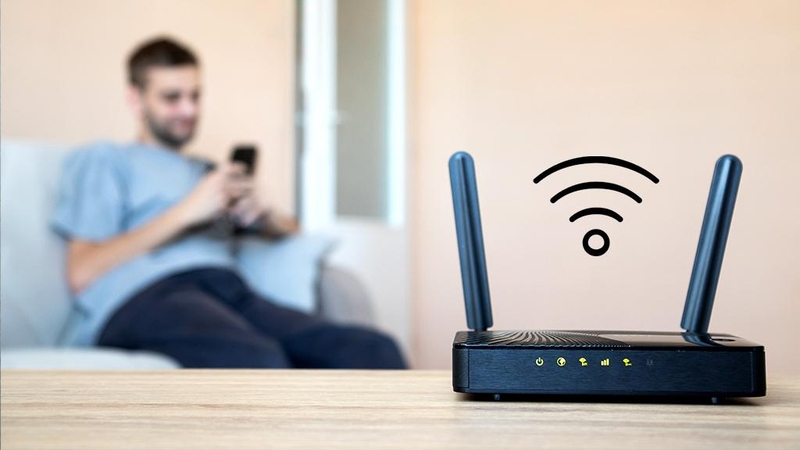
Các phương pháp phổ biến và hiệu quả nhất hiện nay
Tùy thuộc vào dòng thiết bị định tuyến mà bạn đang sử dụng cũng như mức độ am hiểu về công nghệ, bạn có thể lựa chọn cho mình một phương thức kiểm soát phù hợp nhất từ các giải pháp công nghệ dưới đây.
Giới hạn trực tiếp số lượng thiết bị tối đa được phép kết nối
Đây là cách giới hạn người dùng Wifi dễ thực hiện nhất trên hầu hết các dòng router hiện hành trên thị trường. Bằng cách thiết lập một con số cụ thể cho số lượng kết nối tối đa (Maximum Number of Access Devices), thiết bị phát sóng sẽ tự động từ chối tất cả các yêu cầu kết nối mới khi số lượng thiết bị hiện tại đã đạt đến hạn mức đã định, ngay cả khi người kết nối nhập đúng mật khẩu. Điều này ngăn chặn triệt để tình trạng một người dùng chia sẻ mật khẩu cho nhiều người khác xung quanh, giữ cho không gian mạng luôn thông thoáng.
Sử dụng tính năng lọc địa chỉ vật lý MAC Address Filtering
Mỗi một thiết bị điện tử khi xuất xưởng đều được nhà sản xuất định danh bằng một dãy mã số vật lý duy nhất được gọi là địa chỉ MAC (Media Access Control). Tính năng lọc địa chỉ MAC trên router cho phép bạn thiết lập một danh sách trắng (White List) gồm các thiết bị của thành viên trong gia đình được phép truy cập mạng, hoặc danh sách đen (Black List) gồm các thiết bị lạ bị cấm hoàn toàn.
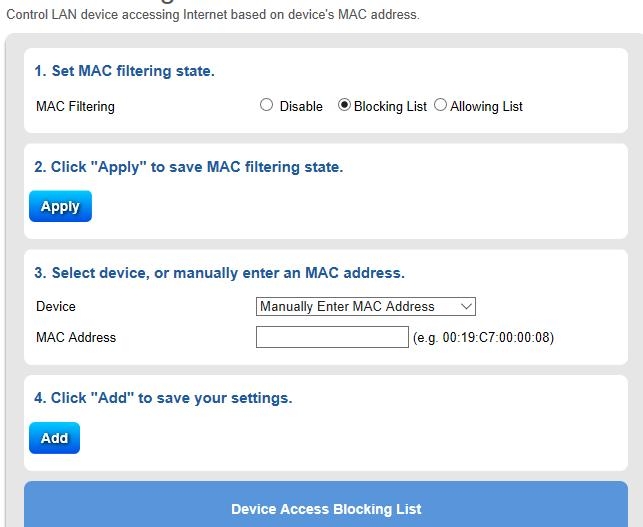
Phương pháp này mang lại độ bảo mật tuyệt đối vì địa chỉ MAC là cố định trên phần cứng. Nó khiến cho những kẻ truy cập trái phép không thể vượt qua hàng rào bảo vệ dù có biết mật khẩu mạng của bạn.
Kích hoạt tính năng kiểm soát băng thông QoS (Quality of Service)
Nếu bạn không muốn cấm hoàn toàn người khác truy cập nhưng muốn đảm bảo họ không thể tải các tệp tin dung lượng lớn làm nghẽn mạng, công nghệ QoS chính là giải pháp cứu cánh hoàn hảo. Tính năng này cho phép quản trị viên phân phối mức băng thông trần (tốc độ tải lên và tải xuống tối đa) cho từng thiết bị cụ thể hoặc thiết lập độ ưu tiên cho các tác vụ quan trọng như làm việc, học tập trực tuyến. Khi đó, các thiết bị xem video giải trí hoặc tải ứng dụng nặng của người dùng phụ sẽ bị bóp tốc độ, nhường đường truyền ưu tiên cho thiết bị của bạn.
Hướng dẫn chi tiết quy trình cấu hình trên các dòng Router thông dụng
Để thực hiện cách giới hạn người dùng Wifi, bạn cần chuẩn bị một máy tính hoặc điện thoại đã kết nối vào mạng nội bộ, sau đó thực hiện tuần tự theo các bước dưới đây.
Bước 1: Truy cập vào giao diện quản trị của bộ định tuyến
- Bạn mở trình duyệt web bất kỳ, nhập địa chỉ Gateway mặc định của router vào thanh địa chỉ (thông thường là 192.168.1.1 hoặc 192.168.0.1 tùy theo từng nhà mạng) rồi nhấn Enter.
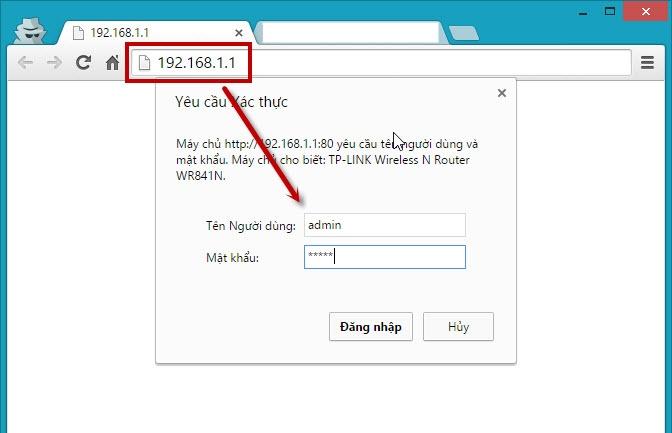
- Giao diện đăng nhập xuất hiện, bạn điền thông tin Username và Password quản trị, thông tin này thường được in rõ ràng trên nhãn dán ở mặt dưới của thiết bị router. Hoặc bạn có thể liên hệ tổng đài nhà mạng để được cung cấp lại nếu đã bị thay đổi.
Bước 2: Thực hiện cách giới hạn người dùng Wifi bằng việc giới hạn số lượng kết nối
- Tại thanh menu quản trị bên trái màn hình, bạn tìm và nhấn chọn mục thiết lập mạng không dây (thường có tên là Wireless, WLAN hoặc Wi-Fi Setup).
- Bạn chọn tiếp vào mục cấu hình chi tiết mạng không dây (Wireless Settings hoặc SSID Settings), nơi hiển thị tên mạng của bạn.
- Bạn tìm đến dòng chữ Maximum Clients, Max Station Number hoặc Client Limit, tại đây hệ thống mặc định thường để con số rất lớn là 32 hoặc 64.
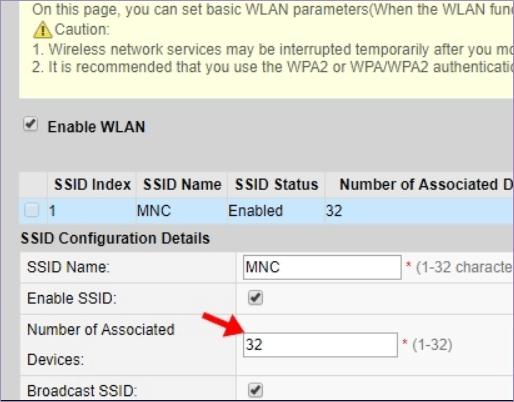
- Bạn tiến hành thay đổi con số này thành số lượng thiết bị thực tế trong gia đình bạn (ví dụ là 10 thiết bị) rồi nhấn nút Save hoặc Apply để lưu lại cấu hình.
Bước 3: Thiết lập tính năng lọc địa chỉ MAC để tăng cường bảo mật
- Trong giao diện quản trị router, bạn tìm đến mục bảo mật nâng cao có tên là Wireless MAC Filtering hoặc Access Control.
- Bạn tiến hành bật tính năng này bằng cách chọn chế độ Enable, sau đó lựa chọn quy tắc hoạt động là Allow (chỉ cho phép các thiết bị có tên trong danh sách kết nối).
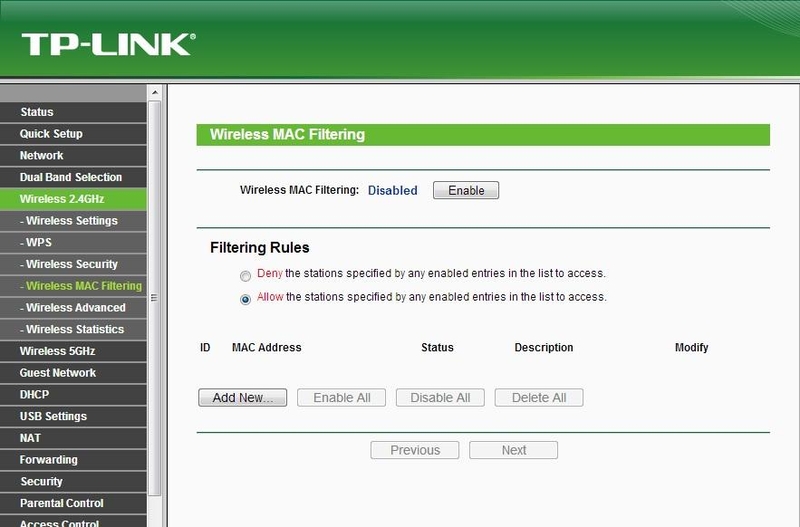
- Bạn bấm vào nút Add New hoặc Add item, tiến hành nhập chính xác địa chỉ MAC của các thiết bị quen thuộc trong nhà (có thể xem địa chỉ MAC trong mục thông tin thiết bị trên điện thoại hoặc máy tính) vào ô yêu cầu rồi nhấn Save.
Bước 4: Cấu hình bóp băng thông thiết bị lạ thông qua tính năng QoS
- Bạn tìm và nhấn chọn vào mục quản lý băng thông có tên là Bandwidth Control hoặc QoS trên thanh menu điều hướng.
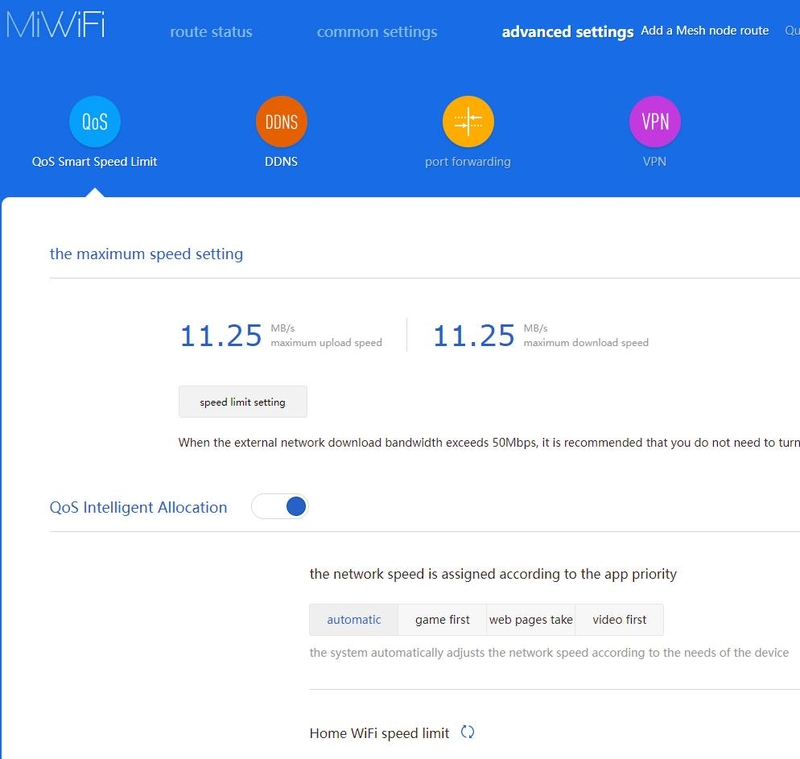
- Bạn tích chọn vào ô Enable Bandwidth Control, sau đó nhập vào tổng băng thông thực tế của gói cước mạng nhà bạn (đơn vị tính bằng Kbps).
- Bạn nhấn vào mục Add New để tạo một quy tắc mới, nhập dải địa chỉ IP của các thiết bị cần giới hạn, sau đó điền tốc độ tải xuống tối đa (Egress Bandwidth) và tốc độ tải lên tối đa (Ingress Bandwidth) theo mong muốn rồi nhấn Lưu lại để hệ thống tự động bóp băng thông.
Mẹo công nghệ giúp mạng luôn ổn định và an toàn
Ngoài việc áp dụng trực tiếp các phương pháp can thiệp sâu vào hệ thống định tuyến, bạn cũng nên kết hợp thêm một số mẹo dưới đây để giữ cho đường truyền luôn ở trạng thái hoàn hảo nhất.
Thay đổi mật khẩu định kỳ và ẩn hoàn toàn tên mạng không dây
Đặt một mật khẩu phức tạp bao gồm cả chữ hoa, chữ thường, số và ký tự đặc biệt là bước bảo vệ cơ bản nhưng cực kỳ hiệu quả để chống lại các phần mềm bẻ khóa mật khẩu thông thường. Bên cạnh đó, bạn cũng có thể chọn tính năng ẩn tên mạng (Disable SSID Broadcast) trong mục cài đặt mạng không dây của router.
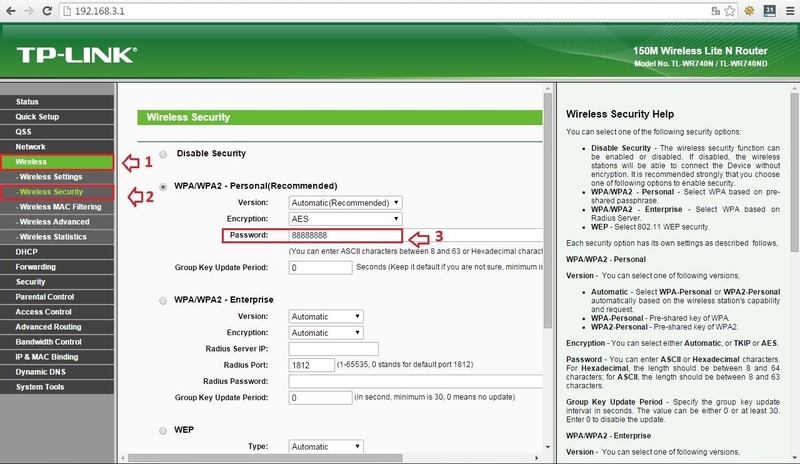
Khi tính năng này được kích hoạt, mạng của bạn sẽ hoàn toàn biến mất khỏi danh sách tìm kiếm của các thiết bị xung quanh. Và chỉ những ai biết chính xác cả tên mạng lẫn mật khẩu mới có thể nhập thủ công để kết nối.
Tạo mạng không dây riêng biệt dành cho khách đến nhà chơi
Các dòng router đời mới hiện nay hầu hết đều hỗ trợ tính năng tạo mạng khách (Guest Network) chạy song song với mạng chính của gia đình. Bạn nên kích hoạt tính năng này, đặt một mật khẩu riêng và giới hạn băng thông ở mức thấp dành riêng cho bạn bè hoặc khách khi đến nhà có nhu cầu dùng mạng.
Kết luận
Biết cách giới hạn người dùng Wifi là kỹ năng cần thiết để bạn làm chủ đường truyền và bảo vệ không gian mạng cá nhân. Dù chọn cách chặn địa chỉ MAC hay bóp băng thông bằng QoS, hệ thống của bạn chắc chắn sẽ vận hành mượt mà và an toàn hơn rất nhiều. Hãy áp dụng ngay các thiết lập này và duy trì thói quen đổi mật khẩu định kỳ để luôn tận hưởng tốc độ Internet tối ưu nhất nhé.
Khi đã tối ưu mạng thông thoáng bằng cách giới hạn người dùng Wifi, hãy nâng tầm trải nghiệm giải trí của bạn với một chiếc điện thoại iPhone thế hệ mới tại FPT Shop. Nhờ chip xử lý mạnh mẽ và công nghệ bắt sóng Wi-Fi tiên tiến, iPhone chính hãng tại FPT Shop sẽ mang đến tốc độ lướt web, chiến game siêu mượt cùng ưu đãi trả góp 0% lãi suất cực kỳ hấp dẫn dành cho bạn!
Xem thêm:
:quality(75)/Xoa_Wi_Fi_da_luu_tren_Windows_10_cover_7046eebd1f.png)
:quality(75)/Huong_dan_cach_ket_noi_Wi_Fi_cho_Smart_tivi_cuc_nhanh_ai_cung_lam_duoc_35ace6c675.jpg)
:quality(75)/cach_mo_wifi_tren_laptop_dell_bi_an_cc59398690.jpg)
:quality(75)/nen_mua_bo_phat_wifi_4g_nao_tot_1_22bf0bd027.jpg)
:quality(75)/vi_tri_dat_modem_wifi_trong_nha_1_2a1890b4ba.png)
:quality(75)/ket_noi_wifi_cho_tivi_samsung_doi_cu_0_c8fde69410.jpg)


