:quality(75)/estore-v2/img/fptshop-logo.png)
:quality(75)/cach_xoa_anh_dai_dien_Gmail_001_ebefdfc367.jpeg)
:quality(75)/Anh_Nguyen_99ac7f0a25.jpg)
Cách xóa ảnh đại diện Gmail trên máy tính, điện thoại nhanh chóng và những lưu ý cần biết
Cách xóa ảnh đại diện Gmail là một trong những từ khóa được nhiều người tìm kiếm khi muốn làm mới tài khoản Google, bỏ ảnh cá nhân cũ hoặc chuyển về ảnh đại diện mặc định. Bài viết này, FPT Shop sẽ hướng dẫn chi tiết đến bạn những cách xóa ảnh đại diện Gmail trên máy tính và điện thoại.
Khi nào nên xóa ảnh đại diện Gmail?
Không phải lúc nào ảnh đại diện Gmail cũng cần được giữ nguyên. Trong nhiều trường hợp, xóa hoặc đổi ảnh đại diện sẽ giúp tài khoản của bạn chuyên nghiệp, an toàn và phù hợp hơn.
Khi bạn không muốn hiển thị ảnh cá nhân
Nhiều người dùng Gmail cho công việc, học tập, ứng tuyển, giao dịch hoặc liên hệ đối tác. Nếu ảnh đại diện hiện tại quá riêng tư, không phù hợp môi trường chuyên nghiệp hoặc là ảnh đã cũ, bạn nên xóa hoặc thay đổi. Điều này giúp thông tin hiển thị trong email gọn gàng hơn và tránh để lộ hình ảnh cá nhân không cần thiết.
Khi bạn dùng Gmail cho công việc
Nếu bạn dùng Gmail để gửi CV, liên hệ khách hàng, làm việc nhóm hoặc học online, ảnh đại diện nên rõ ràng và phù hợp. Trường hợp chưa có ảnh chuyên nghiệp, bạn có thể xóa ảnh cũ hoặc đổi sang hình minh họa đơn giản. Việc này giúp người nhận email tập trung vào nội dung trao đổi thay vì bị ảnh đại diện gây phân tâm.

Khi tài khoản từng dùng ảnh không phù hợp
Có thể trước đây bạn từng đặt ảnh vui, ảnh chế, ảnh nhóm hoặc ảnh có chất lượng thấp. Sau một thời gian, ảnh đó không còn phù hợp. Cách xóa ảnh đại diện Gmail sẽ giúp bạn làm mới tài khoản, đặc biệt nếu tài khoản đang được dùng cho công việc nghiêm túc hơn.
Khi muốn bảo vệ quyền riêng tư
Ảnh đại diện tài khoản Google có thể xuất hiện ở nhiều nơi trong hệ sinh thái Google. Nếu bạn muốn hạn chế người khác nhận diện hình ảnh cá nhân, việc xóa ảnh đại diện Gmail hoặc đổi sang ảnh trung tính là lựa chọn hợp lý.
Hướng dẫn các cách xóa ảnh đại diện Gmail trên máy tính
Cách xóa ảnh đại diện Gmail từ giao diện Gmail
Bạn có thể thực hiện theo các bước sau:
- Bước 1: Mở trình duyệt trên máy tính và truy cập Gmail.
- Bước 2: Đăng nhập vào tài khoản Gmail cần xóa ảnh đại diện.
- Bước 3: Nhấn vào ảnh hồ sơ ở góc trên bên phải màn hình.
- Bước 4: Nhấn vào biểu tượng máy ảnh hoặc tùy chọn thay đổi ảnh hồ sơ.
- Bước 5: Tại cửa sổ ảnh hồ sơ, kiểm tra các tùy chọn đang hiển thị.
- Bước 6: Nếu có tùy chọn xóa ảnh, hãy chọn xóa ảnh hiện tại.
- Bước 7: Xác nhận thao tác nếu Google yêu cầu.
- Bước 8: Tải lại Gmail hoặc đăng xuất rồi đăng nhập lại để kiểm tra.
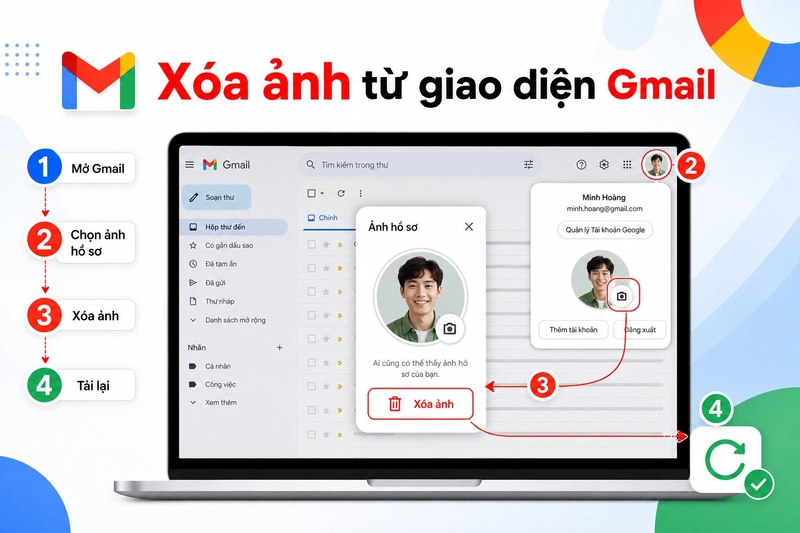
Trên máy tính, người dùng có thể mở Gmail, nhấn ảnh hồ sơ ở góc trên bên phải, chọn thay đổi ảnh hồ sơ, sau đó chọn ảnh minh họa, ảnh từ Google Photos hoặc ảnh từ máy tính để đặt làm ảnh hồ sơ. Nếu giao diện của bạn không có nút xóa trực tiếp, bạn có thể chọn ảnh minh họa mặc định hoặc ảnh trung tính để thay thế ảnh cá nhân.
Cách xóa ảnh đại diện Gmail qua Tài khoản Google
Nếu thao tác từ Gmail chưa thấy tùy chọn phù hợp, bạn có thể vào Tài khoản Google:
- Bước 1: Mở trình duyệt và đăng nhập vào Tài khoản Google.
- Bước 2: Chọn mục Thông tin cá nhân.
- Bước 3: Tìm phần Thông tin cơ bản.
- Bước 4: Nhấn vào Ảnh hồ sơ.
- Bước 5: Kiểm tra tùy chọn thay đổi, thêm hoặc xóa ảnh.
- Bước 6: Nếu có mục xóa, chọn xóa ảnh hiện tại.
- Bước 7: Nếu không có mục xóa, chọn ảnh minh họa hoặc ảnh khác để thay thế.
- Bước 8: Lưu thay đổi và kiểm tra lại Gmail.
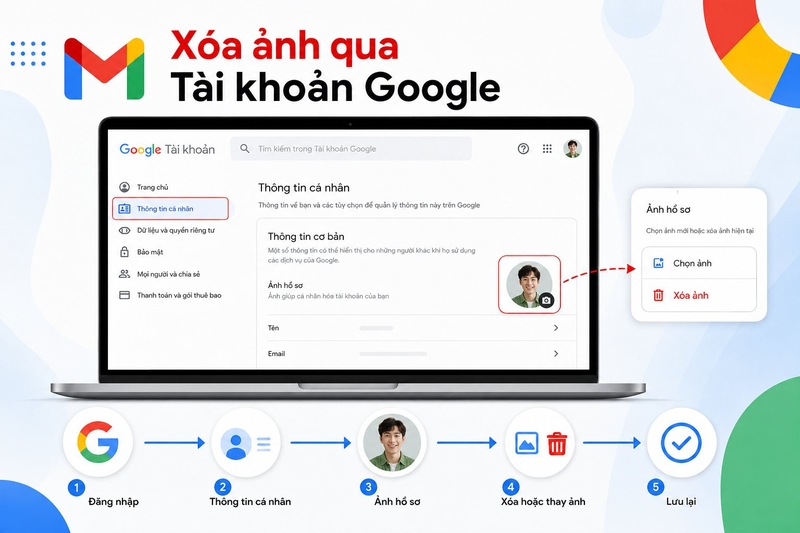
Các cách xóa ảnh đại diện Gmail trên điện thoại Android
Nếu bạn đang dùng điện thoại Android, bạn có thể thực hiện cách xóa ảnh đại diện Gmail ngay trong ứng dụng Gmail hoặc qua trình duyệt truy cập Tài khoản Google.
Cách thực hiện trong ứng dụng Gmail Android
- Bước 1: Mở ứng dụng Gmail trên điện thoại Android.
- Bước 2: Nhấn vào ảnh hồ sơ ở góc trên bên phải.
- Bước 3: Nhấn vào biểu tượng máy ảnh trên ảnh hồ sơ.
- Bước 4: Chọn thay đổi hoặc thêm ảnh hồ sơ.
- Bước 5: Kiểm tra tùy chọn xóa ảnh.
- Bước 6: Nếu không có tùy chọn xóa, hãy chọn ảnh minh họa hoặc ảnh trung tính để thay thế.
- Bước 7: Nhấn lưu để hoàn tất.
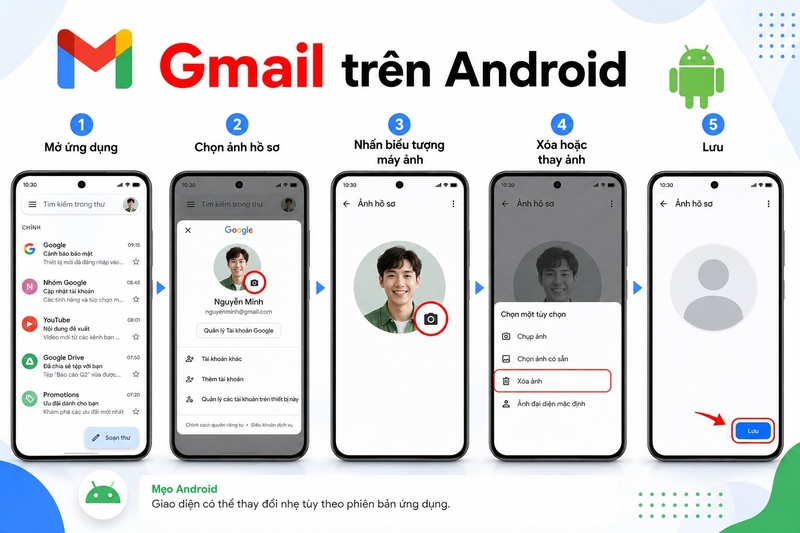
Cách thực hiện qua Tài khoản Google trên Android
- Bước 1: Mở trình duyệt trên điện thoại Android.
- Bước 2: Truy cập trang Tài khoản Google và đăng nhập.
- Bước 3: Chọn mục Thông tin cá nhân.
- Bước 4: Nhấn vào ảnh hồ sơ.
- Bước 5: Kiểm tra tùy chọn xóa, thay đổi hoặc thêm ảnh.
- Bước 6: Chọn xóa ảnh hoặc thay bằng ảnh mặc định.
- Bước 7: Lưu thay đổi.
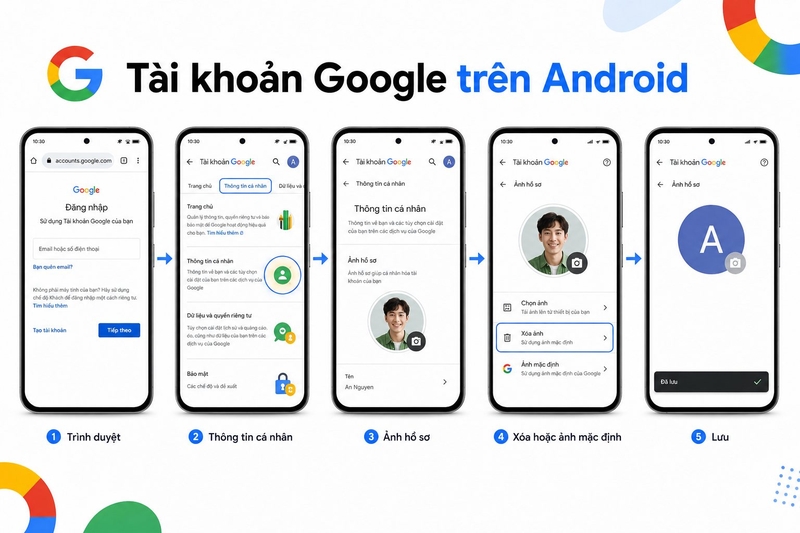
Các cách xóa ảnh đại diện Gmail trên iPhone và iPad
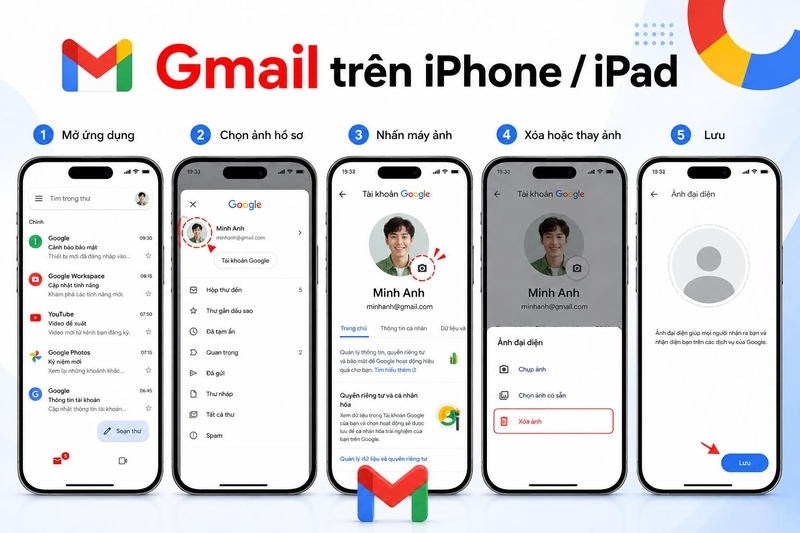
Trên iPhone và iPad, cách xóa ảnh đại diện Gmail cũng khá giống Android. Bạn có thể thực hiện thông qua ứng dụng Gmail hoặc trang Tài khoản Google.
Cách thực hiện trong ứng dụng Gmail trên iPhone
- Bước 1: Mở ứng dụng Gmail trên iPhone hoặc iPad.
- Bước 2: Nhấn vào ảnh hồ sơ ở góc trên bên phải.
- Bước 3: Trên ảnh hồ sơ, nhấn biểu tượng máy ảnh.
- Bước 4: Chọn thay đổi hoặc thêm ảnh hồ sơ.
- Bước 5: Kiểm tra tùy chọn xóa ảnh.
- Bước 6: Nếu không thấy tùy chọn xóa, chọn ảnh minh họa hoặc ảnh khác để thay thế.
- Bước 7: Căn chỉnh ảnh nếu cần rồi lưu lại.
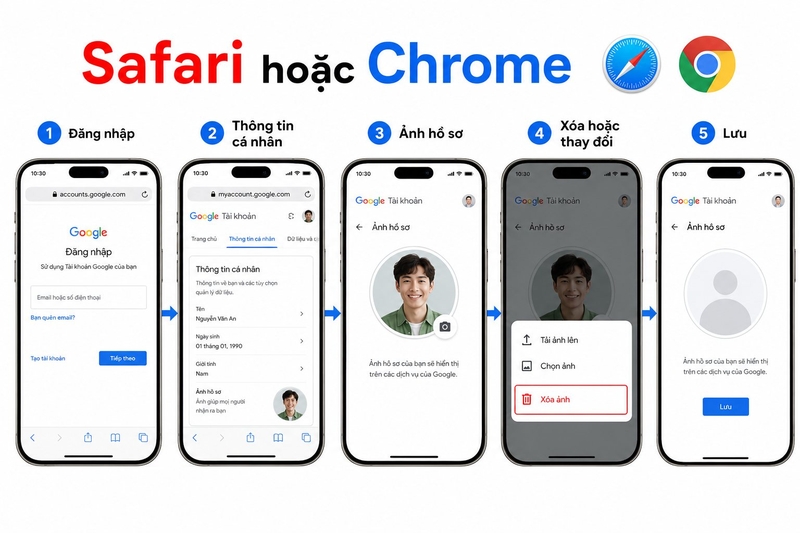
Cách thực hiện qua trình duyệt Safari hoặc Chrome
- Bước 1: Mở Safari hoặc Chrome trên iPhone/iPad.
- Bước 2: Đăng nhập Tài khoản Google.
- Bước 3: Vào mục Thông tin cá nhân.
- Bước 4: Chọn ảnh hồ sơ.
- Bước 5: Kiểm tra tùy chọn xóa hoặc thay đổi ảnh.
- Bước 6: Lưu lại thao tác.
Nếu ứng dụng Gmail không hiển thị đầy đủ tùy chọn, bạn nên dùng trình duyệt hoặc thao tác trên máy tính để dễ kiểm tra hơn.
Vì sao đã xóa ảnh đại diện Gmail nhưng vẫn còn hiển thị?
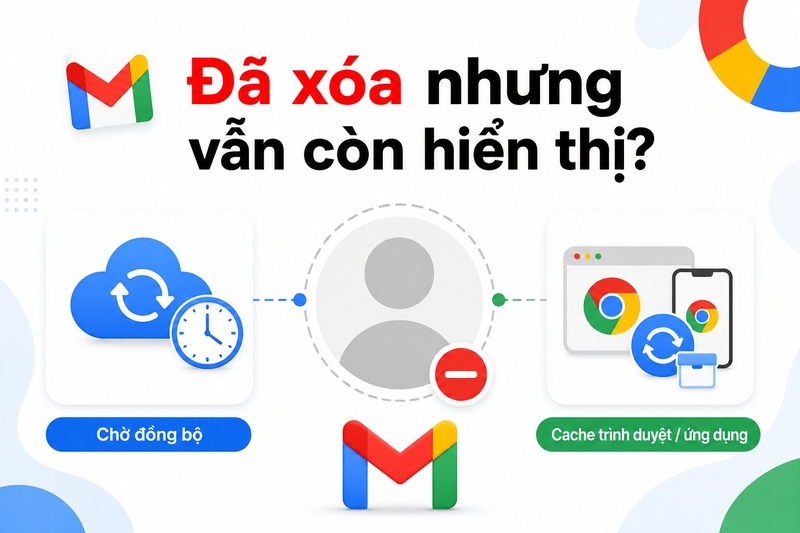
Sau khi thực hiện thao tác xóa ảnh đại diện Gmail, nhiều người thấy ảnh vẫn xuất hiện trong Gmail, Google Meet hoặc một số dịch vụ Google. Đây là tình trạng khá thường gặp và không nhất thiết là lỗi nghiêm trọng.
Google cần thời gian đồng bộ
Ảnh đại diện Gmail thực chất là ảnh hồ sơ của Tài khoản Google. Khi bạn thay đổi hoặc xóa ảnh, hệ thống cần thời gian để cập nhật trên nhiều dịch vụ khác nhau. Có thể ảnh đã biến mất ở Gmail nhưng vẫn còn trong Google Meet, hoặc ảnh đã đổi trên điện thoại nhưng máy tính vẫn hiển thị ảnh cũ trong một thời gian ngắn. Bạn nên chờ thêm, tải lại trang, đóng mở ứng dụng hoặc đăng xuất rồi đăng nhập lại để kiểm tra.
Trình duyệt hoặc ứng dụng còn lưu cache
Cache giúp trình duyệt và ứng dụng tải nhanh hơn, nhưng đôi khi khiến ảnh cũ vẫn còn hiển thị. Nếu bạn đã xóa ảnh đại diện Gmail mà ảnh vẫn không đổi, hãy thử xóa cache trình duyệt, mở Gmail bằng tab ẩn danh hoặc kiểm tra trên thiết bị khác. Trên điện thoại, bạn có thể đóng ứng dụng Gmail hoàn toàn rồi mở lại.
Bạn đang đăng nhập nhiều tài khoản Google
Nhiều người dùng cùng lúc nhiều tài khoản Gmail trên một thiết bị. Nếu xóa ảnh đại diện ở tài khoản này nhưng kiểm tra nhầm tài khoản khác, bạn sẽ tưởng rằng thao tác không thành công. Hãy nhấn vào ảnh hồ sơ ở góc trên bên phải Gmail để kiểm tra đúng địa chỉ email. Nếu có nhiều tài khoản, hãy chọn đúng tài khoản cần chỉnh sửa.
Ảnh vẫn còn trong ảnh hồ sơ cũ
Việc thay đổi ảnh hiện tại không đồng nghĩa tất cả ảnh cũ đều biến mất khỏi mục ảnh hồ sơ trước đây. Nếu bạn muốn kiểm tra kỹ, hãy vào mục ảnh hồ sơ cũ như hướng dẫn ở trên. Nếu giao diện có tùy chọn xóa ảnh cũ, bạn có thể xóa từng ảnh không muốn lưu lại.

Xóa ảnh đại diện Gmail có ảnh hưởng đến email đã gửi không?
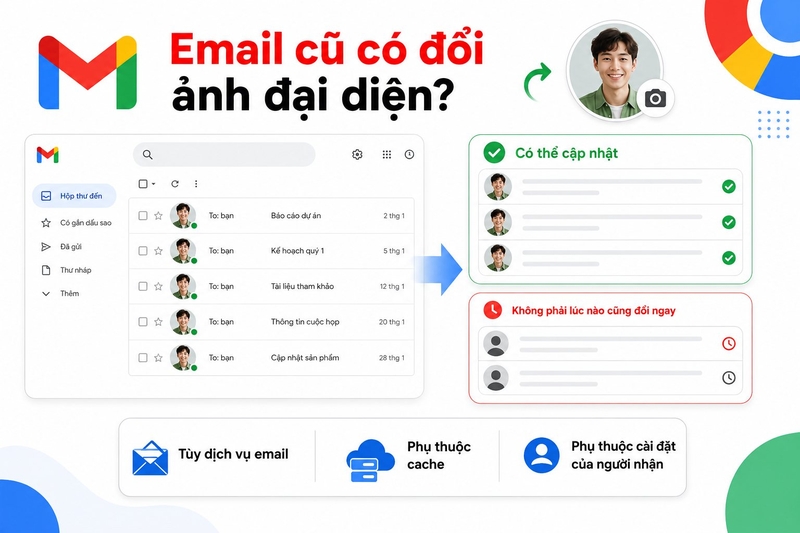
Cách xóa ảnh đại diện Gmail không làm mất email đã gửi, không xóa danh bạ, không xóa dữ liệu Google Drive và cũng không ảnh hưởng đến nội dung trong hộp thư. Thao tác này chỉ liên quan đến ảnh hồ sơ hiển thị trên tài khoản Google. Tuy nhiên, sau khi xóa hoặc đổi ảnh, người nhận email có thể thấy ảnh mới, ảnh mặc định hoặc chữ cái đầu tên tài khoản tùy cách Google đồng bộ và tùy giao diện của người nhận.
Email cũ có đổi ảnh đại diện theo không?
Trong nhiều trường hợp, ảnh đại diện hiển thị trong Gmail của người nhận có thể cập nhật theo ảnh hiện tại của tài khoản Google. Tuy nhiên, cách hiển thị còn phụ thuộc vào dịch vụ email, cache và thiết lập của người nhận. Do đó, bạn không nên kỳ vọng tất cả email cũ sẽ lập tức hiển thị ảnh mới hoặc ảnh mặc định ngay sau khi thao tác.
Người khác còn nhìn thấy ảnh cũ không?
Nếu ảnh cũ vẫn nằm trong một số nơi lưu trữ hoặc cache, có thể người khác vẫn nhìn thấy trong thời gian ngắn. Ngoài ra, nếu bạn từng dùng ảnh đó công khai ở các dịch vụ khác, việc xóa ảnh đại diện Gmail không tự động xóa ảnh khỏi mọi nơi trên Internet.
Lưu ý bảo mật khi xóa ảnh đại diện Gmail
Xóa ảnh đại diện Gmail là thao tác đơn giản, nhưng bạn vẫn nên chú ý một số điểm bảo mật để tránh chỉnh nhầm tài khoản hoặc để lộ thông tin cá nhân.
Kiểm tra đúng tài khoản trước khi thao tác
Nếu bạn đăng nhập nhiều tài khoản Google trên cùng trình duyệt, hãy kiểm tra đúng email trước khi xóa ảnh. Điều này đặc biệt quan trọng khi bạn dùng chung máy tính ở văn phòng, trường học hoặc gia đình.
Không đăng nhập Gmail trên website lạ
Bạn chỉ nên quản lý ảnh đại diện qua Gmail, Tài khoản Google hoặc ứng dụng Gmail chính thức. Không nhập tài khoản Google vào website lạ tự quảng cáo là hỗ trợ xóa ảnh nhanh, vì điều này có thể khiến tài khoản bị đánh cắp.

Đăng xuất khỏi thiết bị công cộng
Nếu chỉnh ảnh đại diện trên máy tính công cộng, hãy đăng xuất tài khoản Google sau khi hoàn tất. Đồng thời, không lưu mật khẩu trên trình duyệt của máy lạ.
Bật xác minh 2 bước
Nếu tài khoản Gmail quan trọng, bạn nên bật xác minh 2 bước để tăng bảo mật. Điều này giúp hạn chế nguy cơ người khác truy cập trái phép và thay đổi thông tin cá nhân của bạn.
Một số lỗi thường gặp khi xóa ảnh đại diện Gmail
Trong quá trình thực hiện cách xóa ảnh đại diện Gmail, bạn có thể gặp một số lỗi nhỏ. Dưới đây là cách xử lý.
Không thấy nút xóa ảnh đại diện
Giao diện Google có thể thay đổi theo tài khoản, thiết bị hoặc khu vực. Nếu không thấy nút xóa, bạn có thể thử trên máy tính, truy cập Tài khoản Google, kiểm tra mục ảnh hồ sơ cũ hoặc đổi sang ảnh minh họa mặc định.
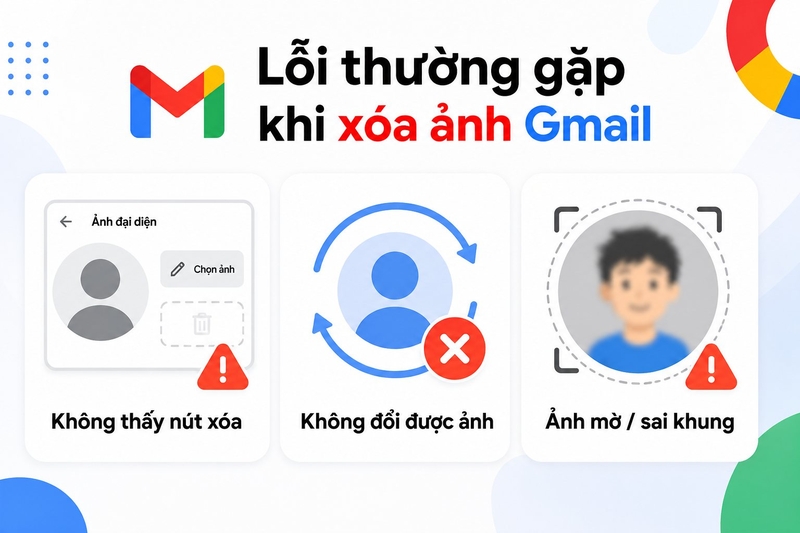
Không đổi được ảnh đại diện Gmail
Nếu không đổi được ảnh, hãy kiểm tra kết nối Internet, cập nhật ứng dụng Gmail, thử trình duyệt khác hoặc đăng xuất rồi đăng nhập lại. Nếu tài khoản thuộc tổ chức, trường học hoặc doanh nghiệp, quản trị viên có thể giới hạn quyền thay đổi ảnh hồ sơ.
Ảnh mới bị mờ hoặc không đúng khung
Khi đổi ảnh, bạn nên chọn ảnh có độ phân giải đủ tốt, chủ thể nằm giữa khung và không quá tối. Google cho phép người dùng kéo ảnh vào giữa hình vuông, xoay và cắt ảnh trước khi lưu.
Tạm kết
Thao tác xóa ảnh đại diện Gmail hiện nay chủ yếu thực hiện thông qua Gmail, Tài khoản Google hoặc ứng dụng Gmail trên điện thoại. Mong rằng qua những cách xóa ảnh đại diện Gmail mà FPT Shop vừa giới thiệu sẽ hữu ích cho bạn trong quá tình thao tác. Chúc bạn thực hiện thành công!
Nếu bạn thường xuyên dùng Gmail, Google Meet, Google Docs và các công cụ làm việc trực tuyến, một chiếc laptop văn phòng ổn định sẽ giúp thao tác email, họp online, quản lý tài liệu và xử lý công việc hằng ngày thuận tiện hơn. Bạn có thể tham khảo các mẫu laptop văn phòng chính hãng tại FPT Shop để chọn thiết bị phù hợp cho học tập và công việc.
Xem thêm:
:quality(75)/chatgpt_tung_bi_khai_thac_de_danh_cap_du_lieu_gmail_675b797821.jpg)
:quality(75)/gmail_cap_nhat_tinh_nang_moi_giup_quan_ly_mua_sam_de_dang_hon_2_3d1ca54691.jpg)
:quality(75)/thu_hoi_email_da_gui_lau_trong_gmail_co_duoc_khong_thumb_8b4a9d95fd.png)
:quality(75)/gmail_ra_mat_tinh_nang_quan_ly_dang_ky_tren_android_ios_va_web_0600face50.jpg)
:quality(75)/gmail_tich_hop_ai_giup_ban_sap_xep_lich_hop_de_dang_hon_09f46646e0.jpg)
:quality(75)/Cach_dong_bo_danh_ba_Android_len_Gmail_don_gian_sao_luu_lien_he_an_toan_24a6881a13.jpg)


