:quality(75)/estore-v2/img/fptshop-logo.png)
:quality(75)/cai_dat_bo_go_tieng_viet_microsoft_1_e90f3fcc06.png)
:quality(75)/Dong_My_d9a8b398dd.jpg)
Hướng dẫn cài đặt bộ gõ tiếng Việt Microsoft nhanh chóng và tiện lợi trên Windows 10
Hiện nay, trên máy tính người dùng có thể sử dụng nhiều bộ gõ khác nhau tùy vào sở thích, trong đó có thể kể đến bộ gõ Unikey hiện đang là bộ gõ phổ biến nhất và tương thích tốt với mọi phiên bản Windows.
Ngoài ra còn có phiên bản nâng cấp hơn EVKey với giao diện giống Unikey, nhưng tối ưu hơn cho Windows 10/11. Và đương nhiên nếu bạn không muốn cài thêm phần mềm, có thể dùng luôn bộ gõ Microsoft tích hợp sẵn, chỉ bằng việc cài đặt bộ gõ tiếng Việt Microsoft.
Bộ gõ tiếng Việt Microsoft là gì?
Bộ gõ tiếng Việt Microsoft hay Microsoft Vietnamese Keyboard là một tính năng được Microsoft tích hợp sẵn trong Windows. Không cần cài thêm phần mềm ngoài, bạn vẫn có thể gõ tiếng Việt với đầy đủ dấu, phù hợp cho các nhu cầu học tập, làm việc hay giao tiếp trực tuyến.
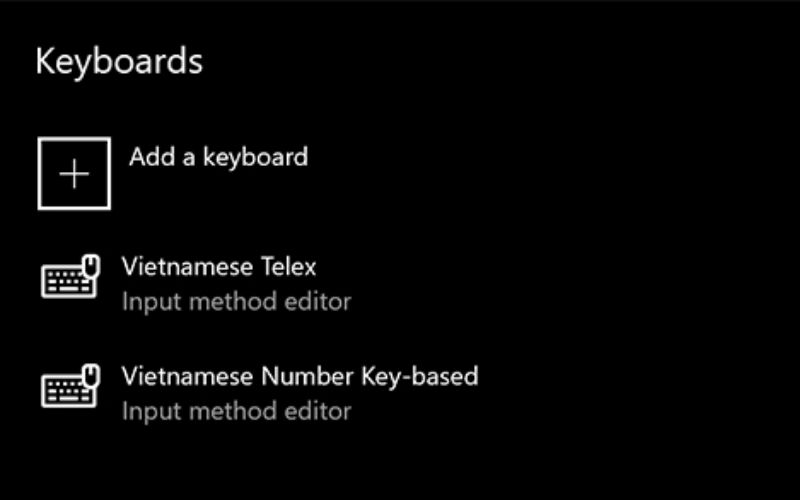
Theo đó, từ Window 10, ngoài việc có bàn phím tiếng Việt QWERTY sẵn có, Microsoft cũng tích hợp thêm bàn phím tiếng Việt Telex và Number Key-based (VNI).
Lý do dùng bộ gõ tiếng Việt Microsoft
Việc cài đặt bộ gõ tiếng Việt Microsoft không chỉ giúp người dùng không cần tải thêm phần mềm từ bên thứ ba mà còn hỗ trợ thêm nhiều yếu tố khác.
- Hỗ trợ kiểu gõ phổ biến: Bao gồm cả kiểu gõ Telex và VNI.
- Tương thích tốt: Là bộ gõ gốc của hệ điều hành nên hoạt động ổn định, hạn chế lỗi xung đột phần mềm.
- Không quảng cáo, không phần mềm độc hại: Do được phát triển bởi Microsoft.
Cách cài đặt bộ gõ tiếng Việt Microsoft
Để cài đặt bộ gõ tiếng Việt Microsoft bạn thực hiện các bước theo hướng dẫn dưới đây.
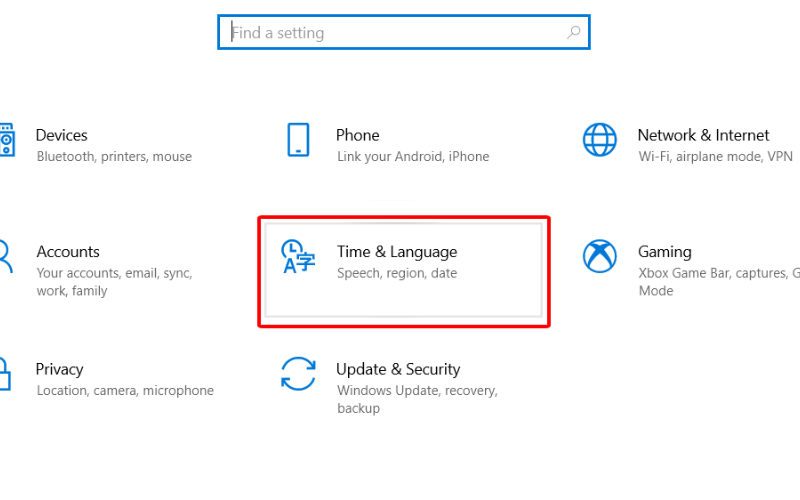
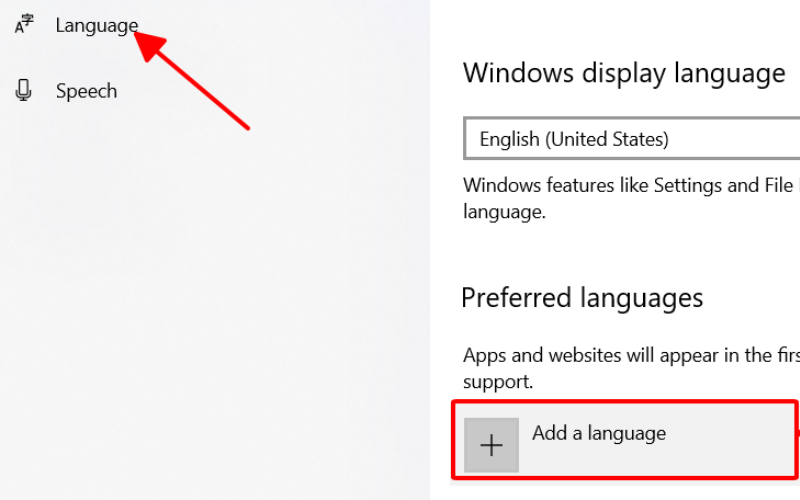
Bước 1: Vào Settings (Cài đặt), tìm Time & Language (Thời gian & ngôn ngữ) và chọn Language (Ngôn ngữ). Sau đó, chọn Add a language (Thêm ngôn ngữ).
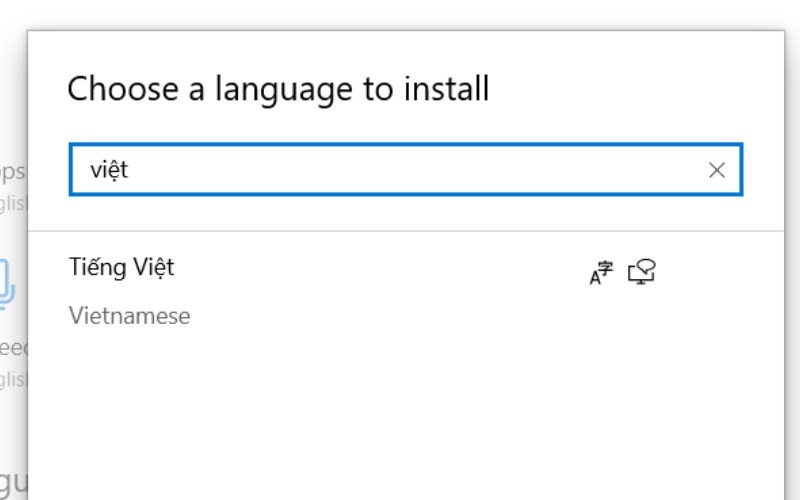
Bước 2: Tìm và chọn Tiếng Việt, sau đó nhấn Next (Tiếp theo) và Install (Cài đặt).
Bước 3: Sau khi cài đặt tiếng Việt, Windows sẽ tự động thêm Microsoft Vietnamese Keyboard. Ở góc dưới bên phải màn hình (taskbar), bạn sẽ thấy biểu tượng bàn phím hoặc ngôn ngữ (VD: ENG sang VIE). Bạn click vào đó và chọn Vietnamese.
Bước 4: Cuối cùng, bạn kiểm tra và gõ thử. Mở Word, Notepad hoặc trình duyệt, bạn thử gõ tiếng Việt, bộ gõ sẽ mặc định là kiểu gõ Telex, bạn có thể chuyển sang VNI nếu muốn.
Cách chọn kiểu gõ TELEX hay VNI
Trên Windows 10 và Windows 11, khi bạn dùng bộ gõ tiếng Việt Microsoft (Vietnamese Keyboard), việc chọn kiểu gõ TELEX hay VNI hiện tại không có giao diện chọn trực tiếp như Unikey.
Để thay đổi giữa 2 bộ gõ bạn nhấn vào biểu tượng bàn phím (hoặc ngôn ngữ) ở góc dưới bên phải thanh Taskbar, sau đó chọn Vietnamese.
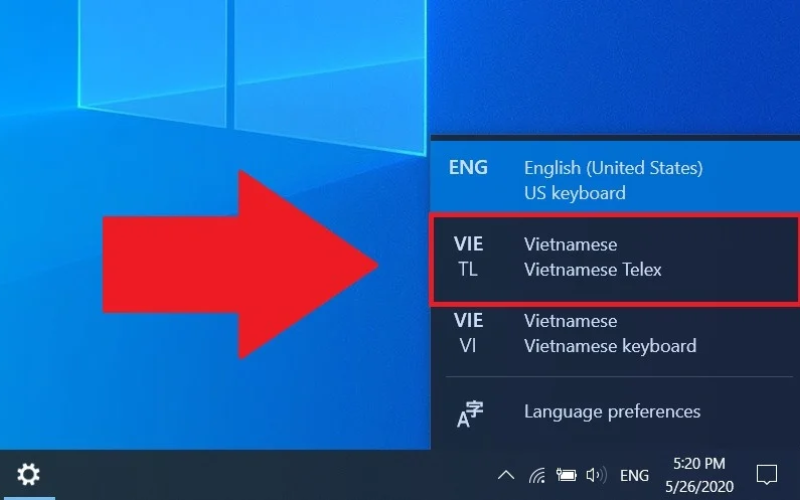
Tiếp theo, bạn nhấp chuột phải vào biểu tượng đó chọn Settings hoặc Typing settings. Trong phần Typing hoặc Language options, bạn sẽ thấy lựa chọn kiểu gõ TELEX (gõ dấu bằng chữ cái) và VNI (gõ dấu bằng số).
Phím tắt thay đổi bộ gõ tiếng Việt và tiếng Anh trên Microsoft
Ngoài việc cài đặt bộ gõ tiếng Việt Microsoft, trên Windows, bạn có thể thay đổi nhanh giữa bộ gõ tiếng Việt và tiếng Anh (hoặc các ngôn ngữ nhập khác), bằng cách dùng phím tắt mặc định của hệ điều hành.
- Windows + Space: Chuyển đổi nhanh giữa các ngôn ngữ nhập (tiếng Việt sang tiếng Anh hoặc ngược lại).
- Alt + Shift: Một cách khác để chuyển đổi ngôn ngữ bàn phím.
Một số lưu ý khi dùng bộ gõ Microsoft
Khi sử dụng bộ gõ tiếng Việt Microsoft, người dùng cần lưu ý một vài điểm để gõ tiếng Việt chính xác và thuận tiện.
- Trước tiên, bạn cần thêm bàn phím tiếng Việt trong phần cài đặt ngôn ngữ và chuyển sang đúng chế độ bằng cách kiểm tra biểu tượng VI (Việt) trên thanh taskbar. Bộ gõ này mặc định sử dụng kiểu gõ TELEX, nên nếu bạn quen gõ VNI. Vì vậy, bạn có thể cân nhắc cài thêm phần mềm hỗ trợ như Unikey hoặc EVKey.
- Một lưu ý quan trọng khác là bộ gõ Microsoft không hỗ trợ gõ tắt hay các thiết lập nâng cao như chuyển nhanh chế độ gõ bằng phím tắt riêng. Nếu bạn thường xuyên soạn thảo văn bản dài hoặc cần thao tác linh hoạt, bộ gõ này có thể không đáp ứng tối ưu.
- Ngoài ra, bạn nên tránh chạy song song nhiều bộ gõ cùng lúc để không gây xung đột, làm lỗi hiển thị dấu hoặc ký tự lạ. Cuối cùng, đừng quên cập nhật hệ điều hành Windows định kỳ để đảm bảo bộ gõ hoạt động ổn định và được nâng cấp theo các phiên bản mới nhất.
Tạm kết
Việc cài đặt bộ gõ tiếng Việt Microsoft không chỉ giúp bạn gõ tiếng Việt thuận tiện hơn trên máy tính, mà còn tạo điều kiện cho công việc, học tập và giao tiếp được trôi chảy, chính xác. Với những bước thực hiện đơn giản và tính ổn định cao, bộ gõ này là lựa chọn phù hợp cho người dùng phổ thông. Bạn có thể thiết lập bộ gõ ngay hôm nay để trải nghiệm việc gõ tiếng Việt dễ dàng và hiệu quả hơn trên thiết bị Windows của bạn.
Nếu bạn đang tìm kiếm một chiếc laptop chất lượng phù hợp cho công việc, học tập hoặc giải trí, thì FPT Shop chính là điểm đến lý tưởng dành cho bạn. Tại FPT Shop, bạn có thể dễ dàng lựa chọn các mẫu laptop chính hãng từ các thương hiệu hàng đầu như ASUS, HP, Dell, Lenovo, Acer, Apple... với đa dạng mức giá, cấu hình và thiết kế.
Mời bạn tham khảo dòng laptop Lenovo chính hãng, giá tốt ngay dưới đây:
Xem thêm
:quality(75)/microsoft_muon_windows_update_cap_nhat_moi_ung_dung_chu_khong_chi_moi_windows_acb4ce6610.jpg)
:quality(75)/win_10_tweaker_0_1602b1ccd2.png)
:quality(75)/nokia_mo_rong_dong_san_pham_wi_fi_7_voi_bo_dinh_tuyen_beacon_4_va_beacon_9_2_308a0682ee.jpg)
:quality(75)/windows_10_oem_la_gi_thumb_284d475d1e.png)
:quality(75)/ghim_ung_dung_vao_taskbar_win_11_77dd9d0333.jpg)
:quality(75)/sua_thanh_tim_kiem_bi_loi_tren_win_11_6003518087.jpg)


