:quality(75)/estore-v2/img/fptshop-logo.png)
:quality(75)/sua_thanh_tim_kiem_bi_loi_tren_win_11_6003518087.jpg)
:quality(75)/137278716_737940067157913_478558_24cfe7bd15.jpg)
Mách bạn cách sửa lỗi thanh tìm kiếm Windows 11 không hoạt động để tránh ảnh hưởng đến công việc
Thanh tìm kiếm trên Windows 11 là công cụ cực kỳ hữu ích, giúp người dùng nhanh chóng mở ứng dụng, truy cập tệp tin hoặc tìm kiếm các cài đặt hệ thống chỉ trong vài giây. Tuy nhiên, đôi lúc bạn sẽ gặp phải tình trạng thanh tìm kiếm "im lặng", không phản hồi hay hoàn toàn không xuất hiện – khiến trải nghiệm sử dụng máy bị gián đoạn đáng kể.
Nếu bạn đang gặp tình huống này, đừng lo! Dưới đây là 4 cách khắc phục cực kỳ đơn giản nhưng mang lại hiệu quả cao, giúp bạn đưa thanh tìm kiếm trở lại trạng thái hoạt động bình thường.
Khởi động lại tiến trình Windows Explorer
Đây là phương pháp được nhiều người áp dụng đầu tiên khi gặp trục trặc liên quan đến giao diện hệ thống, bởi Windows Explorer là thành phần chính điều khiển thanh tác vụ, Start Menu và cả thanh tìm kiếm. Cách thực hiện:
Bước 1: Nhấn tổ hợp Ctrl + Shift + Esc để mở Task Manager.
Bước 2: Trong danh sách tiến trình, tìm đến Windows Explorer, nhấp chuột phải và chọn Khởi động lại (Restart).
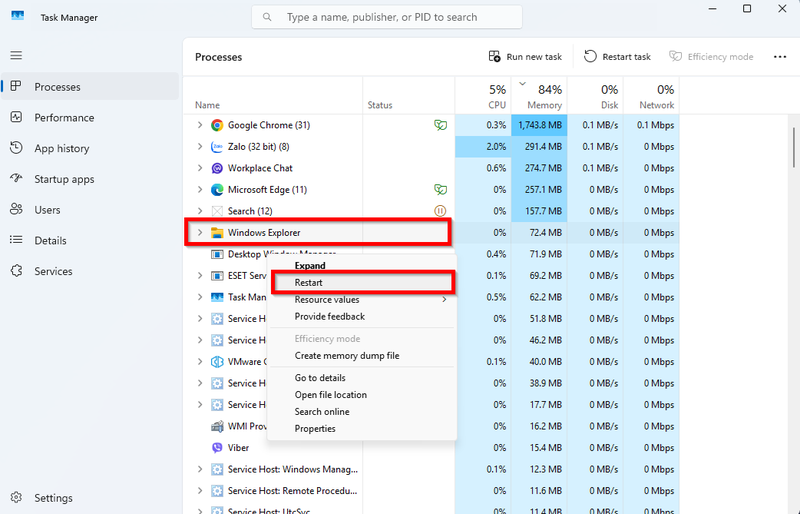
Việc làm mới tiến trình này sẽ giúp hệ thống tự sắp xếp lại các thành phần giao diện, giải phóng các tệp tạm bị treo và rất có thể sẽ giúp thanh tìm kiếm hoạt động trở lại như bình thường.
Khởi động lại dịch vụ Windows Search
Nếu việc khởi động lại Explorer không giúp ích, rất có thể dịch vụ nền hỗ trợ tìm kiếm – Windows Search – đang bị dừng hoặc gặp lỗi. Việc khởi động lại dịch vụ này có thể là giải pháp hiệu quả. Cách thực hiện:
Bước 1: Nhấn tổ hợp Windows + R để mở hộp thoại Run, nhập services.msc rồi nhấn Enter.
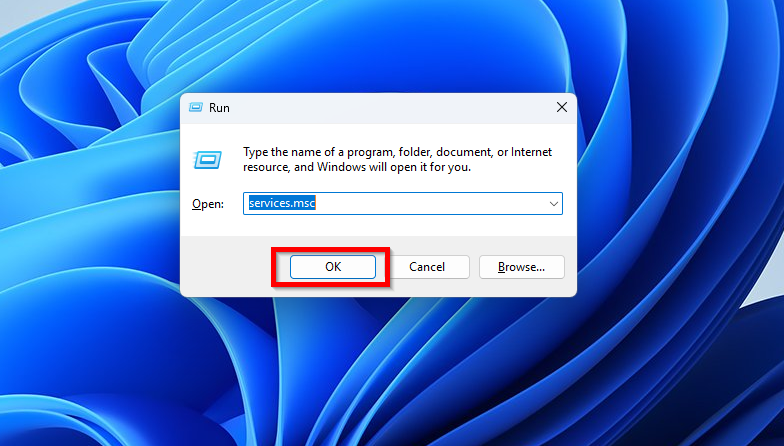
Bước 2: Trong cửa sổ dịch vụ, cuộn xuống và tìm mục Windows Search.
Bước 3: Nhấp chuột phải vào dòng này, chọn Restart. Nếu dịch vụ đang ở trạng thái Stopped, bạn chọn Start để kích hoạt lại.
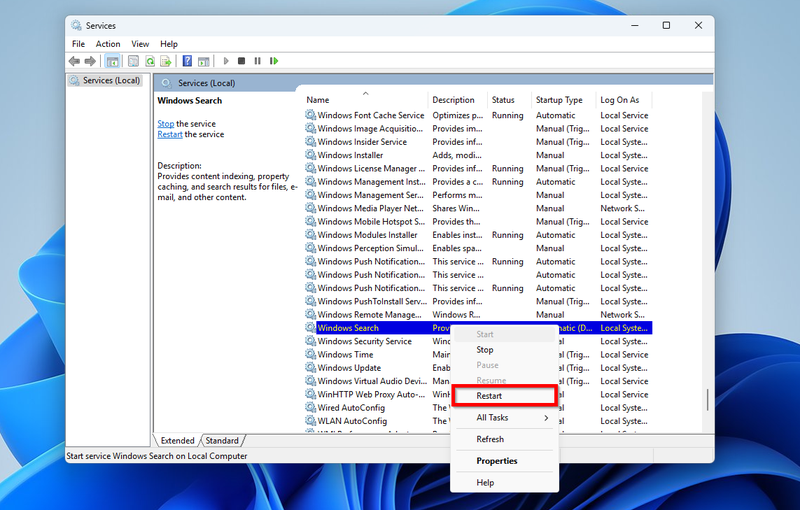
Sau khi hoàn tất, thử mở lại thanh tìm kiếm để kiểm tra xem lỗi đã được xử lý hay chưa.
Kiểm tra và cài đặt bản cập nhật Windows
Có thể lỗi bạn gặp đang nằm trong danh sách các vấn đề đã được Microsoft phát hiện và khắc phục ở phiên bản cập nhật mới. Việc kiểm tra và cài đặt update hệ điều hành là cách làm an toàn và hiệu quả để đảm bảo hệ thống hoạt động ổn định. Cách thực hiện:
Bước 1: Nhấn vào biểu tượng Windows > Chọn Cài đặt (Settings).
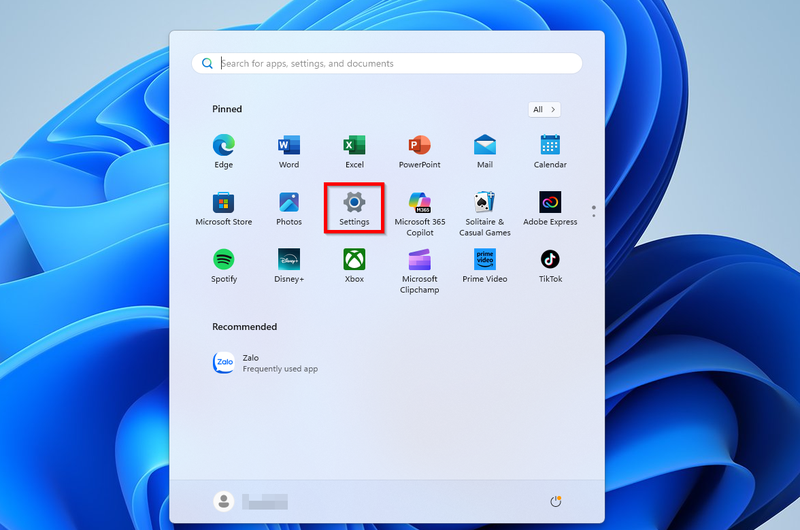
Bước 2: Truy cập mục Windows Update > Nhấn vào nút Kiểm tra bản cập nhật (Check for updates).
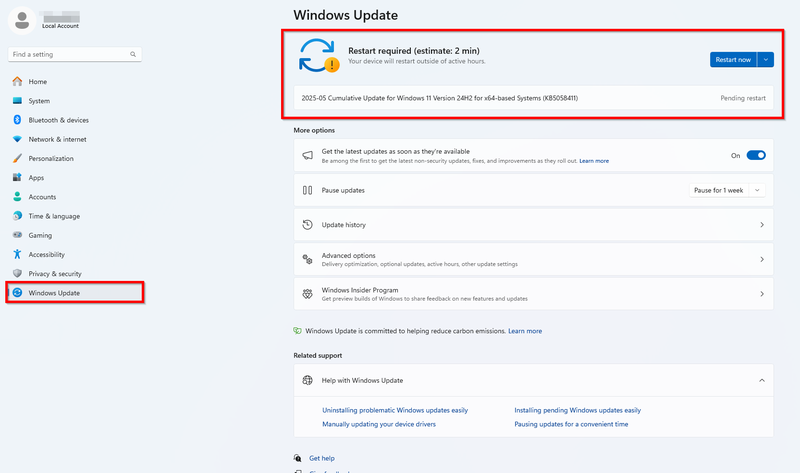
Bước 3: Nếu có bản cập nhật khả dụng, hãy tiến hành cài đặt và khởi động lại máy tính sau khi hoàn tất.
Nhiều người dùng đã phản hồi rằng lỗi tìm kiếm biến mất sau khi cập nhật hệ điều hành lên phiên bản mới nhất.
Khởi động lại máy tính
Nghe có vẻ đơn giản, nhưng đôi khi việc tắt máy và khởi động lại lại là cách giải quyết nhanh chóng và hiệu quả bất ngờ. Việc này giúp hệ thống làm mới toàn bộ tiến trình đang chạy, giải phóng bộ nhớ RAM và loại bỏ các xung đột tạm thời mà bạn không nhìn thấy.
Nếu đã thử các phương án trên mà thanh tìm kiếm vẫn “mất tích”, đừng ngần ngại nhấn nút Restart để hệ thống tự làm mới hoàn toàn từ đầu.
Kết luận
Thanh tìm kiếm là một phần quan trọng giúp tăng hiệu quả làm việc trên Windows 11. Khi nó ngưng hoạt động, thay vì hoang mang, bạn chỉ cần thử lần lượt 4 cách đơn giản trên: khởi động lại Explorer, kiểm tra dịch vụ tìm kiếm, cập nhật hệ thống và khởi động lại thiết bị. Trong phần lớn trường hợp, một trong những giải pháp này sẽ giúp bạn khôi phục lại tính năng tìm kiếm ngay lập tức.
Bạn đang cần một chiếc laptop chạy Windows 11 ổn định, hiệu năng mượt mà? Khám phá ngay các dòng laptop chính hãng, đa dạng cấu hình tại FPT Shop, đáp ứng mọi nhu cầu học tập, làm việc và giải trí thông minh. Xem nhanh tại đây:
Xem thêm:
:quality(75)/m2_ipad_air_chay_windows_11_khi_phan_cung_apple_gap_tu_do_phan_mem_kieu_chau_au_491a71d4d1.jpg)
:quality(75)/van_de_khi_su_dung_windows_hello_sau_cap_nhat_windows_11_f23203f6ff.jpg)
:quality(75)/how_to_enable_secure_boot_1_5865d11648.png)
:quality(75)/khac_phuc_camera_khong_hoat_dong_tren_chrome_win_11_888c9c60c1.jpg)


