:quality(75)/estore-v2/img/fptshop-logo.png)
:quality(75)/cai_dat_intel_hd_graphics_control_1_e8302fb996.jpg)
:quality(75)/2023_10_13_638328073405548695_khunganhonline-com_15ee73d1c22c7.jpg)
Hướng dẫn cài đặt cài đặt Intel HD Graphics Control Panel và khắc phục lỗi chi tiết
Khi sử dụng laptop hoặc máy tính chạy bộ vi xử lý Intel, chắc hẳn nhiều người đã từng nhìn thấy ứng dụng Intel HD Graphics Control Panel. Đây là công cụ quen thuộc giúp người dùng quản lý và tùy chỉnh các thiết lập đồ họa trên thiết bị một cách dễ dàng. Tuy nhiên, không phải ai cũng hiểu rõ Intel HD Graphics Control Panel là gì, có chức năng ra sao và cần làm gì khi ứng dụng gặp lỗi hoặc không thể khởi động. Trong bài viết này, mời bạn cùng tìm hiểu chi tiết cài đặt Intel HD Graphics Control Panel và những phương pháp khắc phục các lỗi thường gặp hiệu quả nhất.
Intel HD Graphics Control Panel là gì?
Trước tiên, cần hiểu rằng Intel HD Graphics là dòng card đồ họa tích hợp (iGPU) được Intel trang bị trực tiếp trên các bộ vi xử lý của hãng. Không giống như card đồ họa rời của NVIDIA hay AMD, Intel HD Graphics được thiết kế nhằm đáp ứng các nhu cầu đồ họa cơ bản như:
- Làm việc văn phòng.
- Xem phim, nghe nhạc.
- Lướt web.
- Chỉnh sửa ảnh nhẹ.
- Chơi các tựa game cấu hình thấp hoặc trung bình.
Để giúp người dùng dễ dàng kiểm soát khả năng hiển thị của card đồ họa tích hợp, Intel đã phát triển ứng dụng Intel HD Graphics Control Panel.
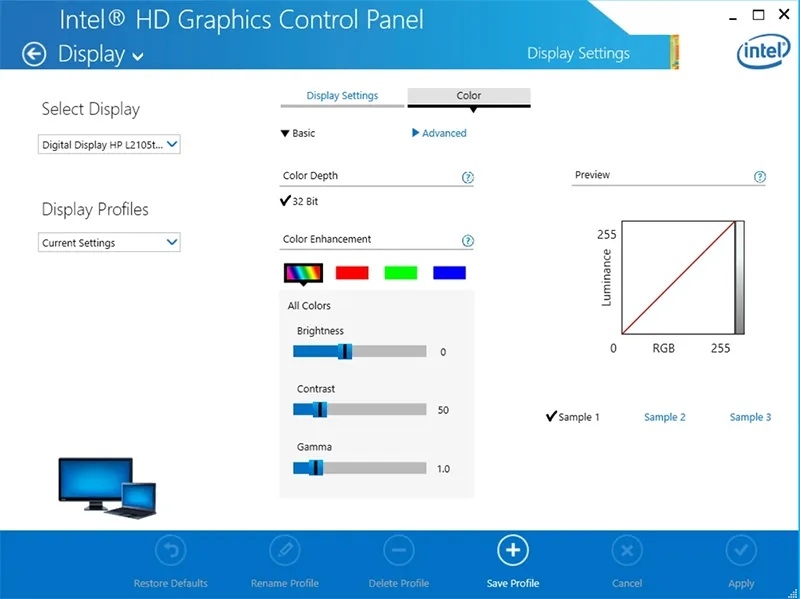
Đây là một bảng điều khiển chuyên dụng cho phép người dùng điều chỉnh nhiều thông số liên quan đến màn hình và hiệu suất đồ họa như:
- Độ phân giải màn hình.
- Độ sáng và độ tương phản.
- Thiết lập màu sắc hiển thị.
- Tỷ lệ thu phóng màn hình.
- Cấu hình nhiều màn hình cùng lúc.
- Tối ưu hiệu năng đồ họa cho game và ứng dụng.
Nhờ đó, người dùng có thể tùy chỉnh trải nghiệm hiển thị theo nhu cầu cá nhân mà không cần cài đặt thêm các phần mềm bên thứ ba.
Những tính năng nổi bật của Intel HD Graphics Control Panel
Mặc dù không sở hữu quá nhiều tính năng nâng cao như phần mềm quản lý card đồ họa rời, Intel HD Graphics Control Panel vẫn mang đến nhiều tiện ích hữu ích.
Tùy chỉnh độ phân giải màn hình
Ứng dụng cho phép thay đổi độ phân giải màn hình nhanh chóng chỉ với vài thao tác. Điều này đặc biệt hữu ích khi người dùng kết nối laptop với màn hình ngoài hoặc máy chiếu.
Điều chỉnh màu sắc hiển thị
Người dùng có thể tùy chỉnh:
- Độ sáng.
- Độ tương phản.
- Độ bão hòa màu.
- Gam màu RGB.
Nhờ đó hình ảnh hiển thị sẽ phù hợp hơn với nhu cầu làm việc, giải trí hoặc thiết kế cơ bản.
:quality(75)/2017_11_12_636461151746001015_cai-dat-intel-hd-graphics.jpg)
Quản lý nhiều màn hình
Nếu sử dụng nhiều màn hình cùng lúc, Intel HD Graphics Control Panel hỗ trợ:
- Mở rộng màn hình.
- Nhân bản màn hình.
- Chọn màn hình chính.
- Điều chỉnh vị trí hiển thị.
Tối ưu hóa hiệu năng
Một số phiên bản Intel Graphics cho phép thiết lập hiệu suất đồ họa để cân bằng giữa hiệu năng và thời lượng pin. Đây là tính năng hữu ích đối với laptop.
Tùy chỉnh hiển thị video
Người dùng có thể tinh chỉnh chất lượng video khi xem phim hoặc phát nội dung trực tuyến, giúp hình ảnh sắc nét và sống động hơn.
Intel HD Graphics Control Panel được cài đặt như thế nào?
Đối với phần lớn máy tính sử dụng bộ vi xử lý Intel thế hệ thứ 5 trở lên, Intel HD Graphics Control Panel thường được cài đặt tự động cùng driver đồ họa khi cài Windows hoặc khi cập nhật hệ thống.
Tuy nhiên, trong một số trường hợp như:
- Cài lại Windows.
- Driver bị lỗi.
- Gỡ nhầm phần mềm.
- Hệ điều hành không nhận đầy đủ driver.
Người dùng có thể không tìm thấy ứng dụng trên máy tính của mình. Khi đó, bạn có thể kiểm tra hoặc cài đặt Intel HD Graphics theo các hướng dẫn dưới đây.
Cách cài đặt Intel HD Graphics Control Panel
Có nhiều cách khác nhau để cài đặt Intel HD Graphics Control Panel trên máy tính Windows.
Cách 1: Mở từ màn hình Desktop
Đây là phương pháp đơn giản nhất.
Thực hiện như sau:
- Nhấp chuột phải vào khoảng trống trên màn hình Desktop.
- Chọn Intel Graphics Settings hoặc Graphics Properties.
- Cửa sổ Intel HD Graphics Control Panel sẽ xuất hiện, bạn có thể chỉnh sửa các cài đặt ngay lập tức.
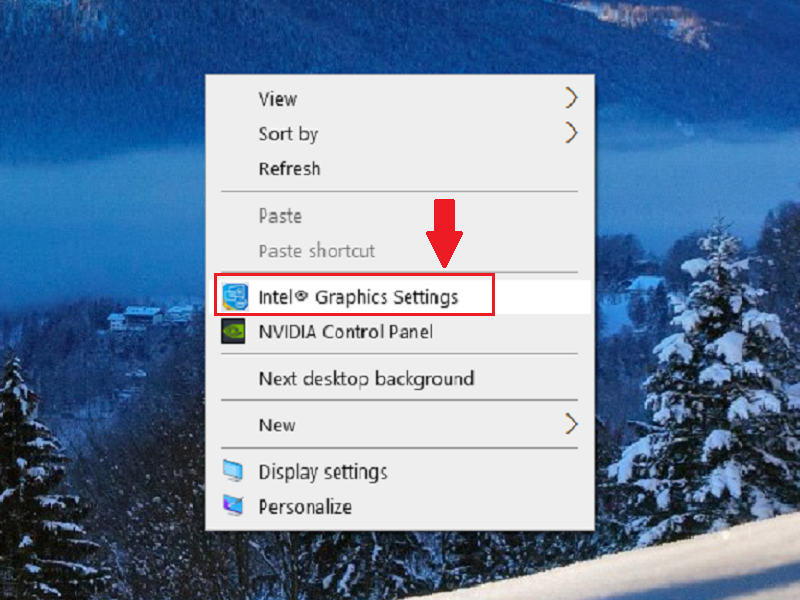
Nếu tùy chọn này không xuất hiện, rất có thể driver đồ họa Intel chưa được cài đặt đầy đủ.
Cách 2: Tìm kiếm từ thanh Search của Windows
Các bước thực hiện:
- Nhấn tổ hợp phím Windows + S.
- Nhập từ khóa Intel HD Graphics Control Panel hoặc Intel Graphics.
- Chọn ứng dụng trong danh sách kết quả.
- Nhấn Open để khởi chạy và thực hiện những cài đặt cần thiết.
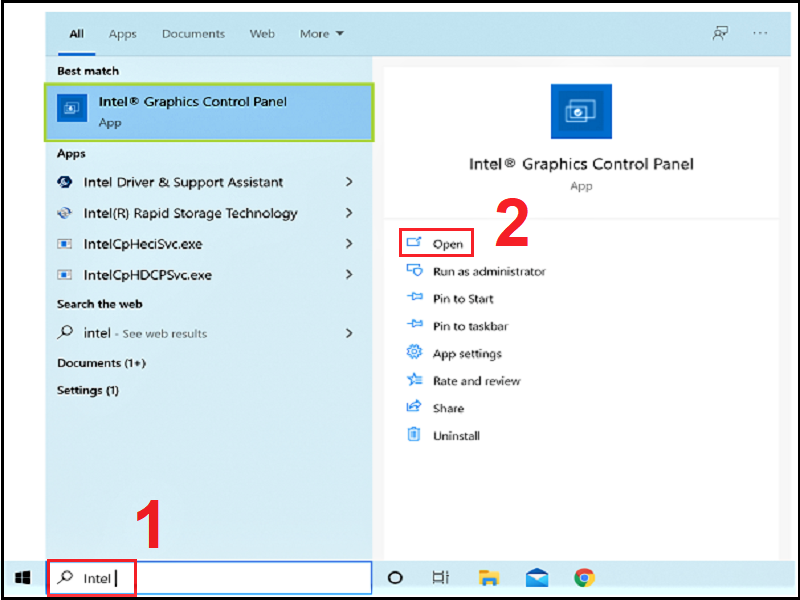
Đây là cách phổ biến và hoạt động trên hầu hết các phiên bản Windows hiện nay.
Cách 3: Sử dụng tổ hợp phím tắt
Intel cung cấp phím tắt mặc định để mở nhanh ứng dụng:
- Ctrl + Alt + F12
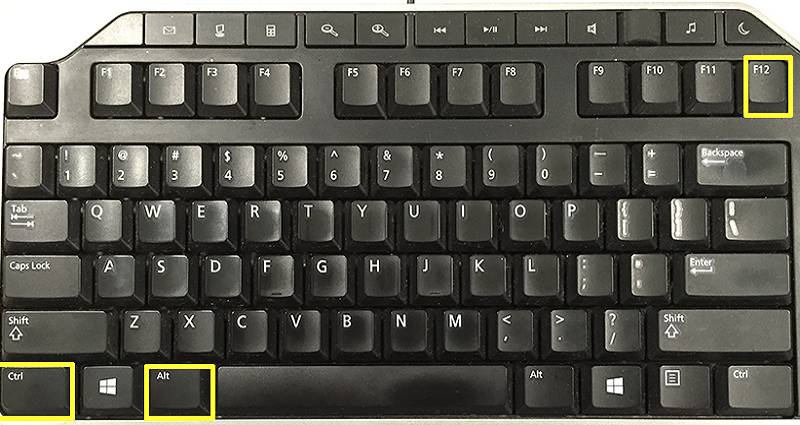
Sau khi nhấn tổ hợp phím, Intel HD Graphics Control Panel sẽ được mở ngay lập tức để bạn thực hiện các cài đặt.
Tuy nhiên, trên một số dòng laptop, nhà sản xuất có thể vô hiệu hóa phím tắt này hoặc thay đổi chức năng của nó. Nếu không hoạt động, bạn có thể sử dụng hai phương pháp trên.
Những lỗi thường gặp với Intel HD Graphics Control Panel
Trong quá trình sử dụng, người dùng có thể gặp phải một số lỗi phổ biến như:
- Không mở được Intel HD Graphics Control Panel.
- Biểu tượng Intel Graphics biến mất.
- Driver đồ họa bị lỗi.
- Ứng dụng tự động đóng.
- Màn hình hiển thị sai màu sắc.
- Không nhận màn hình ngoài.
- Không thể thay đổi độ phân giải.
Nguyên nhân thường đến từ:
- Driver đồ họa đã quá cũ.
- Xung đột phần mềm.
- Lỗi cập nhật Windows.
- Tập tin hệ thống bị hỏng.
- Gỡ cài đặt nhầm driver Intel Graphics.
Dưới đây là các phương pháp xử lý hiệu quả nhất.
Cách khắc phục lỗi Intel HD Graphics Control Panel
Phương pháp 1: Cập nhật driver đồ họa Intel
Driver lỗi thời là nguyên nhân hàng đầu khiến Intel HD Graphics Control Panel hoạt động không ổn định.
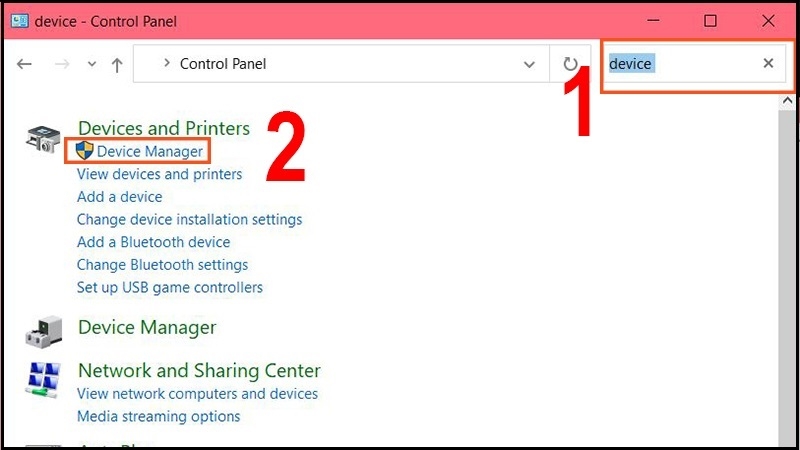
Bước 1: Mở Device Manager
Có thể thực hiện bằng một trong hai cách:
- Nhấn Windows + S và tìm kiếm "Device Manager".
- Hoặc mở Control Panel rồi truy cập Device Manager.
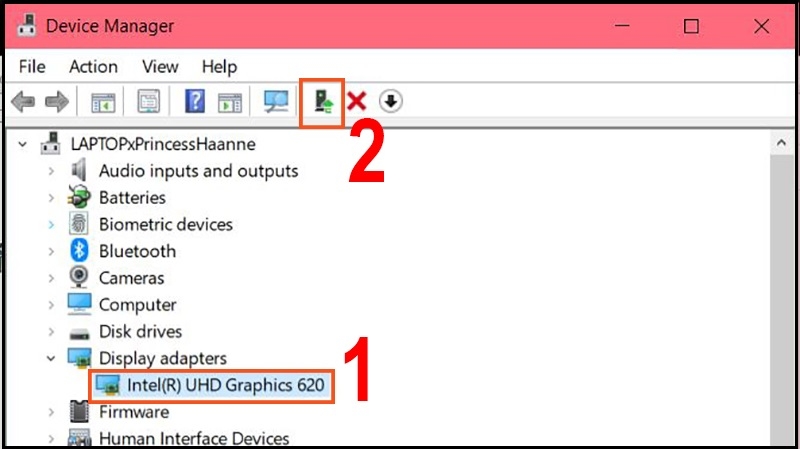
Bước 2: Tìm card đồ họa Intel
Trong cửa sổ Device Manager:
- Nhấn đúp chuột vào Display Adapters.
- Chọn card Intel Graphics.
Bước 3: Cập nhật driver
- Chọn biểu tượng Update Driver.
Bước 4: Tìm driver tự động
Chọn: Search automatically for drivers > Close.
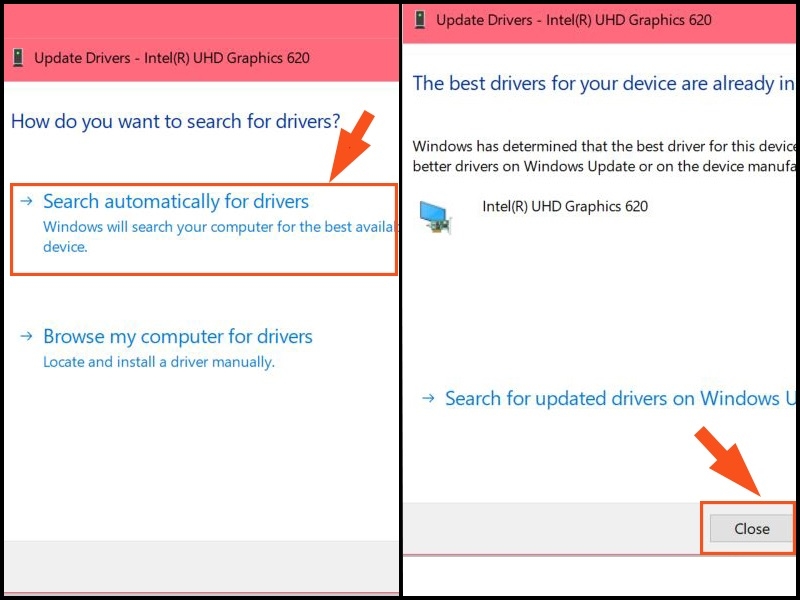
Windows sẽ tự động tìm kiếm phiên bản driver mới nhất và tiến hành cài đặt.
Sau khi hoàn tất, hãy khởi động lại máy tính để các thay đổi có hiệu lực.
Phương pháp 2: Gỡ và cài đặt lại Intel HD Graphics Control Panel
Nếu việc cập nhật driver không giải quyết được vấn đề, bạn nên cài đặt lại hoàn toàn ứng dụng.
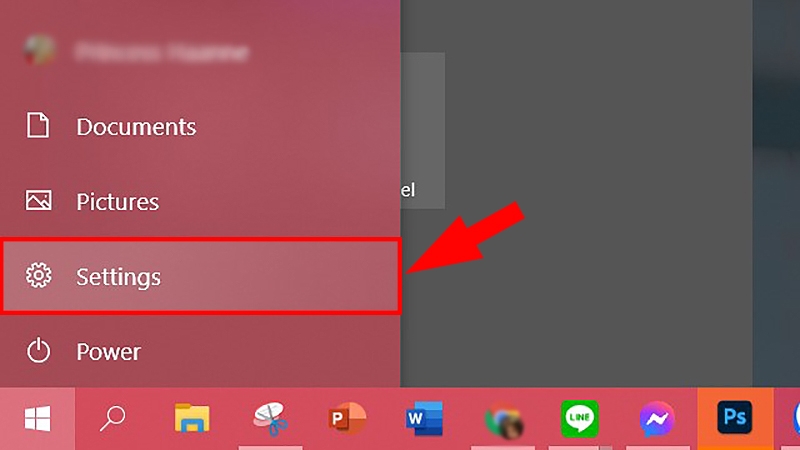
Bước 1: Mở Settings
- Nhấn Start.
- Chọn Settings.
Bước 2: Truy cập danh sách ứng dụng
- Vào: Apps > Apps & Features.
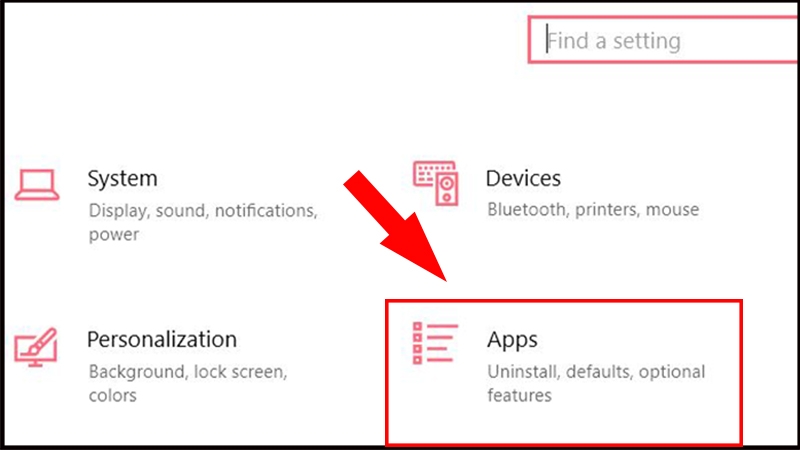
Bước 3: Gỡ cài đặt ứng dụng
Trong Apps & features bạn tìm Intel Graphics Control Panel.
Sau đó:
- Chọn ứng dụng.
- Nhấn Uninstall.
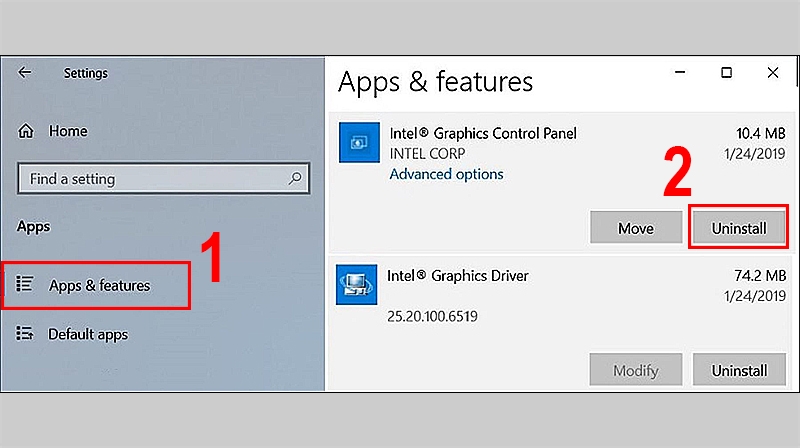
Bước 4: Khởi động lại máy tính
- Sau khi gỡ cài đặt, hãy khởi động lại thiết bị để xóa hoàn toàn các thành phần còn sót lại.
Bước 5: Tải phiên bản mới
Truy cập trang hỗ trợ của Intel và tải đúng phiên bản tương thích với bộ vi xử lý đang sử dụng.
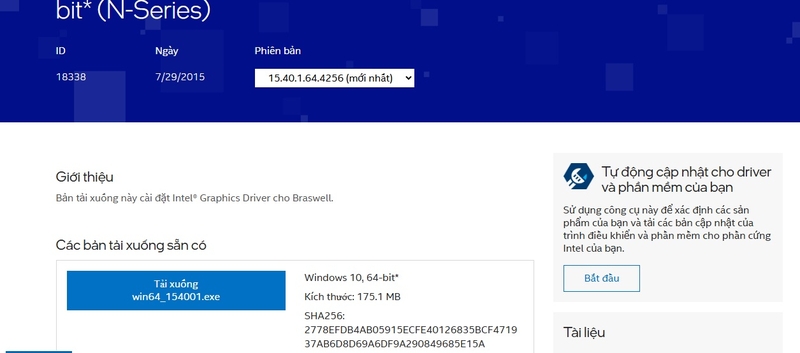
Sau khi tải về:
- Chạy file cài đặt (.exe).
- Làm theo hướng dẫn trên màn hình.
- Khởi động lại máy sau khi hoàn tất.
Một số lưu ý khi sử dụng Intel HD Graphics Control Panel
Để ứng dụng hoạt động ổn định và mang lại hiệu quả tốt nhất, người dùng nên lưu ý:
Luôn cập nhật driver mới nhất:
Intel thường xuyên phát hành các bản cập nhật nhằm:
- Tăng hiệu suất.
- Sửa lỗi.
- Cải thiện khả năng tương thích với Windows.
Không tải driver từ nguồn không rõ ràng:
Việc tải driver từ các website không chính thức có thể khiến:
- Hệ thống mất ổn định.
- Xuất hiện mã độc.
- Driver không tương thích.
Sao lưu dữ liệu trước khi cài đặt:
Khi nâng cấp hoặc cài lại driver, nên sao lưu các dữ liệu quan trọng để tránh rủi ro ngoài ý muốn.
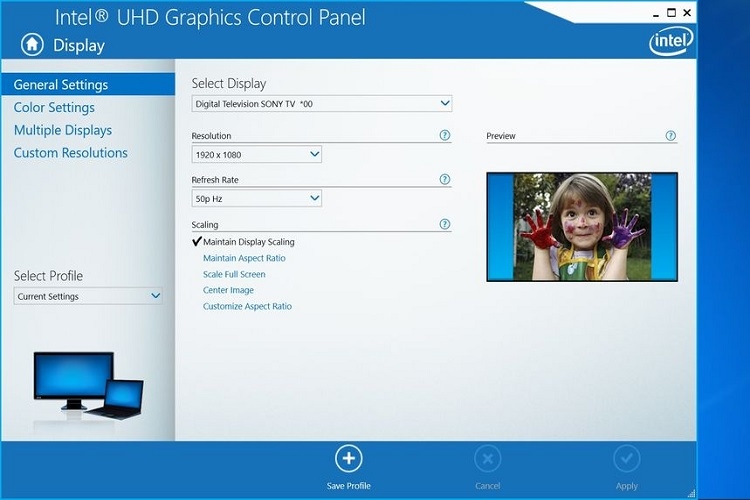
Kiểm tra khả năng tương thích:
Mỗi phiên bản driver chỉ hỗ trợ một số dòng CPU nhất định. Vì vậy hãy xác định chính xác model bộ xử lý trước khi tải xuống.
Kết luận
Hy vọng qua bài viết này, bạn đã hiểu rõ Intel HD Graphics Control Panel là gì, những tính năng hữu ích mà công cụ này mang lại cũng như cách cài đặt Intel HD Graphics Control Panel và khắc phục các lỗi thường gặp trong quá trình sử dụng. Việc nắm vững các thiết lập đồ họa không chỉ giúp tối ưu trải nghiệm hiển thị mà còn góp phần nâng cao hiệu suất làm việc và giải trí trên máy tính. Đừng quên thường xuyên cập nhật driver đồ họa để hệ thống luôn hoạt động ổn định và đạt hiệu năng tốt nhất.
Nếu bạn đang có nhu cầu nâng cấp thiết bị hoặc tìm kiếm một chiếc laptop mới với cấu hình mạnh mẽ, màn hình chất lượng cao và được trang bị bộ vi xử lý Intel thế hệ mới, hãy ghé thăm FPT Shop. Tại đây, bạn có thể dễ dàng lựa chọn đa dạng mẫu laptop từ các thương hiệu hàng đầu, giúp bạn yên tâm trong suốt quá trình sử dụng.
Xem thêm:
:quality(75)/hp_omnibook_5_ai_16_af1052tu_laptop_windows_11_cho_nguoi_muon_lam_viec_nhanh_hon_207417_4_fa524cdc6d.jpg)
:quality(75)/loi_diagnosing_your_pc_la_gi_thumb_c0376e60f0.png)
:quality(75)/small/flow_launcher_0_b0ed0666a1.jpg)
:quality(75)/anh_bia_windows_path_la_gi_8b0ae61475.png)
:quality(75)/hp_15_fd1289tu_laptop_ai_gon_nhe_nang_cap_len_windows_11_207419_4_8d643a1674.jpg)
:quality(75)/itunes_download_64_bit_windows_10_001_00adfccf66.png)


