:quality(75)/estore-v2/img/fptshop-logo.png)
:quality(75)/cai_dat_Paint_3d_tren_windows_10_01_6376a804af.jpg)
:quality(75)/dinh_long_4627e1a3db.jpg)
Cách cài đặt Paint 3D trên Win 10 để vẽ 2D, tạo mô hình 3D đơn giản hơn tại nhà
Nhờ giao diện dễ dùng, hỗ trợ vẽ 2D, chỉnh sửa ảnh cơ bản và tạo mô hình 3D đơn giản ngay tại nhà, Paint 3D từng là công cụ quen thuộc với nhiều người dùng Windows 10. Tuy nhiên, việc cài đặt Paint 3D trên Win 10 đã không còn giống trước, vì Microsoft đã ngừng hỗ trợ và gỡ Paint 3D khỏi Microsoft Store từ ngày 04/11/2024. Những máy đã cài sẵn ứng dụng vẫn có thể tiếp tục sử dụng, nhưng người dùng mới sẽ khó tải lại theo cách thông thường.
Vậy nếu bạn vẫn muốn dùng Paint 3D để phác thảo ý tưởng, chỉnh ảnh nhanh hoặc tập làm quen với mô hình 3D cơ bản thì phải làm gì? Bài viết này sẽ giúp bạn biết cách cài đặt Paint 3D trên Win 10 để vẽ 2D, tạo mô hình 3D đơn giản hơn tại nhà.
Tổng quan về Paint 3D
Paint 3D là ứng dụng đồ họa từng được Microsoft phát triển cho Windows 10 để hướng đến người dùng muốn vẽ 2D, chỉnh sửa hình ảnh cơ bản và thử tạo mô hình 3D một cách đơn giản. Điểm hấp dẫn của Paint 3D nằm ở giao diện thân thiện, dễ làm quen, phù hợp với học sinh, người dùng gia đình hoặc những ai muốn phác thảo ý tưởng nhanh mà không cần dùng phần mềm thiết kế phức tạp. Với các tính năng như bút vẽ, chữ 2D/3D, sticker, hình khối 3D và chỉnh sửa ảnh cơ bản, Paint 3D từng là lựa chọn khá thú vị cho nhu cầu sáng tạo nhẹ nhàng trên máy tính Windows.
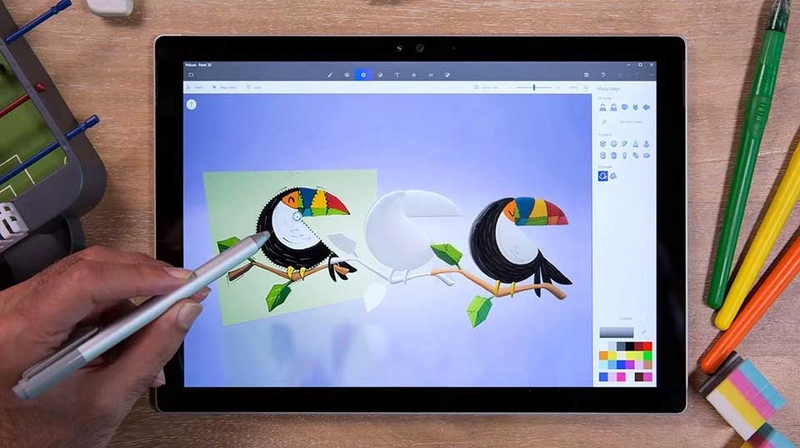
Tuy nhiên, ở thời điểm hiện tại, Paint 3D đã không còn là ứng dụng được Microsoft ưu tiên phát triển. Cụ thể, ứng dụng này đã bị ngừng phát triển từ tháng 8/2024 và bị gỡ khỏi Microsoft Store từ ngày 04/11/2024. Vì vậy, bạn có thể dùng Paint hoặc Photos để xem, chỉnh sửa ảnh 2D và dùng các công cụ xem nội dung 3D phù hợp khi cần. Trong phần sau của bài viết, FPT Shop sẽ chia sẻ cho bạn cách cài đặt Paint 3D trên Win 10 nhanh chóng và an toàn.
Cách cài đặt Paint 3D trên Win 10
Về cơ bản, Paint 3D không còn được tải mới chính thức từ Microsoft Store. Để cài đặt Paint 3D trên Win 10, bạn hãy làm theo các bước hướng dẫn ở phần này của bài viết nhé.
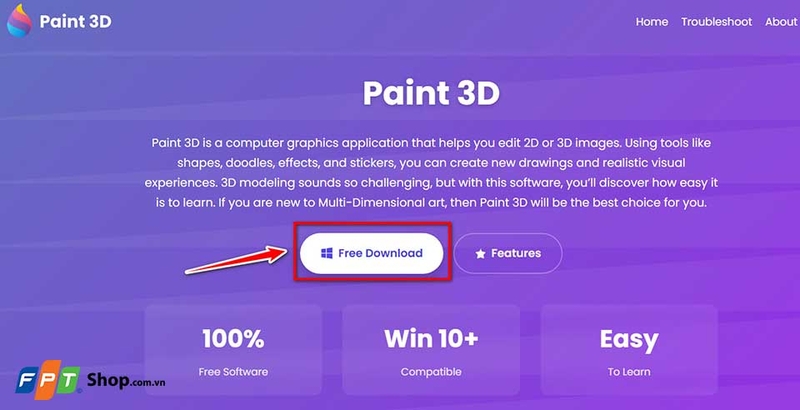
Bước 1: Tải file cài đặt Paint 3D ở nguồn đáng tin
Bạn chỉ nên dùng file cài đặt mà bạn đã lưu từ nguồn chính thống hoặc nguồn nội bộ đáng tin cậy. Bạn không nên tải file Paint 3D trôi nổi từ các trang chia sẻ không rõ ràng. Những file này có thể bị chỉnh sửa, chèn quảng cáo hoặc chứa phần mềm độc hại.
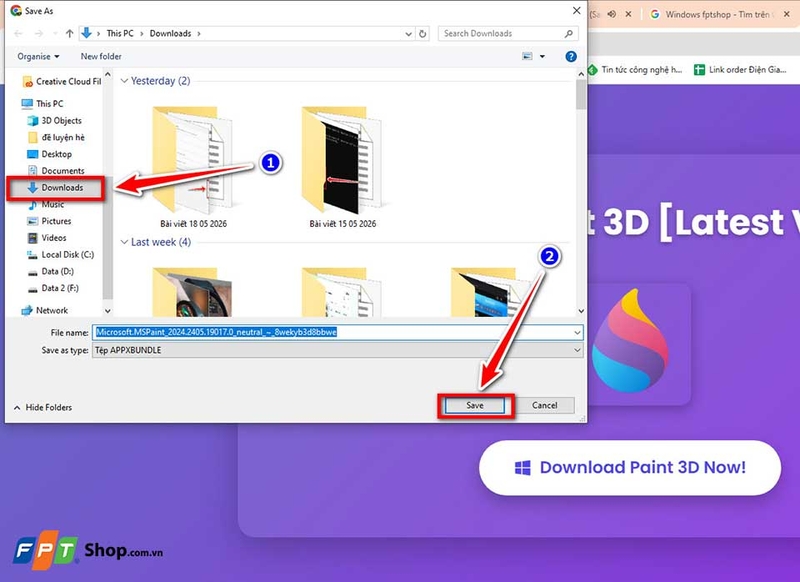
Bước 2: Đặt file cài đặt vào một thư mục dễ tìm
Bạn nên đưa file cài đặt Paint 3D vào một thư mục dễ nhớ như Downloads hoặc Desktop. Việc này giúp bạn dễ thao tác hơn khi mở bằng App Installer hoặc khi cần nhập đường dẫn trong PowerShell.
Bước 3: Nhấp đúp vào file cài đặt
Bạn nhấp đúp vào file có đuôi .appxbundle, .msixbundle, .appx hoặc .msix. Nếu máy tính của bạn có App Installer phù hợp, Windows sẽ mở cửa sổ cài đặt ứng dụng.
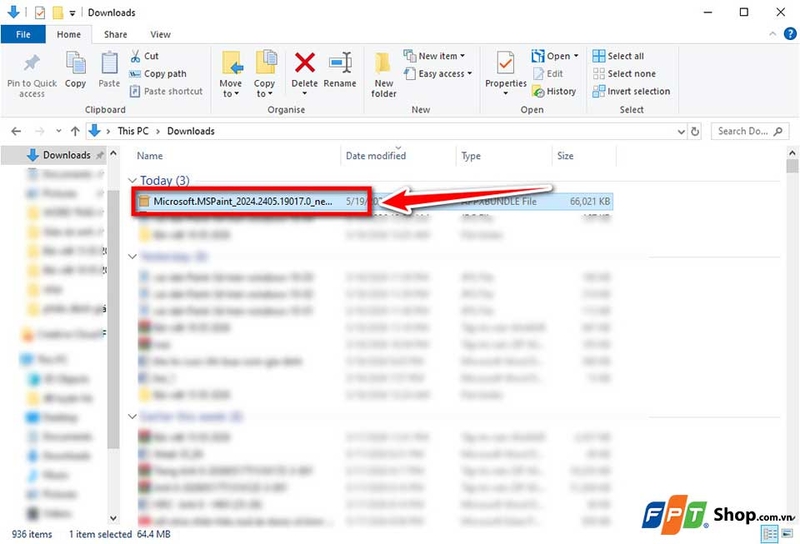
Về cơ bản, App Installer được sử dụng để cài các gói ứng dụng Windows 10 bằng thao tác nhấp đúp. Do đó, đây sẽ là cách cài đặt Paint 3D trên Win 10 chính thống và đơn giản nhất.
Bước 4: Chọn Install để bắt đầu cài đặt
Bạn kiểm tra tên ứng dụng, nhà phát hành và các thông tin hiển thị trong cửa sổ App Installer. Nếu thông tin chính xác, bạn nhấn Install để bắt đầu cài đặt Paint 3D.
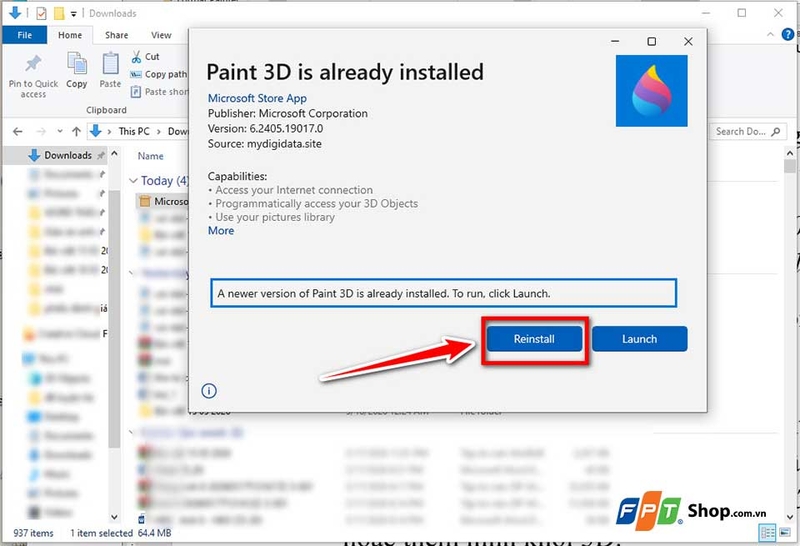
Nếu Windows cảnh báo file không rõ nguồn gốc hoặc không xác minh được nhà phát hành, bạn nên dừng lại để tránh rủi ro bảo mật.
Lưu ý: Như trong ảnh, máy Windows 10 đã có ứng dụng Paint 3D. Do đó, trình cài đặt của hệ thống sẽ báo bạn cài đặt lại với phiên bản mới hơn.
Bước 5: Mở Paint 3D sau khi cài xong
Bạn mở Start Menu, sau đó bạn gõ Paint 3D để tìm ứng dụng. Nếu quá trình cài đặt thành công, bạn sẽ thấy Paint 3D xuất hiện trong danh sách kết quả.
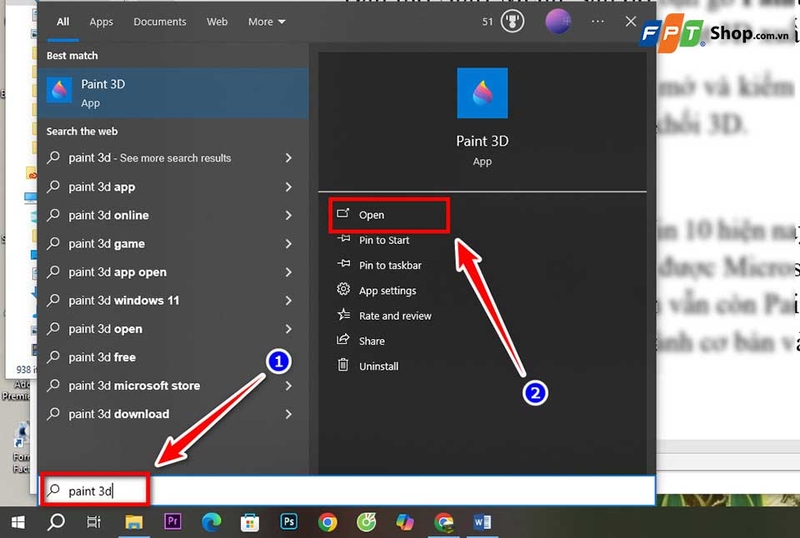
Bạn nhấp vào ứng dụng để mở và kiểm tra các chức năng như tạo file mới, mở ảnh, vẽ 2D hoặc thêm hình khối 3D.
Tạm kết
Hiện nay, việc cài đặt Paint 3D trên Win 10 cần được thực hiện cẩn thận hơn trước. Lý do là vì ứng dụng này không còn được Microsoft phân phối chính thức trên Microsoft Store. Nếu máy tính của bạn vẫn còn Paint 3D, bạn có thể tiếp tục tận dụng công cụ này để vẽ 2D, chỉnh sửa ảnh cơ bản và tạo mô hình 3D đơn giản ngay tại nhà. Trong trường hợp Paint 3D bị lỗi, bạn nên ưu tiên cài đặt lên phiên bản mới nhất nhưng phải từ nguồn đáng tin cậy nhé.
Nếu bạn cần một thiết bị có hiệu năng mạnh, màn hình đẹp và xử lý tốt các tác vụ đồ họa, sáng tạo nội dung hoặc giải trí, bạn có thể tham khảo thêm các mẫu laptop gaming tại FPT Shop để chọn được sản phẩm phù hợp.
Xem thêm:
- Tổng hợp các phím tắt chụp màn hình Win 11 giúp lưu ảnh nhanh, rõ nét chỉ trong vài giây
- Cách phát Wi-Fi trên Windows không sử dụng phần mềm cực nhanh bằng Mobile Hotspot
:quality(75)/H1_8bc6ac606c.jpg)
:quality(75)/H2_250ec03b89.jpg)
:quality(75)/Xoa_Wi_Fi_da_luu_tren_Windows_10_cover_7046eebd1f.png)
:quality(75)/Microsoft12_12_8514a1ae29.jpg)
:quality(75)/Microsoft12_10_82175de172.jpg)
:quality(75)/Microsoft12_18_9f31530929.jpg)


