:quality(75)/estore-v2/img/fptshop-logo.png)
:quality(75)/huong_dan_cai_dat_realtek_hd_audio_manager_trong_win_10_9_031c94e158.png)
:quality(75)/Huyen_Dang_Ngoc_6818881a4d.jpg)
Hướng dẫn cài đặt Realtek HD Audio Manager trong Win 10, chỉnh sửa âm thanh theo cách của bạn
Âm thanh là một trong những yếu tố ảnh hưởng trực tiếp đến trải nghiệm sử dụng laptop và PC. Tuy nhiên, không ít người dùng Windows 10 gặp phải tình trạng âm thanh nhỏ, thiếu chi tiết, bị rè hoặc không thể tùy chỉnh các thông số âm thanh dù thiết bị vẫn hoạt động bình thường. Trong bài này, FPT Shop sẽ hướng dẫn cài đặt Realtek HD Audio Manager trong Win 10 để bạn có thể dễ dàng giải quyết tình trạng trên.
Realtek HD Audio Manager là gì?
Realtek HD Audio Manager là một phần mềm quản lý âm thanh được tích hợp trong hệ điều hành Windows. Phần mềm này có công dụng điều chỉnh và tối ưu chất lượng âm thanh trên máy tính. Realtek HD Audio Manager hỗ trợ nhiều tính năng như điều chỉnh âm lượng, cấu hình loa, và các tùy chọn âm thanh nâng cao, giúp âm thanh trên máy tính trở nên rõ ràng, mượt mà và dễ chịu hơn.

Lần đầu tiên xuất hiện trên Windows XP, Realtek HD Audio Manager đã được đông đảo người dùng đón nhận, và hiện nay vẫn là một công cụ quản lý âm thanh phổ biến trên Windows 10. Không chỉ dừng lại ở việc điều chỉnh âm lượng, phần mềm này còn cung cấp những tính năng nâng cao như thử chất lượng loa trái/phải, cải thiện âm thanh cho không gian giải trí. Thậm chí Realtek HD Audio Manager còn có thể khuếch đại âm thanh mà không làm giảm chất lượng.
Các tính năng nổi bật của Realtek HD Audio Manager
Điều chỉnh âm lượng và cấu hình loa
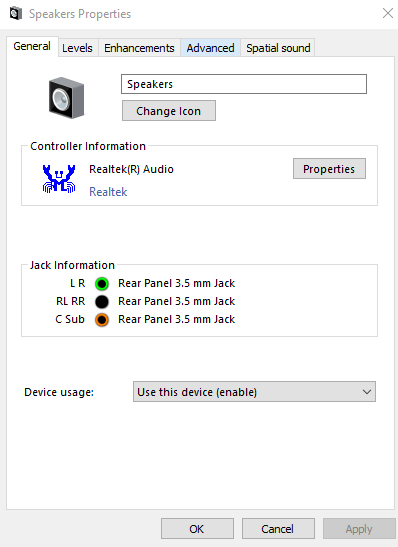
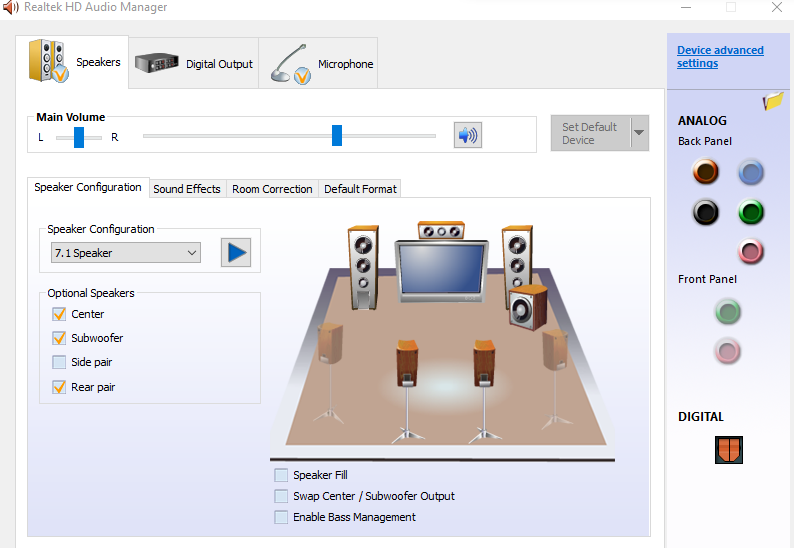
Realtek HD Audio Manager cho phép người dùng tùy chỉnh âm lượng một cách chi tiết. Bạn có thể thay đổi âm lượng cho từng loa hoặc thiết bị âm thanh khác nhau. Phần mềm này còn hỗ trợ cấu hình loa, cho phép bạn dễ dàng thiết lập các thiết bị âm thanh như tai nghe, loa ngoài, hoặc hệ thống âm thanh vòm.
Khuếch đại âm thanh
Nếu bạn cảm thấy âm thanh từ loa của mình chưa đủ mạnh hoặc thiếu sự vang vọng, Realtek HD Audio Manager có thể giúp bạn khuếch đại âm thanh mà không làm mất đi chất lượng. Tính năng này rất hữu ích khi bạn muốn nghe nhạc hoặc xem phim mà không cần sử dụng thiết bị ngoại vi.
Hỗ trợ các định dạng âm thanh đa dạng
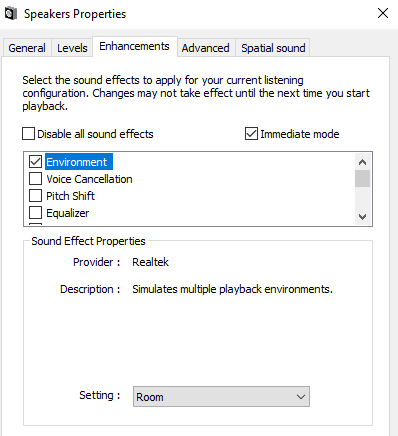
Phần mềm này hỗ trợ nhiều định dạng âm thanh, từ MP3, MP4 cho đến các file âm thanh mới hơn như M4A và WMA. Với sự hỗ trợ này, bạn có thể thưởng thức chất lượng âm thanh cao mà không gặp phải vấn đề tương thích với các file âm thanh.
Hướng dẫn cài đặt Realtek HD Audio Manager trong Windows 10
Dưới đây, FPT Shop sẽ hướng dẫn cài đặt Realtek HD Audio Manager trong Win 10 với chỉ 3 bước đơn giản:
Bước 1: Kiểm tra driver Realtek trên máy tính
Trước khi thực hiện các bước trong hướng dẫn cài đặt Realtek HD Audio Manager trong Win 10, bạn cần kiểm tra xem máy tính của mình đã có driver âm thanh Realtek chưa. Nếu chưa, bạn hãy tải và cài đặt driver từ website chính thức của Realtek.
- Mở Device Manager (Nhấn tổ hợp phím Windows + X và chọn Device Manager).
- Tìm mục Sound, Video And Game Controllers và kiểm tra xem có driver Realtek Audio hay không.
Bước 2: Tải và cài đặt driver Realtek HD Audio Manager
- Truy cập link tải driver từ trang web của Realtek tại đây.

- Chọn phiên bản phù hợp với hệ điều hành Windows 10 và tải file về máy.
- Mở file tải về và chọn Next để bắt đầu quá trình cài đặt.
- Sau khi cài đặt xong, chọn Finish và khởi động lại máy tính để hoàn tất.

Bước 3: Kích hoạt Realtek HD Audio Manager
Nếu sau khi cài đặt, bạn không thấy biểu tượng Realtek HD Audio Manager trong hệ thống, bạn có thể kích hoạt phần mềm này theo các bước sau:
- Mở Task Manager bằng cách nhấn tổ hợp phím Ctrl + Shift + Esc.
- Chọn tab Startup, tìm Realtek HD Audio Manager và nhấn chuột phải vào đó.
- Chọn Enable và khởi động lại máy tính.
Các cách mở Realtek HD Audio Manager trên Windows 10
Cách 1: Mở từ File Explorer
- Mở File Explorer và chọn ổ đĩa C: (Windows 10).
- Vào thư mục Program Files ⇒ Realtek ⇒ Audio ⇒ HDA.
- Tìm file RAVCpl64.exe và nhấp đúp chuột để mở.

Cách 2: Mở từ Task Manager
- Mở Task Manager bằng tổ hợp phím Ctrl + Shift + Esc.
- Chọn tab Startup, sau đó tìm Realtek HD Audio Manager và nhấn Enable.
- Khởi động lại máy tính và bạn sẽ thấy biểu tượng Realtek Audio trên thanh Taskbar.
Cách 3: Tạo lối tắt trên màn hình
- Truy cập vào file RAVCpl64.exe trong C:/Program Files/Realtek/Audio/HDA.
- Nhấn chuột phải và chọn Send to → Desktop (create shortcut) để tạo shortcut trên màn hình.
- Sau đó, bạn có thể mở Realtek HD Audio Manager trực tiếp từ shortcut.
Cách cập nhật driver Realtek HD Audio trên Windows 10
Khi driver Realtek HD Audio có phiên bản mới hoặc hoạt động không ổn định sau các bản cập nhật hệ thống thì bạn sẽ cần cập nhật lại driver. Bạn có thể cập nhật driver Realtek HD Audio theo các cách sau:
Cập nhật driver Realtek HD Audio bằng Device Manager
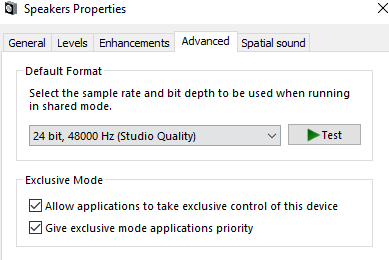
Bạn có thể cập nhật driver Realtek HD Audio trực tiếp thông qua Device Manager với các bước sau:
- Nhấn nút Start, nhập Device Manager và mở công cụ này
- Mở rộng mục Audio inputs and outputs
- Tìm dòng Speakers (Realtek High Definition Audio)
- Nhấp chuột phải vào thiết bị này và chọn Update driver
- Chọn Search automatically for drivers để Windows tự động tìm và cài đặt driver phù hợp
Nếu bạn muốn cài đặt lại driver thay vì cập nhật, hãy chọn Uninstall device, sau đó khởi động lại máy để Windows tự động nhận diện và cài lại driver âm thanh.
Cập nhật Realtek HD Audio Driver theo cách thủ công
Trong một số trường hợp, driver do Windows đề xuất không phải là phiên bản tối ưu nhất cho bo mạch chủ hoặc card âm thanh của bạn. Khi đó, cập nhật driver theo cách thủ công sẽ cải thiện rõ rệt chất lượng âm thanh. Các bước cập nhật driver Realtek HD Audio thủ công bao gồm:
- Truy cập nguồn cung cấp driver Realtek Audio từ Microsoft Catalog
- Tải file driver có định dạng .CAB về máy
- Dùng WinRAR hoặc 7-Zip để giải nén file CAB vào một thư mục riêng
- Mở Device Manager
- Nhấp chuột phải vào Realtek High Definition Audio và chọn Update driver
- Chọn Browse my computer for driver software
- Tiếp tục chọn Let me pick from a list of available drivers
- Nhấn Have Disk, chọn Browse và trỏ đến thư mục đã giải nén
- Chọn file .inf đầu tiên trong thư mục và xác nhận cài đặt
Sau khi hoàn tất, driver Realtek HD Audio sẽ được cập nhật theo.
Tải và cài đặt lại Realtek HD Audio Manager
Nếu Realtek HD Audio Manager không xuất hiện hoặc hoạt động không ổn định dù đã cập nhật driver, giải pháp hiệu quả nhất là gỡ hoàn toàn driver cũ và cài đặt lại từ đầu.
- Gỡ cài đặt driver Realtek HD Audio cũ
- Mở Device Manager
- Mở rộng Sound, video and game controllers
- Nhấp chuột phải vào Realtek High Definition Audio
- Chọn Uninstall device
- Tích vào Delete the driver software for this device
- Nhấn Uninstall để xác nhận
Sau đó, thực hiện tiếp các bước sau để tránh xung đột driver:
- Trong Device Manager, chọn tab View
- Nhấn Show hidden devices
- Kiểm tra và gỡ bỏ các driver âm thanh trùng lặp (nếu có)
- Khởi động lại máy tính
Cài đặt lại Realtek HD Audio Manager:
- Truy cập trang web chính thức của Realtek
- Chọn mục High Definition Audio Codecs (Software)
- Tải driver phù hợp với Windows 10
- Nhấp đúp vào file cài đặt
- Làm theo hướng dẫn trên màn hình để hoàn tất
- Khởi động lại hệ thống
Kết luận
Trên đây là hướng dẫn cài đặt Realtek HD Audio Manager trong Win 10 để bạn có thể tự mình thực hiện tại nhà mà không cần mất thời gian đem đến các cửa hàng. Trong trường hợp bạn đã cài phần mềm trước đó nhưng bị lỗi và phải cài lại hoặc cập nhật mới thì bạn hãy thực hiện theo các bước trong bài viết bên cạnh hướng dẫn cài đặt Realtek HD Audio Manager trong Win 10 nhé, chúc bạn thành công!
Để Realtek HD Audio Manager phát huy tối đa hiệu quả, một chiếc laptop có phần cứng ổn định, card âm thanh tương thích tốt và hệ thống driver được hỗ trợ đầy đủ là yếu tố không thể thiếu. Nếu bạn đang tìm kiếm một chiếc laptop chất lượng, đừng bỏ qua FPT Shop. Tại FPT Shop, các dòng laptop chính hãng được tuyển chọn kỹ về cấu hình, khả năng tương thích Windows và hệ thống âm thanh nên bạn hoàn toàn có thể yên tâm sử dụng, mua ngay hôm nay để nhận ưu đãi!
Xem thêm:
- Realtek là gì? Đôi nét về công nghệ Realtek High Definition Audio
- Những cách chỉnh loa máy tính hiệu quả giúp âm thanh vừa to rõ vừa sống động
:quality(75)/win_10_tweaker_0_1602b1ccd2.png)
:quality(75)/chup_1_phan_man_hinh_win_10_01_a5e8e13a74.jpg)
:quality(75)/touch_pad_khong_dung_duoc_2_ngon_win_10_4_64e32004e9.jpg)
:quality(75)/loi_a_disk_read_error_occurred_win_10_0_0c0a0cc8dd.png)
:quality(75)/khong_search_duoc_windows_10_01_2e0e54c3b8.jpg)
:quality(75)/Delete_temporary_files_in_windows_10_1_96848701dd.jpg)


