:quality(75)/estore-v2/img/fptshop-logo.png)
:quality(75)/cai_dong_ho_so_cho_man_hinh_cho_Win_10_01_e03723b3f4.jpg)
:quality(75)/xuan_hai_5022f16098.jpg)
Bật mí cách cài đồng hồ số cho màn hình chờ Win 10 cực đẹp với Fliqlo miễn phí
Bạn đã quá quen với màn hình chờ mặc định trên Windows 10 và muốn tạo điểm nhấn mới lạ hơn cho chiếc máy tính của mình? Chỉ với một công cụ nhỏ gọn như Fliqlo, bạn có thể biến màn hình chờ đơn điệu thành một chiếc đồng hồ số phong cách flip clock cực đẹp, hiện đại và dễ nhìn.
Trong bài viết này, bạn sẽ tìm thấy hướng dẫn cách cài đồng hồ số cho màn hình chờ Win 10 nhanh chóng, đơn giản và hoàn toàn miễn phí, ai cũng có thể làm được.
Lợi ích khi cài đồng hồ số cho màn hình chờ Win 10
Cài đồng hồ số cho màn hình chờ Win 10 không chỉ là một cách làm đẹp máy tính mà còn giúp trải nghiệm sử dụng trở nên tiện hơn mỗi ngày. Với những ứng dụng như Fliqlo, màn hình chờ có thể biến thành kiểu đồng hồ lật với các con số trắng lớn trên nền đen. Từ đó, bạn sẽ quan sát thời gian dù đứng xa màn hình.
Đây là điểm khá hữu ích với người thường làm việc bàn giấy, học online hoặc muốn tận dụng màn hình máy tính như một chiếc đồng hồ điện tử mini trong góc làm việc. Bên cạnh đó, việc thay màn hình chờ mặc định bằng đồng hồ số còn giúp giao diện máy tính trông hiện đại, gọn gàng và có điểm nhấn hơn, đặc biệt phù hợp với người thích phong cách tối giản.
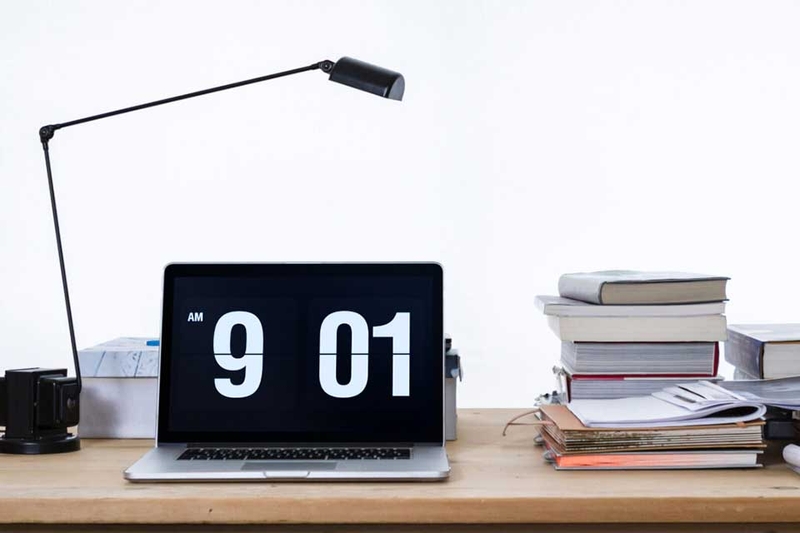
Một lợi ích khác là bạn có thể cá nhân hóa Windows 10 theo cách rất nhẹ nhàng, không cần can thiệp phức tạp vào hệ thống. Microsoft hiện vẫn cho phép người dùng thiết lập và thay đổi Screen Saver trong phần cài đặt. Do đó, việc dùng đồng hồ số làm màn hình chờ là một lựa chọn vừa thực tế vừa dễ áp dụng.
Khi màn hình nghỉ, thay vì để trống hoặc hiển thị hình ảnh quen thuộc dễ gây nhàm chán, đồng hồ số sẽ tạo cảm giác chuyên nghiệp hơn cho không gian làm việc, đồng thời giúp bạn kiểm soát thời gian nhanh hơn mỗi khi ngước nhìn lên màn hình.
Với những ai muốn máy tính vừa đẹp mắt vừa hữu ích hơn trong từng chi tiết nhỏ, đây là một thay đổi rất đáng thử. Trong phần tiếp theo, FPT Shop sẽ chia sẻ cho bạn hướng dẫn cài đồng hồ số cho màn hình chờ Win 10 qua Fliqlo rất nhanh chóng và đơn giản.
Cách cài đồng hồ số cho màn hình chờ Win 10 qua Fliqlo
Nếu bạn thấy màn hình chờ mặc định trên Windows 10 khá đơn điệu, thì Fliqlo là một lựa chọn rất đáng thử để làm mới giao diện máy tính. Dưới đây là cách cài đồng hồ số cho màn hình chờ Win 10 qua Fliqlo mà bạn có thể tham khảo.
Bước 1: Tải đúng phiên bản cho Windows
Trước tiên, bạn nên vào trang chính thức của Fliqlo để tải phần mềm nhằm bảo đảm tệp cài đặt an toàn và đúng phiên bản mới.
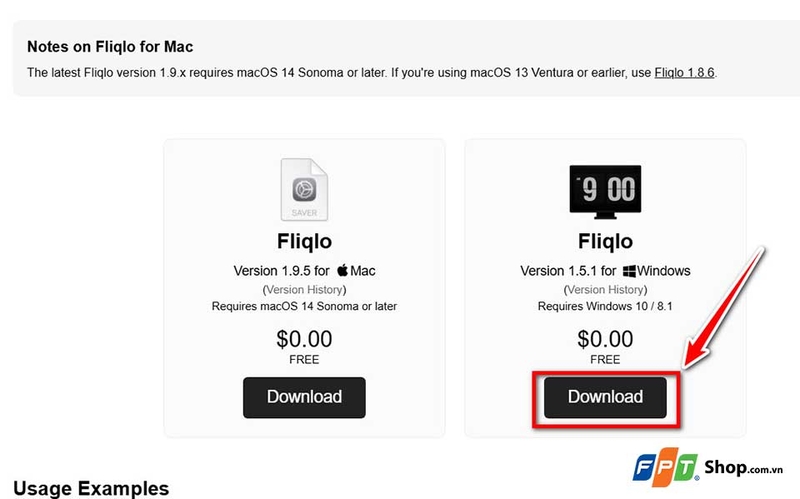
Trên website của Fliqlo, phiên bản dành cho Windows hiện ở version 1.5.1, sử dụng miễn phí và dành cho Windows 10/8.1.
Bước 2: Cài đặt Fliqlo vào máy tính
Sau khi tải xong, bạn hãy mở file cài đặt của Fliqlo để bắt đầu cài trên máy tính Windows 10. Ở bước này, bạn chỉ cần làm theo các hộp thoại cài đặt hiện ra trên màn hình cho đến khi hoàn tất.
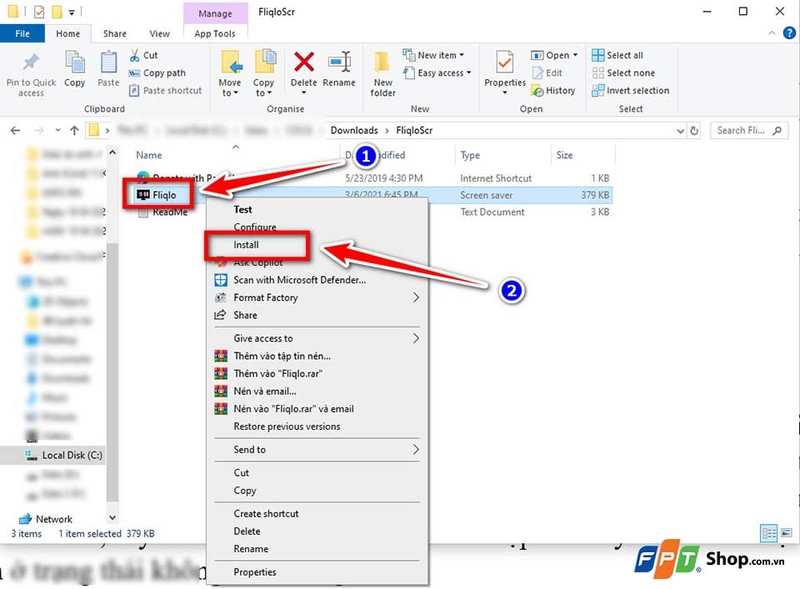
Fliqlo là dạng clock screensaver. Do đó, sau khi cài xong, phần mềm sẽ được thêm vào danh sách Screen Saver của Windows thay vì hoạt động như một ứng dụng mở riêng thông thường.
Bước 3: Mở phần cài đặt Screen Saver
Sau khi cài đặt xong, bạn cần vào đúng khu vực thiết lập màn hình chờ của Windows 10 để bật Fliqlo. Theo đó, bạn có thể mở Settings trên máy, sau đó vào Personalization > Lock screen, rồi chọn Screen saver để truy cập cửa sổ Screen Saver Settings.
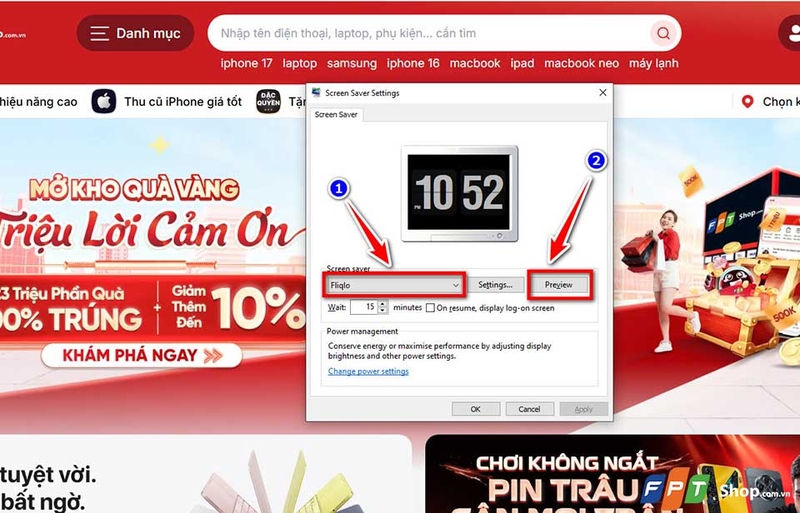
Đây là nơi Windows cho phép bạn chọn trình bảo vệ màn hình, tùy chỉnh thời gian chờ và thiết lập các tùy chọn bảo mật khi máy tính ở trạng thái không hoạt động. Khi cửa sổ Screen Saver Settings xuất hiện, bạn hãy nhấn vào danh sách thả xuống để xem các tùy chọn hiện có. Lúc này, bạn chỉ cần chọn Fliqlo để biến màn hình chờ Win 10 thành đồng hồ số kiểu flip clock.
Nếu muốn kiểm tra ngay giao diện hiển thị, bạn có thể dùng nút Preview trong cửa sổ này để xem đồng hồ sẽ xuất hiện như thế nào khi máy tính chuyển sang chế độ chờ. Microsoft cũng xác nhận rằng khu vực này là nơi người dùng chọn và áp dụng screen saver trên Windows.
Bước 4: Tùy chỉnh giao diện đồng hồ
Sau khi chọn Fliqlo, bạn nên mở phần Settings để điều chỉnh giao diện đồng hồ cho phù hợp với thói quen sử dụng. Theo đó, ứng dụng này hỗ trợ chuyển đổi giữa 12 giờ và 24 giờ, cho phép giảm kích thước hiển thị, làm mờ màn hình, đổi hướng hiển thị ngang hoặc dọc, đồng thời có thể ẩn hoặc hiện hiệu ứng flaps.
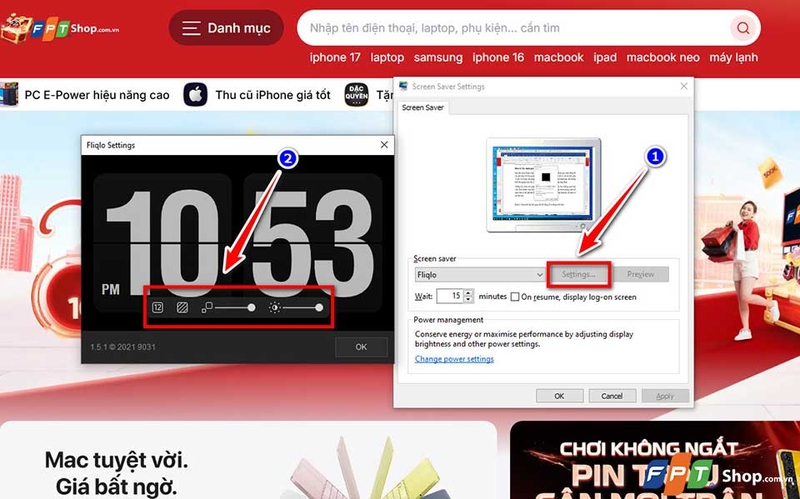
Những tùy chọn này giúp bạn dễ tinh chỉnh kiểu hiển thị theo không gian làm việc, kích thước màn hình hoặc sở thích cá nhân. Nếu bạn thích phong cách tối giản, bạn có thể giữ nền đen và số lớn để màn hình chờ trông hiện đại, dễ nhìn và nổi bật hơn.
Bước 5: Thiết lập thời gian chờ để đồng hồ tự động xuất hiện
Sau khi hoàn tất phần chọn Fliqlo, bạn cần nhìn đến mục Wait trong cửa sổ Screen Saver Settings để cài thời gian chờ. Đây là nơi bạn quy định số phút máy tính không hoạt động trước khi screen saver được kích hoạt.
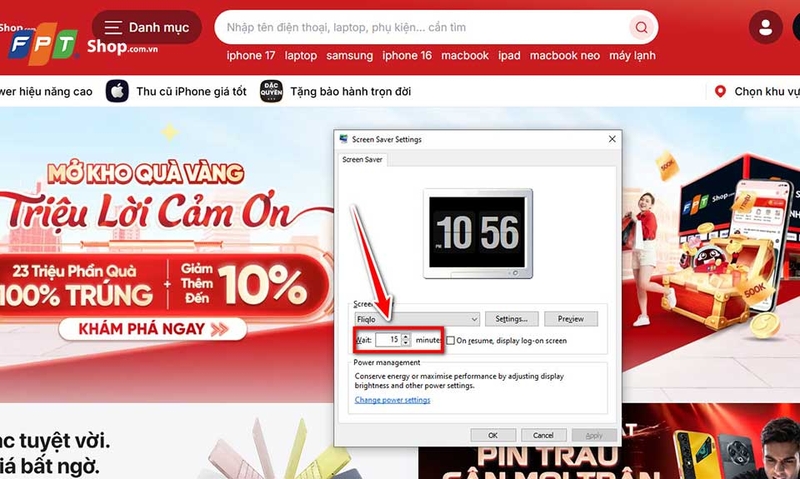
Bạn có thể đặt khoảng thời gian ngắn nếu muốn đồng hồ xuất hiện nhanh hơn, hoặc đặt dài hơn nếu thường xuyên làm việc ngắt quãng trên máy.
Việc tinh chỉnh thời gian chờ hợp lý sẽ giúp bạn vừa có trải nghiệm tiện lợi, vừa tránh tình trạng màn hình chờ bật lên quá sớm trong lúc đang sử dụng.
Bước 6: Bật tùy chọn bảo mật
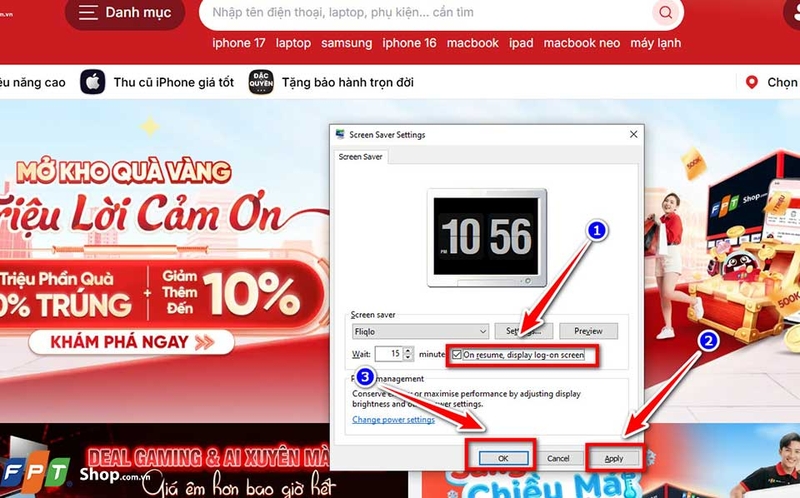
Nếu bạn muốn tăng tính riêng tư khi rời khỏi máy, bạn có thể đánh dấu vào tùy chọn On resume, display logon screen trong cửa sổ cài đặt screen saver.
Đây là tùy chọn yêu cầu máy tính hiển thị màn hình đăng nhập khi thoát khỏi màn hình chờ, giúp bảo vệ dữ liệu cá nhân tốt hơn. Nhờ vậy, đồng hồ số trên màn hình chờ không chỉ mang tính thẩm mỹ mà còn có thể kết hợp với một lớp bảo mật khá tiện dụng trong quá trình sử dụng hằng ngày.
Sau khi cài đặt xong, bạn hãy nhấn Apply và OK để hoàn tất cài đặt. Từ lúc này, khi máy tính Windows 10 của bạn không hoạt động đủ thời gian đã cài, màn hình chờ sẽ tự động chuyển sang đồng hồ số Fliqlo.
Tạm kết
Nhìn chung, cài đồng hồ số cho màn hình chờ Win 10 bằng Fliqlo là một thủ thuật đơn giản nhưng mang lại hiệu quả khá rõ rệt trong quá trình sử dụng máy tính hằng ngày. Chỉ với vài bước cài đặt, bạn đã có thể biến màn hình chờ mặc định trở nên hiện đại, đẹp mắt và tiện theo dõi thời gian hơn. Đây là lựa chọn phù hợp với những ai muốn làm mới giao diện Windows 10 theo hướng tối giản, gọn gàng nhưng vẫn có điểm nhấn riêng.
Bạn cũng có thể tham khảo thêm các mẫu laptop AI mới nhất tại FPT Shop để lựa chọn thiết bị phù hợp cho học tập, làm việc và giải trí hiệu quả hơn.
Xem thêm:
:quality(75)/H1_8bc6ac606c.jpg)
:quality(75)/H2_250ec03b89.jpg)
:quality(75)/Xoa_Wi_Fi_da_luu_tren_Windows_10_cover_7046eebd1f.png)
:quality(75)/Microsoft12_12_8514a1ae29.jpg)
:quality(75)/Microsoft12_10_82175de172.jpg)
:quality(75)/Microsoft12_18_9f31530929.jpg)


