:quality(75)/estore-v2/img/fptshop-logo.png)
:quality(75)/cai_theme_cho_windows_10_01_4f399e25e8.jpg)
:quality(75)/xuan_hai_5022f16098.jpg)
Cách cài theme cho Win 10 cực nhanh để biến giao diện máy tính trở nên đẹp mắt hơn
Khi sử dụng Windows 10 lâu ngày, bạn rất dễ có cảm giác quen mắt và thậm chí hơi nhàm chán. Tin vui là bạn không cần cài phần mềm phức tạp hay can thiệp sâu vào hệ thống để làm mới máy tính. Chỉ với vài thao tác đơn giản, bạn đã có thể thay đổi hình nền, màu sắc, âm thanh và phong cách hiển thị theo sở thích. Trong bài viết này, chúng ta sẽ cùng tìm hiểu cách cài theme cho Win 10 cực nhanh để biến giao diện máy tính trở nên đẹp mắt, sinh động và cá nhân hóa hơn.
Theme là gì? Lợi ích khi cài theme cho Win 10
Trên Windows 10, theme là một bộ giao diện dùng để cá nhân hóa trải nghiệm sử dụng máy tính. Nó thường kết hợp nhiều yếu tố như hình nền desktop, màu sắc cửa sổ, âm thanh hệ thống và con trỏ chuột, giúp giao diện hệ thống trở nên đồng bộ và đẹp mắt hơn.
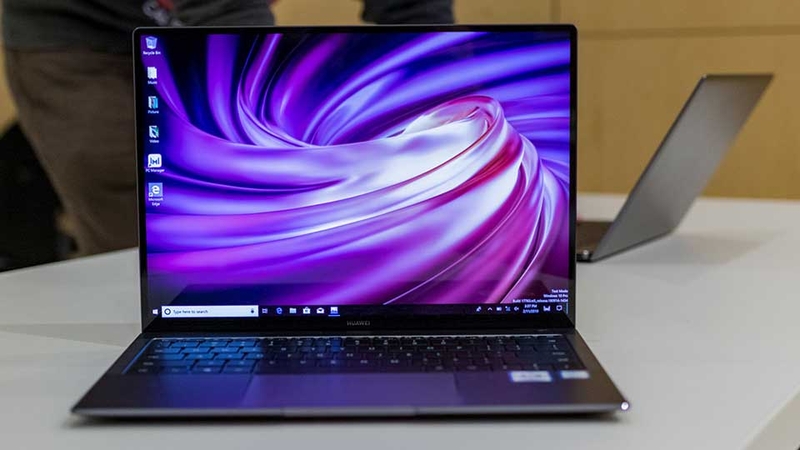
Vì vậy, bạn có thể hiểu rằng theme giống như một “bộ áo mới” cho máy tính. Thay vì chỉ đổi một tấm hình nền đơn lẻ, bạn có thể dùng theme để thay đổi nhiều chi tiết cùng lúc. Dưới đây là những lợi ích mà bạn nhận được khi cài theme cho Win 10:
- Giúp giao diện máy tính đẹp và bớt nhàm chán: Khi bạn sử dụng một giao diện quá lâu, màn hình máy tính rất dễ tạo cảm giác quen thuộc và thiếu cảm hứng. Việc cài theme cho Win 10 giúp bạn thay đổi hình nền, màu sắc và phong cách hiển thị chỉ trong vài thao tác. Nhờ đó, chiếc laptop hoặc PC của bạn có thể trở nên mới mẻ hơn mà không cần cài đặt phần mềm phức tạp.
- Giúp bạn cá nhân hóa máy tính theo sở thích: Mỗi người dùng sẽ có một gu thẩm mỹ khác nhau. Có người thích giao diện tối giản, có người thích phong cảnh thiên nhiên, có người lại muốn desktop mang màu sắc công nghệ hoặc gaming. Theme giúp bạn biến giao diện Windows 10 thành không gian làm việc đúng với cá tính của mình.
- Tạo cảm hứng học tập và làm việc: Một giao diện đẹp mắt không trực tiếp làm máy tính mạnh hơn, nhưng nó có thể giúp bạn cảm thấy thoải mái hơn khi mở máy mỗi ngày. Một hình nền dễ chịu, màu sắc hài hòa và giao diện gọn gàng có thể giúp góc làm việc số của bạn trông chuyên nghiệp hơn.
- Giúp thao tác tùy chỉnh nhanh và tiện hơn: Thay vì chỉnh từng phần riêng lẻ như hình nền, màu cửa sổ, âm thanh hay con trỏ chuột, bạn có thể áp dụng một theme để thay đổi nhiều yếu tố cùng lúc. Sau khi tùy chỉnh xong, bạn cũng có thể lưu theme để dùng lại khi cần.
Cài theme cho Win 10 có thể mang lại cho bạn rất nhiều lợi ích trong quá trình sử dụng máy tính. Ở phần sau, bạn sẽ tìm thấy hướng dẫn chi tiết cho thủ thuật này.
Cách cài theme cho Win 10 cực nhanh
Việc cài theme cho Win 10 là một cách rất nhanh để làm mới máy tính mà không cần cài phần mềm phức tạp. Theme có thể thay đổi nhiều yếu tố giao diện như hình nền, màu sắc, âm thanh và con trỏ chuột, giúp trải nghiệm sử dụng trở nên đẹp mắt và cá nhân hóa hơn. Cách đơn giản nhất là bạn cài theme trực tiếp trong phần Settings của Windows 10. Các bước thực hiện như sau:
Bước 1: Mở Settings trên máy tính
Bạn hãy nhấn vào nút Start ở góc dưới bên trái màn hình, sau đó chọn biểu tượng Settings có hình bánh răng. Đây là nơi Windows 10 cho phép bạn thay đổi các thiết lập quan trọng của máy tính, bao gồm giao diện, hình nền, màu sắc và theme.
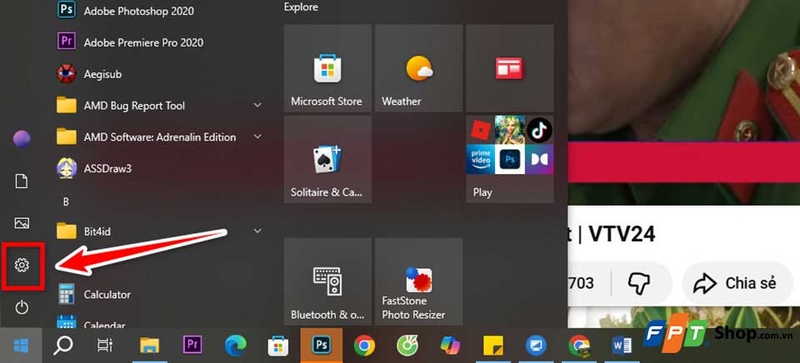
Bạn cũng có thể mở nhanh Settings bằng cách nhấn tổ hợp phím Windows + I trên bàn phím. Cách này rất tiện nếu bạn muốn thao tác nhanh mà không cần tìm biểu tượng Settings trong Start Menu.
Bước 2: Vào phần cá nhân hóa giao diện
Bạn hãy nhìn trong cửa sổ Settings và chọn mục Personalization. Đây là khu vực dùng để tùy chỉnh giao diện Windows, bao gồm Background, Colors, Lock screen, Themes, Start và Taskbar.
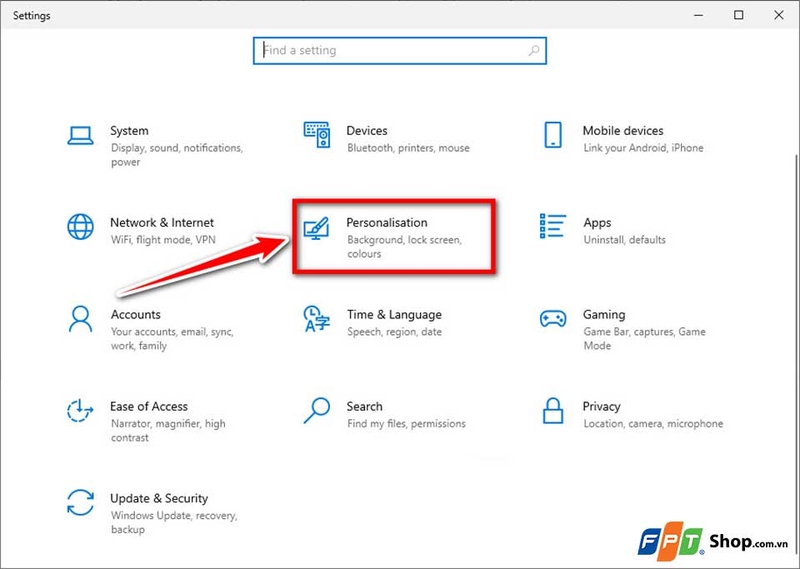
Sau khi bạn vào Personalization, bạn sẽ thấy các tùy chọn nằm ở cột bên trái. Bạn không cần chỉnh nhiều mục phức tạp. Trong thủ thuật này, các mục cần dùng là Themes.
Bước 3: Chọn Themes ở danh sách bên trái màn hình
Bạn hãy nhấp vào mục Themes trong phần Personalization. Khi bạn vào đúng mục này, Windows 10 sẽ hiển thị khu vực quản lý theme trên máy tính. Tại đây, bạn có thể xem theme hiện tại, chọn theme khác hoặc tải thêm theme mới.
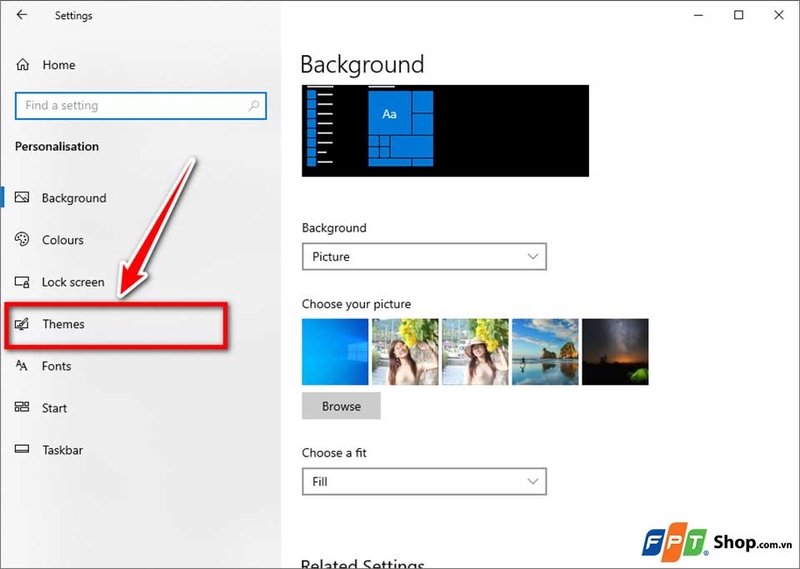
Trong mục Themes, bạn cũng có thể thấy các phần tùy chỉnh như Background, Color, Sounds và Mouse cursor. Những mục này cho phép bạn điều chỉnh sâu hơn nếu bạn muốn theme phù hợp hơn với sở thích cá nhân.
Bước 4: Chọn một theme có sẵn
Bạn hãy kéo xuống phần Change theme, sau đó chọn một theme mà Windows 10 đã có sẵn. Khi bạn nhấp vào theme mong muốn, hệ thống sẽ tự động áp dụng theme đó cho desktop.
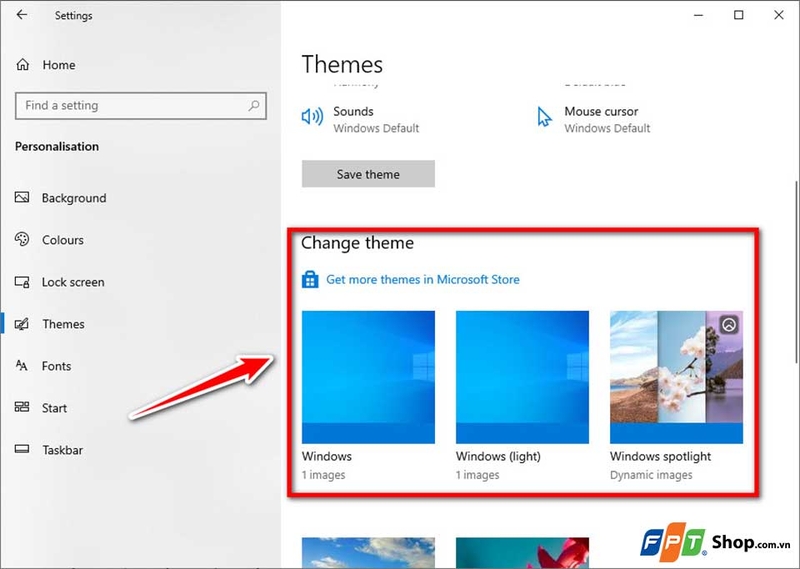
Sau khi bạn chọn xong, giao diện máy tính có thể thay đổi ngay lập tức. Bạn có thể thấy hình nền mới, màu nhấn mới hoặc một số chi tiết giao diện được đổi theo bộ theme vừa chọn.
Bước 5: Tải thêm theme mới từ Microsoft Store
Bạn hãy chọn tùy chọn Get more themes in Microsoft Store. Khi Microsoft Store mở ra, bạn có thể chọn các theme theo sở thích như phong cảnh thiên nhiên, động vật, nghệ thuật, thành phố, màu tối hoặc phong cách tối giản.
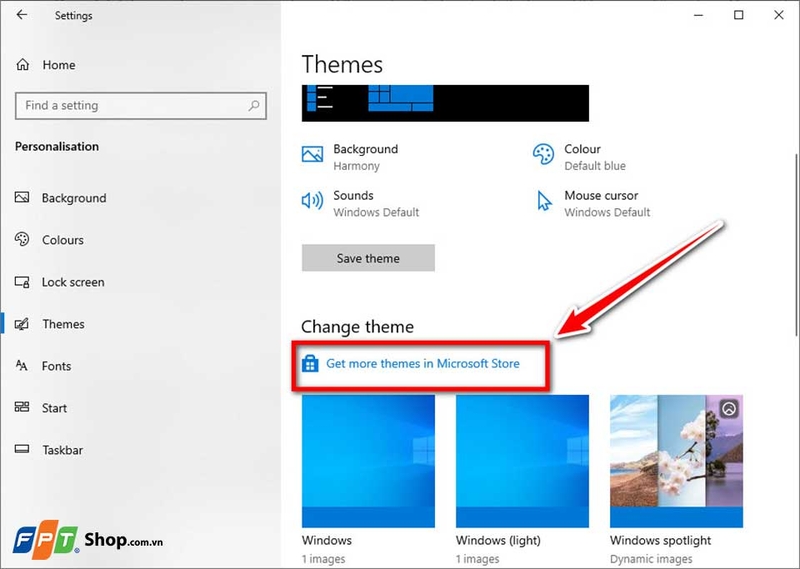
Bạn nên ưu tiên theme từ Microsoft Store. Nguồn này dễ sử dụng và an toàn hơn so với việc tải các gói giao diện không rõ xuất xứ trên mạng.
Bước 6: Cài theme vào máy
Bạn hãy nhấp vào theme mà bạn thích trong Microsoft Store, sau đó chọn Apply để tải theme về máy. Quá trình tải thường diễn ra khá nhanh.
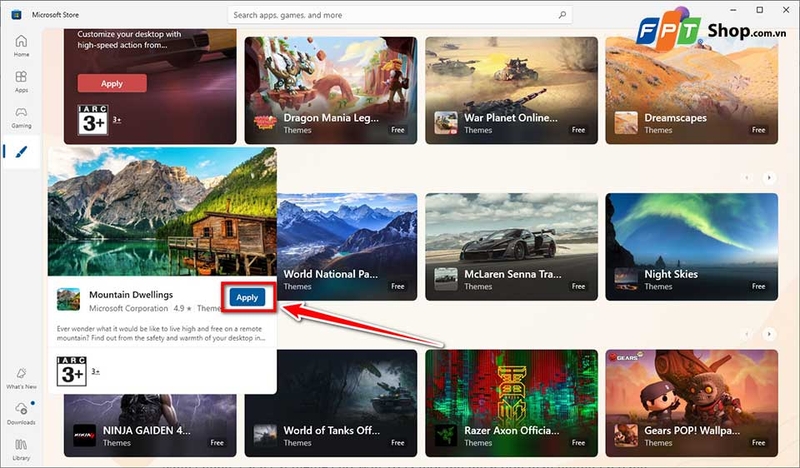
Sau khi bạn tải xong, theme mới sẽ được thêm vào phần Themes trong Settings. Bạn chỉ cần quay lại mục Themes để nhìn thấy theme vừa cài và áp dụng cho máy tính của mình.
Tạm kết
Nhìn chung, cách cài theme cho Win 10 là một thủ thuật đơn giản nhưng rất đáng thử nếu bạn muốn làm mới giao diện máy tính. Chỉ với vài thao tác trong Settings, bạn đã có thể thay đổi hình nền, màu sắc và phong cách hiển thị để desktop trở nên đẹp mắt, sinh động hơn. Việc này không chỉ giúp giao diện máy bớt nhàm chán mà còn mang đến cảm giác cá nhân hóa rõ rệt cho góc làm việc và giải trí của bạn.
Nếu bạn muốn nâng cấp trải nghiệm giải trí với giao diện đẹp, hiệu năng mạnh và màn hình mượt mà hơn, bạn có thể tham khảo thêm các mẫu laptop gaming tại FPT Shop.
Xem thêm:
:quality(75)/H2_250ec03b89.jpg)
:quality(75)/Xoa_Wi_Fi_da_luu_tren_Windows_10_cover_7046eebd1f.png)
:quality(75)/Microsoft12_12_8514a1ae29.jpg)
:quality(75)/Microsoft12_10_82175de172.jpg)
:quality(75)/Microsoft12_18_9f31530929.jpg)
:quality(75)/itunes_download_64_bit_windows_10_001_00adfccf66.png)


