:quality(75)/estore-v2/img/fptshop-logo.png)
:quality(75)/chan_quang_cao_tren_firefox_thumb_dde80e2b48.jpg)
:quality(75)/48d562d6_9283_4f39_8139_04cfae6d1b9e_ddc81c5fa8.jpg)
Hướng dẫn chi tiết cách chặn quảng cáo trên Firefox hiệu quả và an toàn
Trải nghiệm lướt web hàng ngày của bạn thường xuyên bị gián đoạn bởi những banner, video tự động phát hay các cửa sổ bật lên che khuất cả nội dung chính. Điều này không chỉ gây ra sự khó chịu tột độ mà còn làm tiêu hao đáng kể tài nguyên hệ thống và làm chậm tốc độ tải trang. Để giải quyết triệt để vấn đề này, việc thiết lập chặn quảng cáo trên Firefox là bước đi đầu tiên và quan trọng nhất mà mọi người dùng nên thực hiện. Bài viết dưới đây sẽ cung cấp cho bạn những giải pháp toàn diện và tối ưu nhất để dọn dẹp trình duyệt của mình.
Tại sao việc tối ưu hóa và dọn dẹp không gian trình duyệt lại quan trọng?
Trước khi đi sâu vào các kỹ thuật kỹ thuật số, chúng ta cần hiểu rõ những rủi ro khi để mặc các tập lệnh mã độc và banner rác hoành hành trên trình duyệt. Việc dọn dẹp không gian lướt web mang lại vô vàn những lợi ích thiết thực, đóng vai trò như một lớp khiên bảo vệ toàn diện cho thiết bị của bạn:
- Ngăn ngừa rủi ro mã độc (Malvertising): Rất nhiều banner ẩn chứa các đoạn mã độc hại có khả năng tự động tải về máy tính mà không cần sự cho phép của bạn, gây ra nguy cơ mất cắp dữ liệu cá nhân.
- Tiết kiệm băng thông và dung lượng mạng: Các tệp hình ảnh động, video tự động phát độ phân giải cao thường ngốn một lượng lớn dữ liệu. Việc loại bỏ chúng giúp bạn tiết kiệm đáng kể chi phí, đặc biệt khi sử dụng mạng 3G/4G/5G.
- Tăng tốc độ tải trang web: Khi trình duyệt không còn phải xử lý hàng tá đoạn mã script từ bên thứ ba, tốc độ phản hồi và hiển thị nội dung chính sẽ nhanh hơn gấp nhiều lần.
- Bảo vệ quyền riêng tư tối đa: Các công cụ này sẽ ngăn chặn các trình theo dõi (tracker) bám đuôi bạn trên không gian mạng, không cho phép các công ty thu thập thói quen và sở thích duyệt web của bạn.
- Tối ưu hóa thời lượng pin và hiệu năng: Việc giảm thiểu gánh nặng cho CPU và RAM sẽ giúp thiết bị hoạt động mát mẻ hơn, kéo dài tuổi thọ pin cho laptop và điện thoại di động.
Khai thác tối đa công cụ bảo mật mặc định của trình duyệt
Nhà phát hành Mozilla luôn đặt quyền riêng tư của người dùng lên hàng đầu. Do đó, trước khi tìm đến các phần mềm bên thứ ba để chặn quảng cáo trên Firefox, bạn hoàn toàn có thể tận dụng những lớp bảo vệ cốt lõi đã được tích hợp sẵn ngay trong nền tảng này.
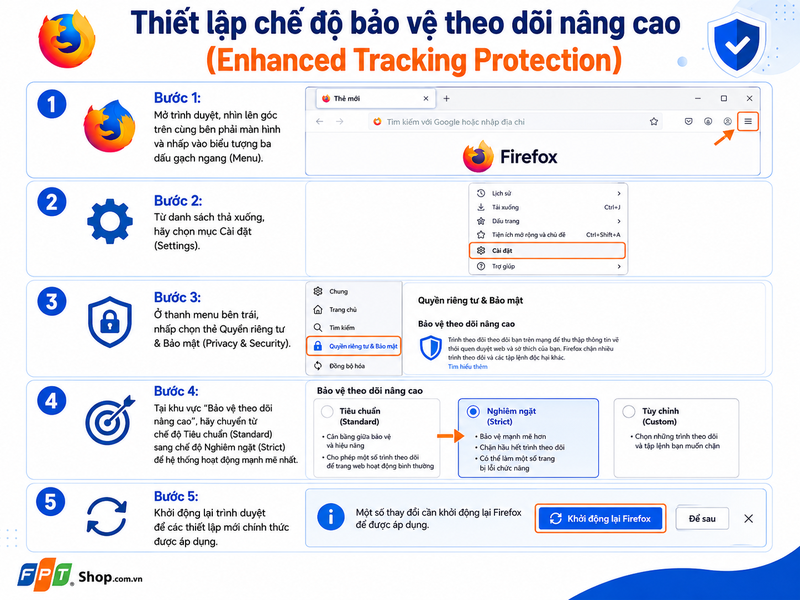
Thiết lập chế độ bảo vệ theo dõi nâng cao (Enhanced Tracking Protection)
Tính năng này giúp bạn vô hiệu hóa các cookie theo dõi xuyên trang, công cụ khai thác tiền ảo ẩn và các tập lệnh theo dõi dấu vân tay kỹ thuật số (fingerprinting). Dưới đây là các bước thao tác để bạn kích hoạt mức độ bảo vệ cao nhất:
- Bước 1: Mở trình duyệt, nhìn lên góc trên cùng bên phải màn hình và nhấp vào biểu tượng ba dấu gạch ngang (Menu).
- Bước 2: Từ danh sách thả xuống, hãy chọn mục Cài đặt (Settings).
- Bước 3: Ở thanh menu bên trái, nhấp chọn thẻ Quyền riêng tư & Bảo mật (Privacy & Security).
- Bước 4: Tại khu vực "Bảo vệ theo dõi nâng cao", hãy chuyển từ chế độ Tiêu chuẩn (Standard) sang chế độ Nghiêm ngặt (Strict) để hệ thống hoạt động mạnh mẽ nhất.
- Bước 5: Khởi động lại trình duyệt để các thiết lập mới chính thức được áp dụng.
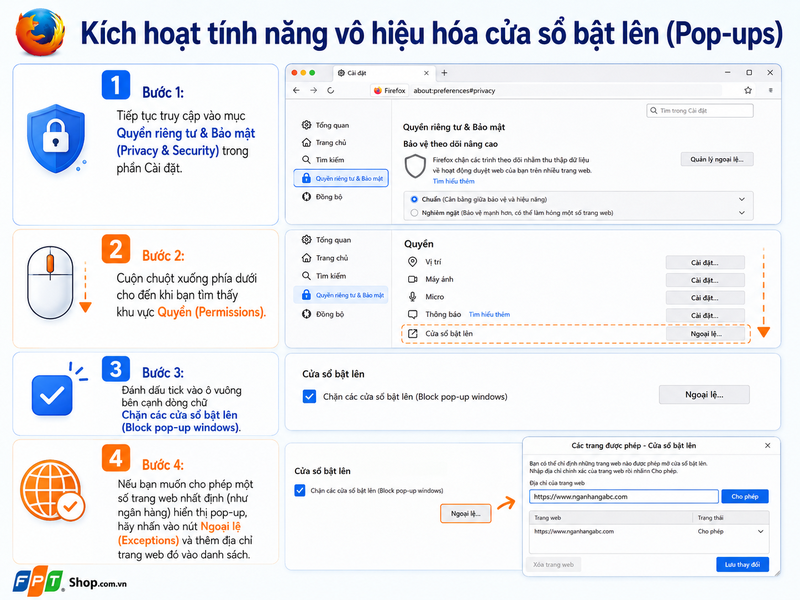
Kích hoạt tính năng vô hiệu hóa cửa sổ bật lên (Pop-ups)
Cửa sổ bật lên là một trong những hình thức marketing gây ức chế nhất. Trình duyệt đã có sẵn công cụ để chặn đứng hành vi tự động mở tab mới của các trang web. Bạn có thể bật tính năng này bằng các bước sau:
- Bước 1: Tiếp tục truy cập vào mục Quyền riêng tư & Bảo mật (Privacy & Security) trong phần Cài đặt.
- Bước 2: Cuộn chuột xuống phía dưới cho đến khi bạn tìm thấy khu vực Quyền (Permissions).
- Bước 3: Đánh dấu tick vào ô vuông bên cạnh dòng chữ Chặn các cửa sổ bật lên (Block pop-up windows).
- Bước 4: Nếu bạn muốn cho phép một số trang web nhất định (như ngân hàng) hiển thị pop-up, hãy nhấn vào nút Ngoại lệ (Exceptions) và thêm địa chỉ trang web đó vào danh sách.
Top các tiện ích mở rộng (Extension) hỗ trợ chặn quảng cáo trên Firefox tốt nhất
Để giải quyết triệt để các banner, khoảng trắng thừa và nội dung tài trợ được nhúng trực tiếp vào cấu trúc trang web, bạn sẽ cần đến sự can thiệp của các Tiện ích mở rộng. Việc sử dụng đúng extension chuyên dụng để chặn quảng cáo trên Firefox sẽ thay đổi hoàn toàn trải nghiệm lướt web của bạn, mang lại sự mượt mà tối đa.
uBlock Origin - Tiện ích mã nguồn mở siêu nhẹ
uBlock Origin không chỉ là một công cụ lọc nội dung thông thường mà còn là một trình quản lý tài nguyên hệ thống xuất sắc. Nó được cộng đồng công nghệ đánh giá là tiện ích đáng cài đặt nhất nhờ những ưu điểm vượt trội:
- Tiêu tốn cực ít RAM và CPU: Hoạt động trơn tru ngay cả trên các máy tính có cấu hình yếu hoặc máy tính văn phòng cũ.
- Kho bộ lọc đồ sộ: Hỗ trợ hàng chục bộ lọc khác nhau từ EasyList, EasyPrivacy cho đến các bộ lọc chống malware chuyên dụng.
- Mã nguồn mở 100%: Minhh bạch, an toàn và hoàn toàn miễn phí, không có bất kỳ thỏa thuận ngầm nào với các nhà mạng quảng cáo.
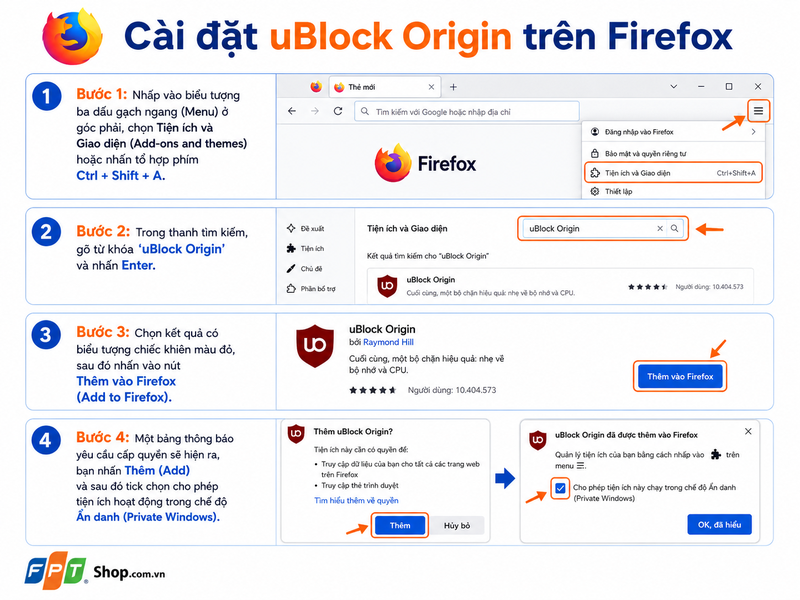
Để cài đặt uBlock Origin, bạn thực hiện theo quy trình sau:
- Bước 1: Nhấp vào biểu tượng ba dấu gạch ngang (Menu) ở góc phải, chọn Tiện ích và Giao diện (Add-ons and themes) hoặc nhấn tổ hợp phím tắt Ctrl + Shift + A.
- Bước 2: Trong thanh tìm kiếm, gõ từ khóa "uBlock Origin" và nhấn Enter.
- Bước 3: Chọn kết quả có biểu tượng chiếc khiên màu đỏ, sau đó nhấn vào nút Thêm vào Firefox (Add to Firefox).
- Bước 4: Một bảng thông báo yêu cầu cấp quyền sẽ hiện ra, bạn chỉ cần nhấn Thêm (Add) và sau đó tick chọn cho phép tiện ích hoạt động trong chế độ Ẩn danh (Private Windows).
AdGuard AdBlocker - Bộ lọc thông minh và linh hoạt
AdGuard là một cái tên vô cùng nổi tiếng nhờ giao diện đẹp mắt và hệ thống tính năng bảo vệ toàn diện, không chỉ xử lý banner mà còn bảo vệ bạn khỏi các rủi ro lừa đảo trực tuyến (Phishing).
- Chống phần mềm độc hại: Tích hợp bộ lọc cảnh báo người dùng khi truy cập vào các trang web giả mạo, lừa đảo.
- Chặn các thành phần mạng xã hội: Cho phép bạn làm sạch giao diện bằng cách ẩn các nút Like, Share từ Facebook, Twitter trên các trang tin tức.
- Tùy biến bộ lọc dễ dàng: Giao diện quản lý trực quan, hỗ trợ thiết lập danh sách trắng (Whitelist) một cách cực kỳ nhanh chóng.
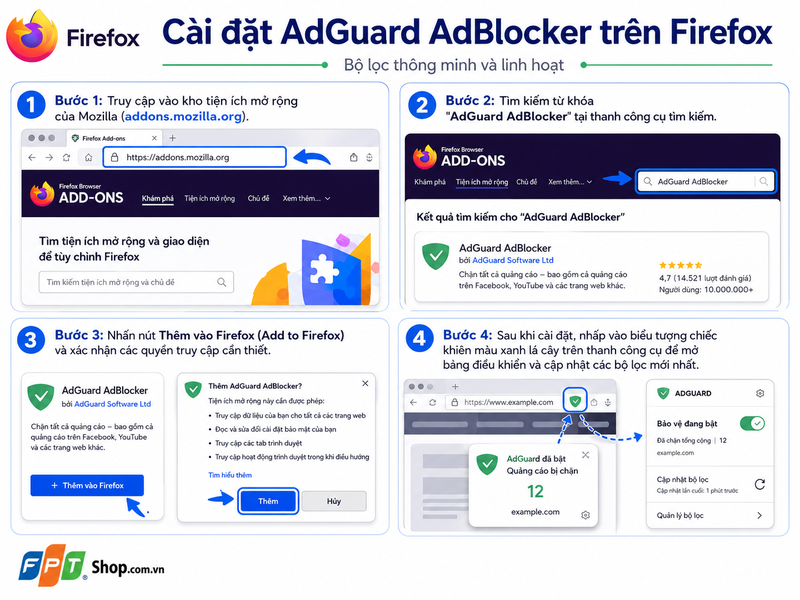
Các bước tích hợp AdGuard vào trình duyệt:
- Bước 1: Truy cập vào kho tiện ích mở rộng của Mozilla (addons.mozilla.org).
- Bước 2: Tìm kiếm từ khóa "AdGuard AdBlocker" tại thanh công cụ tìm kiếm.
- Bước 3: Nhấn nút Thêm vào Firefox (Add to Firefox) và xác nhận các quyền truy cập cần thiết.
- Bước 4: Sau khi cài đặt, bạn nhấp vào biểu tượng chiếc khiên màu xanh lá cây trên thanh công cụ để mở bảng điều khiển và cập nhật các bộ lọc mới nhất.
Adblock Plus - Lựa chọn quốc dân thân thiện
Đây là một trong những tiện ích chặn quảng cáo trên firefox lâu đời và có lượng người dùng đông đảo nhất trên toàn thế giới. Với Adblock Plus, mọi thứ đều được tự động hóa để mang lại sự tiện lợi tối đa cho người dùng không am hiểu nhiều về kỹ thuật.
- Hoạt động ngay lập tức: Không cần thiết lập phức tạp, tiện ích sẽ tự động áp dụng các bộ lọc tiêu chuẩn ngay sau khi cài đặt.
- Chính sách Quảng cáo chấp nhận được (Acceptable Ads): Cho phép các quảng cáo tuân thủ nguyên tắc không làm phiền hiển thị, nhằm ủng hộ các nhà sáng tạo nội dung chân chính (có thể tắt tính năng này nếu muốn).
- Hỗ trợ đa ngôn ngữ: Có giao diện tiếng Việt hoàn chỉnh giúp người dùng dễ dàng thao tác.
Thao tác cài đặt Adblock Plus cực kỳ đơn giản:
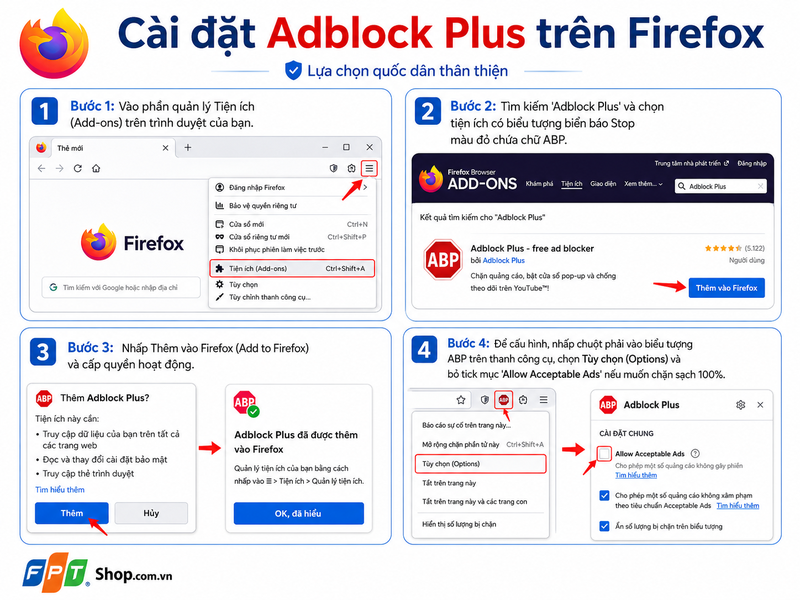
- Bước 1: Vào phần quản lý Tiện ích (Add-ons) trên trình duyệt của bạn.
- Bước 2: Tìm kiếm "Adblock Plus" và chọn tiện ích có biểu tượng biển báo Stop màu đỏ chứa chữ ABP.
- Bước 3: Nhấp Thêm vào Firefox (Add to Firefox) và cấp quyền hoạt động.
- Bước 4: Để cấu hình, bạn nhấp chuột phải vào biểu tượng ABP trên thanh công cụ, chọn Tùy chọn (Options) và bỏ tick mục "Allow Acceptable Ads" nếu muốn chặn sạch 100%.
Tạm kết
Tóm lại, việc tạo ra một môi trường duyệt web lý tưởng không hề phức tạp nếu bạn áp dụng đúng các phương pháp đã được hướng dẫn. Từ việc tinh chỉnh hệ thống mặc định đến cài đặt tiện ích mở rộng, mỗi giải pháp đều mang lại những giá trị thiết thực cho trải nghiệm của bạn. Mong rằng qua bài viết này, bạn đã tự tin thực hiện thành công việc chặn quảng cáo trên Firefox để bảo vệ thiết bị một cách toàn diện.
Nếu bạn đang tìm kiếm một chiếc laptop chính hãng để nâng cao hiệu suất làm việc và học tập, hãy đến ngay hệ thống FPT Shop để trải nghiệm dịch vụ mua sắm tuyệt vời. Tại đây, khách hàng luôn được cam kết sở hữu 100% sản phẩm chất lượng, đi kèm chính sách bảo hành uy tín và dịch vụ lỗi 1 đổi 1 vô cùng minh bạch. Đặc biệt, khi mua sắm, bạn sẽ được tận hưởng loạt ưu đãi bùng nổ như giảm giá sâu, thu cũ đổi mới trợ giá cao, hỗ trợ trả góp 0% lãi suất cùng hàng ngàn phần quà giá trị như balo, chuột máy tính hay phần mềm bản quyền. Đừng bỏ lỡ cơ hội vàng này, hãy ghé ngay cửa hàng FPT Shop gần nhất hoặc đặt mua trực tuyến ngay hôm nay để rinh thiết bị ưng ý về tay!
Xem thêm:
:quality(75)/huong_dan_xoa_cache_trinh_duyet_5_93655423c2.jpg)
:quality(75)/firefox_sync_la_gi_thumb_f27ec481c4.png)
:quality(75)/xac_thuc_2_yeu_to_tren_firefox_98acccabcb.png)
:quality(75)/rlbox_la_gi_2_b94ec8f9ac.jpg)
:quality(75)/chan_cuoc_goi_khong_hien_so_tren_iphone_a_00a8df0dc4.jpg)
:quality(75)/cach_chan_quang_cao_trong_game_01_a99880ad4b.jpg)


