:quality(75)/estore-v2/img/fptshop-logo.png)
:quality(75)/chuyen_file_ESD_sang_ISO_anh_dai_dien_2c38ace654.png)
:quality(75)/Ngoc_Thuy_47ae6ec271.jpg)
Mách bạn cách chuyển file ESD sang ISO để cài đặt Windows nhanh chóng, hiệu quả
Bài viết dưới đây của FPT Shop sẽ hướng dẫn bạn cách chuyển file ESD sang ISO một cách nhanh chóng, hiệu quả và đảm bảo thành công ngay lần đầu thực hiện.
File ISO khác gì so với file ESD?
Để hiểu rõ vì sao nhiều người cần chuyển đổi file ESD sang ISO, bạn có thể tham khảo bảng so sánh nhanh dưới đây:
| Tiêu chí | File ESD | File ISO |
| Mục đích chính | Dùng để tải hoặc cập nhật Windows | Dùng để cài đặt, sao lưu hoặc tạo USB boot |
| Dung lượng | Thường nhỏ hơn do được nén mạnh | Thường lớn hơn vì chứa dữ liệu ở dạng dễ sử dụng hơn |
| Khả năng sử dụng | Cần công cụ chuyên dụng để chuyển đổi hoặc trích xuất | Dễ dùng, có thể mount trực tiếp hoặc dùng với nhiều phần mềm |
| Phù hợp với | Windows Update, file tải về từ hệ thống | Cài Windows thủ công, tạo USB boot, lưu trữ bộ cài |
Lợi ích khi chuyển file ESD sang ISO
Việc chuyển file ESD sang ISO giúp người dùng chủ động hơn khi cần cài đặt, sao lưu hoặc tạo bộ cài Windows. Thay vì chỉ sử dụng file ESD theo cách mặc định của hệ thống, định dạng ISO mang lại khả năng tương thích tốt hơn với nhiều công cụ và tình huống sử dụng khác nhau:
- Dễ tạo USB cài Windows: File ISO tương thích với nhiều công cụ tạo USB boot, để bạn dễ dàng cài mới Windows hoặc cài lại hệ điều hành trên máy tính khác khi cần.
- Dễ mount, sao lưu và chia sẻ: ISO có thể được mount trực tiếp trên Windows như một ổ đĩa ảo, đồng thời thuận tiện hơn khi cần lưu trữ, chia sẻ bộ cài Windows.
- Phù hợp khi cần cài Windows thủ công: Khi không muốn phụ thuộc hoàn toàn vào Windows Update, bạn có thể chuyển file ESD sang ISO để chủ động tạo bộ cài và sử dụng khi cần.
- Tương thích tốt hơn với các công cụ cài đặt: File ISO được nhiều phần mềm hỗ trợ hơn, trong khi file ESD thường cần công cụ chuyên dụng để giải nén, chuyển đổi hoặc xử lý nội dung bên trong.
Chuẩn bị trước khi chuyển file ESD sang ISO
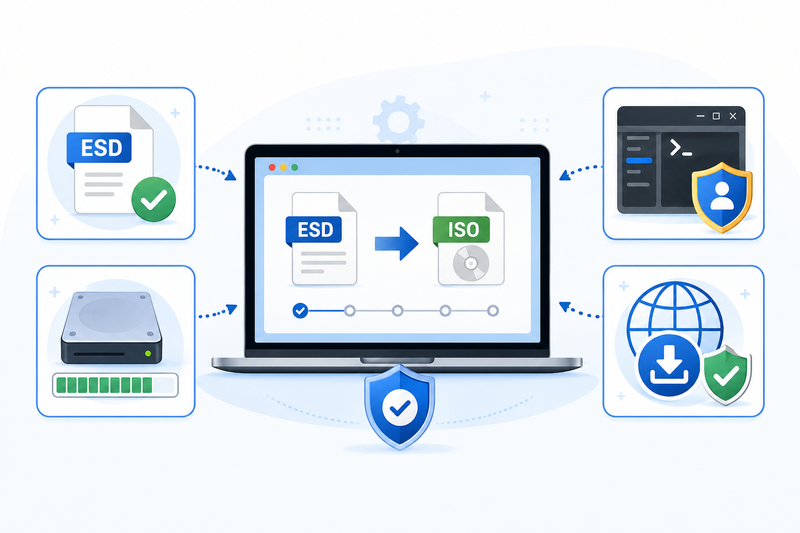
Trước khi chuyển đổi, bạn nên kiểm tra một số yếu tố cơ bản để quá trình tạo file ISO diễn ra ổn định và hạn chế lỗi phát sinh. Việc chuẩn bị kỹ cũng giúp tránh tình trạng file ISO bị hỏng, thiếu dữ liệu, không thể sử dụng sau khi chuyển đổi:
- Kiểm tra file ESD có đầy đủ và không bị lỗi: Hãy đảm bảo file ESD đã được tải xuống hoàn toàn, không bị gián đoạn giữa chừng hoặc có dung lượng bất thường so với file gốc. Nếu nghi ngờ file bị lỗi, bạn nên tải lại trước khi thực hiện chuyển đổi.
- Chuẩn bị đủ dung lượng ổ cứng: File ISO sau khi tạo thường có dung lượng lớn hơn file ESD ban đầu, do đó bạn nên để trống vài GB trong ổ lưu file để quá trình xuất ISO không bị dừng giữa chừng.
- Chạy công cụ bằng quyền Administrator nếu cần: Một số công cụ chuyển đổi, file nằm trong thư mục hệ thống có thể yêu cầu quyền quản trị viên. Khi gặp lỗi không thể đọc, ghi hoặc tạo file, bạn nên mở công cụ bằng quyền Administrator.
- Tải công cụ từ nguồn đáng tin cậy: Nên tải phần mềm chuyển đổi từ trang chính thức, nguồn uy tín để hạn chế nguy cơ dính mã độc, file giả mạo và công cụ đã bị chỉnh sửa.
Hướng dẫn cách chuyển file ESD sang ISO
Bằng ESD Toolkit
ESD Toolkit là công cụ hỗ trợ chuyển đổi file ESD sang ISO thông qua Command Prompt. Khác với một số phần mềm có giao diện trực quan, ESD Toolkit phù hợp hơn với người dùng đã quen thao tác theo lệnh. Tuy nhiên, các bước thực hiện không quá phức tạp nếu bạn chuẩn bị đúng file ESD và nhập chính xác đường dẫn:
Bước 1: Tải file nén ESD Toolkit từ nguồn uy tín về máy tính, sau đó mở thư mục chứa file vừa tải xuống.
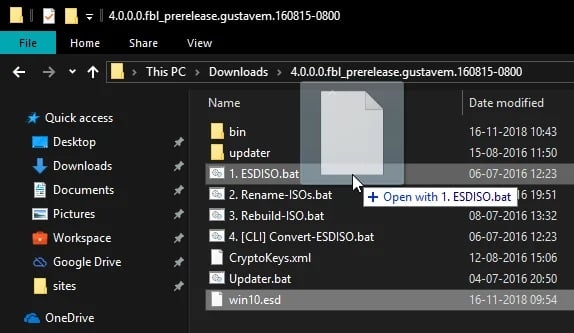
Bước 2: Giải nén file ZIP của ESD Toolkit vào một thư mục riêng để dễ quản lý. Sau khi giải nén, kéo và thả tệp ESD vào tệp ESDISO.bat để khởi chạy công cụ.
Bước 3: Khi cửa sổ Command Prompt xuất hiện, nhấn phím Enter theo hướng dẫn trên màn hình để tiếp tục.
Bước 4: Sao chép đường dẫn đầy đủ của file ESD cần chuyển đổi. Ví dụ, nếu file nằm trong thư mục Downloads, đường dẫn có thể có dạng sau:
C:\Users\UserName\Downloads\FileName.esd
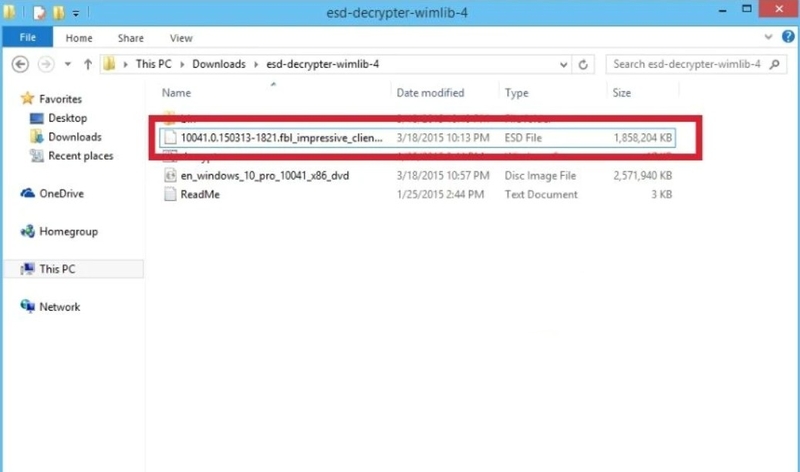
Bước 5: Dán đường dẫn file ESD vào dòng yêu cầu trong cửa sổ Command Prompt, thường là bên cạnh mục ESDFiles [0]. Bạn cần đảm bảo đường dẫn kết thúc bằng đúng tên file có đuôi .esd, nếu không, quá trình chuyển đổi có thể không chạy.
Bước 6: Nhấn Enter để xác nhận và chờ ESD Toolkit xử lý. Công cụ sẽ tự động chuyển đổi file ESD sang ISO trong vài phút, tùy dung lượng file, tốc độ máy tính.
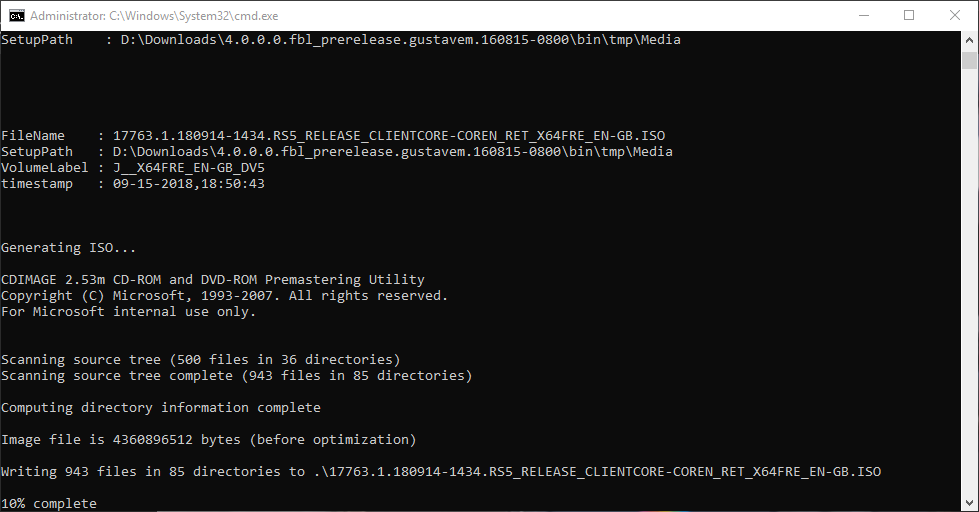
Bước 7: Sau khi quá trình hoàn tất, mở lại thư mục đã giải nén ESD Toolkit để kiểm tra file ISO vừa được tạo. Nếu không thấy file ISO hoặc quá trình bị dừng giữa chừng, bạn nên kiểm tra lại đường dẫn file ESD, dung lượng ổ cứng, rồi thử chạy công cụ bằng quyền Administrator.
Bằng Dism++
Là một công cụ miễn phí, Dism++ có giao diện trực quan và dễ sử dụng, phù hợp với những người không quen thao tác bằng Command Prompt. Với công cụ này, bạn có thể chuyển file ESD sang ISO chỉ trong vài bước, sau đó dùng file ISO để cài đặt, tạo USB boot hoặc sao lưu bộ cài Windows. Các bước như sau:
Bước 1: Tải phiên bản Dism++ mới nhất từ trang phát hành uy tín, sau đó giải nén file tải về vào một thư mục riêng trên máy tính.
Bước 2: Mở thư mục vừa giải nén, chạy file Dism++.exe. Khi cửa sổ điều khoản sử dụng xuất hiện, nhấn Accept để tiếp tục.
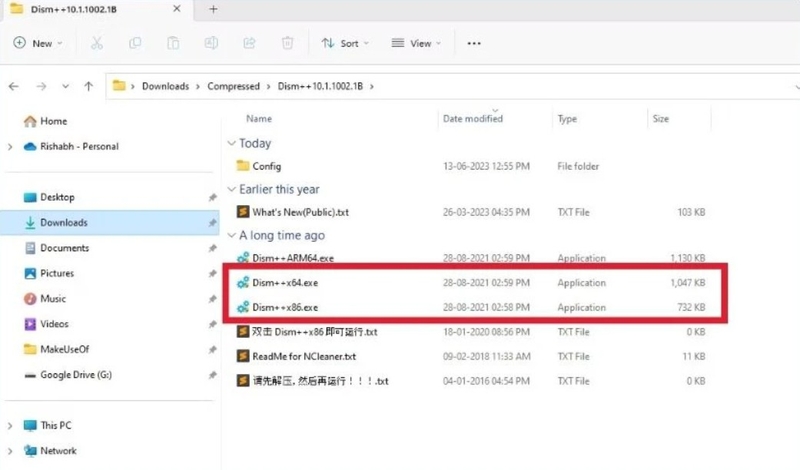
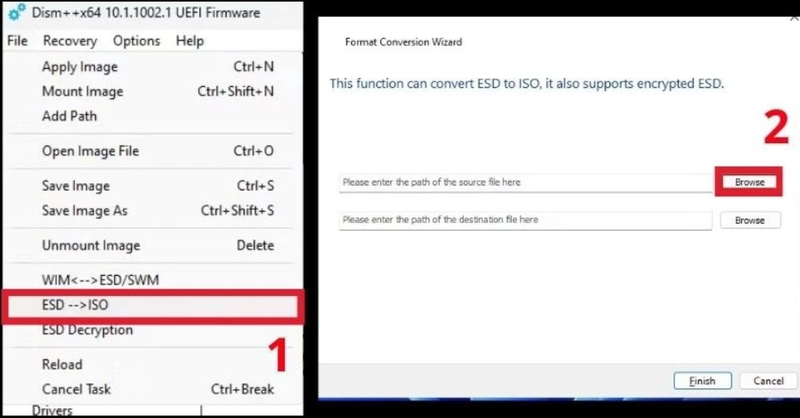
Bước 3: Tại giao diện chính của Dism++, truy cập menu File ở góc trên hoặc vào mục Toolkit, sau đó chọn tính năng ESD to ISO.
Bước 4: Nhấn nút Browse đầu tiên để chọn file ESD cần chuyển đổi. Bạn nên kiểm tra lại xem file có đuôi .esd trước khi chuyển sang bước tiếp theo.
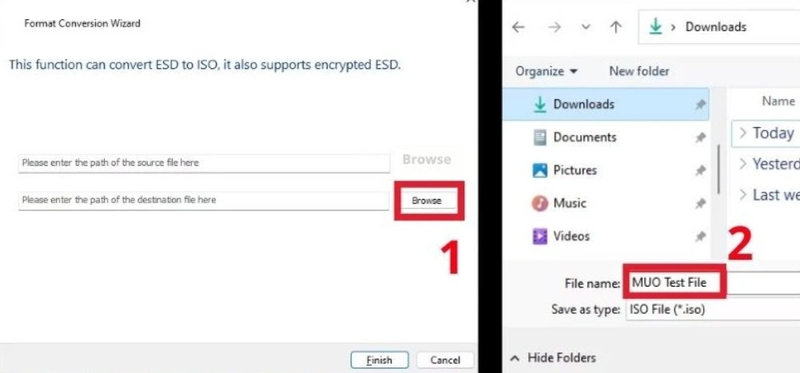
Bước 5: Nhấn nút Browse thứ hai để chọn vị trí lưu file ISO sau khi tạo. Tiếp theo, nhập tên file ISO mong muốn rồi nhấn Save.
Bước 6: Kiểm tra lại đường dẫn file ESD và vị trí lưu file ISO, sau đó nhấn Finish để bắt đầu quá trình chuyển đổi.
Bước 7: Chờ Dism++ xử lý cho đến khi hoàn tất. Thời gian chuyển đổi có thể mất từ vài phút đến khoảng 15 phút, tùy dung lượng file ESD và hiệu năng máy tính.
Bước 8: Sau khi quá trình hoàn tất, mở thư mục đã chọn ở bước lưu file để kiểm tra file ISO. Lúc này, bạn có thể dùng file ISO để mount trực tiếp, tạo USB cài Windows hoặc lưu trữ làm bộ cài dự phòng.
Bằng NTLite
Bên cạnh ESD Toolkit và Dism++, NTLite cũng là một lựa chọn đáng cân nhắc nếu bạn muốn xử lý file cài đặt Windows linh hoạt hơn. Công cụ này không chỉ hỗ trợ chuyển file ESD sang ISO mà còn cho phép chuyển đổi sang WIM, chỉnh sửa bộ cài và tạo lại file ISO theo nhu cầu sử dụng:
Bước 1: Tải phiên bản miễn phí của NTLite từ trang chính thức, sau đó cài đặt phần mềm trên máy tính.
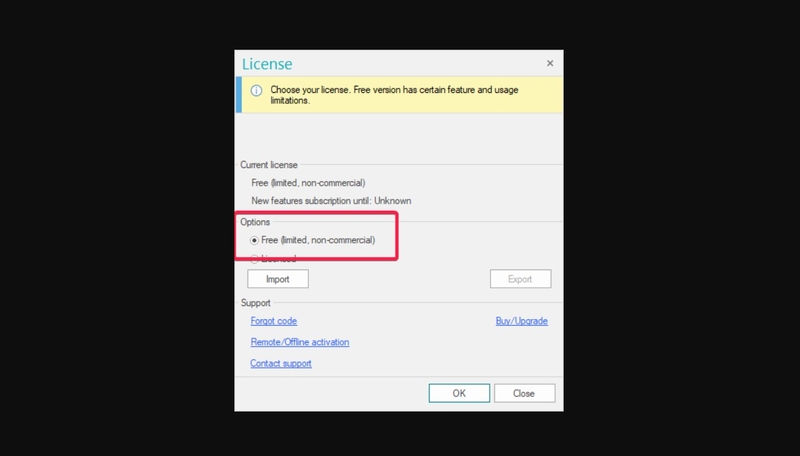
Bước 2: Khởi chạy NTLite. Nếu xuất hiện cửa sổ thông báo về License, bạn có thể đóng cửa sổ này để tiếp tục sử dụng bản miễn phí.
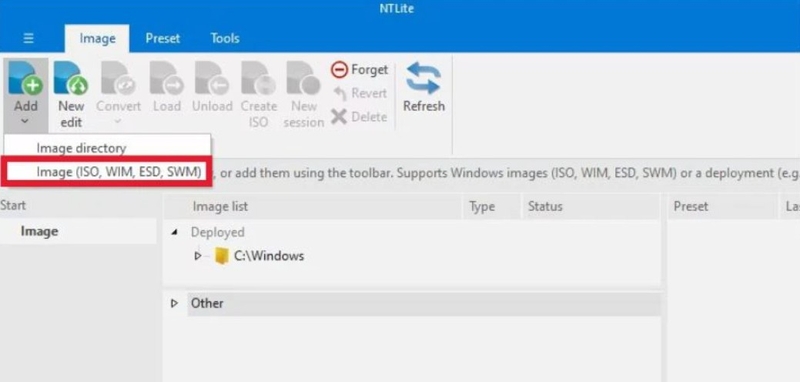
Bước 3: Tại giao diện chính, nhấp vào nút Add, chọn Image (ISO, WIM, ESD, SWM) rồi tìm đến file ESD cần chuyển đổi.
Bước 4: Nhấp đúp vào file ESD để thêm file vào danh sách xử lý của NTLite. Bạn nên kiểm tra đúng tên file và đường dẫn trước khi chuyển sang bước tiếp theo.
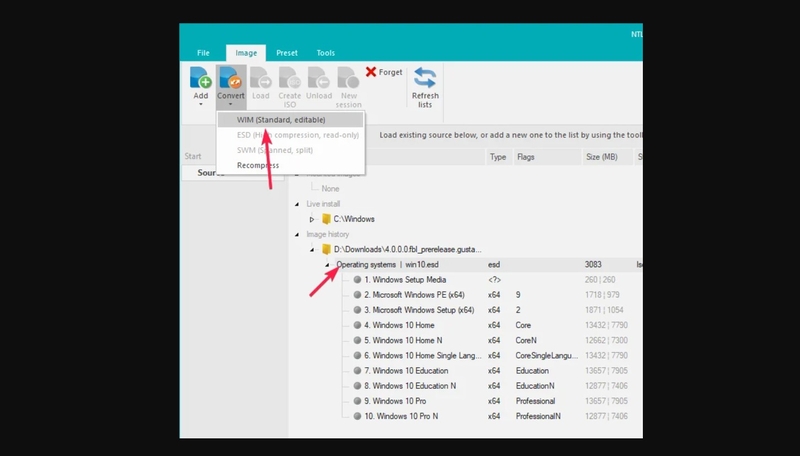
Bước 5: Chọn file ESD trong danh sách, sau đó vào mục Convert và chọn WIM (Standard, editable) để giải mã, chuyển đổi file ESD sang định dạng WIM.
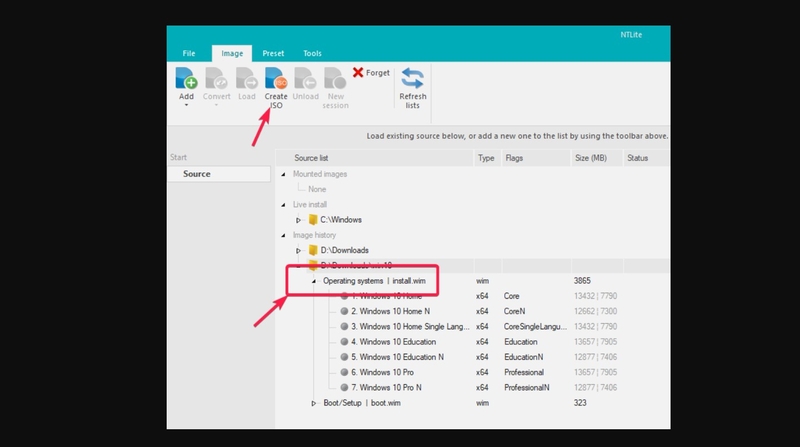
Bước 6: Sau khi quá trình chuyển đổi hoàn tất, chọn file install.wim vừa được tạo, sau đó nhấp vào Create ISO để bắt đầu tạo file ISO.
Bước 7: Chọn vị trí lưu file ISO, nhập tên file mong muốn rồi nhấn Save. Khi có thông báo xác nhận, nhấn OK và chờ NTLite xử lý.
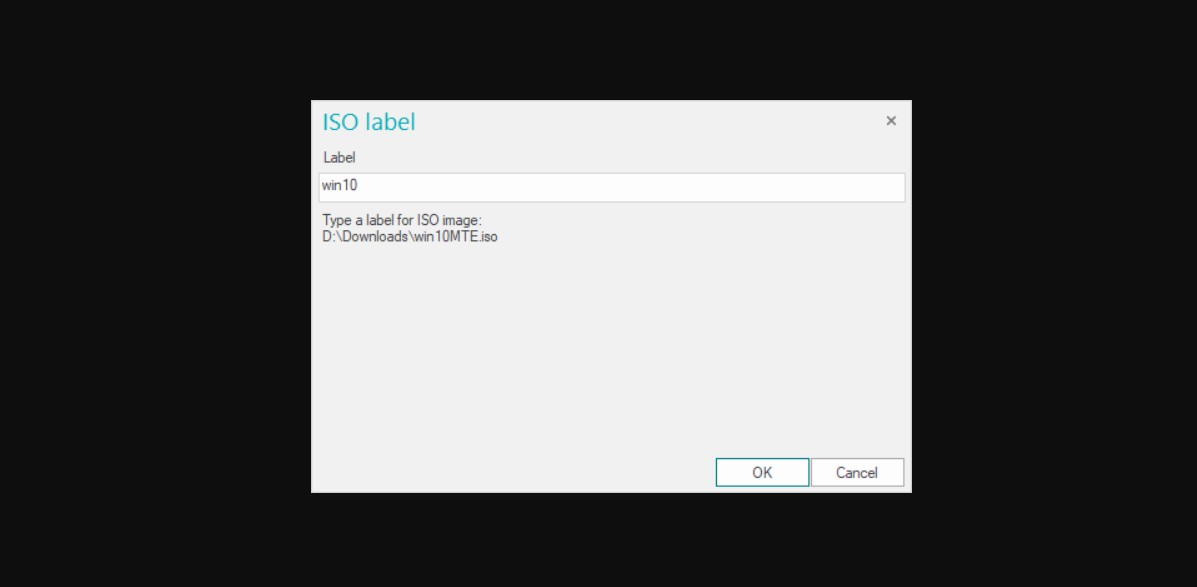
Bước 8: Sau khi hoàn tất, bạn mở thư mục đã chọn để kiểm tra file ISO. File này có thể dùng để mount, lưu trữ hoặc tạo USB cài đặt Windows.
Lưu ý: Nếu file ESD được mã hóa, bạn cần thực hiện bước giải mã hoặc chuyển đổi sang WIM trước khi tạo ISO, để đảm bảo file ISO xuất ra có thể sử dụng bình thường.
Lỗi thường gặp khi chuyển file ESD sang ISO và cách xử lý
Trong quá trình chuyển đổi, người dùng có thể gặp một số lỗi khiến file ISO không được tạo thành công hoặc không sử dụng được sau khi xuất ra. Dưới đây là những lỗi thường gặp khi chuyển file ESD sang ISO và cách xử lý tương ứng để bạn tham khảo:
- File ESD bị khóa hoặc không đọc được: Lỗi này thường xảy ra khi file ESD được tải từ Internet và bị Windows chặn quyền truy cập. Bạn có thể nhấp chuột phải vào file, chọn Properties, sau đó tìm tùy chọn Unlock nếu có rồi nhấn Apply để mở khóa file.
- Công cụ báo lỗi thiếu quyền truy cập: Nếu phần mềm không thể đọc, ghi hoặc tạo file ISO, bạn nên chạy công cụ bằng quyền Administrator. Ngoài ra, hãy thử di chuyển file ESD sang thư mục dễ thao tác hơn như Desktop, Downloads, ổ D để tránh lỗi phân quyền.
- Không đủ dung lượng lưu file ISO: File ISO sau khi tạo có thể chiếm nhiều dung lượng hơn file ESD ban đầu. Trước khi chuyển đổi, bạn nên kiểm tra ổ lưu trữ, xóa bớt file tạm cũng như chọn phân vùng khác còn nhiều dung lượng trống hơn.
- File ISO tạo ra không boot được: Nguyên nhân có thể đến từ file ESD nguồn bị lỗi, quá trình chuyển đổi chưa hoàn tất hay công cụ tạo USB boot không phù hợp. Bạn nên kiểm tra lại file ESD, thực hiện chuyển đổi lại từ đầu và dùng phần mềm tạo USB boot đáng tin cậy.
- Chuyển đổi bị treo giữa chừng: Tình trạng này có thể do file ESD bị hỏng, ổ cứng đọc ghi chậm, máy thiếu dung lượng và công cụ chuyển đổi không tương thích. Bạn có thể thử khởi động lại máy, tải lại file ESD, đổi sang công cụ khác như Dism++, NTLite và đảm bảo máy tính không bị tắt trong quá trình xử lý.
Lưu ý khi chuyển file ESD sang ISO
Khi chuyển đổi file cài đặt, bạn nên chú ý đến nguồn file, cách đặt tên và quá trình xử lý để tránh phát sinh lỗi không mong muốn. Dưới đây là một số lưu ý quan trọng khi chuyển file ESD sang ISO mà bạn nên nắm trước khi thực hiện:
- Chỉ dùng file ESD từ nguồn đáng tin cậy: Bạn nên ưu tiên file ESD được tải từ Microsoft và các nguồn uy tín. Không nên sử dụng file Windows không rõ nguồn gốc vì file có thể đã bị chỉnh sửa, thiếu dữ liệu, tiềm ẩn nguy cơ chứa mã độc.
- Không đổi tên file quá phức tạp: Nên đặt tên file ngắn gọn, không dấu, không chứa ký tự đặc biệt. Điều này giúp hạn chế lỗi đường dẫn khi công cụ chuyển đổi đọc file ESD và xuất file ISO.
- Không tắt máy khi đang chuyển đổi: Quá trình tạo file ISO cần thời gian để đọc, giải nén và ghi dữ liệu. Nếu tắt máy, ngắt nguồn hay đóng công cụ giữa chừng, file ISO tạo ra có thể bị lỗi và không sử dụng được.
- Kiểm tra lại file ISO sau khi tạo: Sau khi chuyển đổi hoàn tất, bạn nên mount thử file ISO trên Windows, dùng công cụ tạo USB boot để kiểm tra khả năng sử dụng. Nếu file không mở được, không boot được, hãy kiểm tra lại file ESD gốc và thực hiện chuyển đổi lại.
Tạm kết
Trên đây là hướng dẫn chi tiết giúp bạn hiểu rõ file ESD là gì, file ISO khác gì so với ESD, cũng như các cách chuyển file ESD sang ISO bằng ESD Toolkit, Dism++ và NTLite. Tùy theo nhu cầu sử dụng, bạn có thể chọn công cụ phù hợp để tạo bộ cài Windows, làm USB boot hoặc lưu trữ bản cài đặt thuận tiện hơn.
Để quá trình cài đặt Windows, tạo USB boot hay lưu trữ bộ cài diễn ra nhanh chóng và ổn định hơn, bạn nên chuẩn bị một chiếc laptop hoặc PC có hiệu năng tốt, ổ cứng SSD tốc độ cao và USB dung lượng phù hợp. Nếu đang cần nâng cấp thiết bị, bạn có thể tham khảo các dòng sản phẩm chính hãng tại FPT Shop để hỗ trợ tốt hơn cho nhu cầu học tập, làm việc và cài đặt hệ điều hành của mình!
Xem thêm:
:quality(75)/File_TEX_la_gi_cover_282ce4619c.png)
:quality(75)/file_iso_windows_10_07539d1e3a.jpg)
:quality(75)/cach_chuyen_webm_sang_mp4_d1249f28eb.jpg)
:quality(75)/fixattrb_0_bc5910fdd8.png)
:quality(75)/cach_mo_file_HEIC_01_e0818404c8.jpg)
:quality(75)/file_cung_la_gi_63206428a7.jpg)


