:quality(75)/estore-v2/img/fptshop-logo.png)
:quality(75)/dang_nhap_2_tai_khoan_facebook_cung_luc_0_2dbe5ca935.png)
:quality(75)/Thu_Ha_213f6ebf3e.jpg)
Hướng dẫn đăng nhập 2 tài khoản Facebook cùng lúc, sử dụng cho nhiều mục đích khác nhau
Hiện nay, nhiều người có nhu cầu đăng nhập 2 tài khoản Facebook cùng lúc vì mỗi tài khoản thường phục vụ cho những mục đích riêng biệt. Chẳng hạn, một tài khoản dùng để kết nối với người thân, bạn bè, trong khi tài khoản khác được sử dụng cho công việc, bán hàng hoặc quản lý fanpage. Nếu bạn vẫn chưa biết cách đăng nhập nhiều tài khoản Facebook trên điện thoại hay máy tính, hãy theo dõi bài viết dưới đây để tham khảo hướng dẫn chi tiết.
1. Đăng nhập 2 tài khoản Facebook cùng lúc có lợi gì?
Việc sở hữu nhiều tài khoản Facebook giúp người dùng dễ dàng tách biệt các mối quan hệ cá nhân, công việc hay nhu cầu giải trí. Tuy nhiên, ghi nhớ thông tin đăng nhập của từng tài khoản lại là điều không hề đơn giản đối với nhiều người. Chính vì vậy, đăng nhập nhiều tài khoản Facebook cùng lúc trên một thiết bị mang đến khá nhiều tiện ích trong quá trình sử dụng.
Không cần nhập lại mật khẩu liên tục
Hiện nay, mỗi người thường sử dụng nhiều tài khoản mạng xã hội khác nhau nên việc nhớ toàn bộ mật khẩu khá bất tiện. Khi đăng nhập đồng thời nhiều tài khoản Facebook, bạn có thể chuyển đổi qua lại nhanh chóng mà không cần đăng xuất rồi nhập lại thông tin đăng nhập mỗi lần sử dụng.
Ngoài ra, trình duyệt hoặc điện thoại còn hỗ trợ lưu mật khẩu an toàn, giúp việc đăng nhập trở nên thuận tiện hơn mà vẫn đảm bảo tính bảo mật cho tài khoản cá nhân.
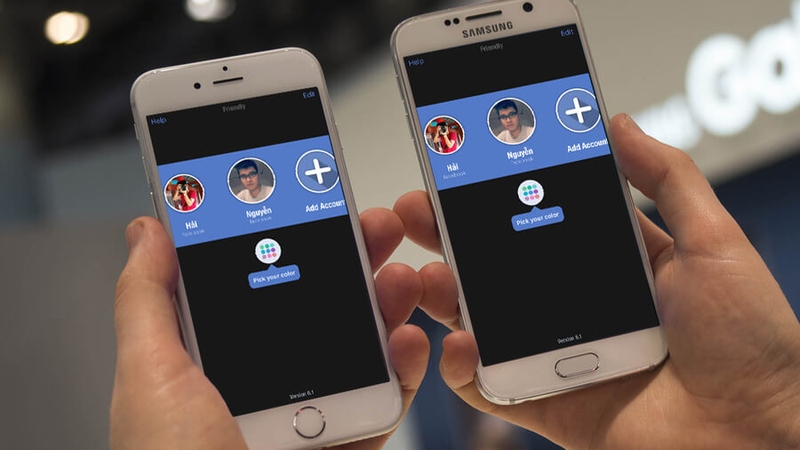
Thuận tiện cho nhiều mục đích sử dụng
Nhiều người thường có một tài khoản Facebook chính để liên lạc với bạn bè, người thân và các tài khoản phụ phục vụ công việc, bán hàng hoặc quản lý fanpage. Việc đăng nhập nhiều nick Facebook cùng lúc giúp bạn dễ theo dõi tin nhắn, thông báo và xử lý công việc hiệu quả hơn mà không bỏ sót thông tin quan trọng.
Bên cạnh đó, người dùng vẫn có thể duy trì sự riêng tư giữa các tài khoản khác nhau trong quá trình sử dụng.
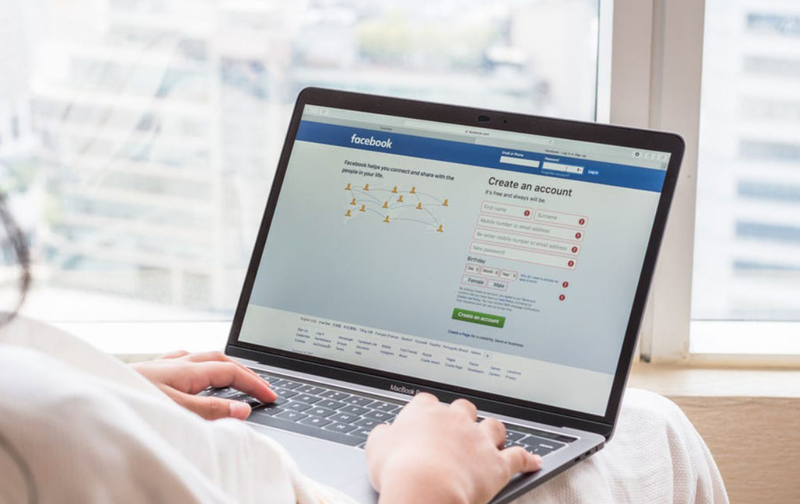
Quản lý tài khoản dễ dàng hơn
Nếu chỉ đăng nhập từng tài khoản riêng lẻ, bạn sẽ phải liên tục đăng xuất rồi đăng nhập lại khi muốn chuyển đổi giữa các nick Facebook. Điều này không chỉ mất thời gian mà còn dễ khiến bạn bỏ lỡ các thông báo cần thiết.
Ngược lại, khi sử dụng nhiều tài khoản Facebook cùng lúc trên một thiết bị, việc quản lý và chuyển đổi giữa các tài khoản sẽ trở nên nhanh chóng, tiện lợi và hiệu quả hơn rất nhiều.
2. Cách đăng nhập 2 tài khoản Facebook cùng lúc trên máy tính
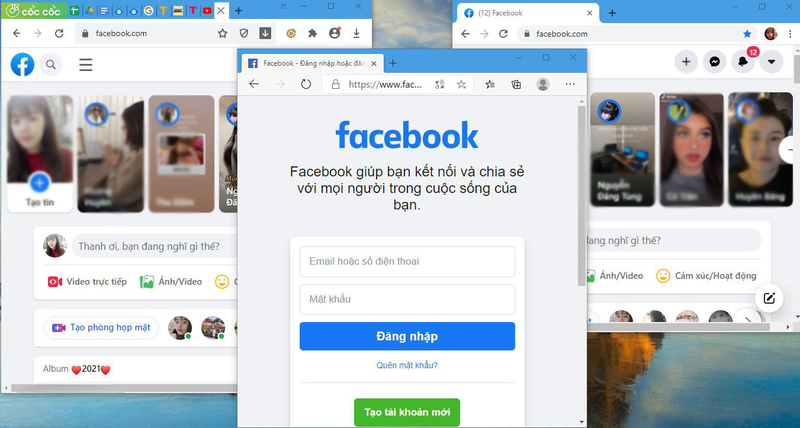
Cách 1: Sử dụng nhiều trình duyệt khác nhau
Hầu hết các trình duyệt hiện nay đều hỗ trợ đăng nhập Facebook, vì vậy đây là phương pháp đơn giản nhất để dùng nhiều tài khoản cùng lúc trên máy tính. Bạn chỉ cần đăng nhập mỗi tài khoản Facebook trên một trình duyệt riêng biệt.
Ví dụ: tài khoản cá nhân sử dụng trên Chrome, tài khoản phục vụ công việc đăng nhập bằng Cốc Cốc, còn tài khoản phụ khác có thể dùng trên Firefox hoặc Microsoft Edge.
Cách 2: Dùng nhiều hồ sơ người dùng trên cùng một trình duyệt
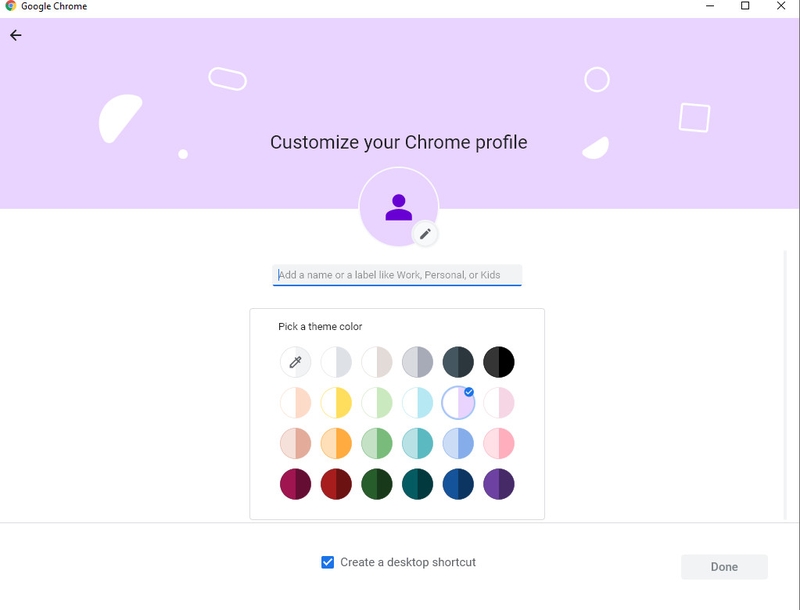
Ngoài việc cài nhiều trình duyệt, bạn cũng có thể tạo nhiều hồ sơ (Profile) khác nhau ngay trên cùng một trình duyệt web. Mỗi hồ sơ sẽ hoạt động độc lập nên có thể đăng nhập các tài khoản Facebook riêng biệt mà không bị xung đột.
Hướng dẫn tạo nhiều tài khoản trên Chrome
- Bước 1: Mở trình duyệt Chrome trên máy tính.
- Bước 2: Nhấn vào biểu tượng tài khoản ở góc trên bên phải màn hình. Nếu chưa có hồ sơ, bạn có thể đăng nhập hoặc tạo mới bằng email.
- Bước 3: Chọn mục Add để thêm hồ sơ mới.
- Bước 4: Nhập tên và hoàn tất các thông tin cần thiết để tạo tài khoản Chrome mới.
Sau khi hoàn thành, bạn có thể sử dụng từng hồ sơ Chrome để đăng nhập các nick Facebook khác nhau. Cách này không ảnh hưởng đến dữ liệu trình duyệt và rất tiện cho việc chuyển đổi tài khoản. Ngoài Chrome, những trình duyệt như Edge, Firefox hay Cốc Cốc cũng hỗ trợ tính năng tương tự.
Cách 3: Đăng nhập Facebook bằng chế độ ẩn danh
Nếu không muốn tạo thêm hồ sơ trình duyệt, bạn có thể sử dụng cửa sổ ẩn danh để đăng nhập thêm một tài khoản Facebook khác.
- Bước 1: Nhấn tổ hợp phím Ctrl + Shift + N để mở tab ẩn danh trên Chrome.
- Bước 2: Truy cập trang Facebook thông qua thanh tìm kiếm hoặc nhập trực tiếp địa chỉ website.
- Bước 3: Tiến hành đăng nhập bằng tài khoản Facebook khác.
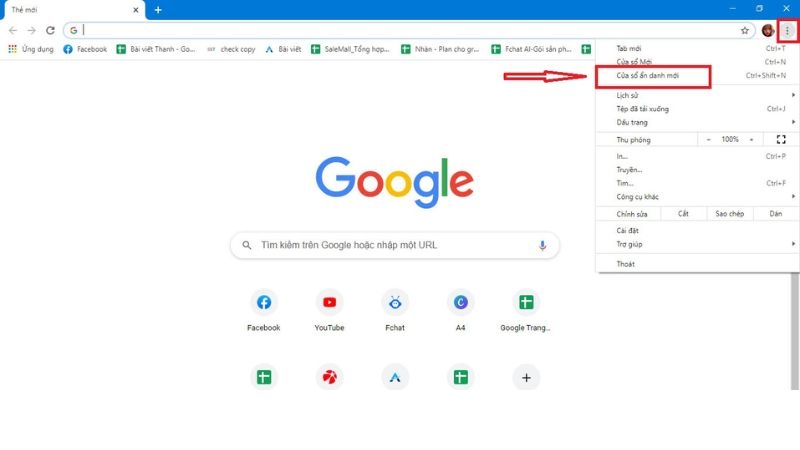
Với cách này, bạn có thể mở thêm một phiên đăng nhập mới trên cùng máy tính mà không cần đăng xuất tài khoản hiện tại.
3. Cách đăng nhập 2 tài khoản Facebook cùng lúc trên điện thoại
Cách 1: Sử dụng nhiều ứng dụng Facebook khác nhau
Hiện nay ngoài ứng dụng Facebook chính thức, người dùng còn có thể sử dụng thêm nhiều phiên bản khác có giao diện và tính năng tương tự. Một số ứng dụng phổ biến có thể kể đến như Facebook Lite, Meta Business Suite hay Friendly Social Browser.
Bạn có thể dùng ứng dụng Facebook chính để đăng nhập tài khoản cá nhân, đồng thời đăng nhập thêm các tài khoản khác trên những ứng dụng còn lại. Cách này giúp việc chuyển đổi giữa các nick Facebook trở nên thuận tiện hơn mà không cần đăng xuất liên tục.
Cách 2: Đăng nhập Facebook bằng trình duyệt trên điện thoại
Ngoài ứng dụng Facebook, bạn cũng có thể sử dụng các trình duyệt web trên điện thoại để đăng nhập thêm tài khoản khác. Hiện nay, những trình duyệt như Chrome, Cốc Cốc, Firefox hoặc Edge đều có phiên bản dành cho Android và iPhone.
Bạn chỉ cần tải trình duyệt mong muốn về thiết bị, sau đó truy cập Facebook và đăng nhập bằng tài khoản khác. Đây là cách khá đơn giản, dễ thực hiện và phù hợp với người cần quản lý nhiều tài khoản Facebook cùng lúc trên điện thoại.

4. Lưu ý khi đăng nhập nhiều tài khoản facebook
Việc sở hữu thêm các tài khoản Facebook phụ có thể giúp người dùng thuận tiện hơn trong công việc và cuộc sống. Tuy nhiên, để hạn chế nguy cơ bị Facebook khóa hoặc hạn chế tính năng, bạn nên chú ý một số vấn đề quan trọng dưới đây:
- Thay vì dùng số điện thoại để tạo tài khoản Facebook, bạn có thể lựa chọn đăng ký bằng email để tiết kiệm chi phí hơn. Dùng email bạn có thể tạo nhiều tài khoản mà không nhất thiết phải xác minh bằng số điện thoại.
- Không nên đăng nhập quá nhiều tài khoản Facebook trên cùng một thiết bị trong thời gian ngắn, bởi hệ thống có thể nhận diện đây là hoạt động bất thường.
- Hãy tránh sử dụng các thông tin giống hệt tài khoản chính như số điện thoại, email hoặc dữ liệu cá nhân để giảm nguy cơ bị đánh dấu là tài khoản giả mạo.
- Người dùng cũng không nên thực hiện các hành vi spam như gửi hàng loạt lời mời kết bạn, nhắn tin quá nhiều hoặc hoạt động bất thường trong thời gian ngắn vì rất dễ bị Facebook tạm khóa tài khoản.
- Bên cạnh đó, nên sử dụng email và số điện thoại chính xác để thuận tiện cho việc xác minh danh tính khi cần thiết.
- Đặc biệt, hãy tuân thủ các tiêu chuẩn cộng đồng của Facebook và tránh đăng tải nội dung vi phạm chính sách nhằm hạn chế nguy cơ bị cảnh báo hoặc vô hiệu hóa tài khoản.

Nếu biết cách sử dụng hợp lý và quản lý tài khoản đúng cách, bạn hoàn toàn có thể đăng nhập và sử dụng nhiều tài khoản Facebook cùng lúc mà vẫn đảm bảo an toàn và ổn định.
Tạm kết
Việc đăng nhập 2 tài khoản Facebook cùng lúc trên máy tính và điện thoại giúp người dùng quản lý công việc, học tập và các mối quan hệ cá nhân thuận tiện hơn mà không cần liên tục đăng xuất rồi đăng nhập lại. Chỉ với một vài thao tác đơn giản, bạn đã có thể chuyển đổi linh hoạt giữa nhiều tài khoản trên cùng một thiết bị một cách nhanh chóng. Tuy nhiên, trong quá trình sử dụng nhiều nick Facebook, người dùng cũng nên chú ý đến vấn đề bảo mật, tránh spam hoặc đăng nhập quá nhiều tài khoản bất thường để hạn chế nguy cơ bị khóa tài khoản.
Một chiếc điện thoại đời mới sẽ giúp bạn truy cập Facebook cà các ứng dụng khác mượt mà và thuận tiện nhất. Đừng quên ghé các cửa hàng FPT Shop để lựa chọn các mẫu smartphone từ Samsung, iPhone, OPPO mới nhất với mức giá rẻ bất ngờ. FPT Shop còn hỗ trợ các hình thức thanh toán linh hoạt, trả góp không lãi suất và chế độ bảo hành chu đáo dành cho mọi khách hàng.
Xem thêm:
Cách xác thực tài khoản Facebook từ 25.12 và những lưu ý để có tỉ lệ thành công cao
:quality(75)/cach_gan_link_affiliate_shopee_tren_facebook_thumb_405e7853b6.jpg)
:quality(75)/cach_gui_tin_nhan_tang_hinh_tren_facebook_thumb_eeeabee5e6.jpg)
:quality(75)/an_noi_dung_nhay_cam_tren_Facebook_011_8f6b02b509.png)
:quality(75)/cach_thay_doi_vi_tri_hen_ho_facebook_thumb_3b2b046333.png)
:quality(75)/link_khang_nghi_facebook_bi_vo_hieu_hoa_12_de1664d27e.jpg)
:quality(75)/cach_thay_doi_am_thanh_thong_bao_tren_messenger_0_1_1_099200aec5.jpg)


