:quality(75)/estore-v2/img/fptshop-logo.png)
:quality(75)/su_dung_ban_phim_thay_chuot_tren_win_10_01_f5b3e47a49.jpg)
:quality(75)/dinh_long_4627e1a3db.jpg)
Bí quyết sử dụng bàn phím thay chuột trên Win 10 để làm việc nhanh và tiện hơn
Chuột máy tính bỗng dưng bị đơ, hết pin hoặc không phản hồi đúng lúc bạn đang cần xử lý công việc gấp? Nếu vậy, bạn cũng đừng vội lo. Trên Windows 10, bạn sẽ thấy một cách khá hay để tiếp tục thao tác mà không cần chạm đến chuột. Đó chính là sử dụng bàn phím thay chuột trên Win 10.
Chỉ với vài thiết lập đơn giản, bạn có thể di chuyển con trỏ, nhấp chuột, mở ứng dụng và điều khiển máy tính linh hoạt hơn bằng bàn phím. Trong bài viết này, bạn hãy cùng FPT Shop khám phá bí quyết giúp bạn làm việc nhanh, tiện và chủ động hơn ngay cả khi chuột gặp sự cố.
Lợi ích khi biết cách sử dụng bàn phím thay chuột trên Win 10?
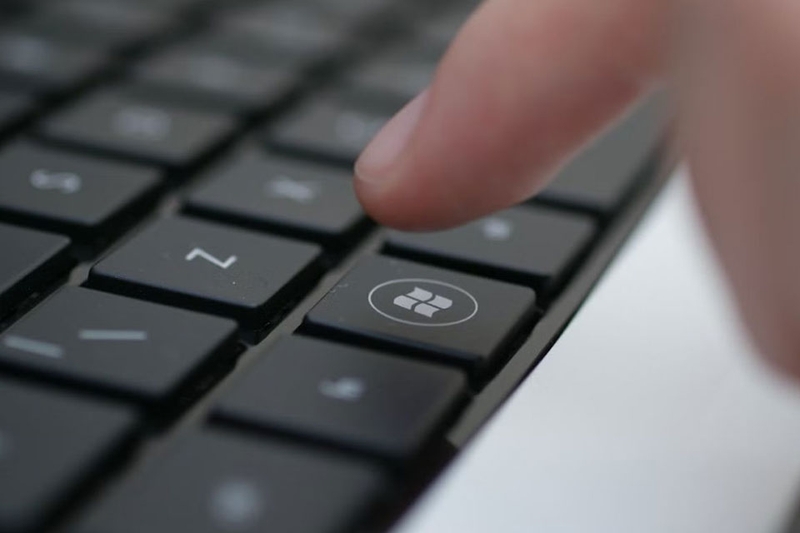
Khi biết cách sử dụng bàn phím thay chuột trên Win 10, bạn sẽ nhận lại rất nhiều lợi ích như sau:
- Giúp bạn xử lý nhanh khi chuột bị hỏng hoặc hết pin: Lợi ích rõ nhất là bạn không bị “đứng hình” khi chuột đột nhiên gặp sự cố. Chuột không dây có thể hết pin, chuột có dây có thể lỏng cổng kết nối, còn touchpad laptop đôi khi cũng bị đơ. Khi đã biết cách điều khiển chuột bằng bàn phím, bạn vẫn có thể tiếp tục mở file, lưu tài liệu, chuyển cửa sổ hoặc hoàn thành công việc đang dang dở.
- Giúp thao tác linh hoạt hơn: Khi bật Mouse Keys, bạn có thể dùng các phím trên cụm NumPad để điều khiển con trỏ theo nhiều hướng khác nhau. Windows 10 cũng phép người dùng điều chỉnh tốc độ và gia tốc con trỏ để thao tác phù hợp hơn với thói quen sử dụng. Điều này rất tiện trong các tình huống đơn giản như chọn biểu tượng, mở thư mục, nhấn nút xác nhận hoặc di chuyển con trỏ đến một vị trí cụ thể trên màn hình.
- Hỗ trợ làm việc nhanh hơn: Việc sử dụng bàn phím thay chuột trên Win 10 sẽ hiệu quả hơn nhiều trong trường hợp mà bạn biết thêm các phím tắt quen thuộc. Chẳng hạn, bạn có thể dùng Windows + E để mở File Explorer, Windows + D để hiển thị màn hình desktop, Alt + Tab để chuyển đổi giữa các cửa sổ hoặc Ctrl + C, Ctrl + V để sao chép và dán nội dung. Khi kết hợp Mouse Keys với các phím tắt này, bạn sẽ giảm được nhiều thao tác rê chuột lặp đi lặp lại.
Nhìn chung, việc biết cách sử dụng bàn phím thay chuột trên Win 10 sẽ mang lại nhiều lợi ích thiết thực cho bạn trong quá trình sử dụng. Đây là một thủ thuật nhỏ nhưng rất đáng học, nhất là khi bạn muốn làm việc nhanh, tiện và chủ động hơn mỗi ngày.
Cách sử dụng bàn phím thay chuột trên Win 10
Khi chuột bị hỏng, hết pin hoặc phản hồi chậm, bạn vẫn có thể điều khiển máy tính bằng bàn phím nhờ tính năng Mouse Keys có sẵn trên Windows 10. Dưới đây là cách sử dụng bàn phím thay chuột trên Win 10 mà bạn có thể tham khảo.
Bước 1: Mở cửa sổ Settings trên Windows 10
Bạn nhấn phím Windows trên bàn phím để mở menu Start. Sau đó, bạn chọn biểu tượng Settings có hình bánh răng.
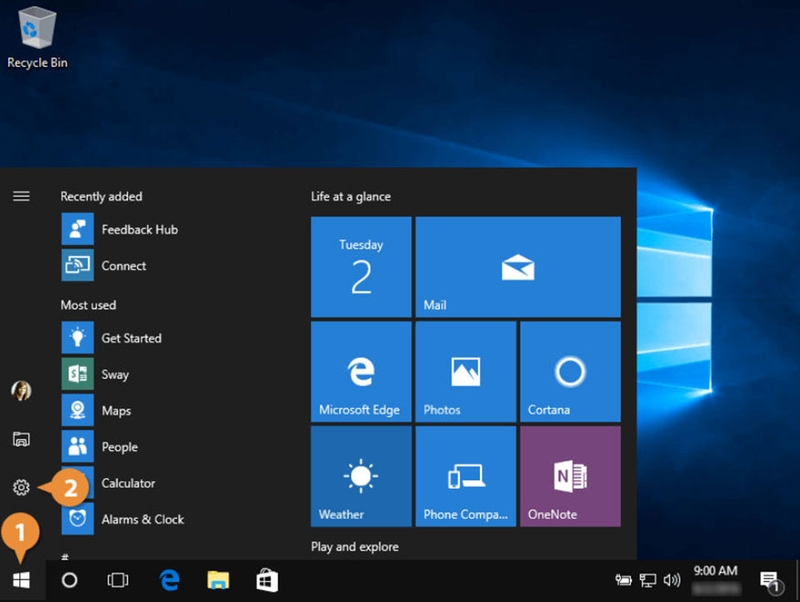
Nếu bạn muốn thao tác nhanh hơn, bạn có thể nhấn tổ hợp phím Windows + I để mở thẳng cửa sổ Settings.
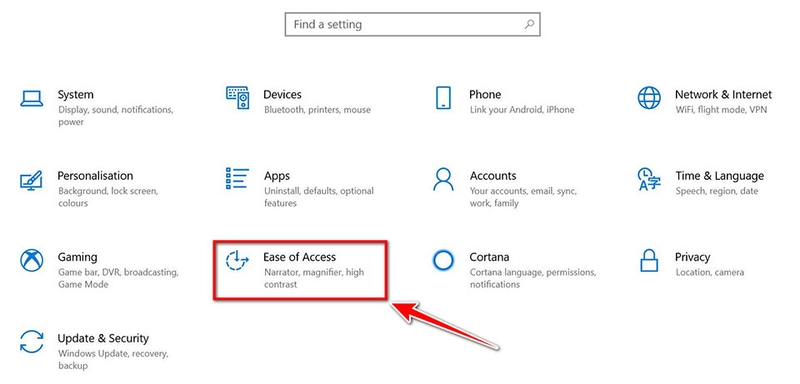
Bước 2: Truy cập vào mục Ease of Access
Bạn nhìn trong cửa sổ Settings và chọn mục Ease of Access. Đây là khu vực chứa các tính năng hỗ trợ người dùng thao tác máy tính dễ dàng hơn, trong đó có tùy chọn điều khiển chuột bằng bàn phím.
Bước 3: Chọn mục Mouse trong thanh menu bên trái
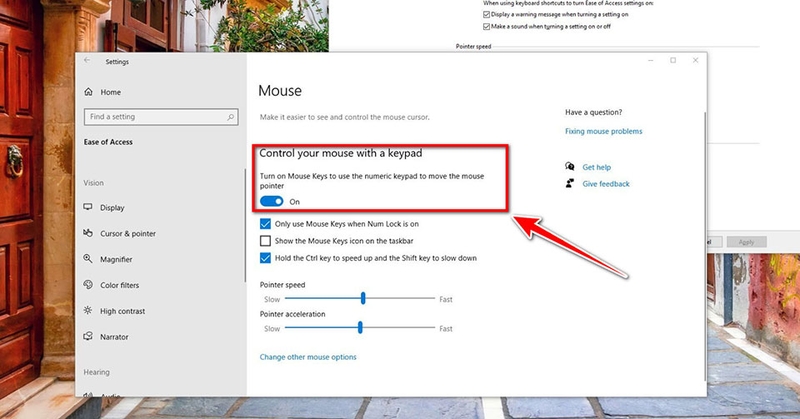
Bạn kéo xuống nhóm cài đặt bên trái, sau đó bạn chọn Mouse. Ở phần này, Windows 10 sẽ hiển thị tùy chọn liên quan đến việc điều khiển con trỏ chuột bằng bàn phím.
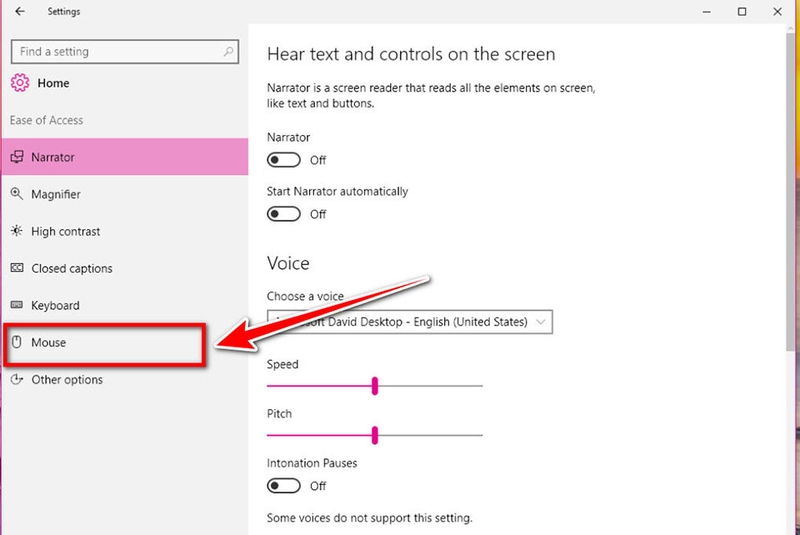
Bạn nên kiểm tra kỹ đúng mục Mouse, bởi vì nhiều người thường nhầm với phần cài đặt chuột thông thường trong Devices.
Bước 4: Bật tùy chọn điều khiển chuột bằng bàn phím
Bạn tìm dòng Control your mouse with a keypad, sau đó bạn chuyển công tắc sang trạng thái On. Khi bạn bật tùy chọn này, Windows 10 sẽ kích hoạt Mouse Keys và cho phép bạn dùng cụm phím số để điều khiển con trỏ chuột.
Bước 5: Kiểm tra bàn phím số trước khi thao tác
Bạn hãy nhìn sang cụm phím số ở bên phải bàn phím. Nếu bạn dùng bàn phím rời hoặc laptop có NumPad, bạn sẽ thao tác thuận tiện hơn. Nếu bạn dùng laptop nhỏ không có cụm phím số riêng, bạn cần kiểm tra xem máy có hỗ trợ bàn phím số ảo qua phím Fn hay không. Bạn cũng nên thử bật hoặc tắt Num Lock nếu các phím số chưa điều khiển được con trỏ như mong muốn.
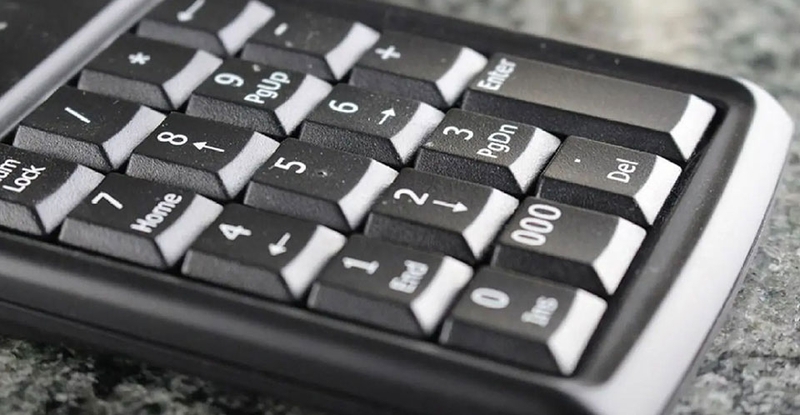
Sau khi bạn bật Mouse Keys, bạn có thể dùng các phím số trên NumPad để di chuyển con trỏ theo nhiều hướng. Cụ thể, bạn có thể dùng các phím 7, 8, 9, 4, 6, 1, 2, 3 để di chuyển con trỏ chuột theo các hướng tương ứng như bảng tổng hợp bên dưới.
Phím bạn nhấn | Chức năng |
7 | Di chuyển con trỏ lên trên và sang trái |
8 | Di chuyển con trỏ lên trên |
9 | Di chuyển con trỏ lên trên và sang phải |
4 | Di chuyển con trỏ sang trái |
6 | Di chuyển con trỏ sang phải |
1 | Di chuyển con trỏ xuống dưới và sang trái |
2 | Di chuyển con trỏ xuống dưới |
3 | Di chuyển con trỏ xuống dưới và sang phải |
Lưu ý: Bạn nên giữ phím trong vài giây nếu bạn muốn con trỏ di chuyển xa hơn. Bạn cũng có thể thả phím ra khi con trỏ đã đến đúng vị trí cần chọn.
Tạm kết
Nhìn chung, việc biết cách sử dụng bàn phím thay chuột trên Win 10 sẽ giúp bạn chủ động hơn trong nhiều tình huống, nhất là khi chuột bị hỏng, hết pin hoặc phản hồi chậm. Chỉ với tính năng Mouse Keys có sẵn trên Windows 10 và một vài phím tắt cơ bản, bạn đã có thể di chuyển con trỏ, nhấp chuột, kéo thả và tiếp tục xử lý công việc mà không cần cài thêm phần mềm.
Nếu bạn đang cần một thiết bị làm việc ổn định, bàn phím dễ gõ và hiệu năng phù hợp cho nhu cầu học tập, văn phòng, bạn có thể tham khảo thêm các mẫu laptop văn phòng tại FPT Shop để chọn được sản phẩm phù hợp nhất.
Xem thêm:
:quality(75)/H1_8bc6ac606c.jpg)
:quality(75)/H2_250ec03b89.jpg)
:quality(75)/Xoa_Wi_Fi_da_luu_tren_Windows_10_cover_7046eebd1f.png)
:quality(75)/Microsoft12_12_8514a1ae29.jpg)
:quality(75)/Microsoft12_10_82175de172.jpg)
:quality(75)/Microsoft12_18_9f31530929.jpg)


