:quality(75)/estore-v2/img/fptshop-logo.png)
:quality(75)/ghi_am_cuoc_goi_tren_dien_thoai_samsung_thumb_ca95bc5e47.jpg)
:quality(75)/48d562d6_9283_4f39_8139_04cfae6d1b9e_ddc81c5fa8.jpg)
Hướng dẫn cách ghi âm cuộc gọi trên Samsung hai chiều tự động và rõ tiếng
Trong quá trình xử lý công việc hoặc trao đổi thông tin hàng ngày, việc lưu trữ nội dung các cuộc đàm thoại quan trọng là nhu cầu vô cùng thiết yếu của người dùng công nghệ. Khác với nhiều thương hiệu smartphone trên thị trường thường bị hạn chế tính năng này do chính sách bảo mật, ông lớn công nghệ Hàn Quốc đã tích hợp sẵn một công cụ xử lý vô cùng mạnh mẽ ngay trong hệ thống của mình. Trong bài viết dưới đây, FPT Shop sẽ hướng dẫn chi tiết các cách ghi âm cuộc gọi trên Samsung vô cùng dễ dàng và nhanh chóng thông qua trình quay số mặc định, đảm bảo chất lượng âm thanh hai chiều thu lại rõ nét và hoàn toàn bảo mật cho dữ liệu của bạn.
Những lợi ích vượt trội của tính năng ghi âm cuộc gọi mặc định trên điện thoại Samsung
Việc nhà sản xuất tích hợp sâu tính năng lưu trữ cuộc đàm thoại vào giao diện One UI mang lại rất nhiều lợi thế lớn cho người dùng so với việc cài đặt các ứng dụng từ bên thứ ba.
Chất lượng âm thanh thu âm hai chiều rõ ràng, ổn định
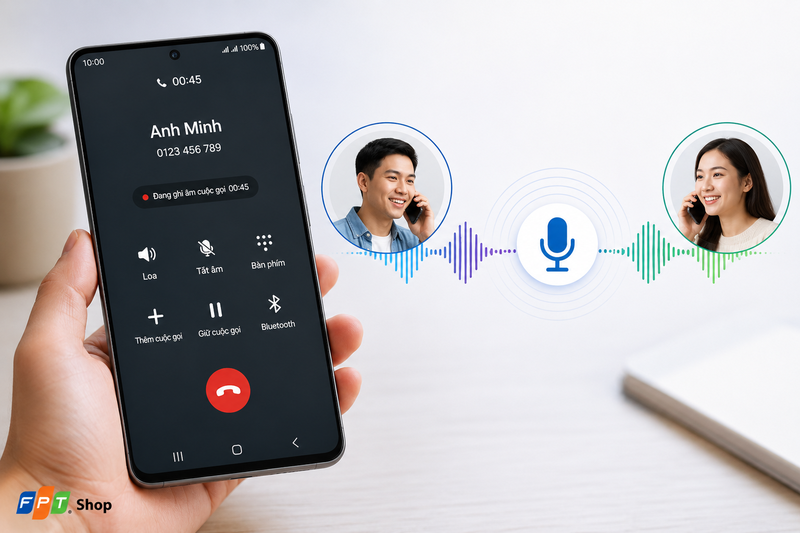
Điểm yếu lớn nhất của các ứng dụng ghi âm tải từ Google Play Store là chúng thường chỉ thu được giọng nói của bạn (đầu dây bên này) mà không thể thu được giọng nói của người nghe (đầu dây bên kia) do chính sách bảo mật của hệ điều hành. Khi bạn sử dụng tính năng ghi âm cuộc gọi trên Samsung có sẵn, hệ thống sẽ can thiệp trực tiếp vào phần cứng phần cứng mic và loa thoại, giúp file âm thanh thu lại đạt chất lượng hai chiều đồng đều, sắc nét và không bị lẫn tạp âm.
Bảo mật dữ liệu tuyệt đối và tiết kiệm tài nguyên máy
Việc sử dụng các công cụ không chính thống của bên thứ ba luôn tiềm ẩn nguy cơ rò rỉ dữ liệu cá nhân, thông tin tài khoản hoặc dính mã độc chạy ngầm gây hao pin, nóng máy. Công cụ mặc định của Samsung hoạt động cực kỳ mượt mà, không quảng cáo, không tiêu tốn tài nguyên RAM và lưu trữ trực tiếp file âm thanh vào bộ nhớ trong hoặc thẻ nhớ của máy một cách an toàn.
Cách kích hoạt tính năng tự động ghi âm cuộc gọi trên Samsung cho mọi liên hệ
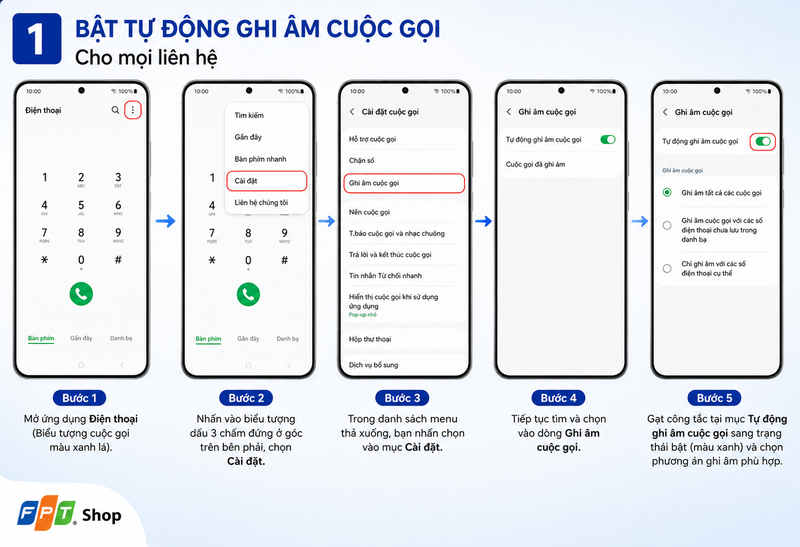
Nếu công việc của bạn đòi hỏi phải thường xuyên giao dịch với khách hàng, đối tác và bạn muốn tất cả các cuộc gọi đi hoặc gọi đến đều được tự động lưu trữ lại mà không cần phải bấm nút thủ công mỗi lần đàm thoại, hãy bật tính năng tự động theo các bước sau. Các bước thực hiện chi tiết trong cài đặt cuộc gọi:
- Bước 1: Mở ứng dụng Điện thoại (Biểu tượng cuộc gọi màu xanh lá) từ màn hình chính của máy.
- Bước 2: Nhấn vào biểu tượng dấu 3 chấm đứng nằm ở góc trên cùng bên phải màn hình hiển thị.
- Bước 3: Trong danh sách menu thả xuống, bạn nhấn chọn vào mục Cài đặt (Settings).
- Bước 4: Tiếp tục tìm và chọn vào dòng Ghi âm cuộc gọi (Record calls).
- Bước 5: Tại giao diện này, bạn gạt công tắc tại mục Tự động ghi âm cuộc gọi (Auto record calls) sang trạng thái bật (màu xanh).
Tại mục này, Samsung còn cung cấp cho bạn 3 sự lựa chọn linh hoạt bao gồm: Ghi âm tất cả các cuộc gọi; Ghi âm cuộc gọi với các số điện thoại chưa lưu trong danh bạ; Hoặc chỉ ghi âm với một vài số điện thoại cụ thể do bạn tự thiết lập. Điều này giúp bạn tối ưu hóa bộ nhớ, tránh lưu trữ những cuộc gọi không cần thiết.
Hướng dẫn cách ghi âm cuộc gọi thủ công trong khi đang đàm thoại
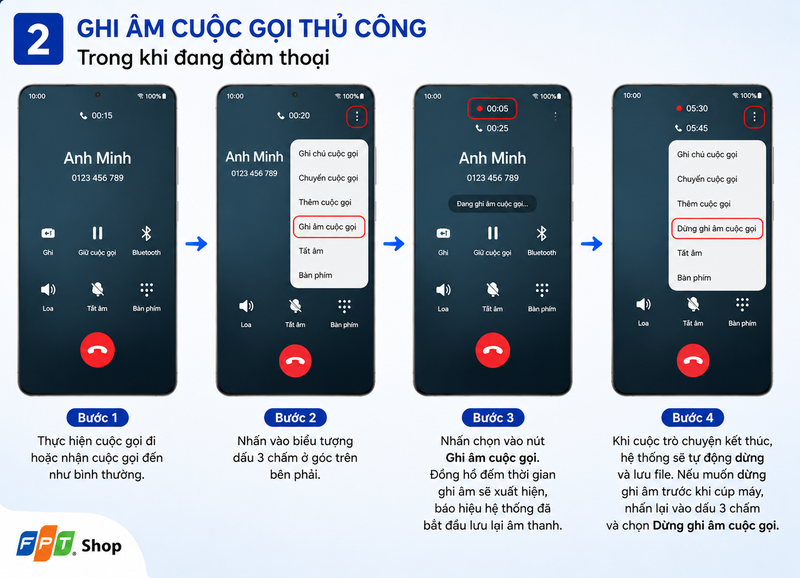
Trong trường hợp bạn không muốn bật tính năng tự động vì lo ngại đầy bộ nhớ, nhưng đột nhiên trong cuộc trò chuyện có những thông tin quan trọng xuất hiện và bạn muốn lưu lại ngay lập tức, phương pháp ghi âm thủ công là giải pháp hoàn hảo.
Thao tác nhanh trên màn hình cuộc gọi:
- Bước 1: Thực hiện cuộc gọi đi hoặc nhận cuộc gọi đến như bình thường.
- Bước 2: Trên giao diện màn hình đàm thoại hiện tại, bạn nhấn vào biểu tượng dấu 3 chấm ở góc trên bên phải.
- Bước 3: Nhấn chọn vào nút Ghi âm cuộc gọi (Record call). Lúc này, đồng hồ đếm thời gian ghi âm sẽ xuất hiện bên cạnh, báo hiệu hệ thống đã bắt đầu lưu lại âm thanh.
- Bước 4: Khi cuộc trò chuyện kết thúc, hệ thống sẽ tự động dừng và lưu file. Nếu muốn dừng ghi âm trước khi cúp máy, bạn chỉ cần ấn lại vào dấu 3 chấm và chọn Dừng ghi âm cuộc gọi (Stop recording call).
Cách thực hiện ghi âm cuộc gọi trên Samsung này giúp bạn hoàn toàn làm chủ thời gian ghi âm, chỉ tập trung lưu lại đúng đoạn thông tin đắt giá của cuộc hội thoại.
Cách tìm kiếm và quản lý các file ghi âm cuộc gọi sau khi lưu trên Samsung
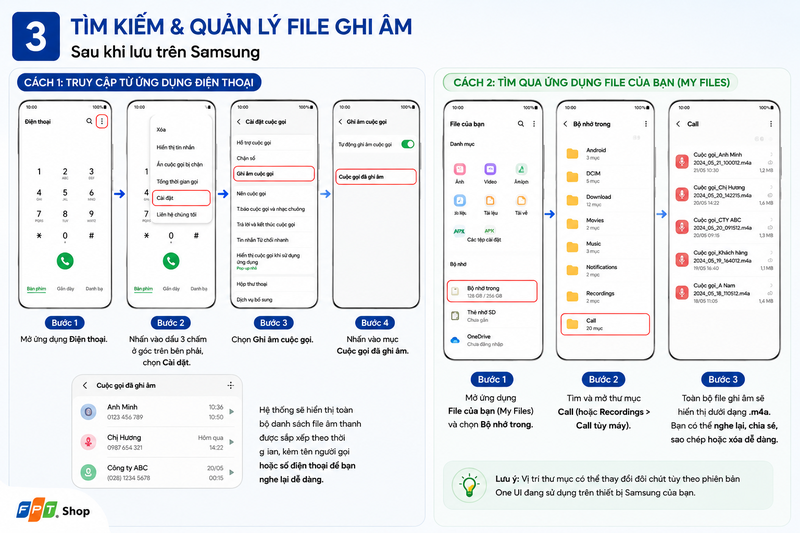
Sau khi kết thúc các cuộc gọi, rất nhiều người dùng hoang mang không biết file âm thanh vừa lưu nằm ở đâu trong máy. Bạn có thể dễ dàng quản lý, nghe lại, chia sẻ hoặc xóa các file này thông qua hai cách cực kỳ đơn giản dưới đây.
Cách 1: Truy cập trực tiếp từ ứng dụng Điện thoại. Bạn vào ứng dụng Điện thoại > chọn Dấu 3 chấm > vào Cài đặt > chọn Ghi âm cuộc gọi. Tại đây, bạn nhấn vào mục Cuộc gọi đã ghi âm (Recorded calls). Hệ thống sẽ hiển thị toàn bộ danh sách file âm thanh được sắp xếp theo thứ tự thời gian, kèm theo tên người gọi hoặc số điện thoại chi tiết để bạn bấm vào nghe lại ngay lập tức.
Cách 2: Tìm kiếm file thông qua ứng dụng File của bạn (My Files). Bạn mở ứng dụng quản lý tệp tin mặc định của Samsung có tên là File của bạn (My Files). Chọn vào mục Bộ nhớ trong (Internal Storage) > tìm và chọn thư mục có tên là Call (hoặc thư mục Recordings > Call tùy thuộc vào phiên bản One UI máy đang chạy). Toàn bộ các file âm thanh sẽ được lưu dưới định dạng đuôi .m4a. Tại đây, bạn có thể dễ dàng sao chép file sang máy tính, tải lên Google Drive hoặc chia sẻ trực tiếp qua Zalo, Gmail cho đồng nghiệp.
Một số lưu ý quan trọng và cách khắc phục lỗi không ghi âm được cuộc gọi
Mặc dù ghi âm cuộc gọi trên Samsung là tính năng mặc định vô cùng ổn định, nhưng trong một số trường hợp sử dụng thực tế, người dùng có thể gặp phải lỗi ẩn nút ghi âm hoặc không tìm thấy tính năng này trong phần cài đặt.
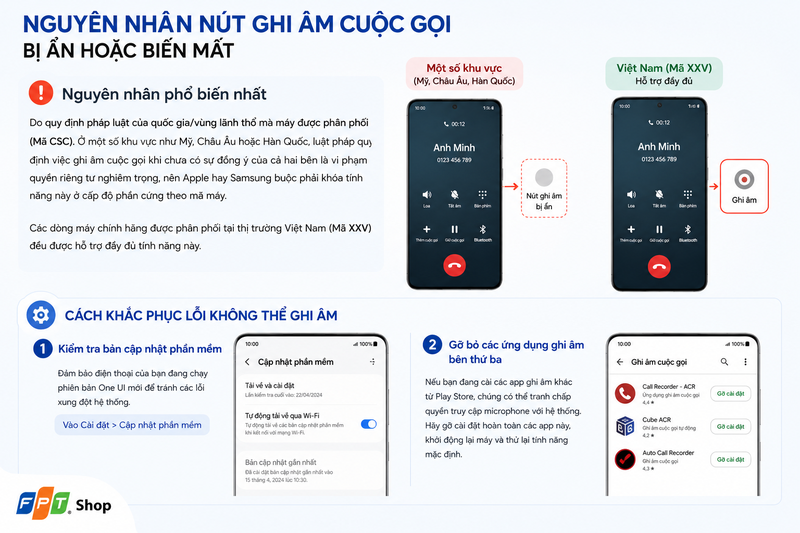
Nguyên nhân nút ghi âm cuộc gọi bị ẩn hoặc biến mất
Lý do phổ biến nhất dẫn đến tình trạng máy Samsung của bạn không có tính năng ghi âm là do quy định pháp luật của quốc gia/vùng lãnh thổ mà chiếc máy đó được phân phối (Mã CSC của máy). Ở một số khu vực như Mỹ, Châu Âu hoặc Hàn Quốc, luật pháp quy định việc ghi âm cuộc gọi khi chưa có sự đồng ý của cả hai bên là vi phạm quyền riêng tư nghiêm trọng, nên Apple hay Samsung buộc phải khóa tính năng này ở cấp độ phần cứng theo mã máy. Các dòng máy chính hãng được phân phối tại thị trường Việt Nam (Mã XXV) đều được hỗ trợ đầy đủ tính năng này.
Cách khắc phục lỗi không thể ghi âm.
- Kiểm tra bản cập nhật phần mềm: Đảm bảo điện thoại của bạn đang chạy phiên bản One UI mới để tránh các lỗi xung đột hệ thống bằng cách vào Cài đặt > Cập nhật phần mềm.
- Gỡ bỏ các ứng dụng ghi âm bên thứ ba: Nếu bạn đang cài các app ghi âm khác từ Play Store, chúng có thể tranh chấp quyền truy cập microphone với hệ thống. Hãy gỡ cài đặt hoàn toàn các app này, khởi động lại máy và thử lại tính năng mặc định.
Tạm kết
Việc làm quen và sử dụng thành thạo tính năng này sẽ giúp bạn chủ động lưu trữ trọn vẹn mọi thông tin quan trọng trong công việc và cuộc sống một cách chính xác. Hy vọng với các phương pháp hướng dẫn chi tiết về cách ghi âm cuộc gọi trên Samsung được chia sẻ trên đây, bạn sẽ làm chủ hoàn toàn thiết bị của mình để tối ưu hóa hiệu suất làm việc hàng ngày. Chúc các bạn thực hiện thành công và có những trải nghiệm công nghệ tuyệt vời!
Hãy sắp xếp thời gian ghé ngay cửa hàng FPT Shop gần nhất để trực tiếp trải nghiệm và chọn cho mình dòng smartphone Samsung ưng ý với hàng loạt ưu đãi giảm giá trực tiếp vào hóa đơn. Đội ngũ nhân viên chuyên nghiệp tại shop luôn sẵn sàng tư vấn, hỗ trợ bạn làm thủ tục trả góp 0% lãi suất siêu tốc và định giá máy cũ lên đời máy mới với mức trợ giá tốt trên thị trường. Đến mua sắm trực tiếp tại hệ thống, bạn không chỉ được an tâm tuyệt đối về chất lượng sản phẩm chính hãng 100% mà còn nhận thêm nhiều phần quà công nghệ độc quyền vô cùng giá trị.
Xem thêm:
:quality(75)/nghe_lai_cuoc_goi_da_ghi_am_4_f0e53cb207.png)
:quality(75)/small/cach_ghi_am_nhieu_lop_tren_i_Phone_16_Pro_4a61321316.jpg)
:quality(75)/camera_hanh_trinh_co_ghi_am_khong_b_169acf700f.jpg)
:quality(75)/iphone_17_co_ghi_am_cuoc_goi_khong_01_9bef3439a8.jpg)
:quality(75)/cach_cat_doan_ghi_am_tren_iphone_1_2a95914e41.jpg)
:quality(75)/cach_ghi_am_tren_apple_watch_15_d90ae7922e.jpg)


