:quality(75)/estore-v2/img/fptshop-logo.png)
:quality(75)/touchpad_la_gi_1c313060a2.jpg)
:quality(75)/Image_14_41_41_9_thg_6_2025_618ce54651.png)
Touchpad là gì? Cách kích hoạt Touchpad trên laptop Windows nhanh chóng, dễ thực hiện
Touchpad là gì là thắc mắc phổ biến của nhiều người mới sử dụng laptop hoặc đang gặp tình trạng chuột cảm ứng không hoạt động. Đây là bộ phận quen thuộc, giúp người dùng điều khiển con trỏ mà không cần dùng chuột rời. Trong quá trình sử dụng, việc nắm rõ cách bật, tắt và thiết lập Touchpad sẽ giúp bạn thao tác thuận tiện hơn, đặc biệt khi học tập, làm việc hoặc di chuyển thường xuyên.
Touchpad là gì?
Touchpad là một bộ phận không thể thiếu của laptop có chức năng tương tự như con chuột rời trên máy tính. Touchpad có bề mặt cảm ứng giúp người dùng có thể di chuyển chuột, sử dụng chuột trái, chuột phải một cách linh hoạt phục vụ cho công việc.
Ngoài ra, Touchpad còn có nhiều tính năng thông minh được từng hãng hỗ trợ riêng như: Vuốt hai ngón tay từ trên xuống dưới để kéo thanh cuộn trang, ba ngón tay để hiển thị desktop, vuốt lên trên để mở menu switch app trên Windows.
Tuy có nhiều ưu điểm nhưng đôi khi sử dụng Touchpad người dùng cảm thấy bất tiện khi vô tình chạm vào bề mặt cảm ứng dẫn đến con trỏ chuột máy tính nhảy lung tung trên màn hình, gõ văn bản là một ví dụ điển hình. Khi đó người dùng cần vô hiệu hóa Touchpad. Phần sau đây sẽ hướng dẫn bạn cách vô hiệu hóa và kích hoạt Touchpad qua vài thao tác đơn giản mời theo dõi.
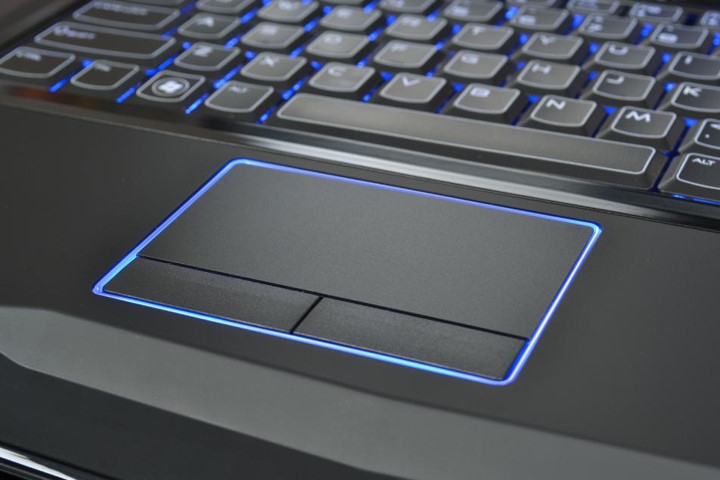
Touchpad có vai trò gì trên laptop?
Touchpad đặc biệt hữu ích trong các trường hợp như làm việc tại quán cà phê, học tập trên lớp, di chuyển bằng tàu xe hoặc sử dụng laptop ở nơi có diện tích bàn nhỏ. Chỉ cần dùng đầu ngón tay, bạn có thể rê chuột, nhấp chọn, mở ứng dụng, kéo thả tệp, cuộn trang và thực hiện nhiều thao tác nhanh khác.
Với các dòng laptop hiện đại, Touchpad còn hỗ trợ nhiều cử chỉ thông minh. Người dùng có thể dùng hai ngón tay để cuộn trang, chụm hoặc kéo để phóng to, thu nhỏ, dùng ba ngón tay để chuyển cửa sổ hoặc mở chế độ xem tác vụ. Những thao tác này giúp quá trình làm việc nhanh hơn, nhất là khi bạn đã quen với cách điều khiển bằng cảm ứng.
Ưu điểm khi sử dụng Touchpad
Touchpad được tích hợp sẵn trên hầu hết laptop vì mang lại nhiều lợi ích trong quá trình sử dụng hằng ngày. Một số ưu điểm có thể kể đến gồm:
- Không cần mang theo chuột rời: Người dùng có thể điều khiển máy tính trực tiếp bằng bề mặt cảm ứng trên laptop.
- Tiện lợi khi di chuyển: Touchpad phù hợp với người thường xuyên mang laptop đi học, đi làm hoặc làm việc ở nhiều địa điểm khác nhau.
- Hỗ trợ thao tác đa điểm: Nhiều mẫu laptop cho phép cuộn trang, phóng to, thu nhỏ, chuyển ứng dụng hoặc mở desktop bằng nhiều ngón tay.
- Tiết kiệm không gian: Bạn không cần mặt bàn rộng như khi dùng chuột rời, phù hợp với môi trường làm việc nhỏ gọn.
- Dễ làm quen: Các thao tác cơ bản như rê chuột, nhấp chuột trái, chuột phải khá đơn giản và có thể sử dụng ngay sau vài lần thử.
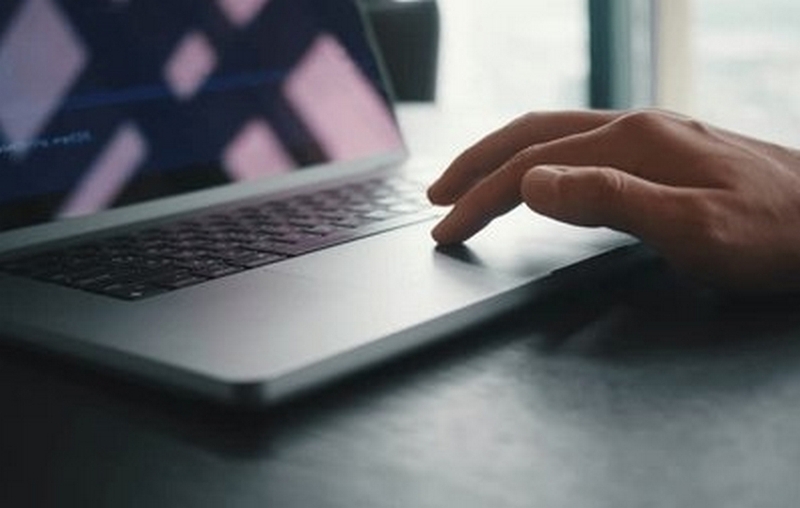
Tuy vậy, Touchpad vẫn có thể gây bất tiện nếu người dùng vô tình chạm vào khi đang gõ văn bản. Vì vậy, biết cách bật và tắt Touchpad đúng lúc sẽ giúp trải nghiệm sử dụng laptop thoải mái hơn.
Có mấy cách kích hoạt Touchpad trên laptop?
Kích hoạt Touchpad trực tiếp bằng phím tắt
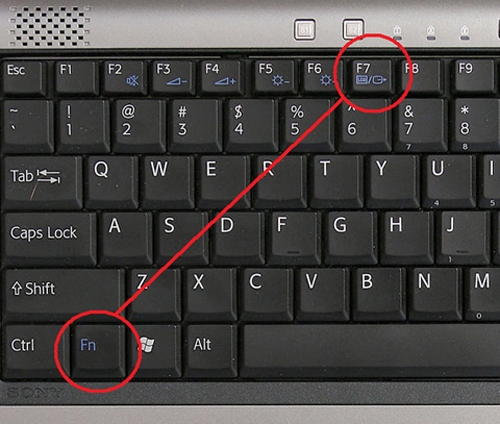
Để sử dụng tính năng này, người dùng lưu ý phải cài đầy đủ driver cho touchpad do hãng đưa ra, nếu cài sai driver touchpad vẫn hoạt động nhưng sử dụng phím FN để vô hiệu hóa hay kích hoạt Touchpad đề không được.
Ngoài ra, tùy nhà sản xuất tích hợp phím chức năng kích hoạt touchpad ở vị trí nào trên bàn phím thông thường là phím F6, để vô hiệu hóa hay kích hoạt touchpad người dùng chỉ cần nhấn tổ hợp phím FN + F6. Trên bàn phím chức năng này có biểu tượng hình touchpad đi kèm dấu tròn gạch ngang.
Kích hoạt Touchpad bằng cài đặt Windows
- Bước 1: Để kích hoạt Touchpad đầu tiên truy cập vào menu start windows, tìm đến cài đặt (Settings).
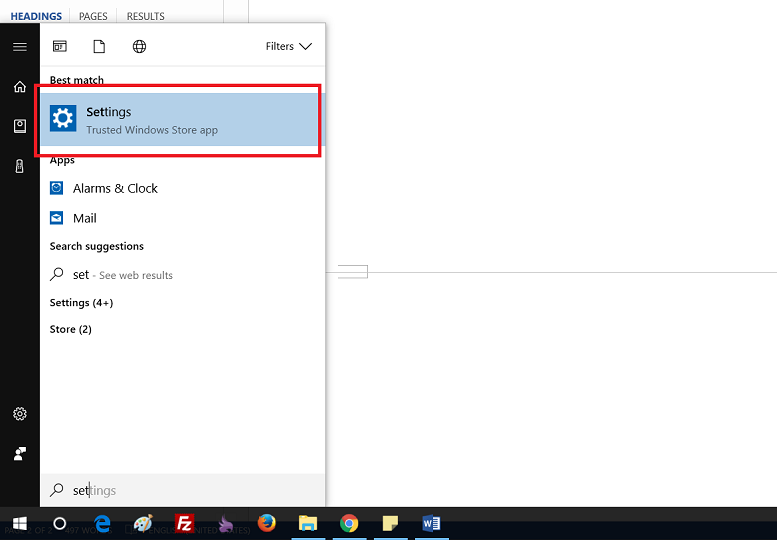
- Bước 2: Truy cập menu Devices (Bluetooth, Printers, mouse).
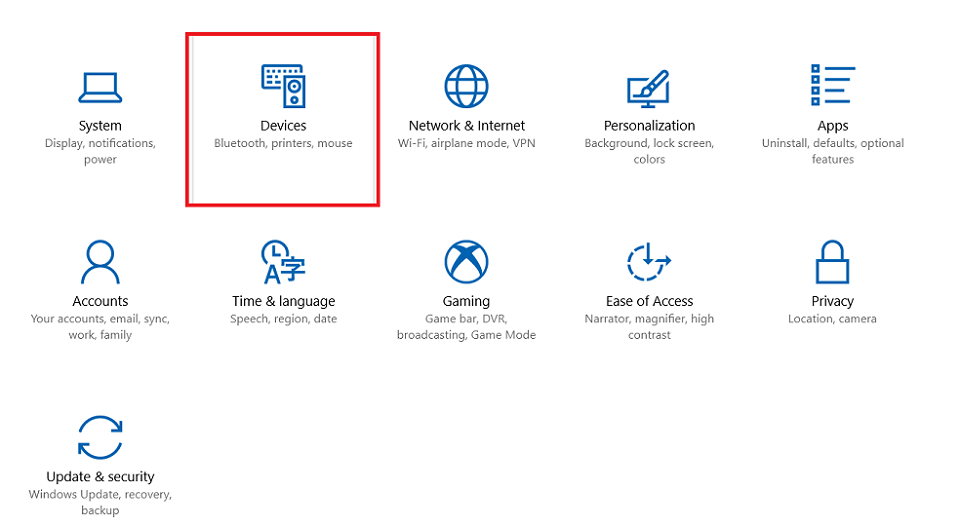
- Bước 3: Click vào tab mouse để thay đổi cài đặt.
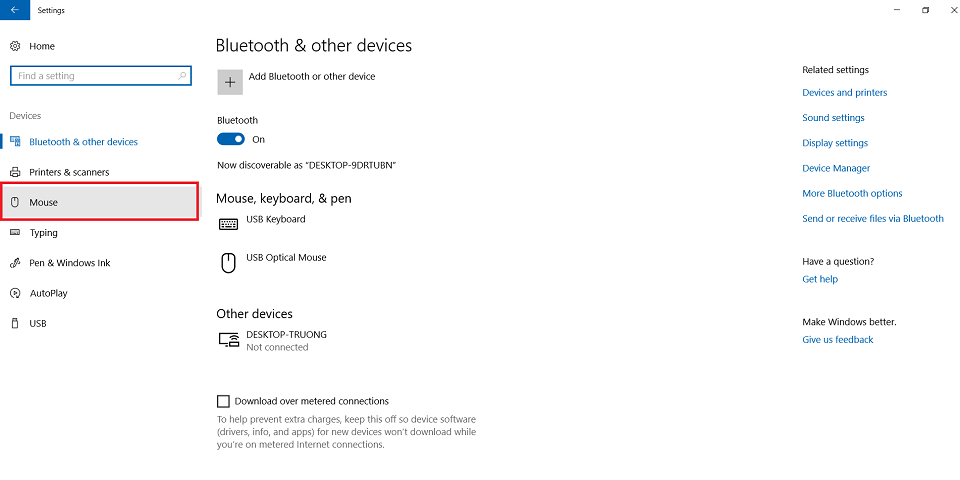
Hình ảnh minh họa hướng dẫn người dùng kích hoạt touchpad trong cài đặt
- Bước 4: Click vào Additional Mouse Option ở góc trên cùng bên phải của menu.
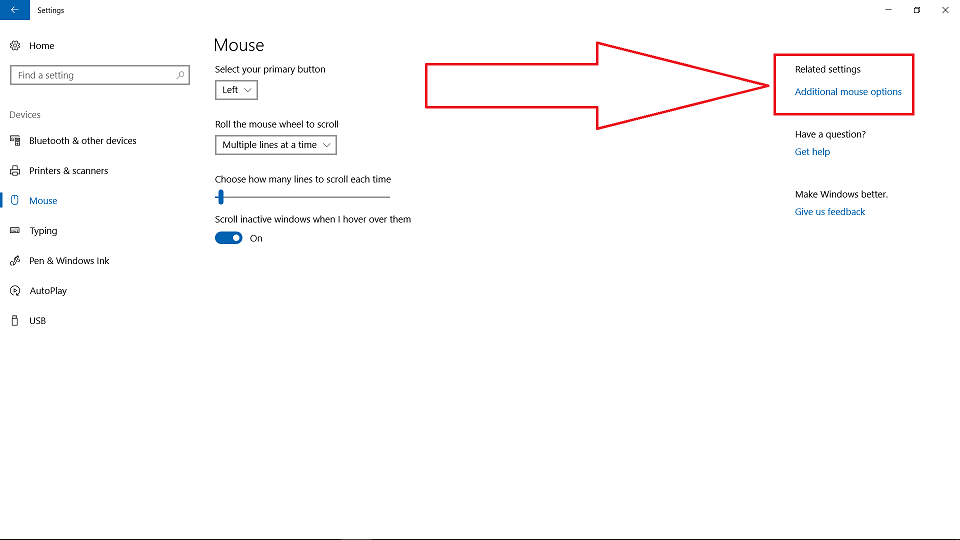
Hình ảnh minh họa hướng dẫn người dùng kích hoạt touchpad trong cài đặt
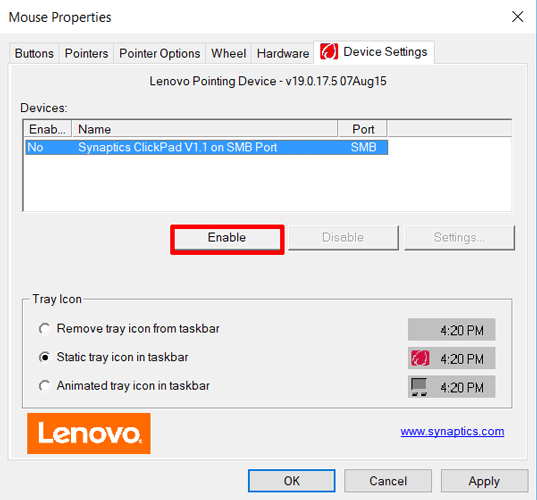
- Bước 5: Kích hoạt touchpad bằng cách click vào tên sẵn có trong danh sách và chọn Enable.
Khi nào nên tắt Touchpad trên laptop?
Bạn nên tắt Touchpad khi đang sử dụng chuột rời trong thời gian dài, đặc biệt khi làm việc với bảng tính, chỉnh ảnh, thiết kế hoặc chơi game. Lúc này, chuột rời thường cho cảm giác điều khiển chính xác hơn, còn Touchpad có thể gây vướng nếu tay vô tình chạm vào.
Người thường xuyên soạn thảo văn bản cũng có thể cân nhắc tắt Touchpad tạm thời. Khi gõ phím nhanh, lòng bàn tay dễ chạm vào vùng cảm ứng, khiến con trỏ bị nhảy sang vị trí khác. Điều này làm sai nội dung nhập liệu và khiến quá trình làm việc bị gián đoạn.
Ngoài ra, nếu Touchpad bị lỗi, con trỏ tự di chuyển hoặc thao tác không chính xác, bạn nên tắt tạm thời để kiểm tra driver, vệ sinh bề mặt cảm ứng hoặc mang máy đến trung tâm kỹ thuật nếu cần.
Một số lỗi Touchpad thường gặp và cách xử lý
Trong quá trình sử dụng laptop, Touchpad có thể gặp một số lỗi phổ biến. Dưới đây là các tình huống thường thấy và hướng xử lý cơ bản.
Touchpad không di chuyển được con trỏ
Nguyên nhân có thể do Touchpad đang bị tắt bằng phím tắt hoặc trong phần cài đặt Windows. Bạn hãy kiểm tra lại tổ hợp phím FN với phím chức năng tương ứng, sau đó vào Settings để bật lại Touchpad.
Nếu vẫn không khắc phục được, hãy kiểm tra driver trong Device Manager. Bạn có thể cập nhật driver hoặc gỡ driver cũ rồi khởi động lại máy để Windows tự nhận diện lại thiết bị.
Touchpad hoạt động chập chờn
Touchpad hoạt động lúc được lúc không có thể do bề mặt cảm ứng bị bẩn, tay người dùng ẩm hoặc driver chưa ổn định. Bạn nên lau nhẹ bề mặt Touchpad bằng khăn mềm khô, tránh dùng vật sắc nhọn hoặc hóa chất mạnh. Nếu lỗi vẫn tiếp diễn, hãy cập nhật hệ điều hành và driver Touchpad từ trang hỗ trợ chính thức của hãng laptop.
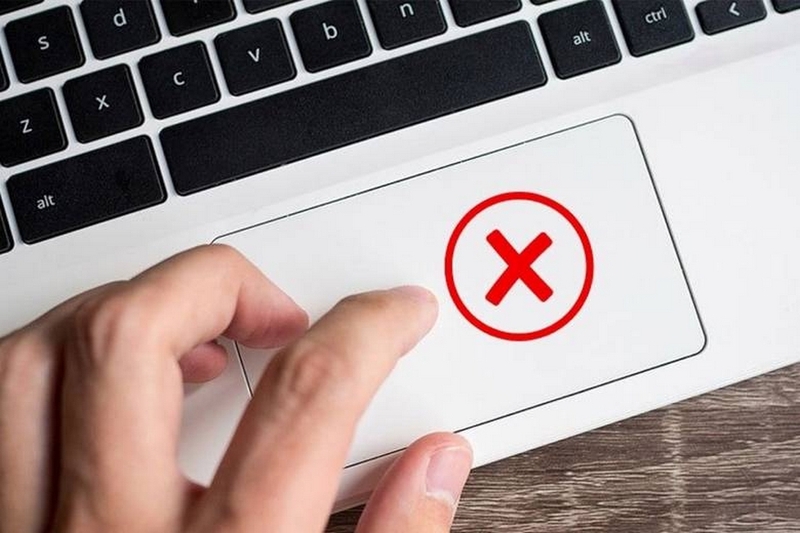
Con trỏ tự nhảy khi đang gõ văn bản
Đây là lỗi khá thường gặp khi lòng bàn tay vô tình chạm vào Touchpad. Bạn có thể giảm độ nhạy Touchpad trong Settings hoặc bật tính năng tự vô hiệu hóa Touchpad khi cắm chuột rời nếu laptop hỗ trợ. Một số dòng máy cũng có tùy chọn Palm Rejection, giúp hạn chế nhận nhầm thao tác từ lòng bàn tay khi gõ phím.
Mẹo sử dụng Touchpad hiệu quả hơn
Để Touchpad hoạt động ổn định và mang lại trải nghiệm sử dụng tốt hơn, bạn nên dành thời gian làm quen với các tính năng cảm ứng cũng như điều chỉnh một số thiết lập phù hợp với nhu cầu cá nhân. Một vài mẹo đơn giản dưới đây sẽ giúp việc thao tác trên laptop trở nên thuận tiện hơn:
- Làm quen với các thao tác cảm ứng đa điểm như dùng hai ngón tay để cuộn trang hoặc ba ngón tay để chuyển đổi ứng dụng khi làm việc đa nhiệm.
- Điều chỉnh tốc độ con trỏ và độ nhạy Touchpad sao cho phù hợp với thói quen sử dụng để thao tác chính xác và thoải mái hơn.
- Giữ bề mặt Touchpad luôn sạch sẽ, khô ráo và vệ sinh bằng khăn mềm để đảm bảo khả năng nhận diện cảm ứng cũng như hạn chế trầy xước.
Có nên dùng Touchpad thay chuột rời không?
Việc dùng Touchpad hay chuột rời phụ thuộc vào nhu cầu sử dụng. Nếu bạn chỉ lướt web, soạn thảo văn bản, xem tài liệu hoặc làm việc văn phòng cơ bản, Touchpad hoàn toàn có thể đáp ứng tốt. Với các thao tác đơn giản, Touchpad mang lại sự tiện lợi và không cần thêm phụ kiện.
Tuy nhiên, nếu bạn chơi game, thiết kế đồ họa, dựng video hoặc cần thao tác chính xác trong thời gian dài, chuột rời vẫn là lựa chọn phù hợp hơn. Chuột rời thường cho cảm giác cầm nắm thoải mái, di chuyển nhanh và chính xác hơn, nhất là khi làm việc với các phần mềm chuyên dụng.
Vì vậy, cách tốt nhất là kết hợp cả hai. Bạn có thể dùng Touchpad khi di chuyển hoặc làm việc nhẹ, dùng chuột rời khi cần độ chính xác và hiệu suất cao hơn.
Kết luận
Qua những thông tin trên, bạn đã có thể hiểu rõ Touchpad là gì, vai trò của Touchpad trên laptop và cách kích hoạt hoặc vô hiệu hóa bộ phận này khi cần. Touchpad giúp người dùng thao tác linh hoạt mà không cần chuột rời, đồng thời hỗ trợ nhiều cử chỉ thông minh để làm việc nhanh hơn. Tuy nhiên, trong một số trường hợp như gõ văn bản, chơi game hoặc dùng chuột rời, bạn có thể tắt Touchpad để tránh thao tác nhầm và tối ưu trải nghiệm sử dụng.
Nếu bạn đang tìm một chiếc laptop có Touchpad nhạy, bàn phím thoải mái, hiệu năng ổn định và thiết kế phù hợp cho học tập, làm việc hoặc giải trí, hãy tham khảo các mẫu laptop chính hãng tại FPT Shop. Tại đây, bạn có thể dễ dàng so sánh nhiều dòng máy, nhận tư vấn theo nhu cầu và chọn sản phẩm phù hợp với ngân sách của mình.
Xem thêm:
:quality(75)/cach_bat_tat_den_ban_phim_laptop_tren_macbook_1_d53d007203.jpg)
:quality(75)/tat_ban_phim_laptop_2026_0_118583c93c.jpg)
:quality(75)/thay_ban_phim_laptop_gia_bao_nhieu_6_c74cad8c6a.jpg)
:quality(75)/o_cung_laptop_co_gan_vao_may_ban_duoc_khong_thumb_8def9d49a7.webp)
:quality(75)/Lot_chuot_Logitech_anh_6_2b8fff3a9b.jpg)
:quality(75)/Driver_tai_nghe_la_gi_2ef77273aa.jpg)


