:quality(75)/estore-v2/img/fptshop-logo.png)
:quality(75)/1_8aa71cbef8.jpg)
:quality(75)/small/l_f5095523f4.jpg)
Hướng dẫn sao chép biểu đồ Excel sang Word chi tiết, đơn giản và không mất định dạng gốc
Bạn đã bao giờ gặp khó khăn khi muốn đưa biểu đồ từ Excel vào tài liệu Word mà không làm mất định dạng? Bài viết này sẽ hướng dẫn sao chép biểu đồ Excel sang Word một cách nhanh chóng và chuẩn xác. Hãy cùng FPT Shop khám phá các thao tác hiệu quả để nâng cao chất lượng báo cáo hoặc tài liệu của bạn!
Tác dụng của việc sao chép biểu đồ Excel sang Word
Việc sao chép dữ liệu từ Excel sang Word và giữ nguyên định dạng mang lại nhiều lợi ích thiết thực, đặc biệt khi người dùng cần kết hợp thông tin từ hai ứng dụng này để tạo ra các tài liệu chuyên nghiệp. Dưới đây là một số lợi ích chi tiết của việc này.
Giữ nguyên định dạng và cấu trúc
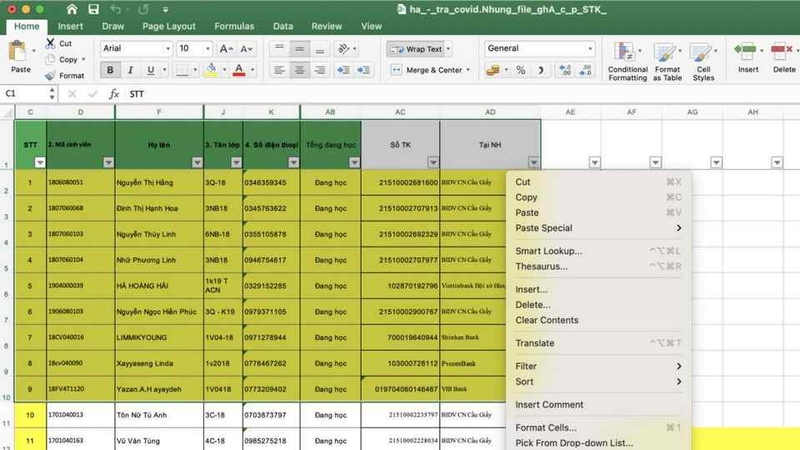
Khi sao chép từ Excel sang Word, việc giữ nguyên định dạng giúp thông tin trình bày một cách rõ ràng và dễ hiểu. Các bảng, màu sắc, kiểu chữ và kích thước ô được bảo toàn, góp phần tạo ra một tài liệu có tính thẩm mỹ cao. Điều này đặc biệt quan trọng khi báo cáo cần phải dễ đọc và nhấn mạnh các điểm quan trọng.
Tiết kiệm thời gian
Việc sao chép dữ liệu mà không cần phải điều chỉnh định dạng thủ công giúp tiết kiệm thời gian quý báu. Người dùng có thể dễ dàng chuyển đổi một bảng số liệu phức tạp từ Excel sang Word chỉ trong vài cú nhấp chuột, giảm thiểu công sức phải chỉnh sửa lại tất cả các yếu tố định dạng. Điều này giúp họ tập trung vào nội dung và phân tích dữ liệu thay vì lo lắng về vấn đề trình bày.
Nâng cao tính chuyên nghiệp
Tài liệu được tạo ra từ sự kết hợp của Excel và Word thường mang lại ấn tượng chuyên nghiệp hơn rất nhiều. Khi có biểu đồ, bảng số liệu với định dạng ngay ngắn, tài liệu trở nên thuyết phục hơn và có khả năng gây chú ý đến người đọc. Điều này đặc biệt quan trọng trong các môi trường kinh doanh, nơi mà sự chuyên nghiệp có thể tác động lớn đến quyết định của khách hàng hoặc đối tác.

Dễ dàng cập nhật và chỉnh sửa
Khi dữ liệu trong Excel thay đổi, người dùng dễ dàng sao chép lại bảng đã được định dạng sẵn từ Word mà không mất thời gian điều chỉnh từng chi tiết. Điều này tạo điều kiện cho việc duy trì và cập nhật thông tin một cách liên tục. Hơn nữa, việc sao chép dữ liệu giúp cập nhật tài liệu nhanh hơn mà vẫn đảm bảo sự đồng nhất về định dạng.
Hỗ trợ làm việc nhóm
Khi nhiều người làm việc trên cùng một tài liệu, việc giữ nguyên định dạng khi sao chép từ Excel sang Word đảm bảo rằng mọi người đều nhìn thấy thông tin theo cùng một cách. Điều này tránh được những hiểu lầm và sai lệch về dữ liệu, nhờ đó sẽ góp phần cải thiện khả năng làm việc nhóm và hợp tác.
Hướng dẫn sao chép biểu đồ Excel sang Word chi tiết
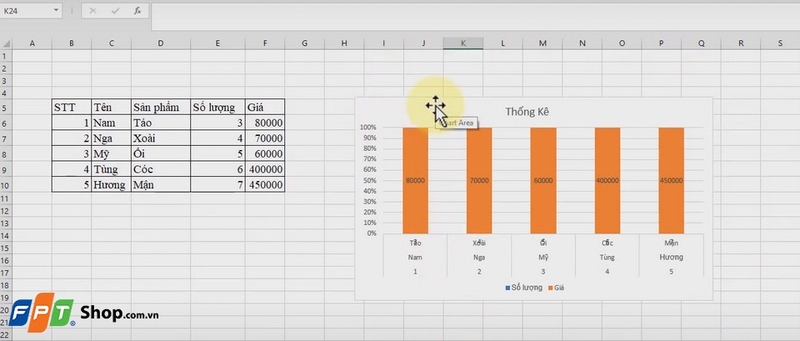
- Bước 1: Chuẩn bị và sao chép biểu đồ trong Excel.
Đầu tiên, bạn cần tạo một biểu đồ mẫu trong Excel. Sau khi hoàn tất, hãy chọn biểu tượng bằng cách nhấp chuột trái. Để tiến hành sao chép, hãy sử dụng tổ hợp phím Ctrl + C trên bàn phím của bạn. Lúc này, biểu đồ sẽ được lưu vào tạm thời bộ nhớ của hệ thống.
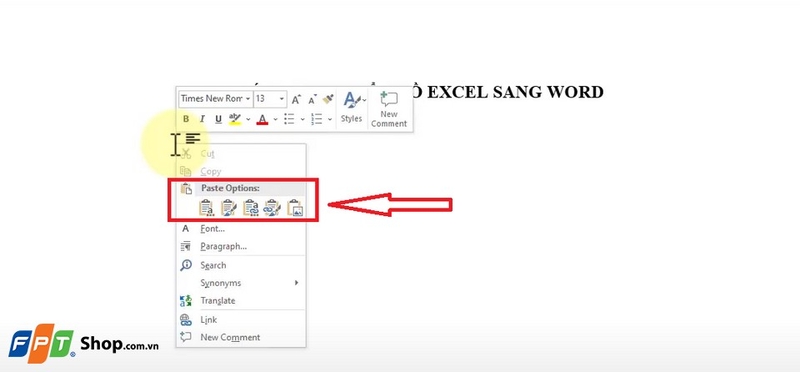
- Bước 2: Chuyển sang Word và quan sát tùy chọn "Paste Options".
Tiếp theo, bạn mở tài liệu Word mà mình muốn dán biểu đồ vào. Sau khi chuyển sang trang Word, để giữ nguyên định dạng của biểu đồ từ Excel, bạn cần chú ý đến phần "Paste Options", nơi có các loại kiểu dáng khác nhau để bạn chọn.
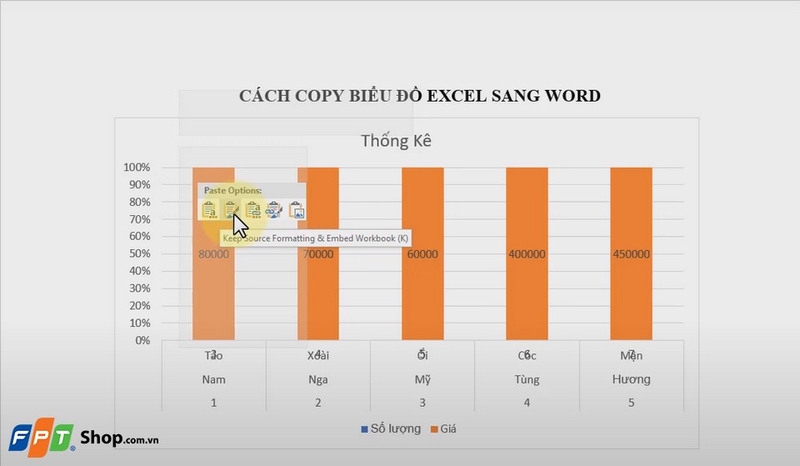
- Bước 3: Lựa chọn kiểu định dạng cho biểu đồ.
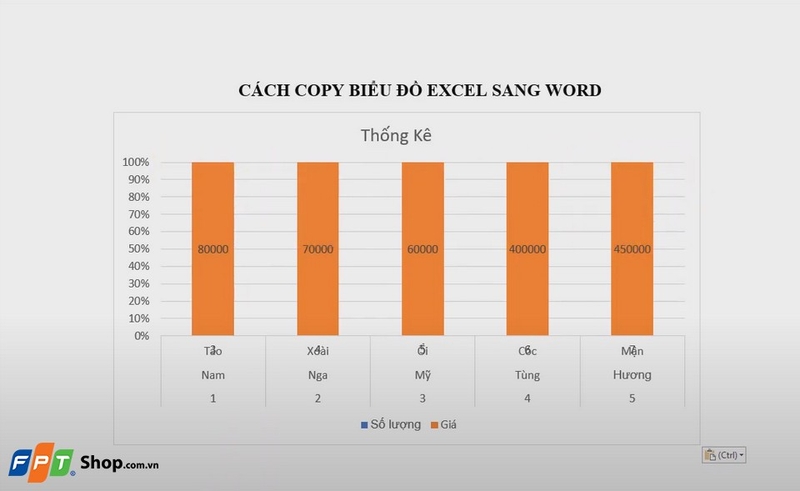
Bằng cách nhấn chuột phải vào vị trí mà bạn muốn dán biểu đồ trong Word tài liệu, menu sẽ hiển thị. Từ menu này, bạn hãy tìm và chọn biểu tượng có ghi "Keep Source Formatting..." theo nội dung hướng dẫn sao chép biểu đồ Excel sang Word.
- Bước 4: Hoàn thành quá trình sao chép.
Cuối cùng, bạn đã hoàn tất quá trình sao chép biểu đồ từ Excel sang Word mà không làm mất định dạng của nó. Biểu đồ giờ đây sẽ xuất hiện trên tài liệu Word của bạn với tất cả các đặc điểm gốc như trong Excel, đảm bảo tính nhất quán và ấn tượng cho tài liệu của bạn.
Lưu ý để sao chép biểu đồ Excel sang Word hiệu quả
Ngoài các bước hướng dẫn sao chép biểu đồ Excel sang Word như trên, bạn cần lưu ý một số vấn đề sau:
Đảm bảo chất lượng biểu đồ
Trước khi sao chép, hãy chắc chắn rằng biểu đồ trong Excel được thiết kế rõ ràng, có màu sắc hài hòa và dễ hiểu. Kiểm tra xem các nhãn, tiêu đề và trục có rõ ràng hay không, giúp người đọc dễ dàng nắm bắt thông tin.
Lựa chọn đúng định dạng dán
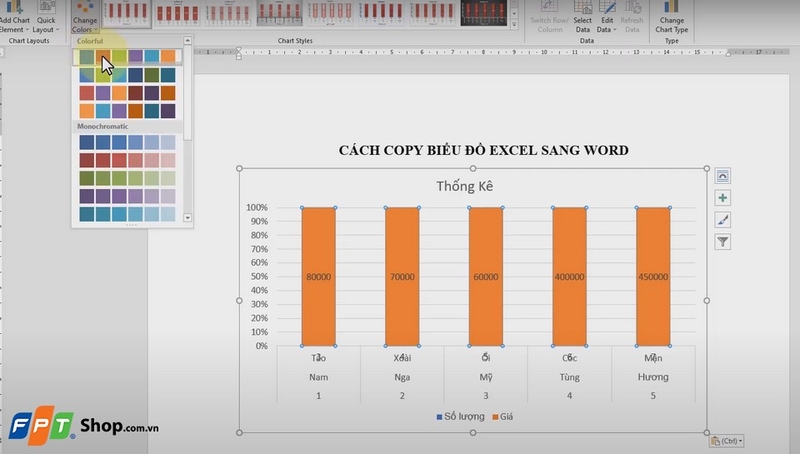
Khi bạn dán biểu đồ vào Word, có nhiều tùy chọn như “Keep Source Formatting”, “Use Destination Theme” hoặc “Link & Keep Source Formatting”. Hãy chọn tùy chọn phù hợp nhất với nhu cầu của bạn. Nếu bạn muốn giữ nguyên mọi định dạng từ Excel, chọn “Keep Source Formatting”. Nếu muốn nó tự động áp dụng định dạng của Word, chọn “Use Destination Theme”.
Kiểm tra độ tương thích
Nếu bạn đang làm việc với các phiên bản khác nhau của Excel và Word, hãy đảm bảo rằng bạn sử dụng các phiên bản tương thích để tránh những vấn đề liên quan đến định dạng hoặc trình bày.
Điều chỉnh kích thước sau khi dán
Sau khi dán biểu đồ, bạn có thể cần điều chỉnh kích thước hoặc vị trí để phù hợp với bố cục của tài liệu Word. Đảm bảo rằng biểu đồ được hiển thị rõ ràng và không bị cắt xén.
Tính năng liên kết
Nếu bạn muốn biểu đồ cập nhật tự động khi dữ liệu trong Excel thay đổi, hãy xem xét việc dán liên kết. Tùy chọn "Link & Keep Source Formatting" cho phép tài liệu Word tự động nhận các thay đổi từ biểu đồ gốc trong Excel.
Tạm kết
Hướng dẫn sao chép biểu đồ Excel sang Word giúp bạn hợp lý thông tin một cách hiệu quả và chuyên nghiệp. Việc giữ nguyên dạng khi chuyển đổi không chỉ tiết kiệm thời gian mà vẫn nâng cao chất lượng tài liệu. Hy vọng những bước hướng dẫn trên sẽ giúp bạn thực hiện dễ dàng và thành công.
Tại FPT Shop, bạn sẽ tìm thấy những chiếc máy tính Dell chất lượng cao, mạnh và đáng tin cậy. Với thiết kế tinh tế và vượt trội, các sản phẩm Dell là lựa chọn lý tưởng cho cả học tập và làm việc. Hãy khám phá ngay hôm nay để nâng cao trải nghiệm công nghệ của bạn!
Xem thêm:
:quality(75)/tai_mau_thoi_khoa_bieu_dep_5c66d712dd.png)
:quality(75)/mau_lap_ke_hoach_kinh_doanh_4beb6782c8.png)
:quality(75)/huong_dan_su_dung_ai_trong_microsoft_excel_de_tiet_kiem_thoi_gian_lam_viec_bec792708b.jpg)
:quality(75)/ham_filterxml_bia_4b5e14ac68.png)
:quality(75)/bat_the_developer_tren_excel_0b1b359a75.jpg)
:quality(75)/tach_cot_excel_01_74a6e4da3f.jpg)


