:quality(75)/estore-v2/img/fptshop-logo.png)
:quality(75)/huong_dan_su_dung_icloud_drive_tren_iphone_1_db963259c3.png)
:quality(75)/482849525_638704888864590_7961940642512230526_n_be708d2e9d.jpg)
Bỏ túi cách sử dụng iCloud Drive trên iPhone nhanh chóng, đơn giản chỉ với vài thao tác
iCloud Drive là dịch vụ lưu trữ đám mây quen thuộc trên iPhone, cho phép người dùng quản lý và đồng bộ dữ liệu một cách linh hoạt giữa nhiều thiết bị. Chỉ với vài thao tác thiết lập đơn giản, bạn đã có thể lưu trữ tài liệu, hình ảnh hay file công việc và truy cập bất cứ khi nào cần. Hãy cùng FPT Shop tìm hiểu cách sử dụng iCloud Drive trên iPhone nhanh chóng, hiệu quả qua bài viết dưới đây.
iCloud Drive là gì?
iCloud Drive là dịch vụ lưu trữ đám mây do Apple phát triển, được ra mắt lần đầu vào năm 2011. Nền tảng này cho phép người dùng lưu trữ và đồng bộ toàn bộ dữ liệu như hình ảnh, tài liệu, ghi chú,… về cùng một nơi duy nhất, bất kể bạn đang sử dụng thiết bị nào. Nhờ vậy, trong trường hợp thiết bị gặp sự cố hoặc hư hỏng, dữ liệu vẫn được bảo toàn an toàn trên iCloud Drive.

Hiện nay, iCloud Drive đã được tích hợp sẵn trên các thiết bị chạy iOS và macOS, tạo điều kiện để người dùng sử dụng nhiều thiết bị cùng lúc mà vẫn giữ được sự đồng bộ dữ liệu.
Cách sử dụng iCloud Drive trên iPhone nhanh chóng
Cách sử dụng iCloud Drive trên iPhone khá đơn giản, bạn chỉ cần thực hiện vài thao tác cơ bản như sau.
Cách mở iCloud Drive
- Trước tiên, bạn cần đảm bảo iPhone của bạn đã được đăng nhập Apple ID. Tại phần Cài đặt, hãy nhìn lên phía trên cùng để kiểm tra xem máy đã đăng nhập Apple ID hay chưa. Nếu chưa, bạn chọn Đăng nhập vào iPhone, sau đó nhập tài khoản Apple ID và mật khẩu để hoàn tất.
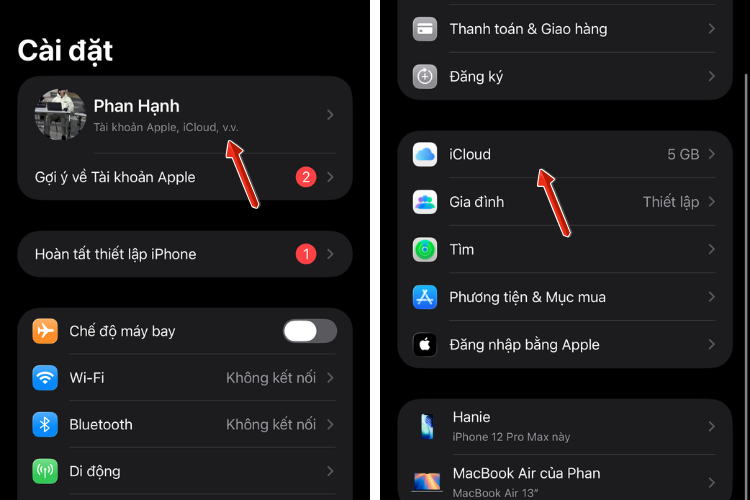
- Tiếp theo, quay lại phần Cài đặt, nhấn vào Tên của bạn, rồi chọn iCloud.
- Tại đây, bạn tìm đến mục iCloud Drive và bật tính năng này lên.
- Sau đó, bật thêm tùy chọn Hiển thị trong ứng dụng Tệp (Files) để thuận tiện hơn trong việc truy cập và quản lý dữ liệu.
Cách lưu dữ liệu
- Để lưu dữ liệu trên iCloud Drive, trước tiên, hãy mở ứng dụng Tệp (Files) trên iPhone.
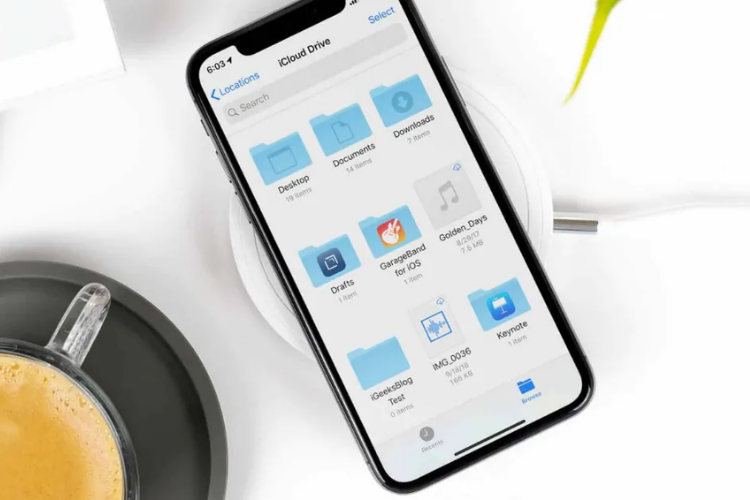
- Sau đó, bạn chọn mục iCloud Drive để truy cập vào không gian lưu trữ của mình.
- Tiếp theo, bạn nhấn vào dấu + để tạo thư mục mới hoặc tải tệp lên từ thiết bị.
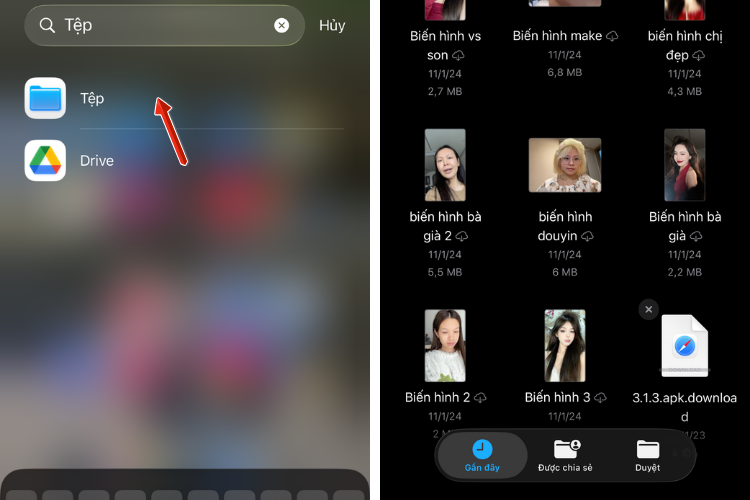
Với iCloud Drive, bạn có thể lưu trữ nhiều định dạng khác nhau như PDF, hình ảnh, video, file Word, Excel hay ghi chú,…
Cách tăng dung lượng iCloud
Mặc định, Apple thường cung cấp 5GB dung lượng iCloud miễn phí cho tất cả các tài khoản. Nếu nhu cầu lưu trữ cao hơn, bạn hãy nâng cấp gói dung lượng theo các bước sau.
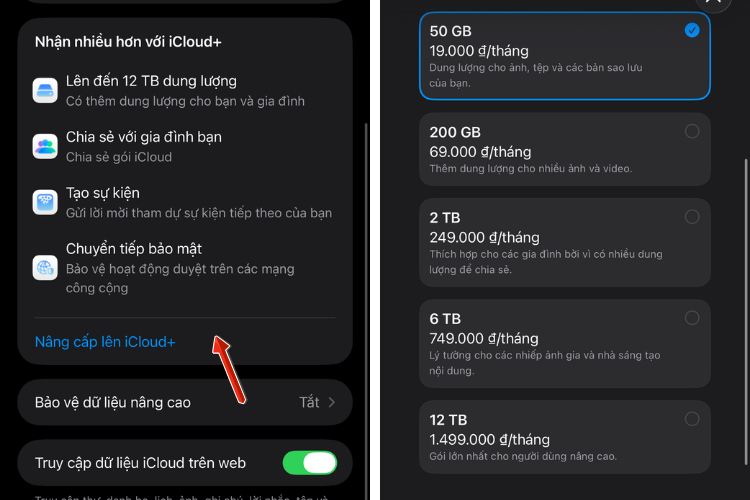
- Bước 1: Mở Cài đặt, sau đó chọn Tên của bạn và nhấn vào iCloud.
- Bước 2: Chọn Quản lý dung lượng rồi bấm Nâng cấp gói iCloud+ để xem các tùy chọn phù hợp.
- Bước 3: Chọn gói tăng dung lượng iCloud mong muốn và thanh toán.
Hiện nay, Apple đang có một số gói dung lượng phổ biến như:
- 50 GB: Phí 19.000 đ/tháng.
- 200 GB: Phí 69.000 đ/tháng.
- 2 TB: 249.000 đ/tháng.
- 6 TB: 749.000 đ/tháng.
- 12 TB: 1.499.000 đ/tháng.
Mẹo sử dụng iCloud Drive trên iPhone hiệu quả
Để khai thác tối đa iCloud Drive và tránh tình trạng đầy dung lượng hoặc thất lạc dữ liệu, bạn nên áp dụng một số mẹo nhỏ dưới đây.
- Dọn dẹp thư mục iCloud thường xuyên: Bạn nên kiểm tra và xóa bớt những tệp không còn cần thiết để giải phóng dung lượng. Việc sắp xếp lại thư mục theo từng nhóm (công việc, cá nhân, hình ảnh,…) cũng giúp tìm kiếm tài liệu nhanh hơn.
- Sử dụng tính năng chia sẻ liên kết: Thay vì gửi trực tiếp các file dung lượng lớn, bạn nên tạo liên kết chia sẻ từ iCloud Drive. Cách này vừa nhanh, vừa hạn chế việc file bị nén hoặc giảm chất lượng khi gửi qua các nền tảng khác.
- Kết hợp với các ứng dụng trong hệ sinh thái Apple: Những ứng dụng như Apple Notes hoặc Pages có khả năng tự động lưu dữ liệu lên iCloud. Điều này giúp người dùng không cần thao tác lưu thủ công mà vẫn đảm bảo dữ liệu luôn được cập nhật.
- Bật tối ưu hóa dung lượng iPhone: Trong phần Ảnh, bạn nên kích hoạt tính năng tối ưu hóa dung lượng để giảm bộ nhớ lưu trữ trên máy. Các file gốc sẽ được giữ trên iCloud, còn iPhone chỉ lưu phiên bản nhẹ hơn.
- Kích hoạt xác thực hai yếu tố: Đây là lớp bảo mật quan trọng bảo vệ tài khoản iCloud của bạn khỏi truy cập trái phép. Khi bật tính năng này, mỗi lần đăng nhập trên thiết bị mới đều cần mã xác minh, từ đó tăng độ an toàn cho dữ liệu cá nhân.
Tạm kết
Trên đây là toàn bộ hướng dẫn về cách sử dụng iCloud Drive trên iPhone nhanh chóng, từ những thao tác cơ bản đến các mẹo tối ưu trong quá trình sử dụng. Chỉ cần dành vài phút làm quen, bạn đã có thể quản lý, lưu trữ và đồng bộ dữ liệu một cách khoa học trên iCloud Drive.
Nếu bạn đang có ý định nâng cấp iPhone để trải nghiệm mượt mà hơn, hãy tham khảo tại FPT Shop. Nơi đây luôn cung cấp nhiều mẫu iPhone chính hãng, đa dạng mức giá cùng nhiều ưu đãi hấp dẫn.
Xem thêm:
:quality(75)/nen_mua_goi_i_Cloud_nao_cover_1619d0fa6b.png)
:quality(75)/icloud_private_relay_la_gi_2_a59de29511.jpg)
:quality(75)/icloud_an_la_gi_2_e1ddb0bfca.png)
:quality(75)/cach_doi_ten_icloud_01_b6e502c61e.jpg)
:quality(75)/ios_2641_1_2ce8ea9937.jpg)
:quality(75)/cach_xoa_anh_tren_icloud_vinh_vien_thumb_8f288be9b6.jpg)


