:quality(75)/estore-v2/img/fptshop-logo.png)
:quality(75)/tam_dung_cap_nhat_windows_10_bang_lenh_01_9989922605.jpg)
:quality(75)/xuan_hai_5022f16098.jpg)
Cách tạm dừng nâng cấp Win 10 bằng lệnh đơn giản để tránh máy tự update bất ngờ
Máy tính đang làm việc ngon lành nhưng Windows lại bất ngờ tải bản cập nhật, chạy nền chậm hẳn đi hoặc yêu cầu khởi động lại đúng lúc bạn cần xử lý việc gấp. Đây là tình huống không ít người dùng Windows 10 từng gặp, nhất là khi máy đang học online, họp trực tuyến, render file, chơi game hoặc làm việc với nhiều tài liệu quan trọng. Lúc này, biết cách tạm dừng nâng cấp Win 10 bằng lệnh sẽ giúp bạn chủ động hơn thay vì để máy tự update vào thời điểm không phù hợp. Bài viết dưới đây sẽ hướng dẫn bạn cách thực hiện đơn giản, dễ hiểu và phù hợp với người dùng phổ thông.
Vì sao nhiều người muốn tạm dừng nâng cấp Win 10?
Nhiều người muốn tạm dừng nâng cấp Win 10 không phải vì họ không cần cập nhật, mà vì họ muốn chủ động hơn khi sử dụng máy tính. Trên thực tế, Windows Update có vai trò quan trọng trong việc vá lỗi, cải thiện độ ổn định và tăng cường bảo mật. Tuy nhiên, nếu quá trình cập nhật diễn ra vào thời điểm không phù hợp, người dùng rất dễ bị gián đoạn công việc, học tập hoặc giải trí. Dưới đây là những lý do mà nhiều người muốn tạm dừng nâng cấp hệ thống:
- Tránh tình trạng máy tự update bất ngờ: Lý do phổ biến nhất là nhiều người sợ máy tính tự cập nhật vào lúc đang làm việc quan trọng. Bạn có thể đang họp online, làm báo cáo, chỉnh sửa file thiết kế, chơi game hoặc xử lý dữ liệu thì Windows bắt đầu tải và cài đặt bản cập nhật. Khi đó, máy có thể chạy chậm hơn, mạng có thể bị ảnh hưởng và trải nghiệm sử dụng trở nên khó chịu hơn.
- Tránh bị yêu cầu khởi động lại không đúng lúc: Một số bản cập nhật Windows cần khởi động lại máy để hoàn tất cài đặt. Điều này có thể gây phiền nếu thông báo restart xuất hiện khi bạn đang mở nhiều tài liệu, đang làm việc với phần mềm quan trọng hoặc đang xử lý một tác vụ chưa thể dừng lại. Vì vậy, nhiều người muốn tạm dừng nâng cấp Win 10 để có thêm thời gian lưu lại những gì đang dở dang.
- Giữ máy ổn định trong thời gian ngắn: Không ít người muốn tạm dừng cập nhật để giúp máy tính hoạt động ổn định trong một khoảng thời gian nhất định. Ví dụ, bạn sắp thuyết trình, sắp thi online, đang chạy phần mềm kế toán, đang render video hoặc đang dùng máy cho công việc liên tục. Trong những tình huống này, người dùng thường không muốn hệ thống thay đổi bất ngờ. Việc tạm dừng cập nhật giúp người dùng trì hoãn quá trình tải và cài đặt bản cập nhật cho đến khi công việc quan trọng kết thúc.
- Tiết kiệm mạng hoặc tránh tải update khi mạng yếu: Một lý do khác là nhiều người muốn tránh Windows tải bản cập nhật khi đang dùng mạng yếu, mạng di động hoặc đường truyền có giới hạn dung lượng. Khi Windows Update tải dữ liệu nền, tốc độ mạng có thể bị ảnh hưởng, đặc biệt khi bạn đang họp video, học trực tuyến hoặc gửi file lớn. Trong trường hợp này, tạm dừng nâng cấp Win 10 giúp bạn chủ động hơn. Bạn có thể đợi đến khi có Wi-Fi ổn định hơn rồi mới tiếp tục cập nhật.
- Kiểm tra thông tin trước khi cập nhật: Một số người dùng cẩn thận thường muốn chờ thêm vài ngày trước khi cài bản cập nhật mới. Họ muốn xem bản cập nhật đó có phù hợp với máy của mình không, có gây lỗi cho phần mềm đang dùng không hoặc có cần chuẩn bị gì trước khi cài đặt không. Đây là thói quen dễ hiểu, nhất là với người dùng laptop làm việc, máy văn phòng hoặc máy đang chạy phần mềm chuyên dụng.
Nhiều người muốn tạm dừng nâng cấp Win 10 bởi nhiều lý do khác nhau. Đây là nhu cầu rất thực tế, đặc biệt với người dùng thường xuyên học tập, làm việc hoặc giải trí trên laptop mỗi ngày. Trong phần sau, chúng ta hãy cùng tìm hiểu ngay cách tạm dừng nâng cấp Win 10 bằng lệnh đơn giản.
Cách tạm dừng nâng cấp Win 10 bằng lệnh đơn giản
Khi Windows 10 tự tải hoặc cài đặt bản cập nhật vào thời điểm không phù hợp, máy tính có thể chạy chậm, mạng bị ảnh hưởng hoặc xuất hiện yêu cầu khởi động lại bất ngờ. Trong trường hợp này, bạn có thể dùng lệnh trong Command Prompt để tạm dừng một số dịch vụ liên quan đến Windows Update. Dưới đây là cách tạm dừng nâng cấp Win 10 bằng lệnh đơn giản dành cho bạn:
Bước 1: Lưu lại toàn bộ công việc đang làm trên máy tính
Bạn nên lưu lại các file Word, Excel, PowerPoint, ảnh chỉnh sửa, video đang render hoặc những dữ liệu quan trọng trước khi thực hiện. Mặc dù thao tác này không xóa dữ liệu cá nhân, bạn vẫn nên lưu công việc để tránh rủi ro nếu hệ thống phản hồi chậm hoặc bạn cần khởi động lại máy sau đó.

Bạn cũng nên đóng bớt những ứng dụng không cần thiết. Khi máy tính đang chạy quá nhiều chương trình, việc thao tác với Command Prompt có thể khiến bạn khó theo dõi kết quả sau khi nhập lệnh.
Bước 2: Mở Command Prompt bằng quyền quản trị viên
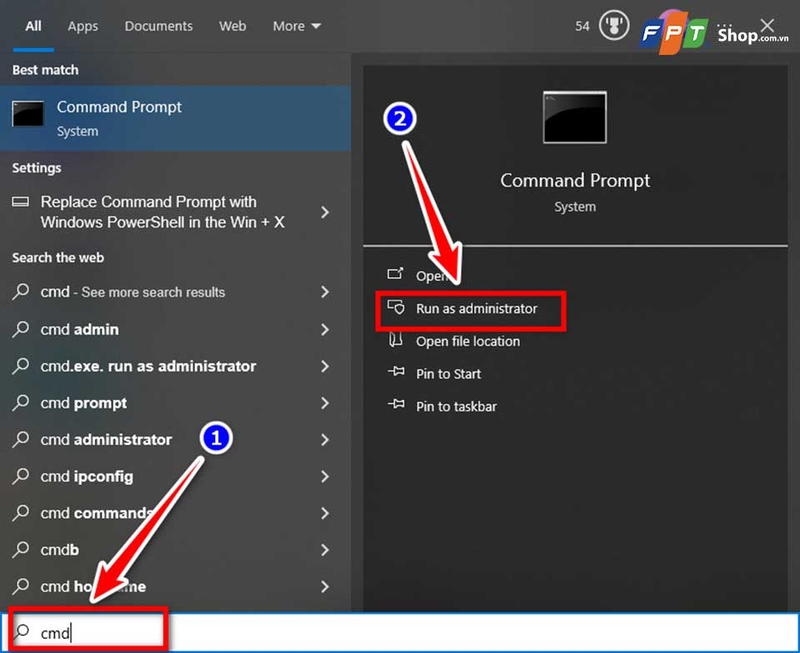
Bạn hãy nhấn vào ô tìm kiếm trên thanh Taskbar, sau đó nhập từ khóa cmd hoặc Command Prompt. Khi kết quả Command Prompt xuất hiện, bạn nhấp chuột phải vào ứng dụng này và chọn Run as administrator. Nếu màn hình hiện thông báo User Account Control, bạn chọn Yes để tiếp tục.
Bước 3: Nhập lệnh dừng dịch vụ Windows Update
Bạn hãy nhập lệnh dưới đây vào cửa sổ Command Prompt, sau đó bạn nhấn Enter:
- net stop wuauserv
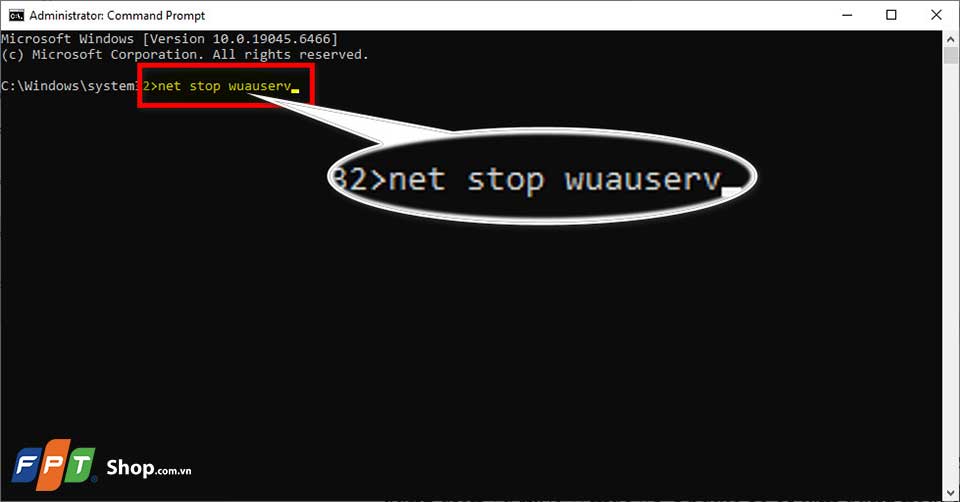
Wuauserv là tên dịch vụ liên quan đến Windows Update trên Windows. Khi bạn dừng dịch vụ này, Windows Update sẽ bị tạm dừng hoạt động trong phiên sử dụng hiện tại.
Nếu lệnh chạy thành công, bạn có thể thấy thông báo cho biết dịch vụ Windows Update đang dừng hoặc đã dừng thành công. Nếu hệ thống báo dịch vụ chưa chạy, bạn không cần quá lo lắng.
Bước 4: Dừng dịch vụ tải dữ liệu nền
Bạn hãy nhập tiếp lệnh sau, sau đó bạn nhấn Enter:
- net stop bits
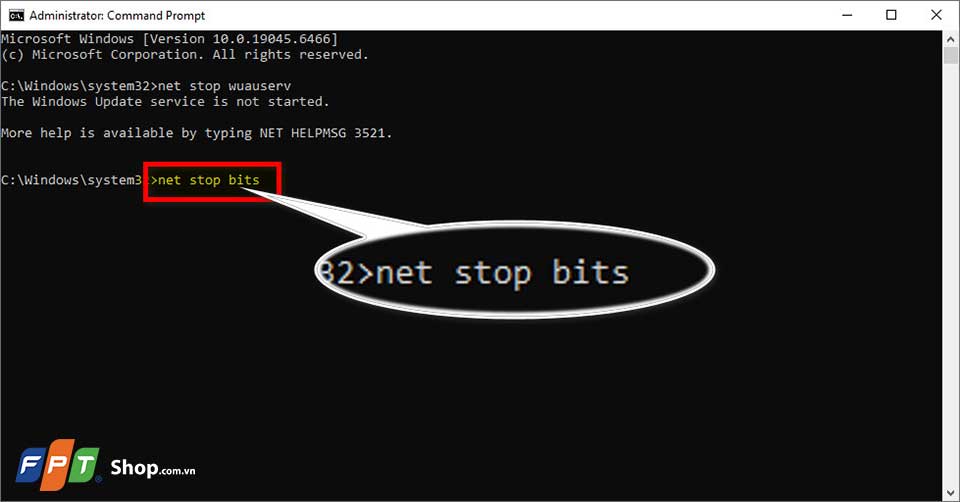
Bạn dùng lệnh này để dừng BITS. Đây là dịch vụ thường liên quan đến việc truyền tải dữ liệu nền trên Windows. Sau khi bạn dừng BITS, quá trình tải dữ liệu cập nhật trong nền có thể được tạm ngắt. Điều này hữu ích nếu bạn đang dùng mạng yếu, đang họp online hoặc đang cần ưu tiên băng thông cho công việc khác.
Bước 5: Nhập thêm lệnh dừng Delivery Optimization
Bạn có thể nhập thêm lệnh dưới đây nếu máy tính vẫn có dấu hiệu tải dữ liệu cập nhật trong nền:
- net stop dosvc
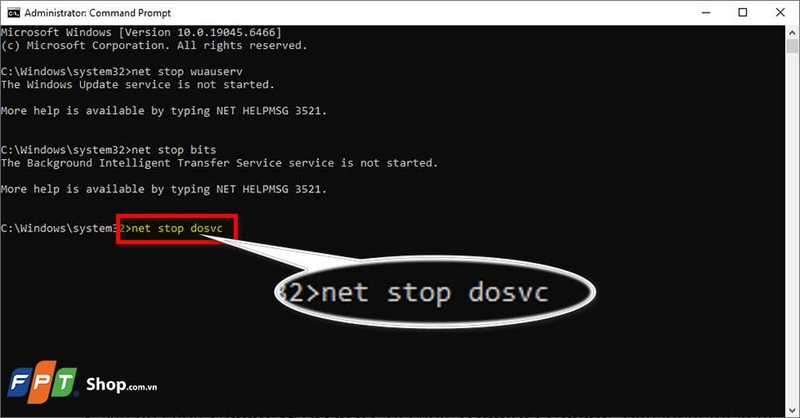
Bạn dùng lệnh này để dừng tạm thời Delivery Optimization. Đây là một dịch vụ liên quan đến việc tối ưu phân phối nội dung cập nhật trên Windows. Nếu Command Prompt báo dịch vụ không thể dừng hoặc quyền truy cập bị từ chối, bạn không nên cố chỉnh sâu bằng các lệnh lạ trên mạng.
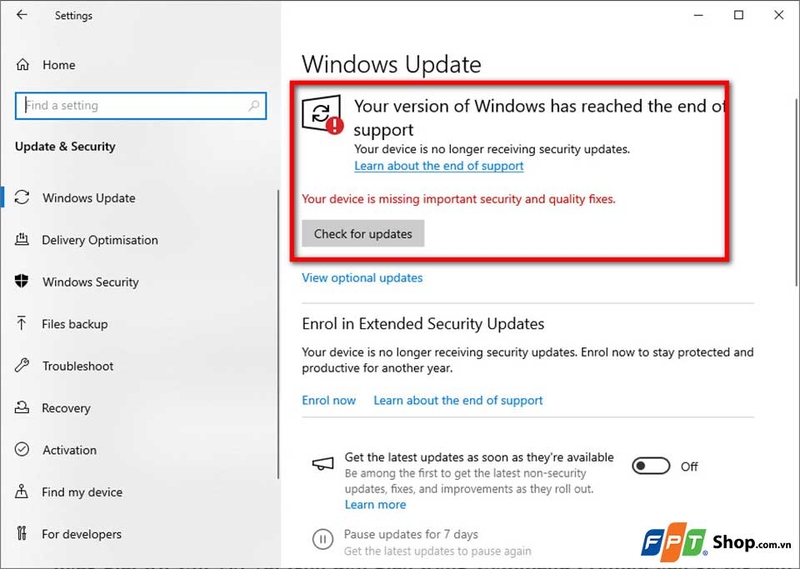
Sau khi làm xong các bước, bạn hãy mở Settings bằng tổ hợp phím Windows + I, sau đó chọn Update & Security và chọn Windows Update. Bạn kiểm tra xem hệ thống còn đang tải hoặc cài đặt cập nhật hay không.
Tạm kết
Nhìn chung, cách tạm dừng nâng cấp Win 10 bằng lệnh không quá phức tạp. Tuy nhiên, đây là một thủ thuật hữu ích dành cho những ai đang muốn tránh tình trạng máy tự update bất ngờ vào thời điểm đang làm việc, học online, họp trực tuyến hoặc giải trí. Chỉ với vài lệnh đơn giản trong Command Prompt, bạn có thể tạm ngắt các dịch vụ liên quan đến Windows Update để chủ động hơn trong quá trình sử dụng máy tính.
Nếu bạn muốn nâng cấp trải nghiệm làm việc, chơi game và giải trí với hiệu năng mạnh mẽ hơn, bạn có thể tham khảo thêm các mẫu PC Gaming tại FPT Shop.
Xem thêm:
:quality(75)/H2_250ec03b89.jpg)
:quality(75)/Xoa_Wi_Fi_da_luu_tren_Windows_10_cover_7046eebd1f.png)
:quality(75)/Microsoft12_12_8514a1ae29.jpg)
:quality(75)/Microsoft12_10_82175de172.jpg)
:quality(75)/Microsoft12_18_9f31530929.jpg)
:quality(75)/itunes_download_64_bit_windows_10_001_00adfccf66.png)


