:quality(75)/estore-v2/img/fptshop-logo.png)
:quality(75)/tao_usb_cai_dat_he_dieu_hanh_macos_thumb_4adbae958e.png)
:quality(75)/Screenshot_48_fa1524b75b.png)
Tạo USB cài đặt hệ điều hành macOS đơn giản với hướng dẫn chi tiết từng bước
Khi MacBook gặp lỗi, cần cài mới hoặc muốn nâng cấp lên phiên bản mới, việc chuẩn bị sẵn một bộ cài sẽ giúp quá trình xử lý chủ động hơn và tiết kiệm thời gian. Thay vì phụ thuộc hoàn toàn vào kết nối Internet, nhiều người lựa chọn tạo USB cài đặt hệ điều hành macOS để dễ dàng khởi động và triển khai hệ điều hành trên thiết bị. Vậy cần chuẩn bị những gì và thực hiện ra sao? Cùng tìm hiểu chi tiết trong bài viết dưới đây.
Vì sao nên tạo USB cài đặt hệ điều hành macOS?
Trong quá trình vận hành, macOS đôi khi có thể phát sinh lỗi do xung đột phần mềm, nâng cấp thất bại hoặc hệ thống hoạt động không như mong muốn. Khi đó, việc cài đặt lại bằng USB Boot là một phương án được nhiều người lựa chọn.
Bên cạnh khả năng khắc phục sự cố, USB cài đặt còn phù hợp khi muốn cài mới macOS trên nhiều thiết bị mà không phải tải lại bộ cài nhiều lần. Đây cũng là cách hữu ích trong trường hợp máy không thể truy cập Internet hoặc gặp lỗi khiến chế độ Recovery không hoạt động.
Chuẩn bị trước khi tạo USB Boot macOS
Trước khi bắt đầu, bạn cần chuẩn bị một số thành phần cần thiết để quá trình tạo USB diễn ra thuận lợi.
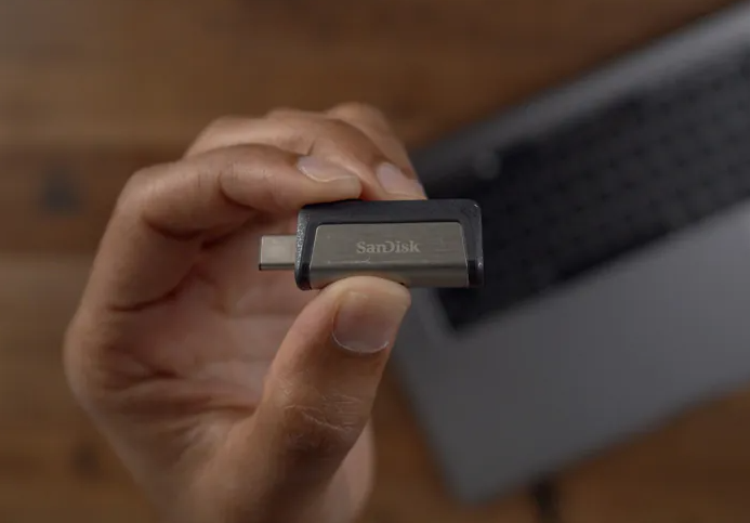
- Chuẩn bị USB: Nên chuẩn bị USB có dung lượng tối thiểu 8 GB, tuy nhiên 16 GB sẽ phù hợp hơn đối với các phiên bản macOS mới. Đồng thời, quá trình tạo USB Boot cần được thực hiện trên một máy tính đang chạy macOS.
- Tải bộ cài macOS: Truy cập App Store, mở mục Purchase rồi tìm phiên bản macOS cần tải xuống. Sau khi quá trình tải hoàn tất, nếu xuất hiện cửa sổ cài đặt tự động thì hãy đóng lại để tiếp tục tạo USB Boot.
Cách định dạng USB trước khi ghi bộ cài
Định dạng USB là bước quan trọng nhằm xóa dữ liệu cũ và chuẩn bị phân vùng phù hợp cho bộ cài macOS.
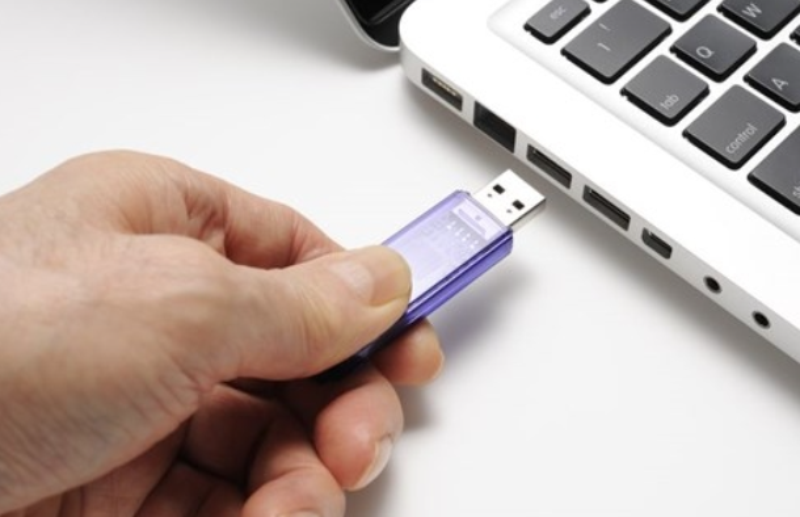
Bước 1: Cắm USB vào máy rồi mở Launchpad.
Bước 2: Chọn Other và mở Disk Utility.
Bước 3: Nhấn View rồi chọn Show All Devices.
Bước 4: Chọn đúng thiết bị USB, đặt tên theo ý muốn.
Bước 5: Tại mục Format, chọn macOS Extended (Journaled).
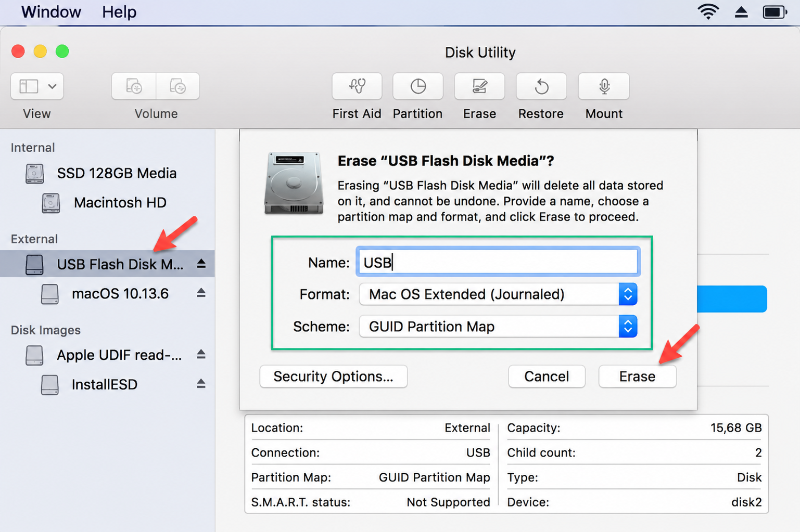
Bước 6: Tại mục Scheme, chọn GUID Partition Map rồi nhấn Erase để bắt đầu định dạng.
Lưu ý, toàn bộ dữ liệu trong USB sẽ bị xóa nên bạn cần sao lưu những tập tin quan trọng trước khi thực hiện.
Cách tạo USB cài đặt hệ điều hành macOS
Sau khi hoàn tất bước định dạng, bạn có thể tiến hành ghi bộ cài vào USB thông qua Terminal.
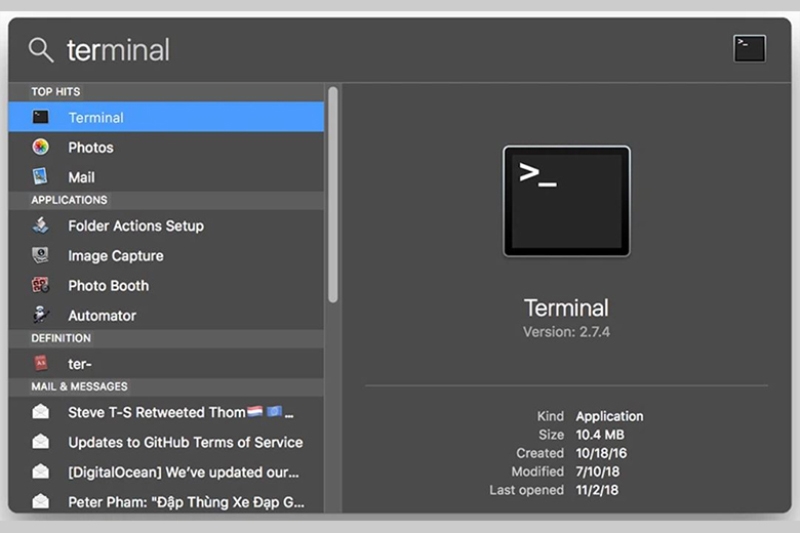
Bước 1: Vào Launchpad, chọn Other rồi mở Terminal.
Bước 2: Tùy từng phiên bản macOS, bạn hãy nhập đúng câu lệnh sau:
- macOS Big Sur
sudo /Applications/Install\ macOS\ Big\ Sur.app/Contents/Resources/createinstallmedia --volume /Volumes/MyVolume
- macOS Catalina
sudo /Applications/Install\ macOS\ Catalina.app/Contents/Resources/createinstallmedia --volume /Volumes/MyVolume
- macOS High Sierra
sudo /Applications/Install\ macOS\ High\ Sierra.app/Contents/Resources/createinstallmedia --volume /Volumes/MyVolume
- macOS Mojave
sudo /Applications/Install\ macOS\ Mojave.app/Contents/Resources/createinstallmedia --volume /Volumes/MyVolume
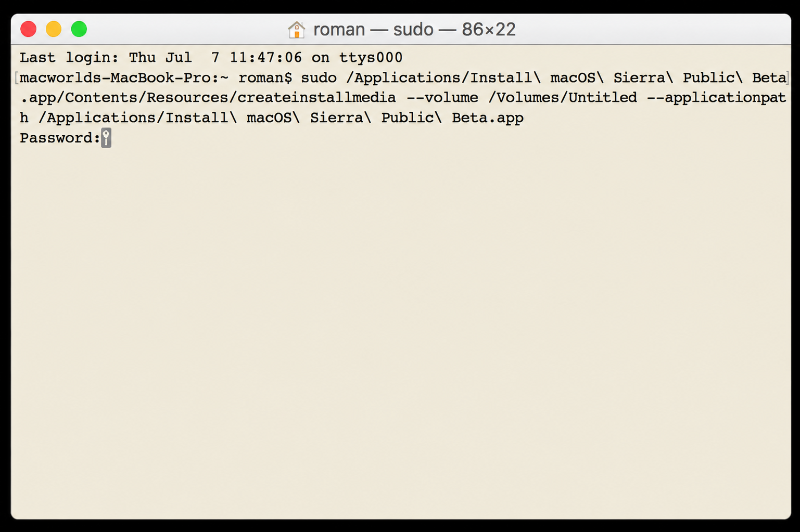
Bước 3: Nhấn Return, nhập mật khẩu quản trị rồi nhấn Return lần nữa. Khi hệ thống hỏi có muốn xóa dữ liệu trên USB hay không, nhập Y rồi tiếp tục nhấn Return để xác nhận.
Bước 4: Quá trình ghi bộ cài thường kéo dài khoảng 15–20 phút, tùy cấu hình máy và tốc độ USB. Khi màn hình xuất hiện thông báo Done, USB Boot đã được tạo thành công.
Quy trình cài macOS bằng USB
Sau khi tạo USB Boot, bạn có thể bắt đầu cài đặt hệ điều hành theo các bước dưới đây.
Khởi động từ USB Boot
Bước 1: Tắt nguồn MacBook rồi cắm USB vào máy.
Bước 2: Khởi động lại và nhấn giữ phím Option.
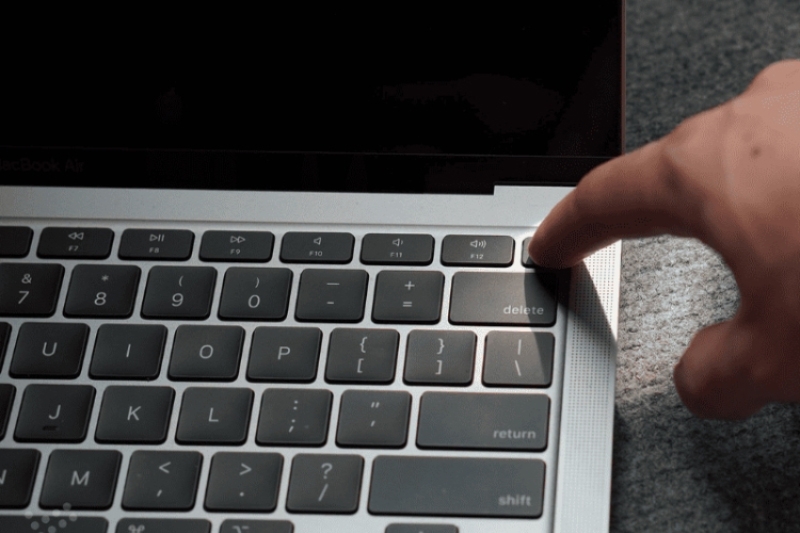
Bước 3: Khi màn hình lựa chọn thiết bị khởi động xuất hiện, chọn USB Boot vừa tạo.
Thiết lập cài đặt macOS
Sau khi truy cập giao diện cài đặt, tiếp tục thực hiện theo trình tự sau.
Bước 1: Chọn ngôn ngữ phù hợp.
Bước 2: Tại cửa sổ macOS Utilities, chọn Disk Utility.
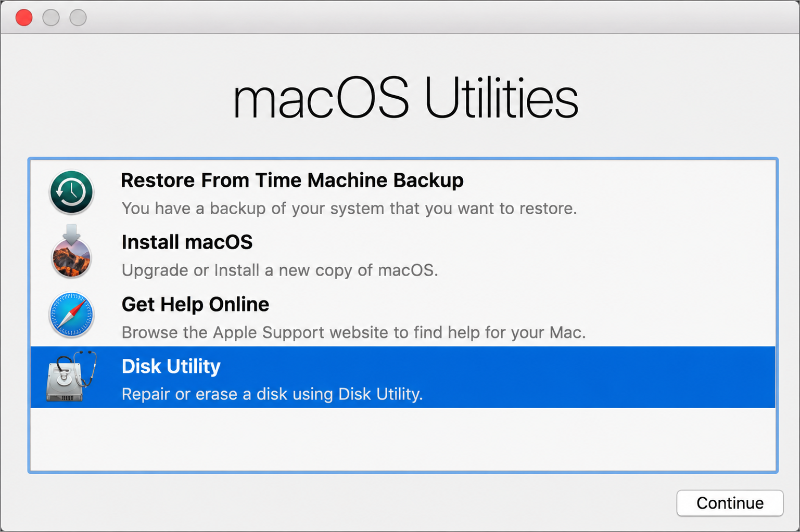
Bước 3: Chọn phân vùng cần cài đặt rồi nhấn Erase để định dạng.
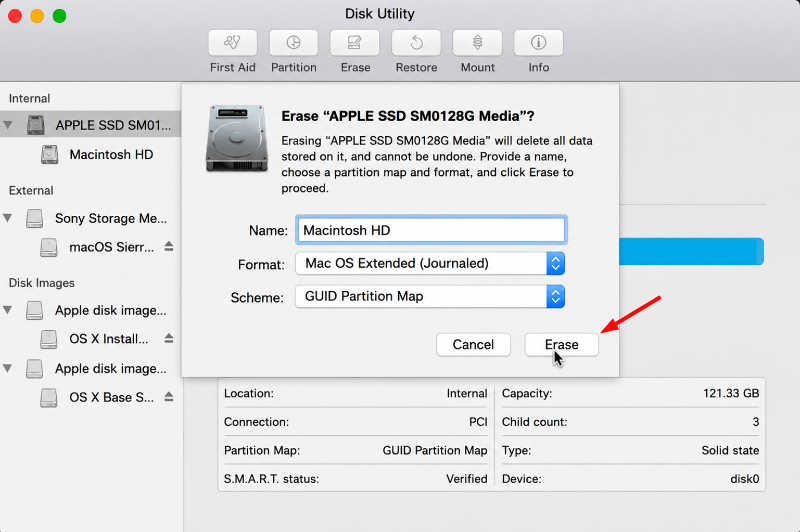
Bước 4: Sau khi hoàn tất, đóng Disk Utility bằng nút X màu đỏ.
Bước 5: Quay lại màn hình macOS Utilities và chọn Install macOS.
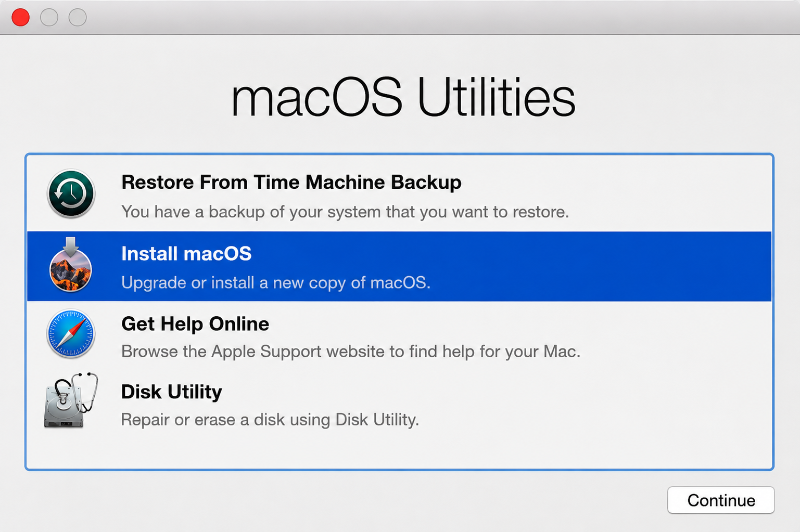
Bước 6: Nhấn Continue, sau đó chọn đúng phân vùng vừa định dạng rồi tiếp tục nhấn Continue.
Quá trình cài đặt thường mất khoảng 10–15 phút tùy từng thiết bị.
Hoàn tất thiết lập ban đầu
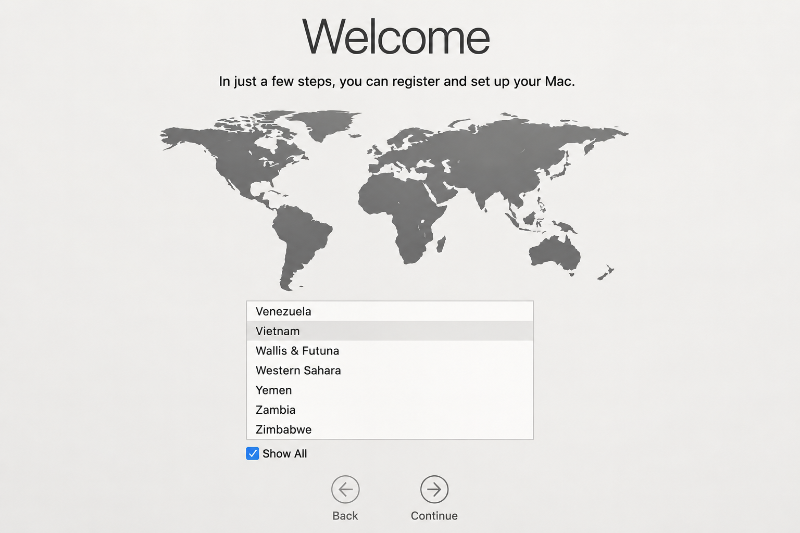
Sau khi hệ thống hoàn thành việc cài đặt, MacBook sẽ tự khởi động lại.
Tiếp theo, bạn chỉ cần cấu hình các thông tin cơ bản như:
- Ngôn ngữ hiển thị.
- Kết nối Wi-Fi.
- Bố cục bàn phím.
- Tài khoản Apple ID.
- Các thiết lập bảo mật.
Khi hoàn thành các bước trên, máy đã sẵn sàng để bắt đầu trải nghiệm macOS.
Một số lưu ý khi tạo USB cài đặt hệ điều hành macOS
Để hạn chế lỗi trong quá trình thực hiện, bạn nên lưu ý một số vấn đề sau:
- Nên tải bộ cài macOS trực tiếp từ App Store để bảo đảm tính tương thích.
- Kiểm tra đúng phiên bản macOS trước khi nhập câu lệnh trong Terminal.
- Không rút USB khi quá trình ghi dữ liệu hoặc cài đặt đang diễn ra.
- Nên sao lưu dữ liệu quan trọng trước khi format ổ đĩa hoặc cài mới hệ điều hành.
- Nếu gặp lỗi khởi động từ USB, hãy kiểm tra lại định dạng USB và câu lệnh đã nhập.
Kết luận
Tạo USB cài đặt hệ điều hành macOS không quá phức tạp nếu bạn chuẩn bị đầy đủ công cụ và thực hiện đúng từng bước. Từ khâu tải bộ cài, định dạng USB cho đến ghi dữ liệu và cài đặt hệ điều hành đều có thể hoàn thành trong thời gian ngắn, phù hợp cho cả nhu cầu cài mới lẫn xử lý sự cố trên MacBook.
Nếu đang tìm kiếm một chiếc MacBook chính hãng với thiết kế cao cấp, hiệu năng mạnh mẽ và nhiều chương trình ưu đãi hấp dẫn, hãy ghé FPT Shop để tham khảo đa dạng phiên bản phù hợp cho học tập, công việc và sáng tạo nội dung.
Xem thêm:
:quality(75)/thay_doi_mau_the_lien_he_trong_danh_ba_tren_may_mac_10_be4779a90e.png)
:quality(75)/Danh_gia_mac_OS_Sequoia_cover_3ef78eb946.png)
:quality(75)/co_nen_update_macbook_khong_thumb_ce5dd093b9.jpg)
:quality(75)/codex_app_la_gi_cd991e6f58.jpg)
:quality(75)/Cover_011e872395.jpg)
:quality(75)/1_9c86266b61.jpg)


