:quality(75)/estore-v2/img/fptshop-logo.png)
:quality(75)/tat_che_do_man_cho_windows_10_01_2822ac501f.jpg)
:quality(75)/xuan_hai_5022f16098.jpg)
Cách tắt chế độ chờ màn hình Win 10 nhanh nhất để máy tính luôn sáng khi làm việc
Bạn đang gặp phải tình trạng màn hình máy tính tự tắt trong lúc đang đọc tài liệu, tải file, xem hướng dẫn hay theo dõi công việc liên tục? Đây là tình huống khá khó chịu, đặc biệt là khi bạn phải nhập lại mật khẩu hoặc thao tác lại từ đầu. Thực tế, bạn hoàn toàn có thể tắt chế độ chờ màn hình Win 10 chỉ với vài bước đơn giản trong phần cài đặt của Windows. Trong bài viết này, chúng ta sẽ cùng tìm hiểu cách tắt chế độ chờ màn hình Win 10 nhanh nhất để máy tính luôn sáng khi làm việc, học tập, thuyết trình hoặc cần theo dõi màn hình trong thời gian dài.
Chế độ chờ màn hình là gì?
Chế độ chờ màn hình là tính năng cho phép máy tính tự động tắt màn hình sau một khoảng thời gian không có thao tác như không di chuột, không gõ phím hoặc không dùng phần mềm. Tính năng này giúp giảm tiêu thụ điện, tiết kiệm pin cho laptop và hạn chế việc màn hình phải sáng liên tục khi bạn không thật sự sử dụng máy. Trong phần cài đặt năng lượng của Windows 10, bạn còn có thể chỉnh riêng thời gian tắt màn hình và thời gian đưa máy vào chế độ Sleep.
Điểm dễ gây nhầm lẫn là chế độ chờ màn hình không hoàn toàn giống chế độ Sleep. Khi màn hình chờ được kích hoạt, màn hình có thể tắt nhưng máy tính vẫn tiếp tục chạy. Trong khi đó, chế độ Sleep đưa máy vào trạng thái dùng rất ít điện, giúp máy khởi động lại nhanh và quay về công việc đang làm trước đó. Trong phần sau, chúng ta hãy cùng xem lúc nào bạn nên tắt chế độ chờ màn hình Win 10 nhé.
Khi nào nên tắt chế độ chờ màn hình Win 10?
Khi cần theo dõi màn hình liên tục mà không muốn máy tự tắt giữa chừng, bạn nên tắt chế độ chờ màn hình Win 10. Trường hợp thường gặp là bạn đang thuyết trình, xem video hướng dẫn, tải file dung lượng lớn, đọc tài liệu dài, chạy phần mềm kiểm tra hệ thống, theo dõi camera, xem biểu đồ dữ liệu hoặc để máy xử lý tác vụ trong thời gian dài. Lúc này, việc màn hình tự tắt có thể khiến bạn mất nhịp làm việc, phải mở lại màn hình, nhập mật khẩu hoặc kiểm tra lại tiến trình đang chạy.

Tuy nhiên, bạn không nên để màn hình luôn sáng trong mọi tình huống. Nếu bạn dùng laptop bằng pin, việc đặt thời gian tắt màn hình ngắn hơn sẽ giúp tiết kiệm năng lượng tốt hơn. Cách hợp lý nhất là chỉ tắt chế độ chờ trong những tình huống cần thiết. Còn trong nhu cầu hằng ngày, bạn nên chọn một mốc thời gian vừa đủ như 10 phút, 30 phút hoặc 1 giờ.
Cách tắt chế độ chờ màn hình Win 10 nhanh nhất
Khi màn hình máy tính tự tắt sau vài phút không thao tác, công việc của bạn rất dễ bị ngắt quãng, đặc biệt là lúc đang đọc tài liệu, xem hướng dẫn, tải file, thuyết trình hoặc theo dõi dữ liệu. Dưới đây là cách tắt chế độ chờ màn hình Win 10 nhanh nhất mà bạn có thể tham khảo.
Bước 1: Mở menu Start trên Windows 10
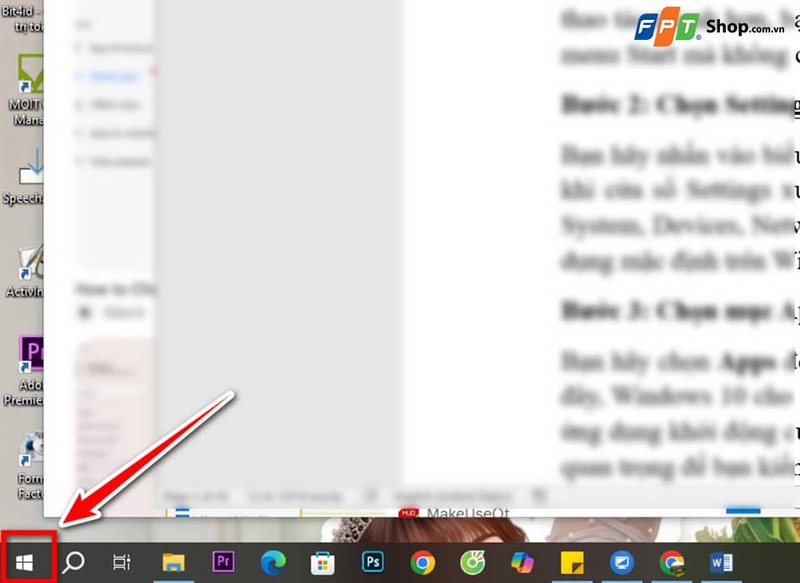
Bạn hãy nhấn vào biểu tượng Start ở góc dưới bên trái màn hình. Đây là nơi bạn có thể truy cập nhanh vào các cài đặt quan trọng của hệ thống, trong đó có phần chỉnh thời gian tắt màn hình. Nếu bạn muốn thao tác nhanh hơn, bạn cũng có thể nhấn phím Windows trên bàn phím để mở menu Start.
Bước 2: Chọn mục Settings để vào phần cài đặt
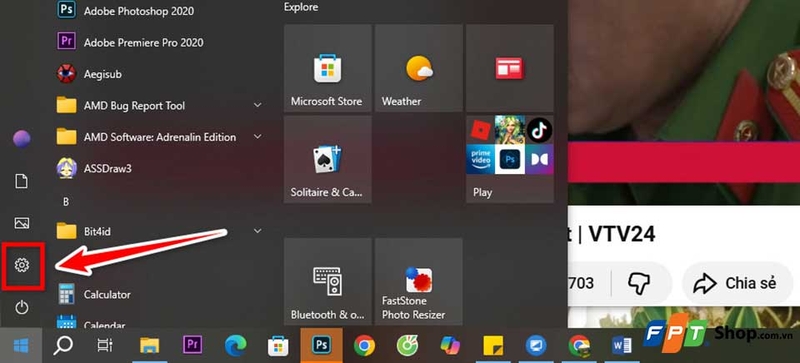
Bạn hãy nhấn vào biểu tượng Settings có hình bánh răng trong menu Start. Sau khi cửa sổ Settings mở ra, bạn sẽ thấy nhiều nhóm cài đặt khác nhau như System, Devices, Network & Internet, Personalization. Để tắt chế độ chờ màn hình, bạn cần vào đúng nhóm cài đặt hệ thống.
Bước 3: Chọn mục System trong cửa sổ Settings
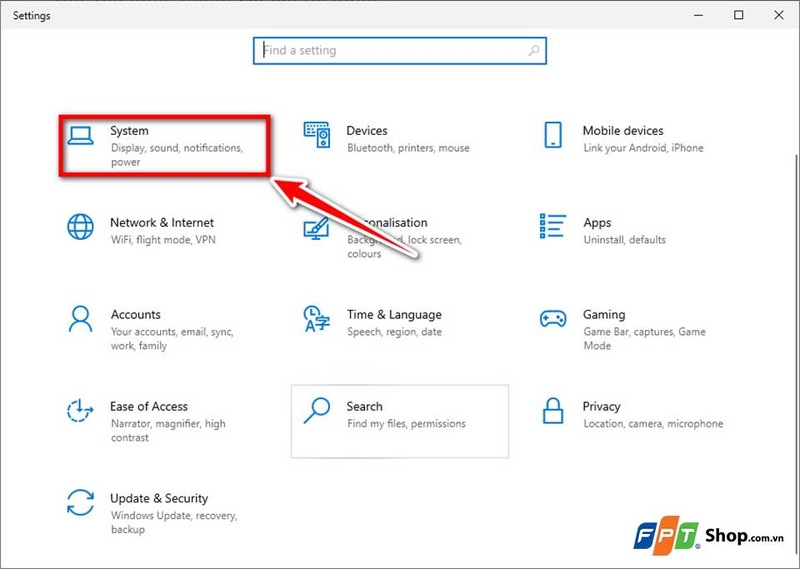
Bạn hãy chọn System. Đây là nơi Windows 10 quản lý các thiết lập liên quan đến màn hình, âm thanh, thông báo, nguồn điện và chế độ ngủ. Khi bạn vào đúng mục này, Windows sẽ hiển thị thêm nhiều tùy chọn ở cột bên trái để bạn tiếp tục điều chỉnh.
Bước 4: Vào phần quản lý chế độ chờ và năng lượng
Bạn hãy nhìn sang cột menu bên trái và chọn Power & sleep. Đây là phần quan trọng nhất trong hướng dẫn này. Tại đây, bạn có thể kiểm soát khi nào màn hình tự tắt và khi nào máy tính tự chuyển sang chế độ ngủ. Bạn nên phân biệt rõ hai mục này để tránh chỉnh nhầm.
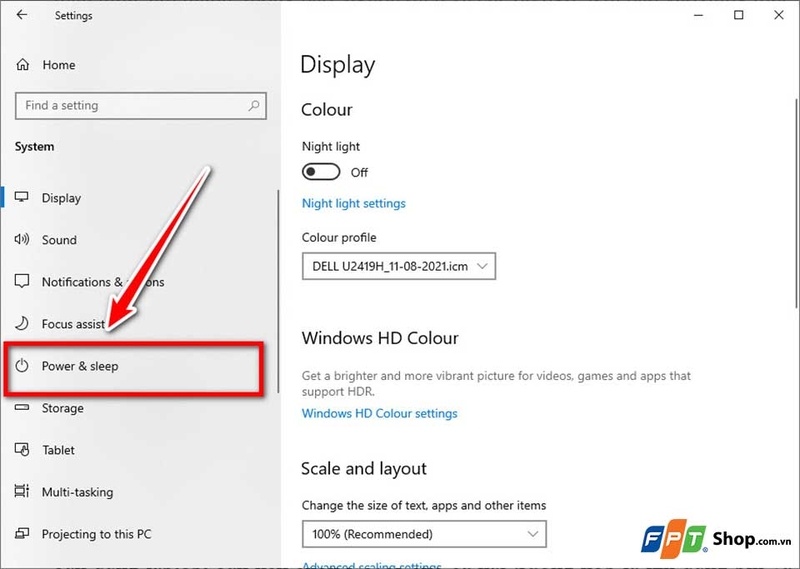
Bước 5: Chọn Never để màn hình không tự tắt
Bạn hãy bấm vào menu thả xuống bên dưới mục Screen, sau đó chọn Never. Nếu bạn dùng laptop, bạn nên chọn Never cho cả hai trường hợp là khi dùng pin và khi cắm sạc. Sau khi bạn chọn tùy chọn này, màn hình Win 10 sẽ không tự tắt sau một khoảng thời gian không thao tác nữa.
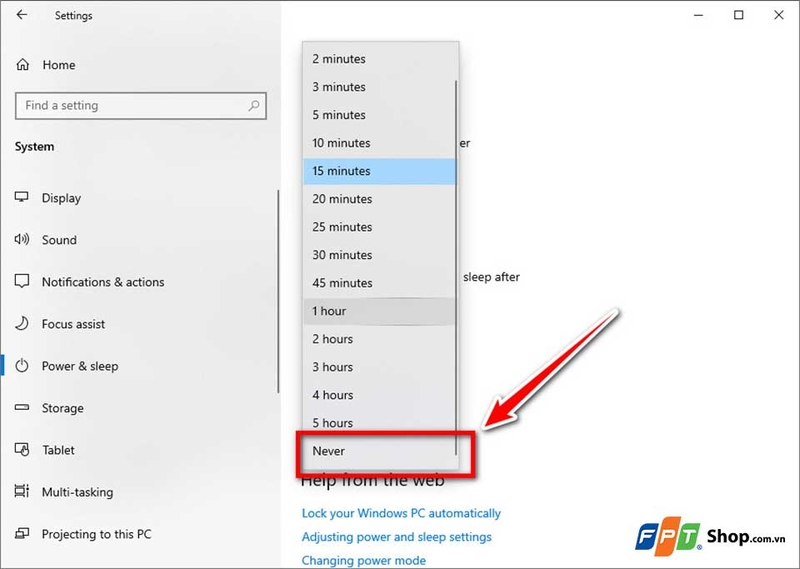
Bước 6: Chỉnh thêm mục Sleep để máy tính không tự ngủ
Bạn hãy kéo xuống phần Sleep ngay bên dưới mục Screen. Nếu bạn muốn máy tính luôn hoạt động và không tự chuyển sang trạng thái ngủ, bạn hãy chọn Never tại mục On battery power, PC goes to sleep after và When plugged in, PC goes to sleep after.
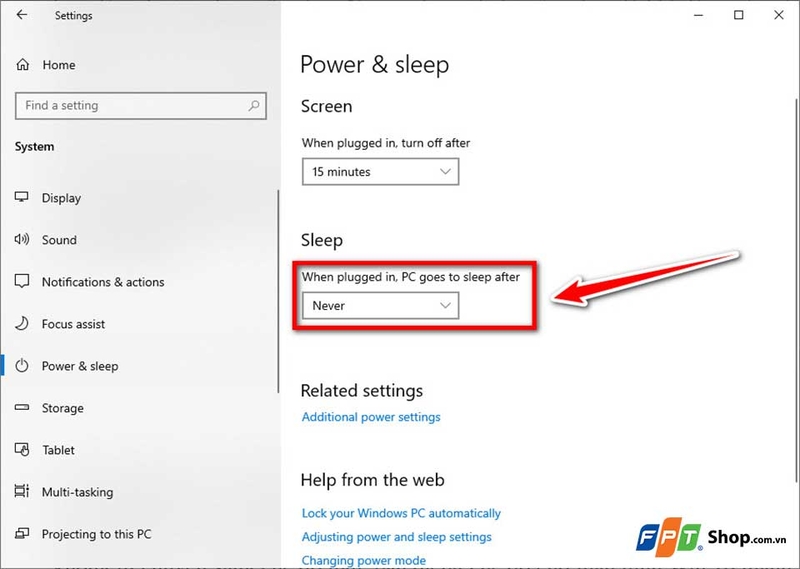
Sau khi làm hết các bước, bạn hãy đóng cửa sổ Settings để Windows 10 lưu lại các cài đặt. Lúc này, bạn chỉ cần để máy tính đứng yên trong một khoảng thời gian lâu hơn thời gian tắt màn hình trước đó. Nếu màn hình vẫn sáng và máy không tự chuyển sang chế độ ngủ, bạn đã tắt chế độ chờ màn hình Win 10 thành công.
Tạm kết
Nhìn chung, việc tắt chế độ chờ màn hình Win 10 là một thủ thuật đơn giản nhưng rất hữu ích khi bạn cần máy tính luôn sáng để làm việc, học tập, thuyết trình, tải file hoặc theo dõi dữ liệu liên tục. Chỉ cần vào đúng mục Power & sleep và điều chỉnh thời gian tắt màn hình thành Never, bạn đã có thể hạn chế tình trạng màn hình tự tắt gây gián đoạn công việc. Tuy nhiên, bạn nên sử dụng thiết lập này một cách hợp lý, nhất là khi dùng laptop bằng pin.
Nếu bạn đang cần một thiết bị ổn định để làm việc hằng ngày, bạn có thể tham khảo thêm các mẫu laptop văn phòng tại FPT Shop để chọn sản phẩm phù hợp với nhu cầu sử dụng.
Xem thêm:
:quality(75)/H2_250ec03b89.jpg)
:quality(75)/Xoa_Wi_Fi_da_luu_tren_Windows_10_cover_7046eebd1f.png)
:quality(75)/Microsoft12_12_8514a1ae29.jpg)
:quality(75)/Microsoft12_10_82175de172.jpg)
:quality(75)/Microsoft12_18_9f31530929.jpg)
:quality(75)/itunes_download_64_bit_windows_10_001_00adfccf66.png)


