:quality(75)/estore-v2/img/fptshop-logo.png)
:quality(75)/tat_quang_cao_tren_Windows_10_953deaea89.jpg)
:quality(75)/Thu_Phuong_c6ff1c9803.jpg)
Tắt quảng cáo trên Windows 10 cực hiệu quả giúp tối ưu trải nghiệm sử dụng mỗi ngày
Windows 10 mang đến nhiều tiện ích hiện đại, nhưng đi kèm với đó là hàng loạt quảng cáo xuất hiện trong Start Menu, màn hình khóa hay thông báo hệ thống khiến không ít người dùng cảm thấy khó chịu. Những nội dung gợi ý này đôi khi làm gián đoạn trải nghiệm làm việc, học tập và giải trí hằng ngày. Việc tắt quảng cáo trên Windows 10 đang trở thành nhu cầu phổ biến để tối ưu không gian sử dụng máy tính. Cùng FPT Shop tìm hiểu các cách vô hiệu hóa quảng cáo trên Windows 10 nhanh chóng, dễ thực hiện và phù hợp với mọi người dùng.
Vì sao Windows 10 thường hiển thị quảng cáo?
Windows 10 thường hiển thị quảng cáo dưới nhiều hình thức khác nhau trong quá trình sử dụng. Bạn có thể bắt gặp ứng dụng được đề xuất trong Start Menu, thông báo quảng bá dịch vụ như OneDrive hay Microsoft 365 trong File Explorer và các gợi ý tính năng ở Notification. Ngoài ra, màn hình khóa Windows Spotlight cũng hiển thị hình ảnh kèm nội dung giới thiệu từ Microsoft. Trên trình duyệt Edge và một số ứng dụng mặc định, các popup hoặc đề xuất cài đặt dịch vụ cũng xuất hiện khá thường xuyên.
Những quảng cáo này đôi khi gây mất tập trung, làm giao diện trở nên rối mắt và ảnh hưởng đến trải nghiệm sử dụng. Một số thông báo chạy nền còn tiêu tốn dữ liệu mạng và tài nguyên hệ thống. Vì vậy, nhiều người dùng lựa chọn tắt quảng cáo trên Windows 10 để có không gian làm việc gọn gàng, ổn định và ít bị làm phiền hơn.
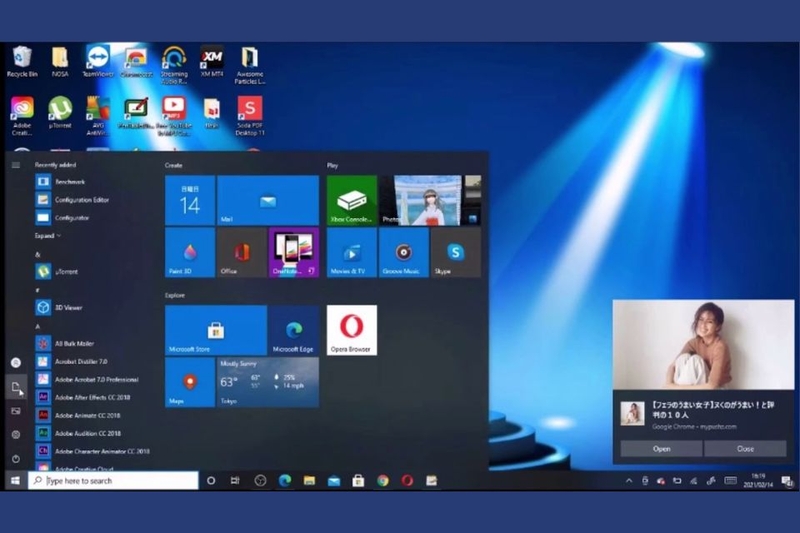
Cách tắt quảng cáo trên Windows 10 trong Start Menu
Start Menu là nơi thường xuyên hiển thị ứng dụng và nội dung được đề xuất trên Windows 10. Để hạn chế quảng cáo xuất hiện tại đây, bạn có thể tắt trực tiếp trong phần cài đặt hệ thống bằng các bước đơn giản sau:
Bước 1: Nhấn tổ hợp phím Windows + I để mở Settings.
Bước 2: Chọn mục Personalization.
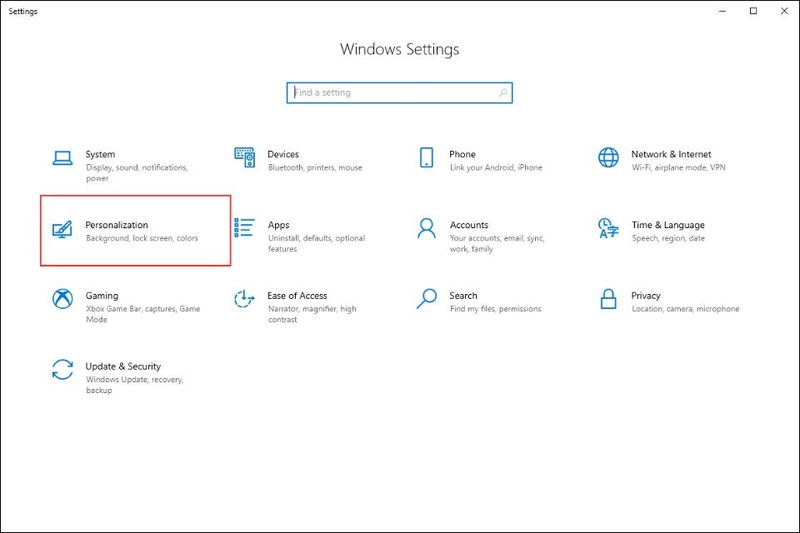
Bước 3: Tìm tùy chọn Start - chọn Show suggestions occasionally in Start và gạt công tắc sang trạng thái Off.
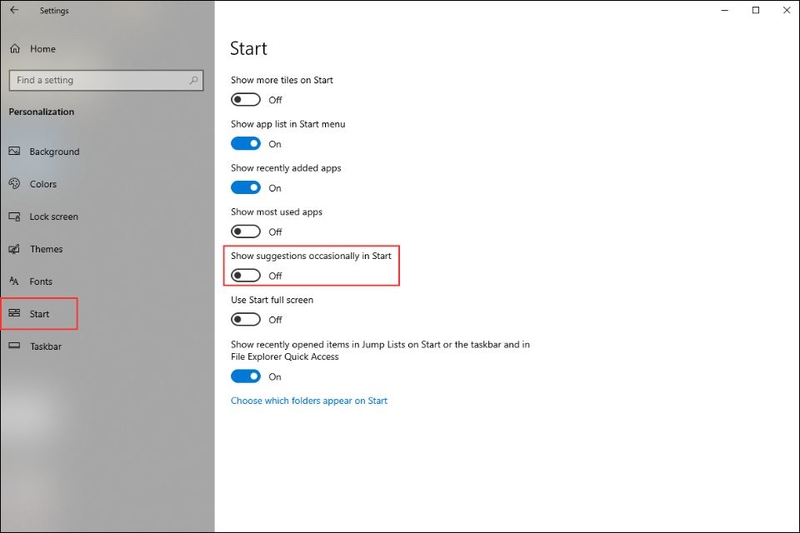
Sau khi tắt tính năng này, Start Menu sẽ gọn gàng hơn và hạn chế xuất hiện các ứng dụng quảng bá như game, phần mềm dùng thử hoặc dịch vụ Microsoft. Điều này giúp trải nghiệm sử dụng Windows 10 trở nên tập trung, tối giản và thuận tiện hơn cho học tập lẫn công việc hằng ngày.
Tắt quảng cáo trên màn hình khóa Windows 10
Windows Spotlight là tính năng tự động hiển thị hình nền đẹp trên màn hình khóa. Tuy nhiên, bên cạnh hình ảnh, Microsoft còn chèn thêm nội dung quảng bá ứng dụng, game hoặc dịch vụ trực tuyến. Đây cũng được xem là một dạng quảng cáo khá phổ biến trên Windows 10.
Cách chuyển sang Picture hoặc Slideshow
Để loại bỏ quảng bá từ Windows Spotlight, bạn có thể chuyển sang chế độ hiển thị ảnh thông thường.
Bước 1: Mở Settings bằng tổ hợp phím Windows + I.
Bước 2: Chọn Personalization.
Bước 3: Nhấn vào mục Lock Screen ở menu bên trái.
Bước 4: Tại phần Background, thay đổi từ Windows Spotlight sang Picture hoặc Slideshow.
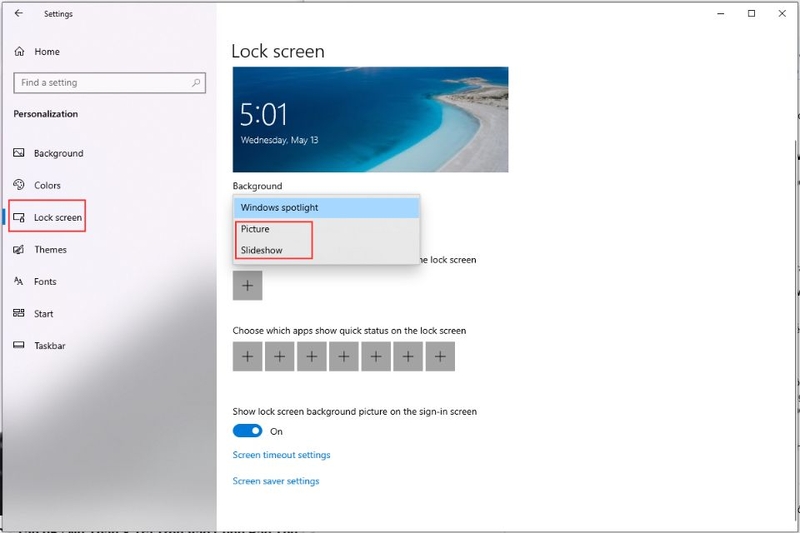
Sau khi chuyển đổi, màn hình khóa sẽ không còn hiển thị các nội dung đề xuất từ Microsoft.
Tắt fun facts và tips trên màn hình khóa
Ngoài Spotlight, Windows 10 còn hiển thị mẹo sử dụng và thông tin giới thiệu dịch vụ ngay dưới hình nền Lock Screen, đôi khi gây mất tập trung và làm giao diện kém gọn gàng hơn. Khi tắt quảng cáo trên Windows 10, bạn cũng nên vô hiệu hóa các fun facts, tips và nội dung quảng bá xuất hiện trên màn hình khóa.
Bước 1: Trong phần Lock Screen settings, tìm tùy chọn hiển thị fun facts, tips và suggestions.
Bước 2: Gạt sang Off để tắt hoàn toàn.
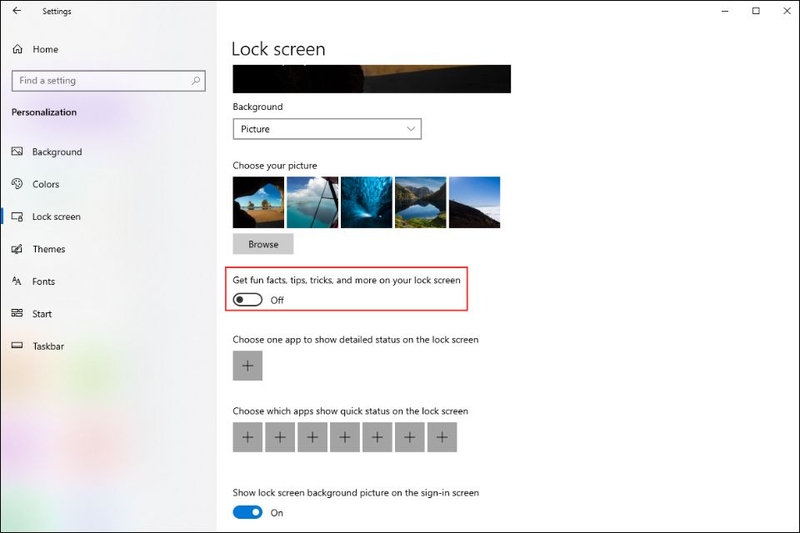
Thao tác này giúp giao diện màn hình khóa trở nên tối giản hơn, hạn chế các nội dung gây xao nhãng khi mở máy tính.
Cách tắt quảng cáo trong File Explorer
File Explorer đôi khi xuất hiện các banner nhỏ quảng bá dịch vụ như OneDrive hoặc Microsoft 365. Dù không quá phiền phức, các thông báo này vẫn khiến nhiều người dùng cảm thấy khó chịu trong quá trình quản lý dữ liệu.
Bước 1: Mở File Explorer trên máy tính.
Bước 2: Chọn tab View trên thanh công cụ. Nhấn vào Options để mở Folder Options.
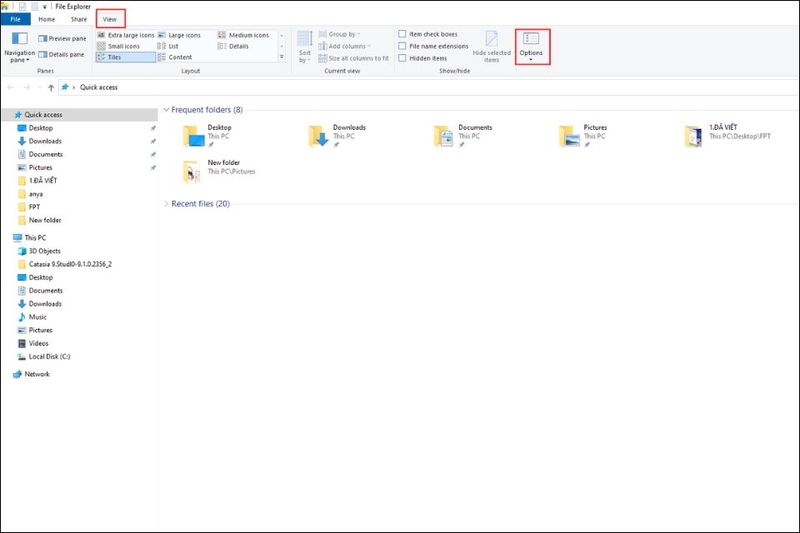
Bước 3: Chuyển sang tab View.
Bước 4: Tìm tùy chọn “Show sync provider notifications”.
Bước 5: Bỏ dấu tick tại mục này rồi nhấn Apply và OK.
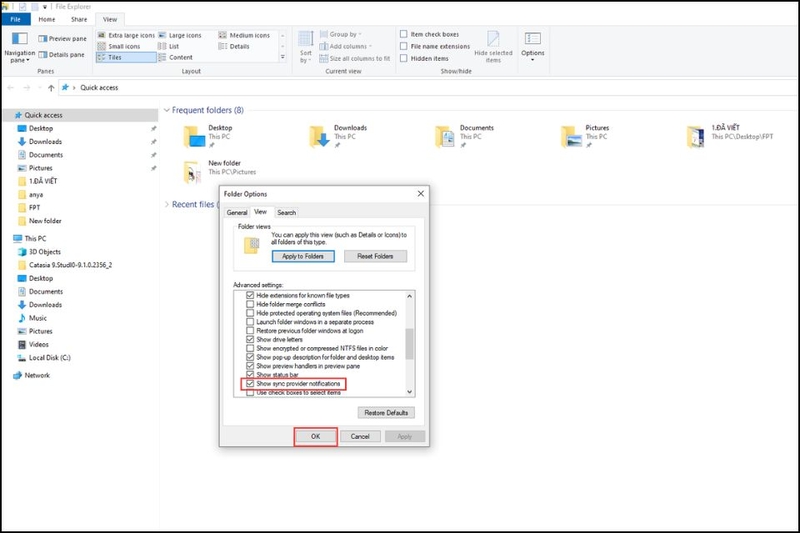
Sau khi hoàn tất, File Explorer sẽ không còn hiển thị quảng bá liên quan đến dịch vụ lưu trữ đám mây hoặc gói Microsoft 365 nữa.
Tắt quảng cáo thông qua Notification và Tips
Tắt mẹo sử dụng Windows
Windows 10 thường gửi thông báo hướng dẫn sử dụng hoặc gợi ý tính năng thông qua Notification Center.
Bước 1: Mở Settings.
Bước 2: Chọn System.
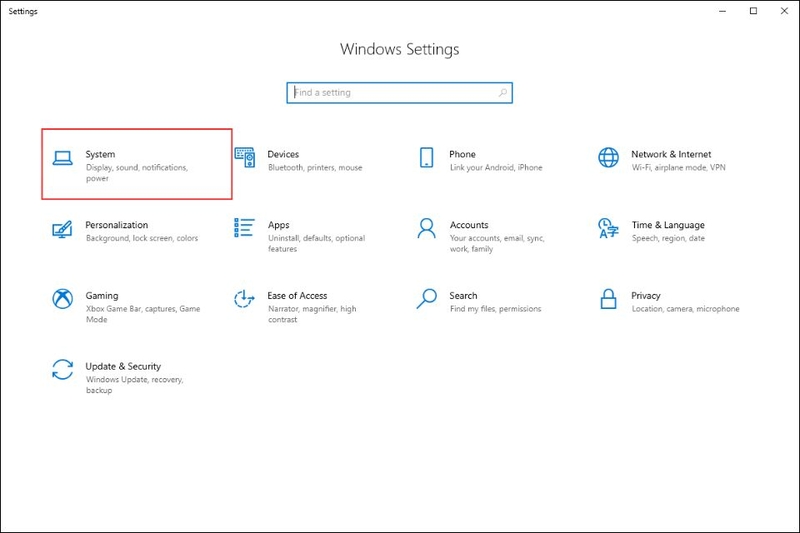
Bước 3: Nhấn vào Notifications & actions.
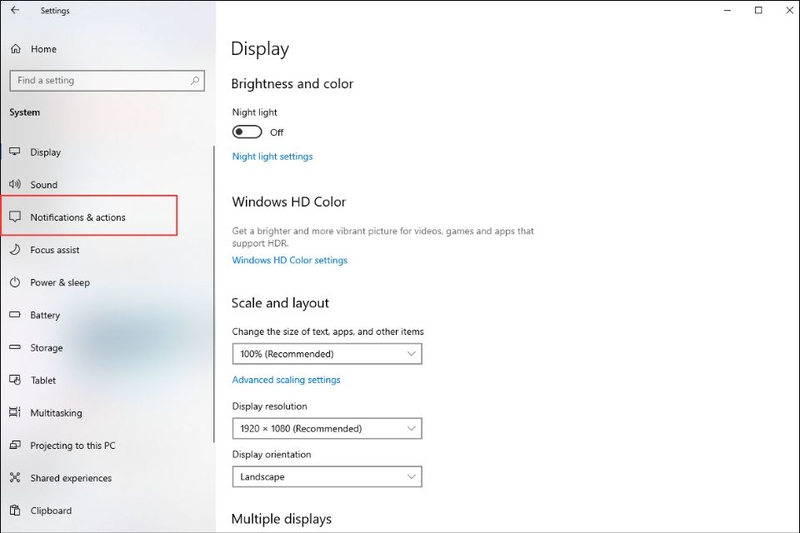
Bước 4: Tắt tùy chọn như:
- Get tips, tricks, and suggestions as you use Windows
- Show me the Windows welcome experience
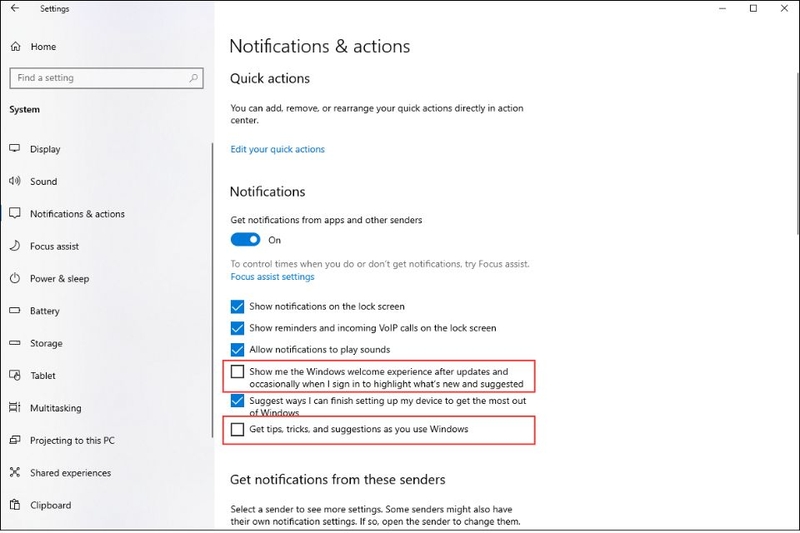
Sau khi tắt, hệ thống sẽ hạn chế gửi các thông báo quảng bá hoặc mẹo không cần thiết.
Tắt gợi ý và trải nghiệm cá nhân hóa
Microsoft còn sử dụng dữ liệu người dùng để đưa ra các đề xuất phù hợp. Trong phần Notifications & actions, tìm các tùy chọn liên quan đến suggestions và personalized experience và disable toàn bộ các mục không cần thiết. Điều này giúp giảm đáng kể số lượng popup quảng cáo xuất hiện trong quá trình sử dụng máy tính.
Giảm popup quảng cáo từ ứng dụng
Một số ứng dụng cài sẵn cũng có thể gửi notification liên tục.
Bước 1: Trong Notifications settings, kéo xuống danh sách ứng dụng.
Bước 2: Tắt thông báo đối với những app không quan trọng.
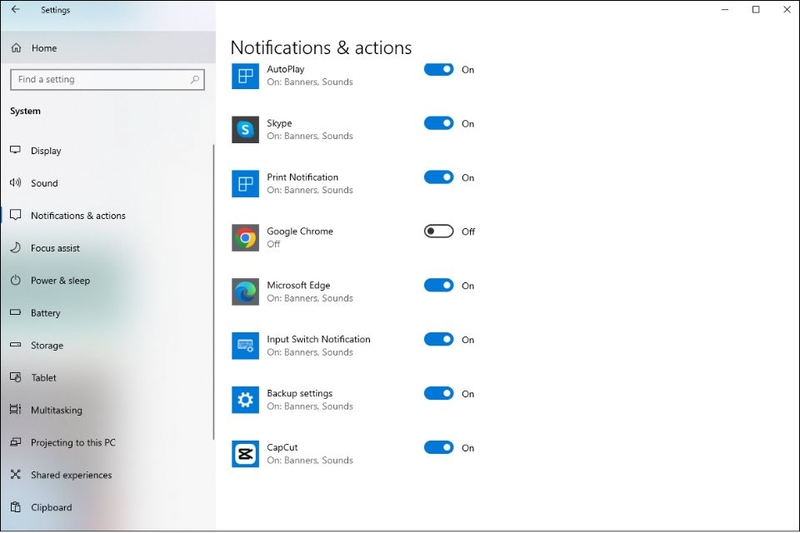
Việc kiểm soát notification giúp máy tính hoạt động ít bị làm phiền hơn trong lúc học tập hoặc làm việc.
Cách tắt quảng cáo cá nhân hóa trên Windows 10
Advertising ID là mã định danh quảng cáo được Microsoft sử dụng để theo dõi hành vi người dùng và hiển thị nội dung phù hợp. Đây là cơ chế tương tự quảng cáo cá nhân hóa trên smartphone hoặc trình duyệt web.
Bước 1: Mở Settings.
Bước 2: Chọn Privacy.
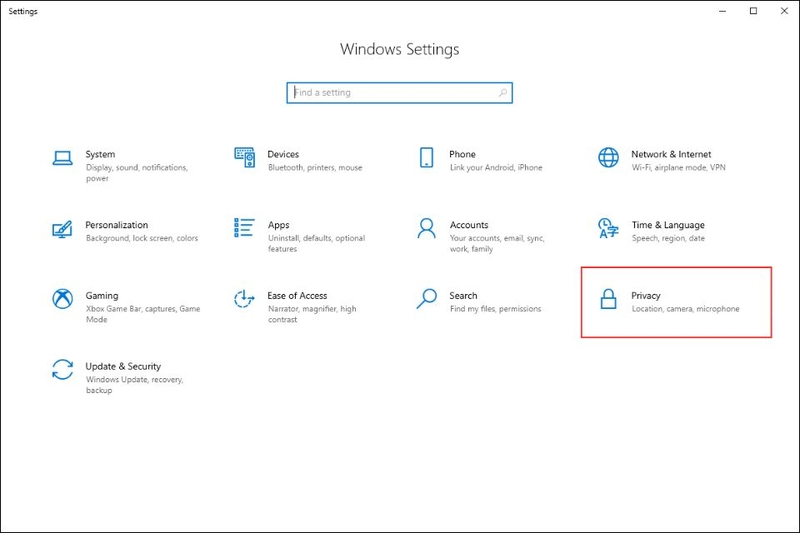
Bước 3: Trong mục General, tìm tùy chọn: “Let apps use advertising ID to make ads more interesting to you”
Bước 4: Gạt sang Off để vô hiệu hóa.
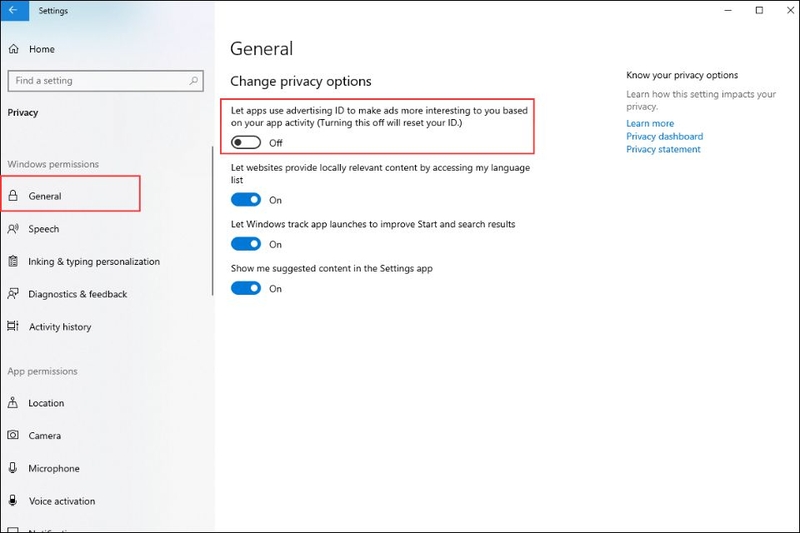
Sau khi tắt Advertising ID, Windows sẽ giảm khả năng theo dõi thói quen sử dụng nhằm cá nhân hóa quảng cáo.
Tắt quảng cáo trong trình duyệt Microsoft Edge
Khi sử dụng Microsoft Edge, bạn có thể gặp: Pop-up quảng cáo, notification từ website hay trang đề xuất tin tức và nội dung tài trợ. Popup trên Microsoft Edge đôi khi gây gián đoạn trải nghiệm duyệt web, vì vậy việc bật tính năng chặn popup sẽ giúp người dùng hạn chế quảng cáo và các cửa sổ làm phiền xuất hiện khi truy cập website.
Bước 1: Mở Microsoft Edge - chọn Settings.
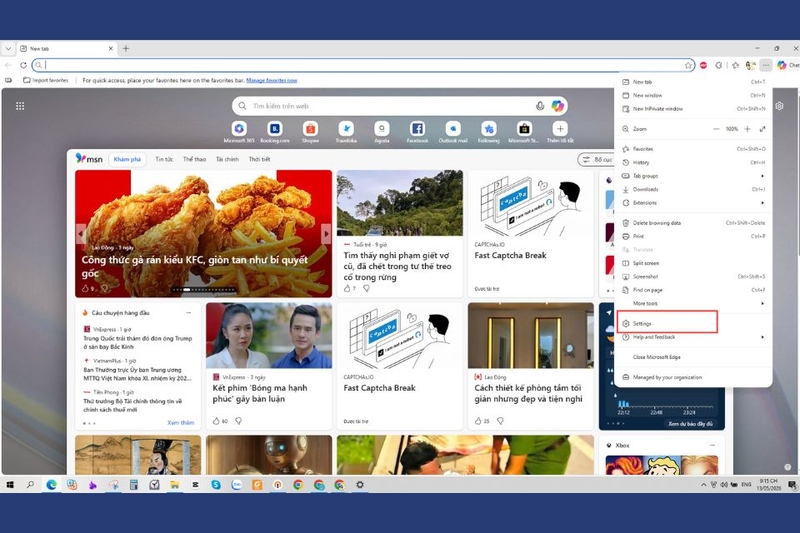
Bước 2: Truy cập mục Privacy, search, and services.
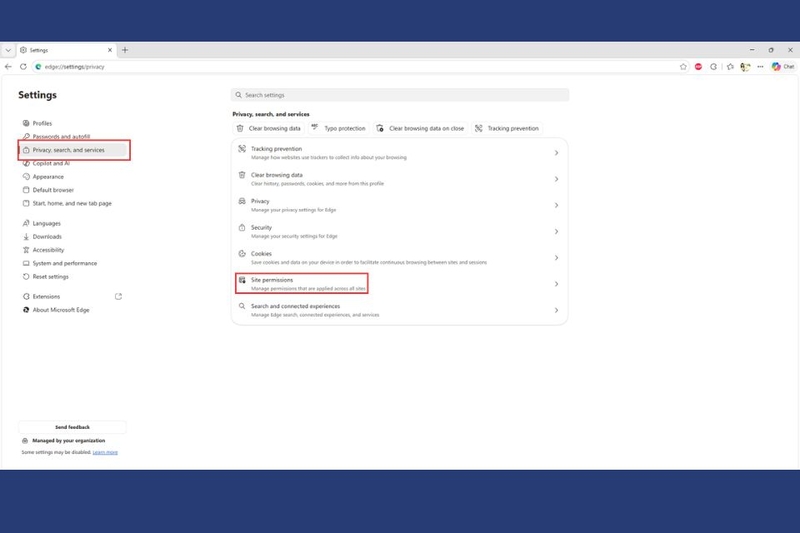
Bước 3: Chọn tiếp Site permissions - All permission.
Bước 4: Vào mục Pop-ups and redirects.
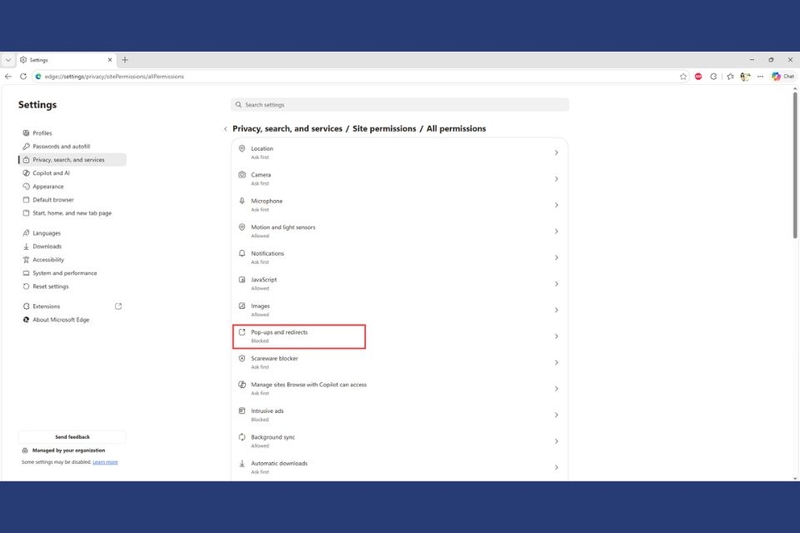
Bước 5: Gạt Blocked (recommended) sang trái để tắt.
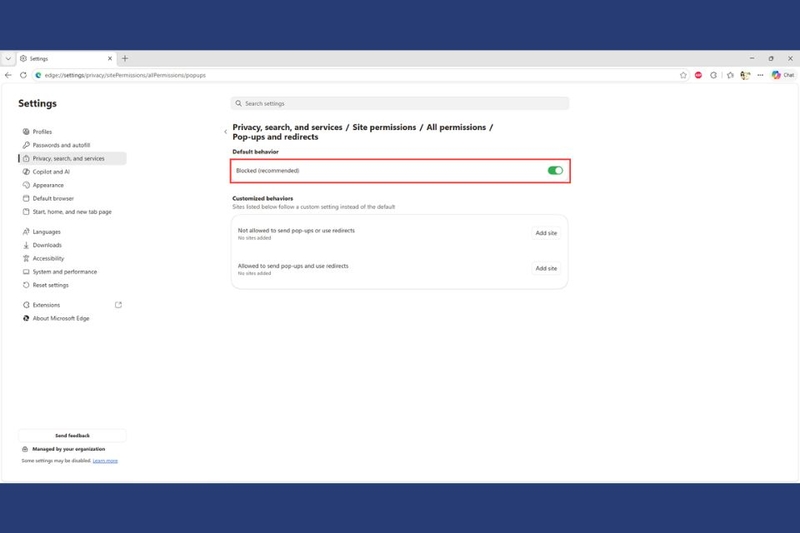
Thao tác này giúp hạn chế cửa sổ quảng cáo bật lên khi truy cập website.
Cách gỡ ứng dụng rác và app được cài sẵn trên Windows 10
Windows 10 thường được cài sẵn nhiều ứng dụng và phần mềm không cần thiết như Candy Crush, các game đề xuất hoặc trial software dùng thử. Những ứng dụng này thường xuất hiện trong Start Menu như một hình thức quảng bá dịch vụ, khiến giao diện trở nên rối mắt hơn. Để tối ưu không gian và hạn chế quảng cáo trên hệ thống, bạn có thể gỡ cài đặt các ứng dụng không cần thiết bằng vài thao tác đơn giản sau:
Bước 1: Mở Settings.
Bước 2: Chọn Apps.
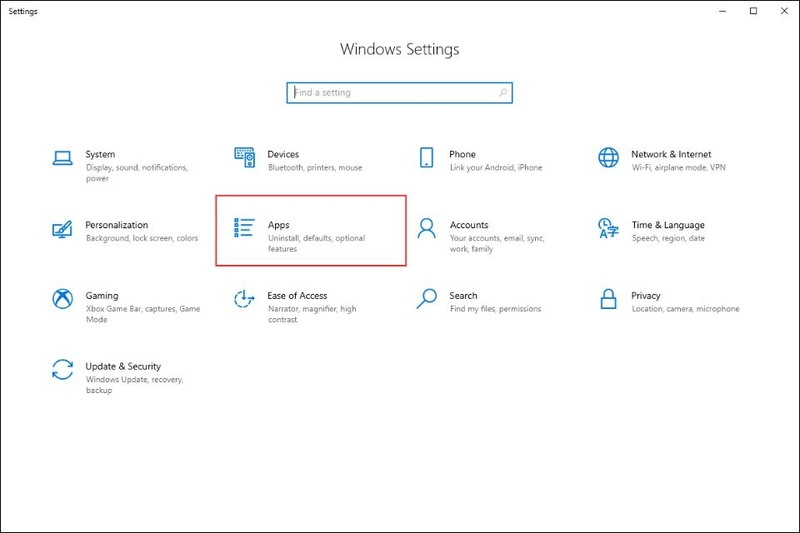
Bước 3: Tìm ứng dụng không sử dụng.
Bước 4: Nhấn Uninstall để gỡ cài đặt.
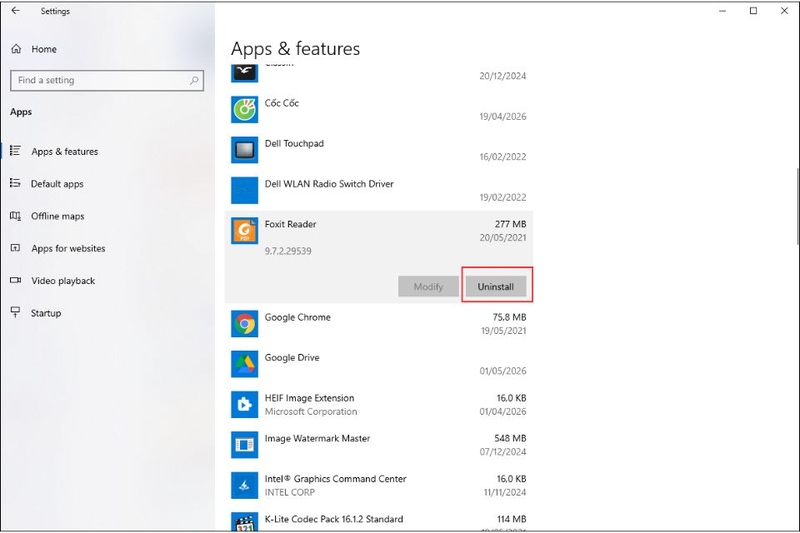
Việc loại bỏ app rác giúp máy tính gọn gàng hơn và giải phóng dung lượng lưu trữ.
Tạm kết
Việc tắt quảng cáo trên Windows 10 không quá phức tạp nếu bạn nắm rõ các thiết lập cần điều chỉnh. Đồng thời, thao tác này cũng giúp tăng sự tập trung khi học tập, làm việc và giải trí mỗi ngày.
Nếu bạn đang tìm kiếm một chiếc laptop chính hãng để học tập, làm việc hay giải trí ổn định cùng hệ điều hành Windows bản quyền, FPT Shop hiện cung cấp nhiều mẫu laptop với mức giá đa dạng. Ngoài ra, bạn còn có thể tận hưởng nhiều ưu đãi hấp dẫn và chế độ bảo hành uy tín.
Xem thêm:
:quality(75)/Cover_4dd1ee6ff5.jpg)
:quality(75)/Xoa_Wi_Fi_da_luu_tren_Windows_10_cover_7046eebd1f.png)
:quality(75)/thay_ram_co_can_cai_lai_windows_khong_5_022e20c93b.png)
:quality(75)/olp_la_gi_0_076671fe4b.jpg)
:quality(75)/lock_screen_bd3dc33c15.jpg)
:quality(75)/small/flow_launcher_0_b0ed0666a1.jpg)


