:quality(75)/estore-v2/img/fptshop-logo.png)
:quality(75)/thay_doi_icon_bo_nho_ngoai_tren_win_10_thumb_9ac686d264.png)
:quality(75)/Screenshot_48_fa1524b75b.png)
Thay đổi icon bộ nhớ ngoài trên Win 10: Hướng dẫn chi tiết và dễ thực hiện
Việc cá nhân hóa giao diện Windows không chỉ tạo cảm giác mới mẻ mà còn giúp người dùng quản lý dữ liệu trực quan hơn trong quá trình sử dụng. Nếu đang muốn thay đổi icon bộ nhớ ngoài trên Win 10, bạn hoàn toàn có thể thực hiện chỉ với vài thao tác đơn giản để làm mới biểu tượng ổ đĩa theo ý thích.
Vì sao nên thay đổi icon bộ nhớ ngoài trên Win 10?
Windows 10 được trang bị sẵn nhiều biểu tượng mặc định cho thư mục, shortcut và các thành phần hệ thống. Tuy nhiên, sau một thời gian dài, việc giữ nguyên giao diện cũ có thể khiến người dùng cảm thấy đơn điệu, đặc biệt khi phải làm việc với nhiều thư mục hoặc thiết bị lưu trữ khác nhau.
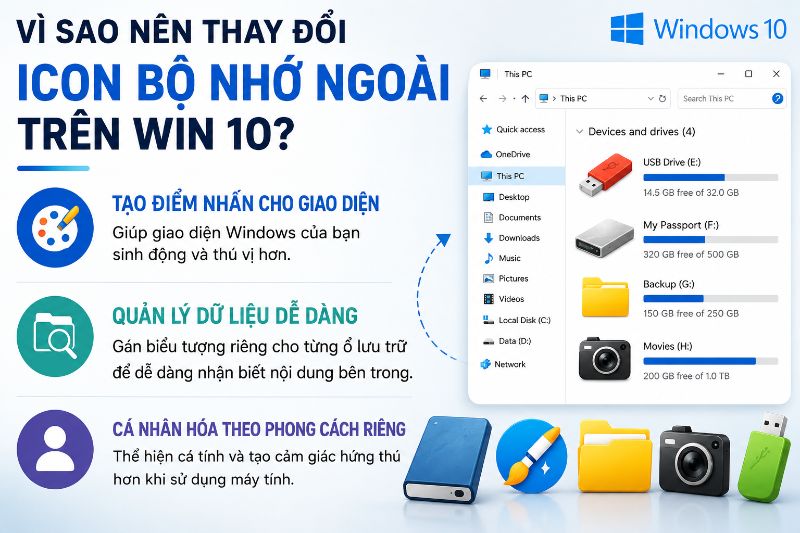
Việc thay đổi icon bộ nhớ ngoài trên Win 10 không chỉ tạo điểm nhấn cho giao diện mà còn khiến quá trình quản lý dữ liệu trở nên trực quan hơn. Bạn có thể gán biểu tượng riêng cho từng thư mục hoặc ổ lưu trữ để dễ dàng nhận biết nội dung bên trong mà không cần mở từng mục để kiểm tra.
Bên cạnh đó, tùy chỉnh icon còn là cách cá nhân hóa máy tính theo phong cách riêng. Chỉ với vài thao tác đơn giản, bạn đã có thể làm mới không gian làm việc, tạo cảm giác hứng thú hơn trong quá trình học tập, xử lý tài liệu hay giải trí trên thiết bị.
Cách thay đổi icon các biểu tượng trên Desktop Windows 10
Thông thường, màn hình Desktop chỉ hiển thị biểu tượng Recycle Bin. Nếu muốn đổi icon của các biểu tượng hệ thống khác, bạn hãy thực hiện theo các bước dưới đây.
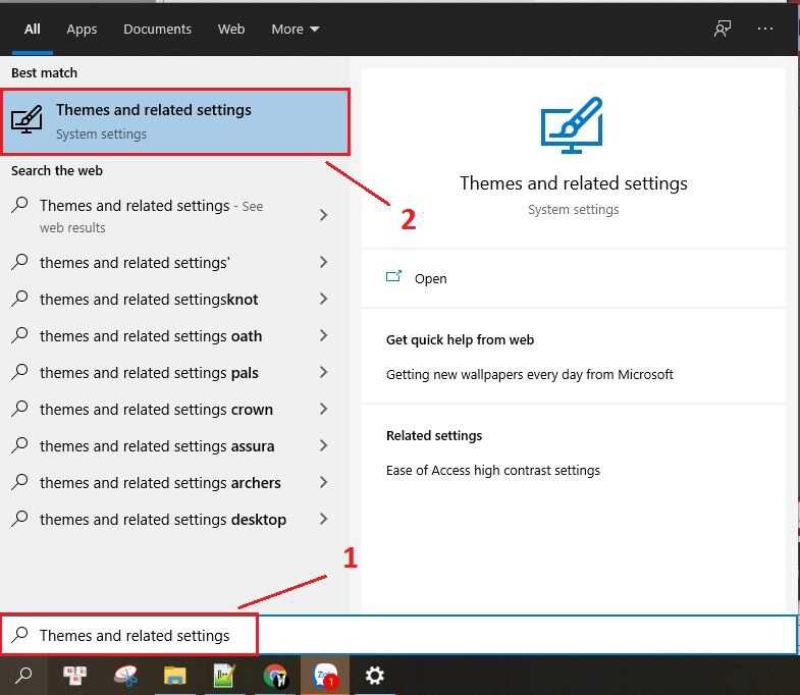
Bước 1: Tại ô tìm kiếm trên thanh Taskbar, nhập Themes and related settings rồi nhấn vào kết quả tương ứng.
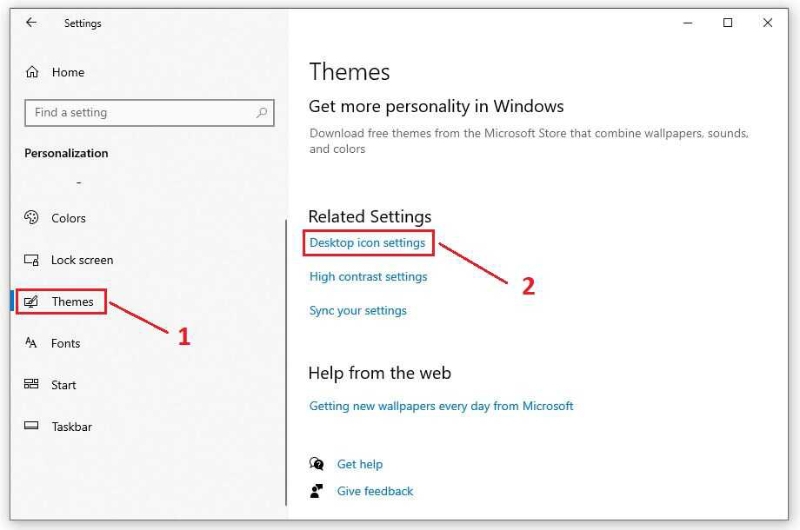
Bước 2: Trong cửa sổ Settings, chọn Themes, kéo xuống phía dưới và nhấn Desktop icon settings.
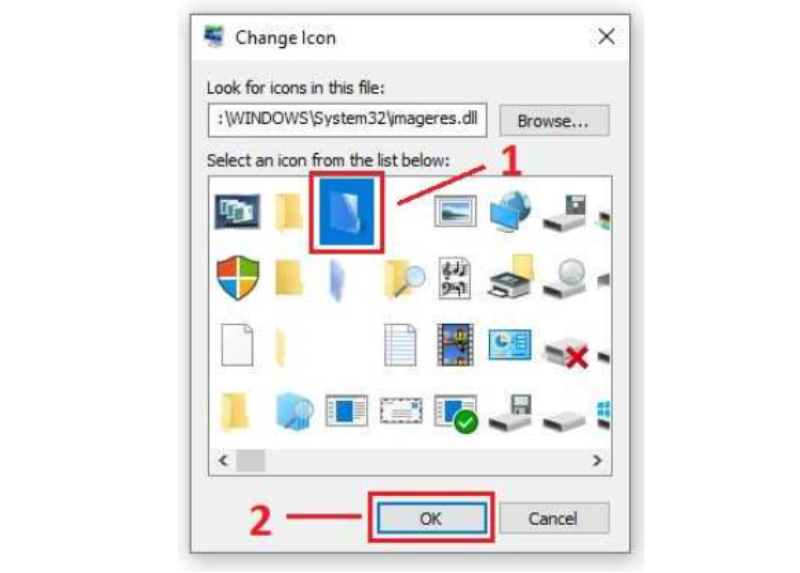
Bước 3: Chọn biểu tượng muốn thay đổi rồi nhấn Change icon.
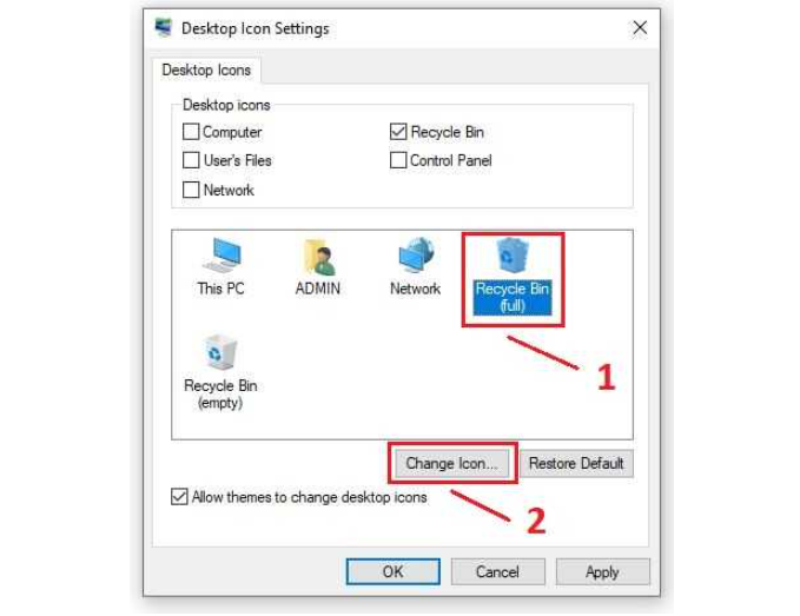
Bước 4: Chọn icon mong muốn, nhấn OK rồi tiếp tục chọn OK để hoàn tất.
Hướng dẫn đổi icon thư mục trong ổ đĩa
Ngoài các biểu tượng trên Desktop, bạn cũng có thể thay đổi icon của từng thư mục để tạo sự khác biệt và dễ nhận biết hơn.
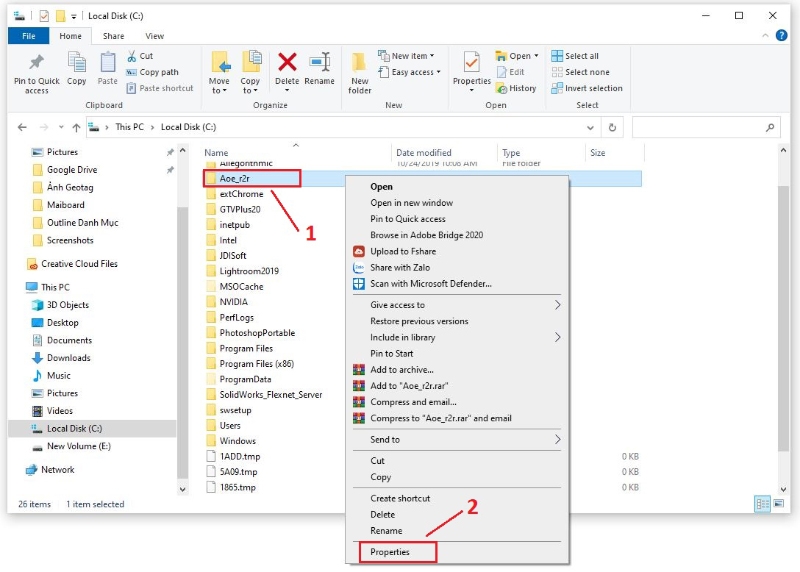
Bước 1: Nhấn chuột phải vào thư mục cần chỉnh sửa rồi chọn Properties.
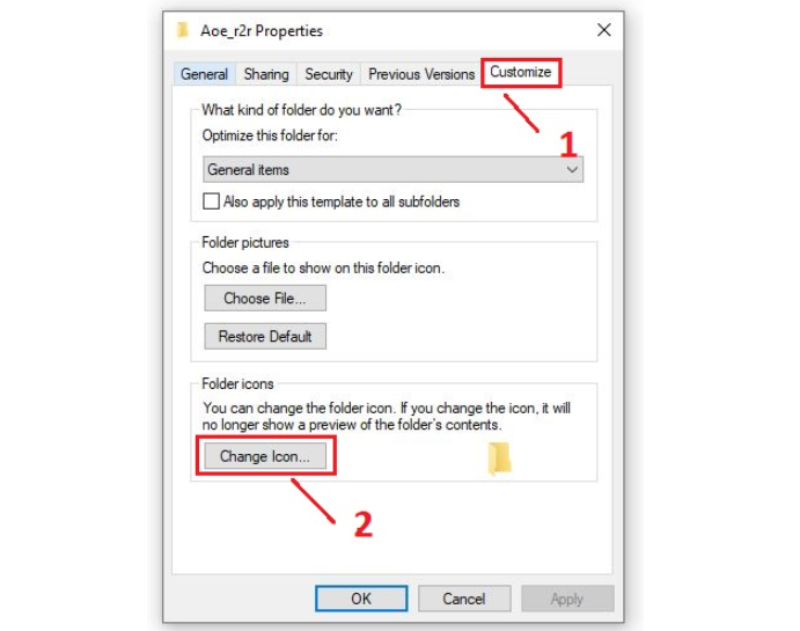
Bước 2: Chuyển sang tab Customize và nhấn Change Icon.
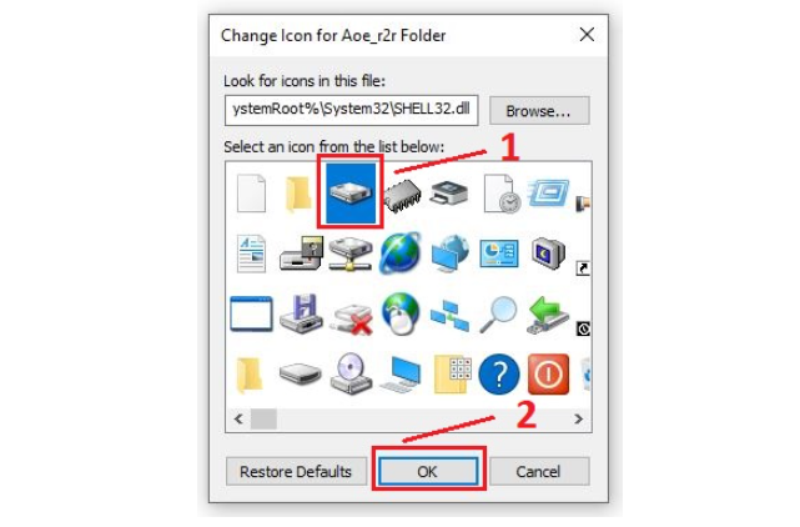
Bước 3: Chọn biểu tượng muốn áp dụng rồi nhấn OK.
Bước 4: Nếu muốn quay lại icon mặc định, chọn Restore Default, sau đó nhấn Apply và OK.
Cách thay đổi icon các shortcut ngoài Desktop
Shortcut là lối tắt dẫn đến chương trình hoặc tập tin trên máy tính. Bạn hoàn toàn có thể thay đổi biểu tượng của shortcut chỉ với vài thao tác đơn giản.
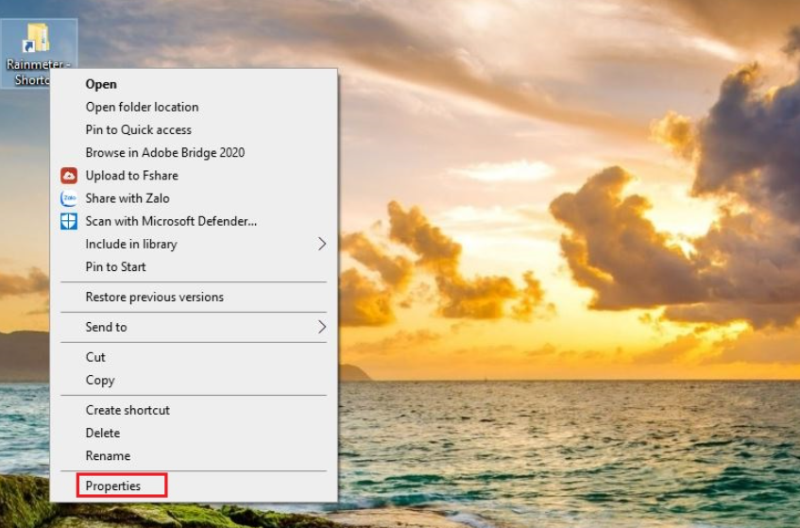
Bước 1: Nhấn chuột phải vào shortcut cần đổi icon rồi chọn Properties.
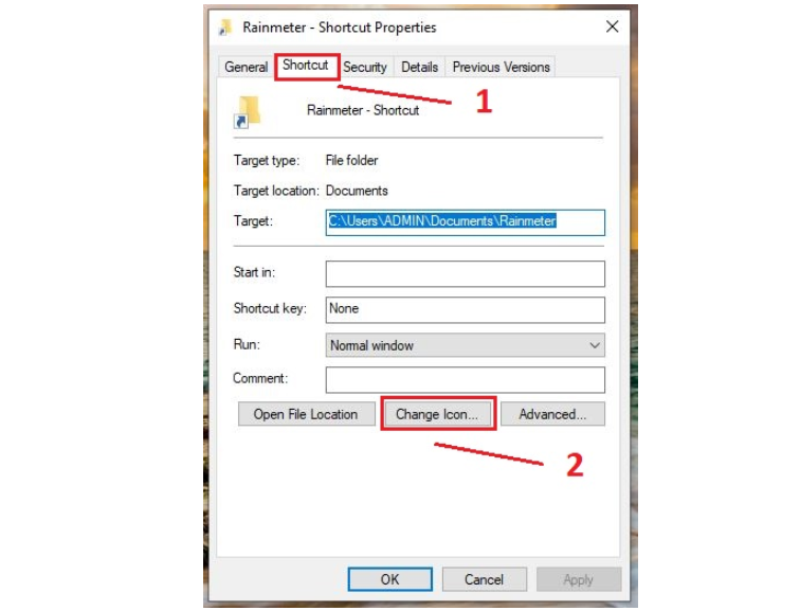
Bước 2: Trong tab Shortcut, nhấn Change Icon.
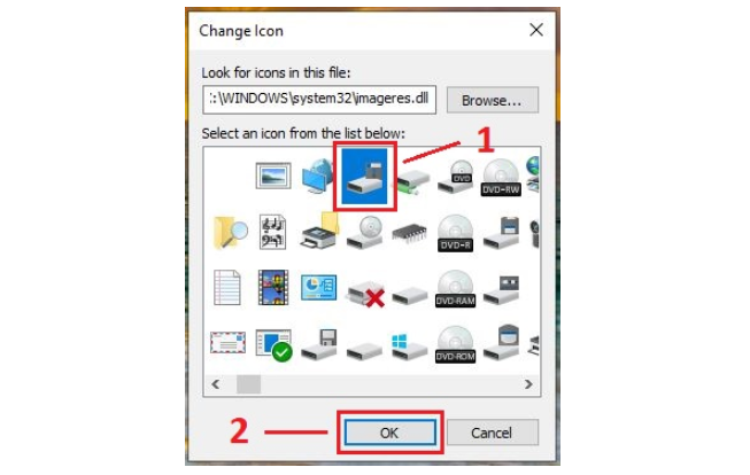
Bước 3: Chọn icon thay thế, nhấn OK rồi tiếp tục chọn OK để lưu thay đổi.
Một số lưu ý khi thay đổi icon trên Windows 10
Trong quá trình tùy chỉnh biểu tượng, bạn nên ghi nhớ một số điểm sau:
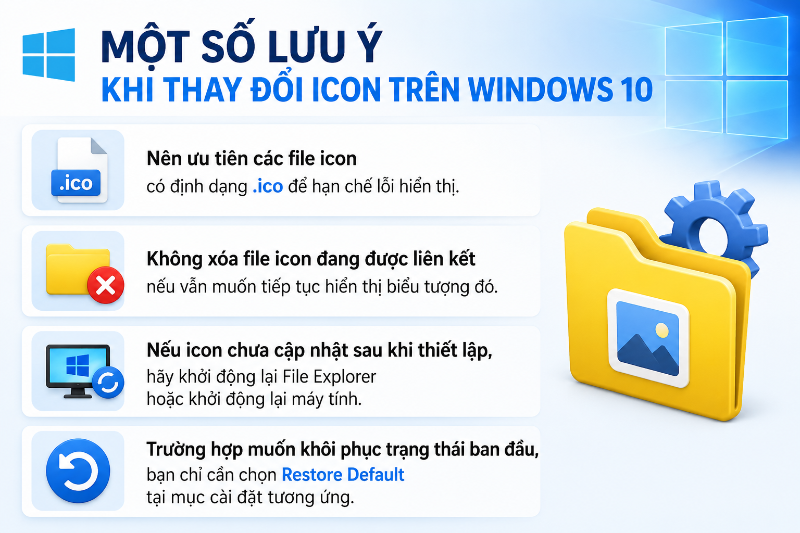
- Nên ưu tiên các file icon có định dạng .ico để hạn chế lỗi hiển thị.
- Không xóa file icon đang được liên kết nếu vẫn muốn tiếp tục hiển thị biểu tượng đó.
- Nếu icon chưa cập nhật sau khi thiết lập, hãy khởi động lại File Explorer hoặc khởi động lại máy tính.
- Trường hợp muốn khôi phục trạng thái ban đầu, bạn chỉ cần chọn Restore Default tại mục cài đặt tương ứng.
Giải đáp một số câu hỏi thường gặp
Thay đổi icon có làm mất dữ liệu không?
Không. Việc thay đổi icon chỉ ảnh hưởng đến giao diện hiển thị bên ngoài và không tác động đến dữ liệu bên trong thư mục hoặc tập tin.
Có thể khôi phục icon mặc định sau khi chỉnh sửa không?
Có. Bạn chỉ cần chọn Restore Default rồi lưu thay đổi là biểu tượng sẽ trở về trạng thái mặc định.
Có cần cài phần mềm để đổi icon thư mục không?
Không. Windows 10 đã tích hợp sẵn tính năng thay đổi icon cho thư mục, shortcut và một số biểu tượng hệ thống nên người dùng không cần cài thêm phần mềm.
Kết luận
Trên đây là hướng dẫn thay đổi icon bộ nhớ ngoài trên Win 10 cùng một số mẹo tùy chỉnh biểu tượng trên máy tính để giao diện trở nên trực quan và dễ quản lý hơn. Chỉ với vài thao tác đơn giản, bạn đã có thể cá nhân hóa không gian làm việc theo sở thích và thuận tiện hơn trong quá trình sử dụng hàng ngày.
Nếu đang tìm kiếm một chiếc laptop Dell chính hãng với thiết kế hiện đại, cấu hình mạnh mẽ và nhiều chương trình ưu đãi hấp dẫn, hãy ghé FPT Shop để tham khảo đa dạng sản phẩm phù hợp cho học tập, làm việc và giải trí.
Xem thêm:
:quality(75)/small/raidrive_la_gi_2_af364b8707.png)
:quality(75)/loi_diagnosing_your_pc_la_gi_thumb_c0376e60f0.png)
:quality(75)/small/flow_launcher_0_b0ed0666a1.jpg)
:quality(75)/anh_bia_windows_path_la_gi_8b0ae61475.png)
:quality(75)/lightshot_khong_hoat_dong_tren_windows_0_1_1_a1265d1518.jpg)
:quality(75)/1_9c86266b61.jpg)


