:quality(75)/estore-v2/img/fptshop-logo.png)
:quality(75)/thay_doi_ung_dung_mac_dinh_tren_windows_10_01_b1172d216f.jpg)
:quality(75)/xuan_hai_5022f16098.jpg)
Cách thay đổi ứng dụng mặc định trên Win 10 nhanh chóng cho người mới sử dụng
Bạn đã bao giờ bấm mở một file PDF, hình ảnh, video hay đường link nhưng Windows 10 lại tự chạy bằng ứng dụng không mong muốn chưa? Đây là lỗi nhỏ nhưng khá phiền, nhất là khi bạn đã quen dùng Chrome, VLC, Photos, Adobe Reader hoặc một phần mềm riêng để làm việc mỗi ngày. Thực tế, bạn hoàn toàn có thể thay đổi ứng dụng mặc định trên Win 10 chỉ trong vài bước đơn giản. Bài viết này sẽ hướng dẫn bạn cách chỉnh ứng dụng mở file mặc định nhanh chóng, dễ hiểu và phù hợp cho cả người mới sử dụng máy tính.
Ứng dụng mặc định là gì?
Ứng dụng mặc định là phần mềm được Windows tự động lựa chọn để mở một loại nội dung nhất định như trình duyệt dùng để mở liên kết web, ứng dụng Photos dùng để xem ảnh, trình phát video dùng để mở file MP4 hoặc phần mềm đọc PDF dùng để mở tài liệu. Cụ thể, khi bạn nhấp đúp vào một file hoặc bấm vào một đường link, Windows sẽ dựa vào cài đặt mặc định để quyết định ứng dụng nào được mở trước.
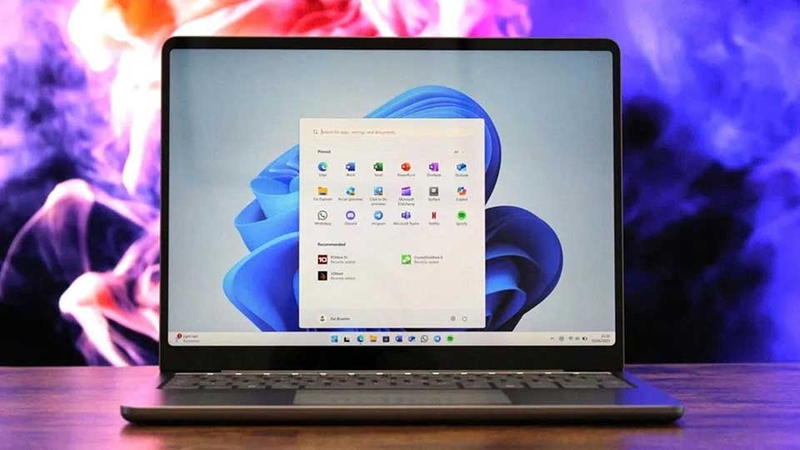
Trên Win 10, tính năng này giúp trải nghiệm sử dụng máy tính trở nên liền mạch hơn. Ví dụ, nếu bạn thích dùng Google Chrome để duyệt web, VLC để xem video hoặc Adobe Reader để mở PDF, bạn có thể đặt các phần mềm này làm ứng dụng mặc định. Khi đó, bạn không cần chọn lại ứng dụng mỗi lần mở file nữa.
Vì sao nên thay đổi ứng dụng mặc định trên Win 10?
Khi máy tính thường xuyên mở file bằng phần mềm không đúng nhu cầu, bạn nên thay đổi ứng dụng mặc định trên Win 10. Tình huống này rất phổ biến sau khi bạn cài thêm ứng dụng mới, cập nhật Windows hoặc vô tình chọn nhầm chương trình khi mở file. Ví dụ, bạn muốn mở ảnh bằng Photos nhưng máy lại mở bằng Paint, bạn muốn xem video bằng VLC nhưng Windows lại mở bằng Movies & TV, hoặc bạn muốn mở link bằng Chrome nhưng máy lại tự chạy bằng Microsoft Edge. Khi bạn chỉnh lại ứng dụng mặc định, Windows 10 sẽ mở file và liên kết theo đúng thói quen sử dụng của bạn.
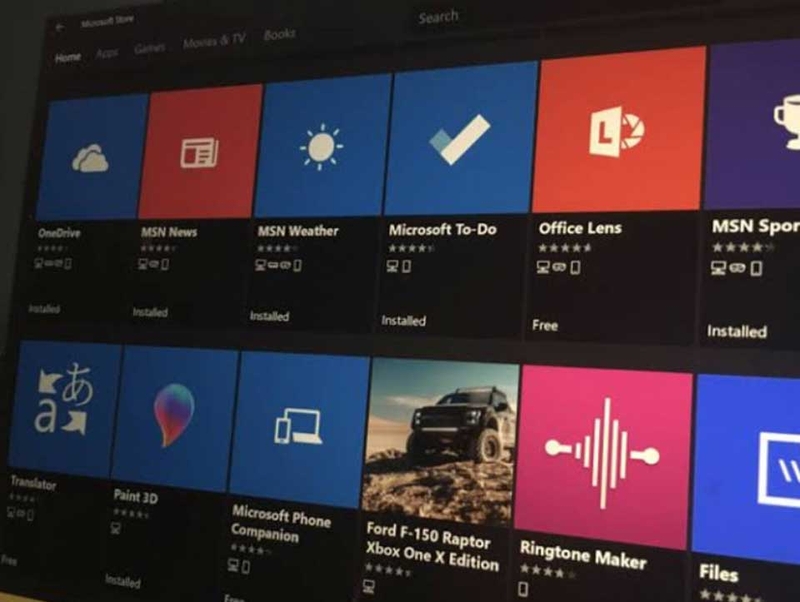
Việc thay đổi ứng dụng mặc định không chỉ giúp bạn tiết kiệm thời gian, mà còn giúp công việc hằng ngày trở nên thoải mái hơn. Vì vậy, nếu bạn muốn máy tính “hiểu ý” mình hơn, việc thay đổi ứng dụng mặc định trên Win 10 là một thủ thuật rất nên thử. Thủ thuật này sẽ rất hữu ích với người thường xuyên xử lý tài liệu, hình ảnh, video, email hoặc làm việc nhiều trên trình duyệt web.
Cách thay đổi ứng dụng mặc định trên Win 10 nhanh nhất
Khi bạn mở một file ảnh, video, PDF hoặc đường link, hệ thống lại chạy bằng ứng dụng không mong muốn. Lúc này, bạn chỉ cần thay đổi ứng dụng mặc định trên Win 10. Đây là cách giúp máy tính tự động mở đúng phần mềm bạn thích. Các bước thực hiện như sau:
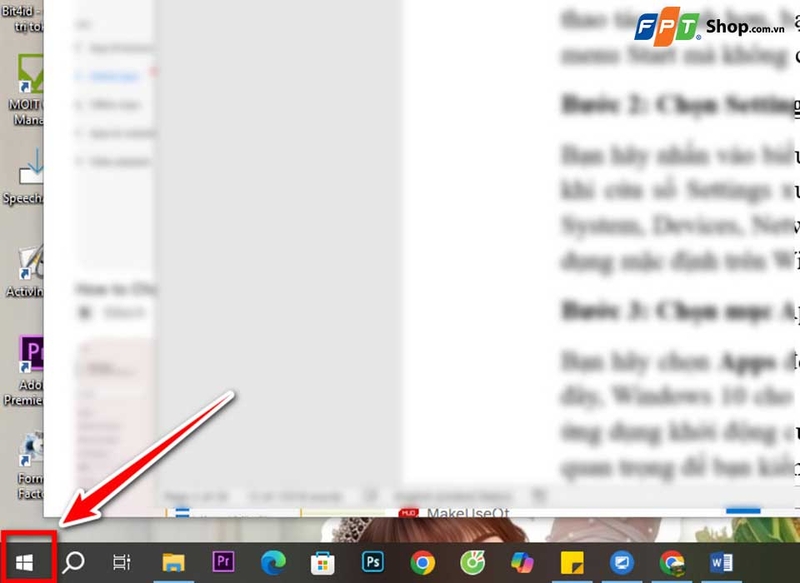
Bước 1: Mở menu Start trên Windows 10
Bạn hãy nhấn vào biểu tượng Start ở góc dưới bên trái màn hình. Đây là nơi bạn có thể truy cập nhanh vào các cài đặt quan trọng của máy tính. Nếu bạn muốn thao tác nhanh hơn, bạn cũng có thể nhấn phím Windows trên bàn phím để mở menu Start mà không cần dùng chuột.
Bước 2: Chọn Settings để vào phần cài đặt hệ thống
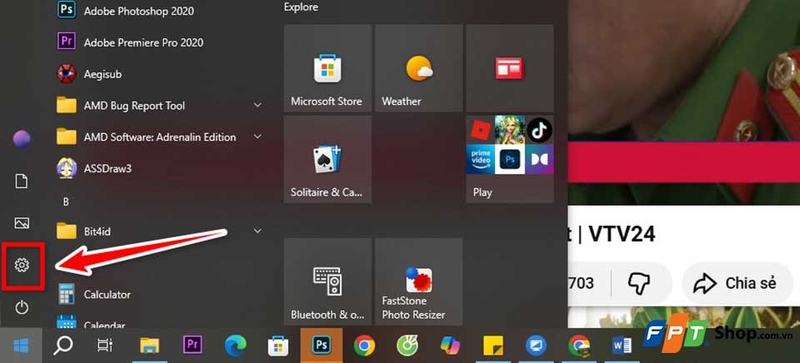
Bạn hãy nhấn vào biểu tượng Settings có hình bánh răng trong menu Start. Sau khi cửa sổ Settings xuất hiện, bạn sẽ thấy nhiều nhóm cài đặt khác nhau như System, Devices, Network & Internet, Personalization và Apps. Để thay đổi ứng dụng mặc định trên Win 10, bạn cần vào đúng phần quản lý ứng dụng.
Bước 3: Chọn mục Apps trong cửa sổ Settings
Bạn hãy chọn Apps để mở khu vực quản lý ứng dụng đã cài trên máy tính. Tại đây, Windows 10 cho phép bạn gỡ ứng dụng, quản lý tính năng tùy chọn, chỉnh ứng dụng khởi động cùng hệ thống và thay đổi ứng dụng mặc định. Đây là bước quan trọng để bạn kiểm soát cách Windows mở file và liên kết.
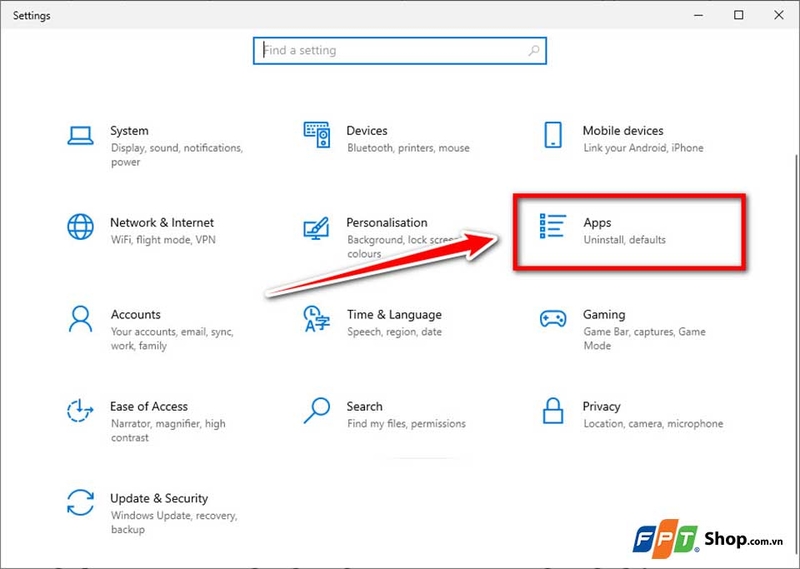
Bước 4: Chọn Default apps ở cột bên trái
Bạn hãy nhìn sang cột menu bên trái, sau đó chọn Default apps. Mục này cho phép bạn thiết lập các ứng dụng mặc định cho những nhu cầu phổ biến như email, bản đồ, nghe nhạc, xem ảnh, xem video và duyệt web.
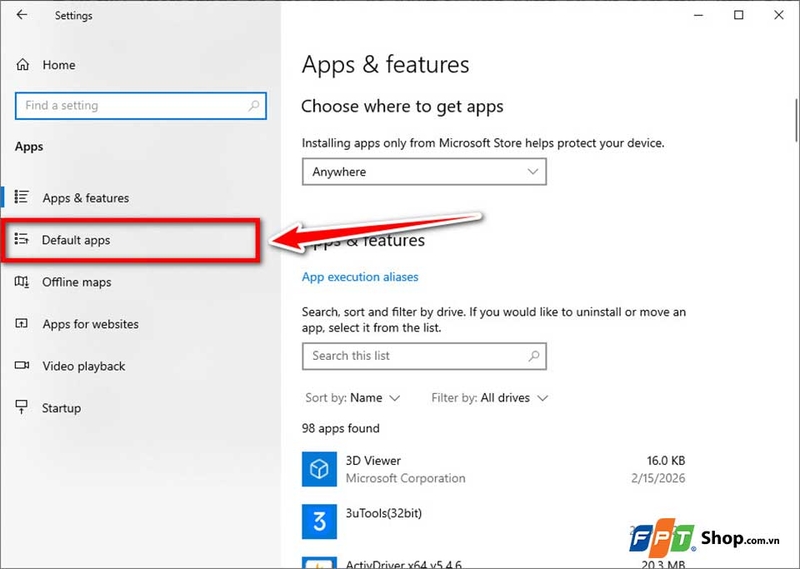
Bước 5: Chọn nhóm ứng dụng muốn thay đổi
Bạn hãy tìm đến nhóm ứng dụng mà bạn muốn chỉnh như Email, Maps, Music player, Photo viewer, Video player hoặc Web browser. Ví dụ, nếu bạn muốn đổi trình duyệt mặc định, bạn hãy chọn mục Web browser. Nếu bạn muốn đổi phần mềm xem video mặc định, bạn hãy chọn mục Video player. Cách phân chia này giúp bạn dễ chọn đúng ứng dụng theo nhu cầu sử dụng hằng ngày.
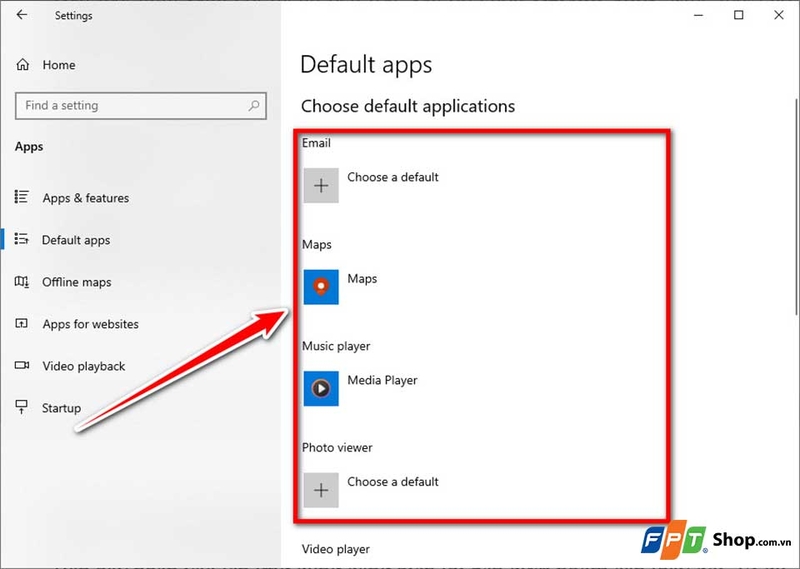
Bước 6: Chọn ứng dụng khác làm mặc định
Bạn hãy nhấn vào tên ứng dụng đang hiển thị bên dưới nhóm cần thay đổi. Ví dụ, nếu mục Web browser đang hiển thị Microsoft Edge, bạn hãy nhấn vào Microsoft Edge để mở danh sách ứng dụng có thể thay thế. Nếu mục Video player đang hiển thị Movies & TV, bạn hãy nhấn vào Movies & TV để chọn trình phát video khác.
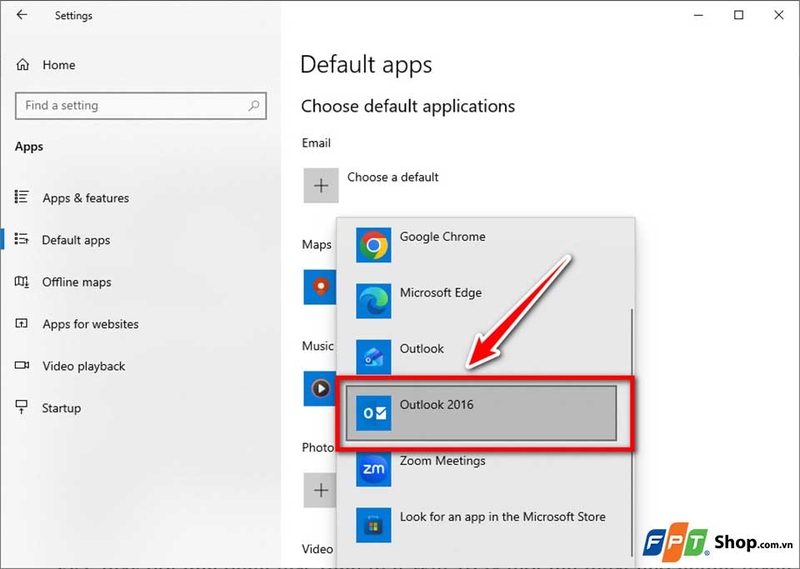
Sau đó, bạn hãy chọn ứng dụng mong muốn trong danh sách hiện ra. Ví dụ, bạn có thể chọn Google Chrome hoặc Firefox làm trình duyệt mặc định, chọn VLC Media Player làm trình phát video mặc định hoặc chọn Photos làm ứng dụng xem ảnh mặc định. Sau khi bạn chọn xong, Windows 10 sẽ tự lưu thay đổi và dùng ứng dụng đó cho những lần mở file hoặc liên kết tiếp theo.
Tạm kết
Việc thay đổi ứng dụng mặc định trên Win 10 là một thủ thuật nhỏ nhưng mang lại sự tiện lợi rất rõ ràng trong quá trình sử dụng máy tính. Khi bạn thiết lập đúng trình duyệt, trình xem ảnh, trình phát video, ứng dụng email hoặc phần mềm mở tài liệu theo thói quen của mình, Windows 10 sẽ tự động mở đúng ứng dụng bạn cần mà không phải chọn lại nhiều lần.
Nếu bạn đang tìm một thiết bị ổn định để xử lý tài liệu, duyệt web và làm việc văn phòng mượt mà, bạn có thể tham khảo thêm các mẫu laptop văn phòng tại FPT Shop để chọn sản phẩm phù hợp với nhu cầu sử dụng.
Xem thêm:
:quality(75)/H2_250ec03b89.jpg)
:quality(75)/Xoa_Wi_Fi_da_luu_tren_Windows_10_cover_7046eebd1f.png)
:quality(75)/Microsoft12_12_8514a1ae29.jpg)
:quality(75)/Microsoft12_10_82175de172.jpg)
:quality(75)/Microsoft12_18_9f31530929.jpg)
:quality(75)/itunes_download_64_bit_windows_10_001_00adfccf66.png)


