:quality(75)/estore-v2/img/fptshop-logo.png)
:quality(75)/thiet_lap_dieu_khien_iphone_bang_lac_dau_8_e00f78dbfe.jpg)
:quality(75)/2023_10_13_638328073405548695_khunganhonline-com_15ee73d1c22c7.jpg)
Hướng dẫn thiết lập điều khiển iPhone bằng lắc đầu để thực hiện các thao tác trên màn hình
Bạn có biết rằng iPhone không chỉ hỗ trợ điều khiển bằng cảm ứng mà còn có thể nhận diện chuyển động đầu để thực hiện các thao tác trên màn hình? Đây là một tính năng thuộc nhóm Trợ năng (Accessibility) được Apple tích hợp từ khá sớm trên hệ điều hành iOS. Với tính năng này, người dùng có thể thiết lập điều khiển iPhone bằng lắc đầu hoặc nghiêng đầu sang trái, phải để kích hoạt các lệnh đã cài đặt sẵn.
Điều khiển iPhone bằng lắc đầu là gì?
Điều khiển iPhone bằng lắc đầu là tính năng sử dụng camera trước của thiết bị để theo dõi chuyển động khuôn mặt và đầu của người dùng. Khi phát hiện bạn nghiêng đầu sang trái hoặc sang phải, hệ thống sẽ tự động thực hiện hành động đã được gán trước đó.
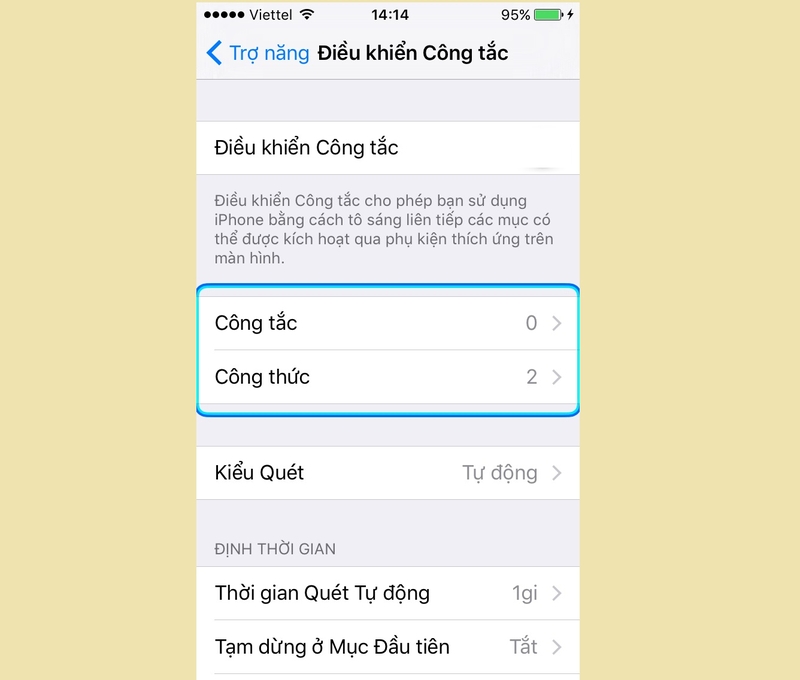
Tính năng này hoạt động thông qua công cụ Switch Control (Điều khiển công tắc) trong phần Trợ năng của iPhone. Người dùng có thể tùy chỉnh nhiều thao tác khác nhau như:
- Chạm màn hình.
- Mở Trung tâm điều khiển.
- Quay về màn hình chính.
- Mở Trung tâm thông báo.
- Tăng hoặc giảm âm lượng.
- Kích hoạt Siri.
- Khóa màn hình.
- Chụp ảnh màn hình.
Nhờ đó, việc sử dụng iPhone trở nên linh hoạt hơn mà không cần chạm trực tiếp vào thiết bị.
Ưu điểm khi thiết lập điều khiển iPhone bằng lắc đầu
Không phải ngẫu nhiên mà nhiều người tìm kiếm cách thiết lập điều khiển iPhone bằng lắc đầu. Tính năng này mang đến nhiều lợi ích đáng chú ý như:
Hỗ trợ người khuyết tật
Đây là mục đích chính mà Apple hướng tới khi phát triển tính năng này. Những người gặp khó khăn trong việc sử dụng tay vẫn có thể điều khiển thiết bị thông qua chuyển động đầu.
Giảm thao tác chạm
Trong một số trường hợp như đang đeo găng tay hoặc tay bị bẩn, người dùng có thể thực hiện một số lệnh cơ bản mà không cần chạm vào màn hình.

Trải nghiệm công nghệ thú vị
Nhiều người dùng iPhone thích khám phá các tính năng ẩn trên thiết bị. Điều khiển bằng chuyển động đầu là một trong những tính năng khiến trải nghiệm sử dụng iPhone trở nên độc đáo hơn.
Tận dụng tối đa tính năng trợ năng
Apple luôn nổi tiếng với hệ sinh thái hỗ trợ người dùng toàn diện. Việc kích hoạt và trải nghiệm Switch Control giúp bạn hiểu rõ hơn về những gì chiếc iPhone có thể làm được.
Điều kiện để sử dụng tính năng điều khiển bằng lắc đầu
Trước khi bắt đầu thiết lập, bạn cần đảm bảo một số điều kiện sau:
- iPhone đang chạy iOS 7.1 trở lên.
- Camera trước hoạt động bình thường.
- Khuôn mặt được nhận diện rõ trong điều kiện đủ sáng.
- Tính năng Điều khiển công tắc (Switch Control) được kích hoạt.
Hầu hết các mẫu iPhone hiện nay đều hỗ trợ tính năng này, từ các dòng iPhone đời cũ cho đến những mẫu iPhone mới nhất.
Cách thiết lập điều khiển iPhone bằng lắc đầu
Dưới đây là các bước thiết lập điều khiển iPhone bằng lắc đầu:
Bước 1: Mở phần Trợ năng trên iPhone
Trước tiên, bạn hãy truy cập:
- Cài đặt → Cài đặt chung → Trợ năng → Điều khiển công tắc.
Đối với các phiên bản iOS mới, đường dẫn có thể là:
- Cài đặt → Trợ năng → Điều khiển công tắc.
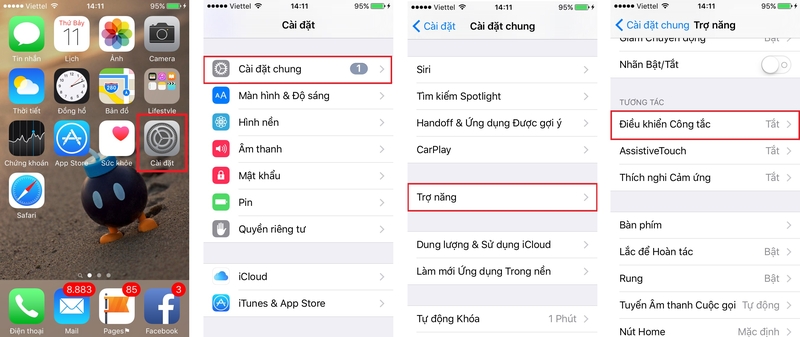
Tại đây bạn sẽ thấy toàn bộ tùy chọn liên quan đến Switch Control.
Bước 2: Thêm công tắc mới
Trong giao diện Điều khiển công tắc, chọn:
- Công tắc → Thêm công tắc mới.
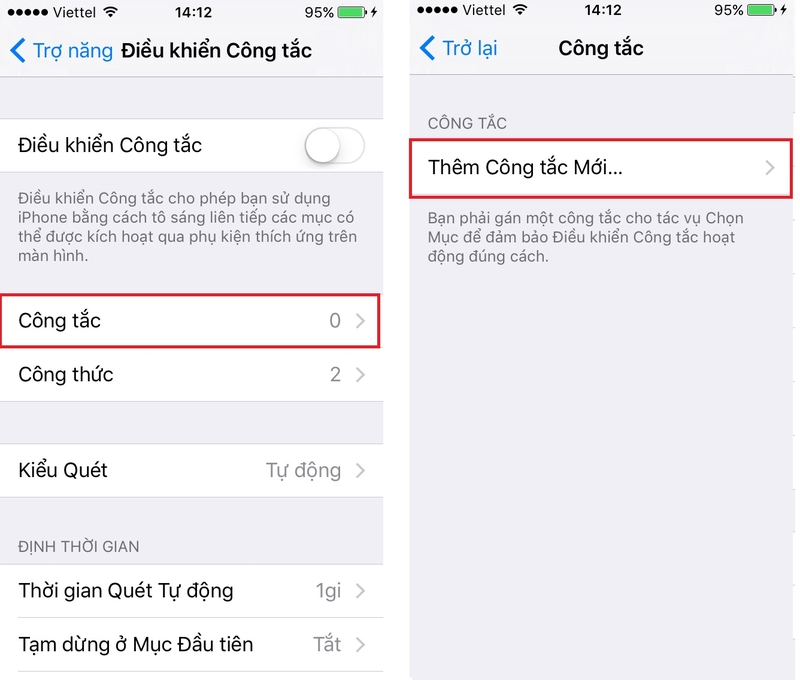
Đây là bước giúp hệ thống tạo ra một lệnh điều khiển mới dựa trên chuyển động đầu của bạn.
Bước 3: Chọn Camera
Sau khi chọn thêm công tắc mới, màn hình sẽ hiển thị nhiều tùy chọn khác nhau.
Bạn hãy chọn:
- Camera.
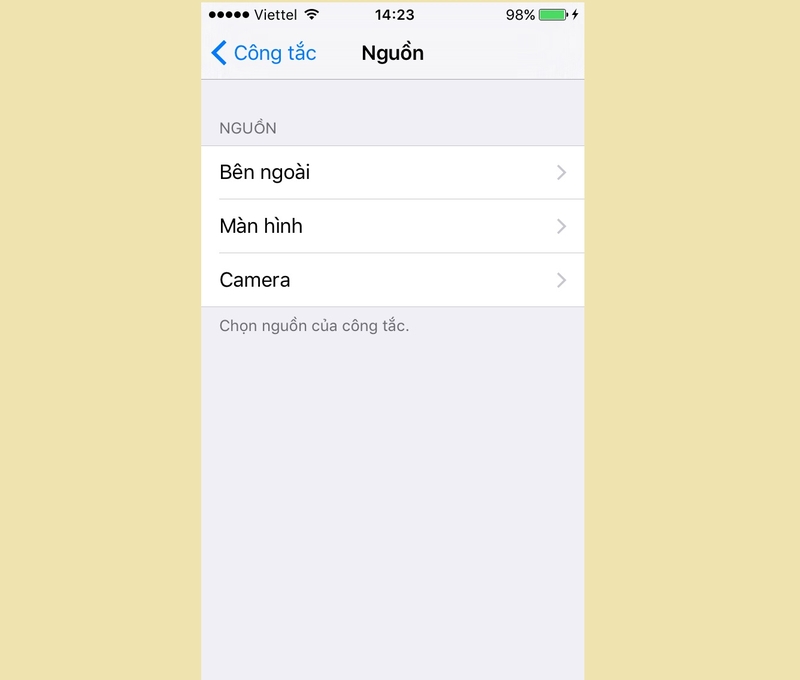
Lúc này iPhone sẽ sử dụng camera trước để nhận diện chuyển động đầu và khuôn mặt của người dùng.
Bước 4: Chọn kiểu chuyển động đầu
Hệ thống sẽ đưa ra hai lựa chọn:
- Di chuyển đầu sang trái.
- Di chuyển đầu sang phải.
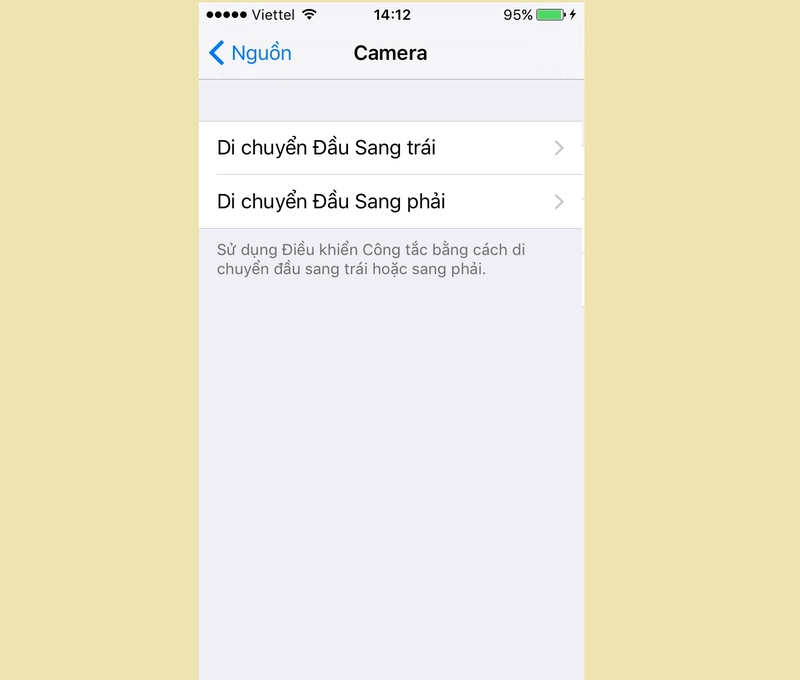
Bạn có thể thiết lập một hoặc cả hai chuyển động tùy theo nhu cầu sử dụng.
Ví dụ:
- Nghiêng đầu sang trái để mở Trung tâm điều khiển.
- Nghiêng đầu sang phải để quay về màn hình chính.
Bước 5: Gán hành động cho chuyển động đầu
Sau khi chọn kiểu chuyển động, iPhone sẽ hiển thị danh sách các hành động có thể thực hiện.
Một số lệnh phổ biến bao gồm:
- Chạm.
- Chạm giữ.
- Vuốt.
- Mở Siri.
- Tăng âm lượng.
- Giảm âm lượng.
- Khóa màn hình.
- Mở Trung tâm thông báo.
- Trở về màn hình chính.
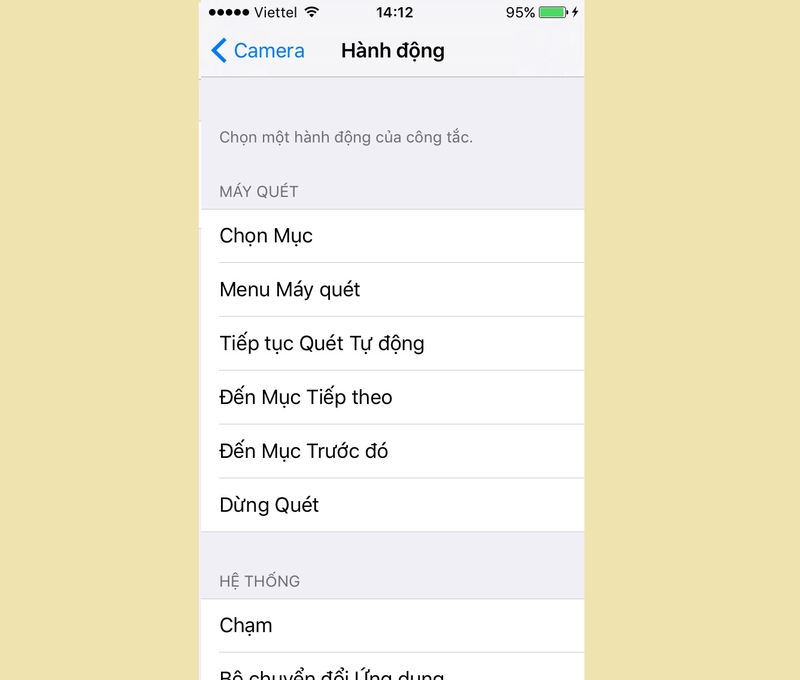
Bạn chỉ cần nhấn vào hành động mong muốn để hoàn tất quá trình gán lệnh.
Bước 6: Kích hoạt phím tắt trợ năng
Sau khi thiết lập xong, quay lại phần Trợ năng và tìm mục:
- Phím tắt trợ năng.
Tiếp theo, đánh dấu chọn:
- Điều khiển công tắc.
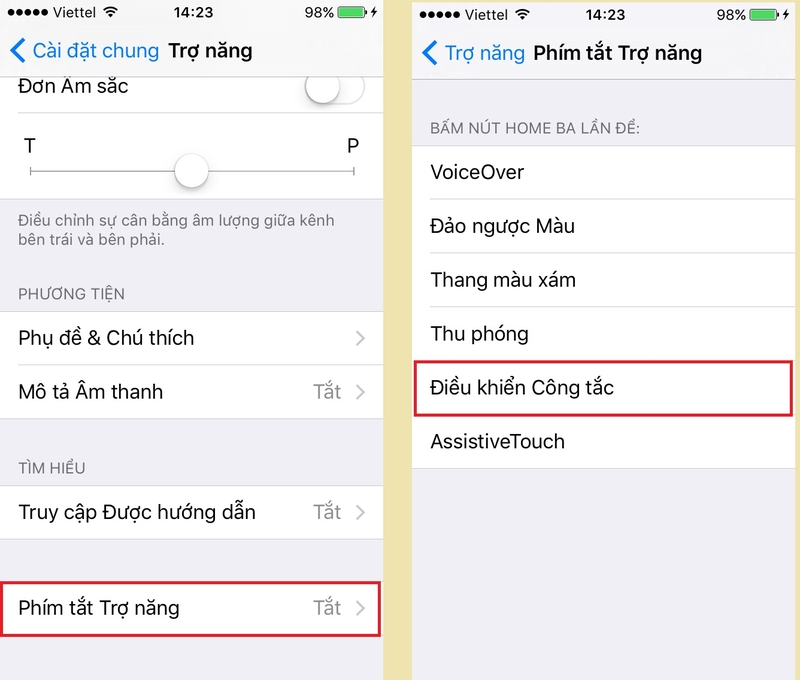
Thao tác này cho phép bạn bật hoặc tắt nhanh tính năng bằng nút Home hoặc nút nguồn tùy dòng máy.
Bước 7: Kích hoạt và sử dụng
Khi hoàn tất cài đặt, hãy nhấn nút Home ba lần (hoặc nút nguồn ba lần trên các mẫu iPhone không có nút Home) để kích hoạt.
Nếu màn hình xuất hiện khung viền màu xanh di chuyển giữa các mục trên màn hình, điều đó có nghĩa bạn đã thiết lập thành công.
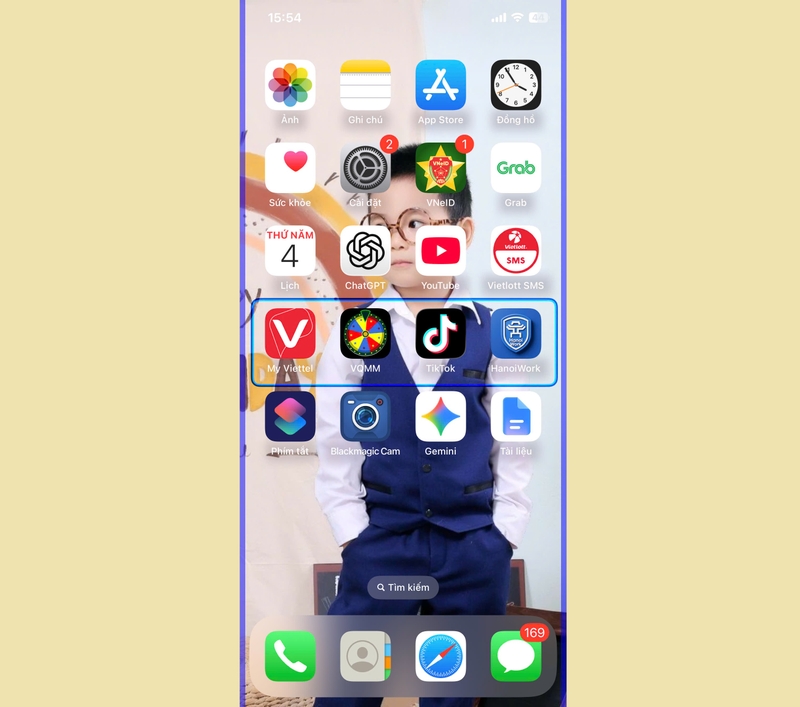
Lúc này chỉ cần nghiêng đầu sang trái hoặc phải theo cấu hình đã chọn, iPhone sẽ tự động thực hiện lệnh tương ứng.
Một số thiết lập hữu ích nên thử
Nếu chưa biết nên gán lệnh nào, bạn có thể tham khảo các thiết lập sau:
- Nghiêng đầu trái để mở Siri: Đây là lựa chọn khá phổ biến vì giúp gọi trợ lý ảo nhanh chóng mà không cần chạm vào máy.
- Nghiêng đầu phải để quay về màn hình chính: Một thao tác tiện lợi khi bạn đang sử dụng nhiều ứng dụng liên tiếp.
- Nghiêng đầu trái để tăng âm lượng: Thích hợp khi đang xem video hoặc nghe nhạc.
- Nghiêng đầu phải để mở Trung tâm điều khiển: Giúp truy cập nhanh Wi-Fi, Bluetooth hoặc chế độ máy bay.
Những lưu ý khi sử dụng
Mặc dù rất thú vị nhưng tính năng điều khiển bằng lắc đầu vẫn có một số hạn chế cần lưu ý.
- Camera phải nhìn thấy khuôn mặt: Nếu khuôn mặt bị che khuất hoặc điều kiện ánh sáng quá yếu, khả năng nhận diện sẽ giảm đáng kể.
- Có thể kích hoạt nhầm: Trong quá trình sử dụng bình thường, những chuyển động đầu vô tình có thể khiến hệ thống hiểu nhầm và thực hiện lệnh ngoài ý muốn.
- Tiêu tốn pin hơn: Do camera trước phải hoạt động để nhận diện khuôn mặt, mức tiêu thụ pin có thể tăng nhẹ so với sử dụng thông thường.
- Không phù hợp để điều khiển toàn bộ hệ thống: Tính năng này chủ yếu hỗ trợ các thao tác cơ bản, chưa thể thay thế hoàn toàn việc điều khiển bằng cảm ứng.
Cách tắt điều khiển iPhone bằng lắc đầu
Nếu không muốn sử dụng nữa, bạn có thể tắt nhanh bằng cách:
- Nhấn nút Home ba lần hoặc nút nguồn ba lần.
- Hoặc vào Cài đặt → Trợ năng → Điều khiển công tắc → Tắt.
Việc tắt tính năng sẽ giúp iPhone trở lại chế độ hoạt động bình thường.
Kết luận
Thiết lập điều khiển iPhone bằng lắc đầu là một trong những tính năng trợ năng thú vị nhưng chưa được nhiều người biết đến. Chỉ với vài bước đơn giản trong phần Điều khiển công tắc, bạn có thể sử dụng chuyển động đầu để thực hiện nhiều thao tác trên thiết bị mà không cần chạm tay vào màn hình. Nếu yêu thích khám phá các tính năng độc đáo của iPhone hoặc muốn tận dụng tối đa khả năng hỗ trợ của hệ điều hành iOS, đây chắc chắn là một tính năng đáng để trải nghiệm.
Mua iPhone 16 chính hãng ngay hôm nay tại FPT Shop để nhận nhiều ưu đãi hấp dẫn và chế độ bảo hành uy tín trên toàn quốc. Số lượng có hạn, đặt mua ngay để sở hữu siêu phẩm iPhone đẳng cấp của Apple bạn nhé.
Xem thêm:
:quality(75)/switch_access_b466a3c199.jpg)
:quality(75)/cach_giam_do_trong_suot_ios_26_77f5ada11a.jpg)
:quality(75)/tat_talkback_samsung_thumbnail_e55a7436ab.jpg)
:quality(75)/cach_cai_phim_tat_tro_nang_iphone_0_1_1_10553a1735.jpg)
:quality(75)/Anh_dai_dien_313b386ed8.jpeg)
:quality(75)/Filter_Keys_la_gi_cover_c01b917c08.png)


