:quality(75)/estore-v2/img/fptshop-logo.png)
:quality(75)/thiet_lap_icloud_tren_mac_0_56b9489798.jpg)
:quality(75)/2023_10_11_638326602280295567_a4a00ee65f5f8e01d74e-1.jpg)
Thiết lập iCloud trên Mac đầy đủ: Cách đồng bộ dữ liệu nhanh và bảo mật hiệu quả
Thiết lập iCloud trên Mac là bước quan trọng giúp người dùng đồng bộ dữ liệu, tối ưu hóa trải nghiệm và đảm bảo tính liên kết trong hệ sinh thái Apple. Khi được cấu hình đúng cách, iCloud không chỉ giúp lưu trữ thông tin an toàn mà còn hỗ trợ truy cập dữ liệu mọi lúc, mọi nơi. Trong bài viết này, bạn sẽ được hướng dẫn chi tiết cách thiết lập iCloud trên Mac một cách chuẩn xác, đồng thời hiểu rõ các tính năng quan trọng để tận dụng tối đa nền tảng này.
Hướng dẫn cách thiết lập iCloud trên Mac đầy đủ và chi tiết nhất
Dưới đây là hướng dẫn chi tiết cách thiết lập iCloud trên MacBook của bạn đơn giản và nhanh chóng:
Đăng nhập vào iCloud
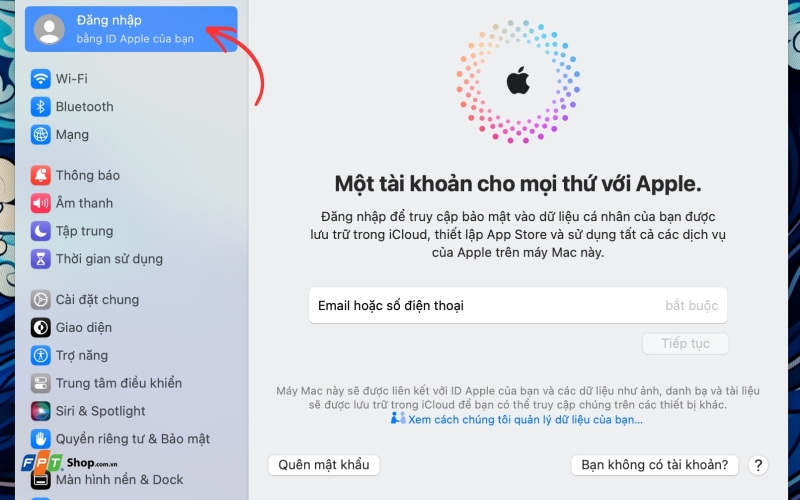
Bước 1: Nhấp vào biểu tượng Apple, chọn Cài đặt hệ thống rồi bấm Đăng nhập bằng tài khoản Apple ở đầu thanh bên.

Bước 2: Nhập email và mật khẩu Apple ID, sau khi đăng nhập thành công thì iCloud sẽ tự động được bật.
Cách tùy chỉnh và thiết lập iCloud trên Mac của bạn
Bước 1: Nhấp vào biểu tượng Apple , chọn Cài đặt hệ thống, sau đó bấm vào tên của bạn ở đầu thanh bên.

Bước 2: Truy cập mục iCloud để xem các tùy chọn đồng bộ dữ liệu trên thiết bị.
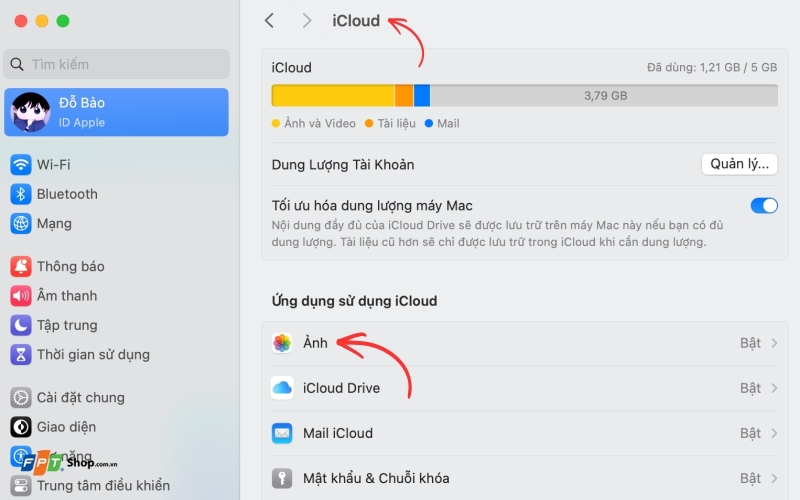
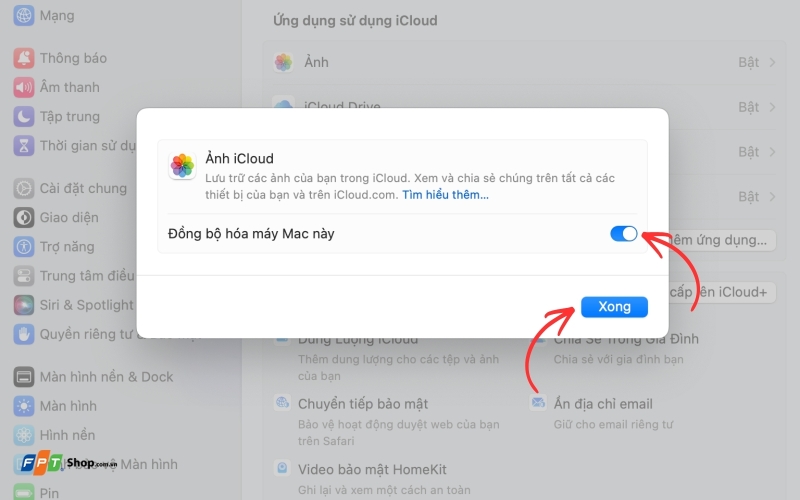
Bước 3: Chọn các ứng dụng như Ghi chú, Ảnh hoặc iCloud Drive mà bạn muốn sử dụng, sau đó nhấn Đồng bộ hóa máy Mac này và nhấn Xong để kích hoạt.
Mẹo sử dụng iCloud trên Mac hiệu quả hơn
Để tận dụng tối đa các tính năng mà iCloud mang lại, người dùng cần biết cách sử dụng thông minh và phù hợp với nhu cầu cá nhân. Dưới đây là một số mẹo giúp bạn khai thác iCloud trên Mac hiệu quả hơn trong quá trình làm việc và lưu trữ dữ liệu:
- Sắp xếp dữ liệu trên iCloud Drive khoa học: Phân chia thư mục rõ ràng giúp bạn dễ dàng tìm kiếm và quản lý file khi cần.
- Chỉ bật đồng bộ dữ liệu cần thiết: Tránh bật toàn bộ ứng dụng để tiết kiệm dung lượng iCloud và tối ưu hiệu suất hệ thống.
- Thường xuyên kiểm tra dung lượng lưu trữ: Chủ động xóa bớt dữ liệu không cần thiết hoặc nâng cấp gói khi cần để tránh gián đoạn.
- Sử dụng iCloud Keychain: Lưu trữ mật khẩu an toàn và tự động điền thông tin khi đăng nhập trên các thiết bị Apple.
- Kết hợp với các thiết bị Apple khác: Đồng bộ giữa Mac, iPhone và iPad giúp công việc liền mạch và thuận tiện hơn.
Việc áp dụng những mẹo trên sẽ giúp bạn sử dụng iCloud một cách linh hoạt, tối ưu hóa trải nghiệm và đảm bảo dữ liệu luôn được quản lý an toàn, hiệu quả trong thời gian dài.
Tạm kết
Thiết lập iCloud trên Mac không chỉ là thao tác cơ bản mà còn là bước quan trọng để tối ưu trải nghiệm sử dụng trong hệ sinh thái Apple. Khi thực hiện đúng cách, người dùng có thể đồng bộ dữ liệu nhanh chóng, bảo mật thông tin tốt hơn và làm việc hiệu quả hơn trên nhiều thiết bị. Hy vọng với những hướng dẫn chi tiết trong bài, bạn có thể thiết lập iCloud trên Mac một cách dễ dàng và tận dụng tối đa những lợi ích mà nền tảng này mang lại.
Nếu bạn đang tìm kiếm một chiếc MacBook Air để trải nghiệm mượt mà việc thiết lập iCloud trên Mac, hãy ghé ngay FPT Shop để được tư vấn sản phẩm chính hãng, giá tốt cùng nhiều ưu đãi hấp dẫn. Khi mua hàng tại FPT Shop, bạn còn được hưởng chính sách bảo hành uy tín và hỗ trợ kỹ thuật tận tình, giúp yên tâm sử dụng lâu dài.
Xem thêm:
:quality(75)/dong_bo_danh_ba_iphone_01_356043a536.jpg)
:quality(75)/cach_khoa_icloud_8ccb65d608.jpg)
:quality(75)/loi_khong_the_tao_tai_khoan_icloud_vao_luc_nay_thumbnail_a6c12d5ef2.jpg)
:quality(75)/Huong_dan_mo_khoa_i_Cloud_bang_IMEI_chi_tiet_0471c85e6c.jpg)
:quality(75)/cach_doi_ten_icloud_01_b6e502c61e.jpg)
:quality(75)/cach_xoa_anh_tren_icloud_vinh_vien_thumb_8f288be9b6.jpg)


