:quality(75)/estore-v2/img/fptshop-logo.png)
:quality(75)/2024_5_12_638511533036579145_huong-dan-tu-nhay-ngay-thang-trong-excel-3.png)
:quality(75)/2023_11_20_638360725669775154_cha_u_4cfc8dc9a7.jpeg)
Hướng dẫn cách tạo hàm để tự nhảy ngày tháng trong Excel có thể bạn chưa biết
Các dữ liệu ngày tháng trên Excel có hai loại là ngày tháng cố định và ngày tháng tự động cập nhật. Hàm tự nhảy ngày tháng trong Excel là hàm giúp bạn tự động cập nhật ngày tháng ở hiện tại một cách dễ dàng, nhanh chóng, công việc được thực hiện trơn tru hơn.
1. Chức năng của hàm tự nhảy ngày tháng trong Excel
- Giúp người dùng có thể điền ngày tháng để xử lý hóa đơn một cách nhanh chóng.
- Tự động cập nhật ngày tháng năm chính xác, tiết kiệm thời gian.
- Giúp người dùng thao tác nhập ngày tháng chuyên nghiệp hơn khi sử dụng Excel.
2. Hướng dẫn định dạng ngày, tháng, năm, trong Excel chi tiết
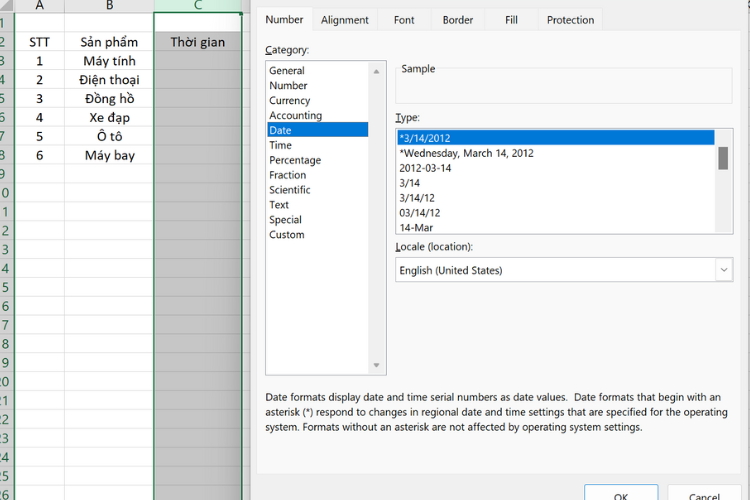
- Bước 1: Bạn click chuột phải vào cột C sau đó chọn Format Cells.
- Bước 2: Ở thẻ Number, bạn click chọn mục Date, chọn kiểu định dạng ở thẻ Type rồi nhấn OK.
3. Hướng dẫn cách điền thông tin ngày tháng năm trong Excel
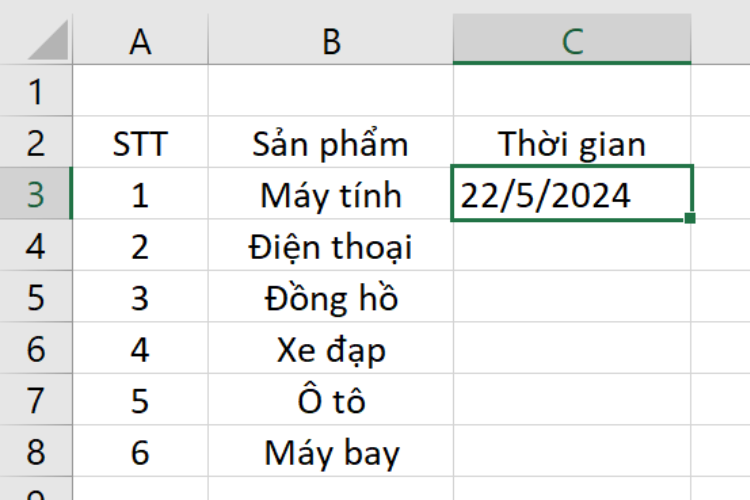
Khi bạn điền thông tin ngày tháng năm vào trang tính, thông thường Excel sẽ tự động hiểu và chuyển về dạng ngày tháng năm mặc định, đồng thời căn lề phải cho dữ liệu. Tuy nhiên, nếu bạn thấy Excel căn lề trái có nghĩa là dữ liệu vừa nhập không được Excel tự động phát hiện nên dữ liệu vẫn ở dạng text.
Một số cách nhập:
- 22/05/2024 Hoặc 22/5/2024 Hoặc 22/5/24
- 22-05-2024 Hoặc 22-5-2024 Hoặc 22-5-24
- 22 may 2024 Hoặc 22 may 24 Hoặc 22 may
4. Hướng dẫn điền dữ liệu giờ, ngày, tháng hiện tại trong Excel
4.1 Sử dụng phím tắt
- Điền ngày tháng hiện tại: Ctrl + ;
- Điền thời gian hiện tại: Ctrl + Shift + ;
- Điền ngày tháng và thời gian hiện tại: Ctrl + Shift + ; "cách" Ctrl + Shift + ;
4.2. Điền dữ liệu tự nhảy ngày tháng trong Excel
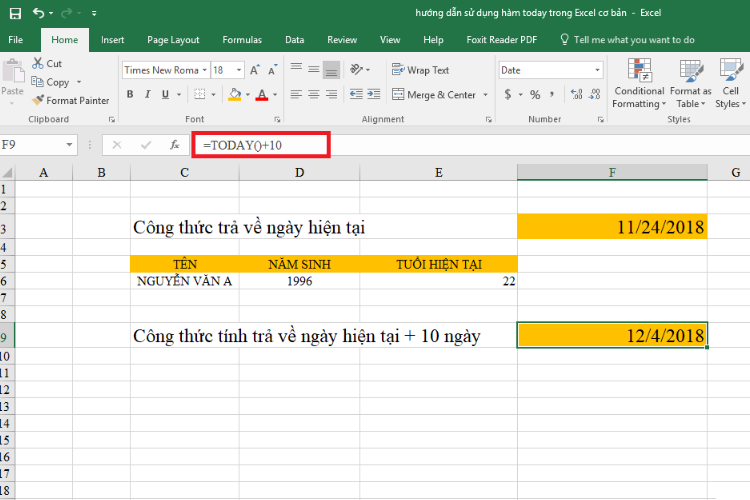
Để điền thời gian hiện tại và tự nhảy ngày tháng trong Excel, ta có hai hàm là TODAY và NOW.
- Hàm TODAY là hàm dùng để điền ngày tháng năm hiện tại với cú pháp: =TODAY()
- Hàm NOW là hàm điền ngày tháng năm và giờ hiện tại với cú pháp: =NOW()
4.3. Cách điền dữ liệu giờ, ngày, tháng, năm cố định
Để tăng tốc độ xử lý dữ liệu trong Excel, bạn có thể kết hợp hàm TODAY hoặc NOW với hàm IF. Tuy nhiên, cần lưu ý rằng việc sử dụng các loại công thức vòng lặp có thể làm chậm máy tính do chúng lặp đi lặp lại. Do đó, tính năng tính toán vòng lặp thường được tắt mặc định trong Excel.
Để bật tính năng tính toán vòng lặp trong Excel, bạn có thể chọn File, chọn More... và Options rồi chọn Formulas. Tiếp theo, bạn bấm vào ô Enable iterative calculation và điều chỉnh các cài đặt khác tùy theo mục đích sử dụng của bạn.
5. Cách tự động lấp đầy dữ liệu của ngày tháng vào cột tính
5.1. Tự động điền ngày tháng năm trong Excel
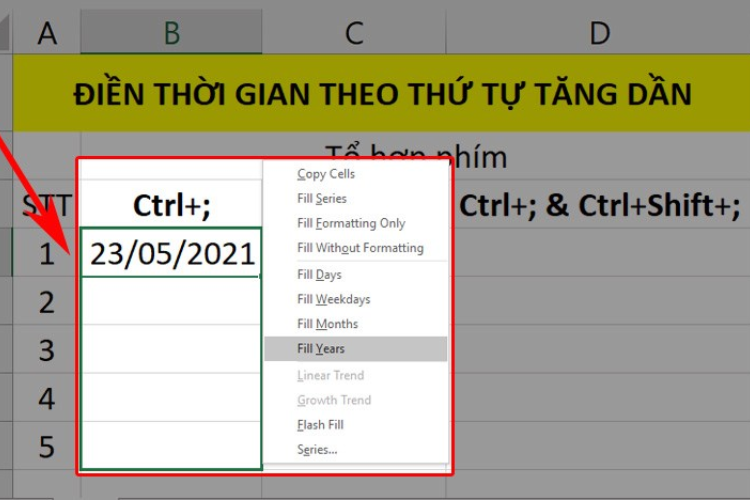
- Cách 1: Bạn có thể điền ngày, tháng, năm theo thứ tự tăng dần theo mặc định của AutoFill nhanh chóng. Tuy nhiên, bạn cũng có thể thay đổi cách tăng thời gian của dữ liệu như: tăng tháng, tăng năm hoặc đơn giản bạn chỉ cần copy thời gian.
- Cách 2: Sử dụng chuột phải để kéo trỏ chuột cho các vùng dữ liệu còn lại rồi chọn các options theo mục đích sử dụng, ví dụ bạn chọn Fill Years để tăng năm theo thứ tự.
5.2. Tự động điền ngày, tháng trong Excel theo khoảng cách nhất định
- Bước 1: Sử dụng chuột phải để kéo con trỏ chuột cho các dữ liệu còn lại tương tự như bước 1 ở cách 2 phía trên.
- Bước 2: Chọn options Series... và sau đó tại mục Date unit, bạn chọn Year để tăng năm, đặt khoảng cách năm ở mục Step value rồi nhấn OK.
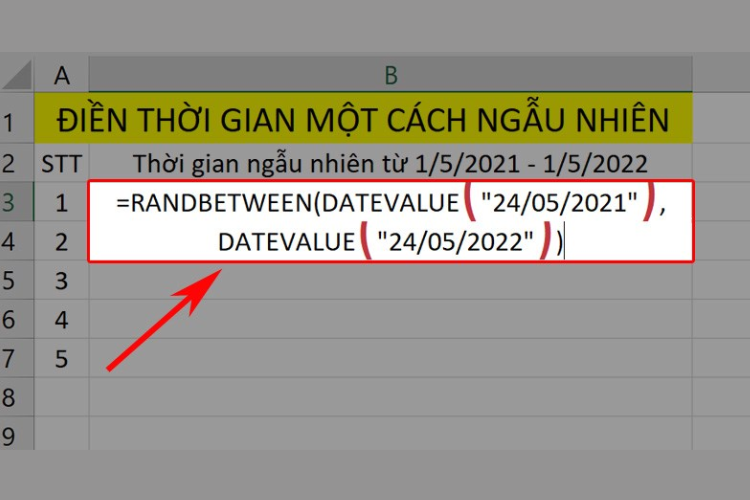
5.3. Tự động điền ngày, tháng trong Excel ngẫu nhiên
Để tạo tự động thời gian một cách ngẫu nhiên, bạn có thể sử dụng hai hàm chính là hàm RAND và hàm RANDBETWEEN.
- Hàm RAND được dùng để tạo ra 1 số thực ngẫu nhiên từ 0 đến 1.
- Hàm RANDBETWEEN được dùng để tạo ra 1 số nguyên ngẫu nhiên giữa 2 số cho trước.
6. Tổng kết
Trên đây là những cách để dữ liệu tự nhảy ngày tháng trong Excel mà bất kỳ dân văn phòng nào cũng nên nắm vững. Hy vọng những thông tin trên đây có thể giúp bạn hoàn thành công việc của mình dễ dàng hơn nhé.
Ngoài ra, tại FPT Shop có bán khá nhiều sản phẩm laptop với giá thành hấp dẫn, đáp ứng mọi nhu cầu sử dụng của bạn, bạn có thể tham khảo trong link dưới đây nếu có nhu cầu mua laptop nhé.
Xem thêm:
:quality(75)/2024_5_12_638511190365669258_nhung-phan-mem-chuyen-pdf-sang-excel-1.png)
:quality(75)/2024_4_26_638497426144735572_mau-ke-hoach-cong-viec-bang-excel-08.jpg)
:quality(75)/2024_5_11_638510236539318974_cach-tinh-tong-cac-sheet-trong-excel.jpg)
:quality(75)/2024_4_30_638500989936052923_cach-chuyen-file-pdf-sang-excel-giu-nguyen-dinh-dang-0.jpg)
:quality(75)/2024_5_11_638510362648663334_tim-hieu-ve-ky-tu-dai-dien-trong-excel-mot-so-cong-thuc-dung-de-tim-thay-the-va-loc-1.png)
:quality(75)/2024_5_10_638509821308243026_tim-hieu-ham-binh-phuong-trong-excel-1.png)


