:quality(75)/estore-v2/img/fptshop-logo.png)
:quality(75)/2024_5_12_638511520859650254_huong-dan-xoa-watermark.jpg)
:quality(75)/att_f9_P_Fnl_Abje_KSHVOJ_Cz6sd3r81_I_Rx88wecx_Th_eho_V_Nk_745a148e47.jpg)
Hướng dẫn xoá watermark khỏi ảnh miễn phí không cần phần mềm, ai cũng có thể làm được
Hiện nay nhiều hình ảnh được chia sẻ trên Internet mặc dù được cung cấp miễn phí, tuy nhiên cũng có nhiều hình ảnh được chèn watermark (hình mờ) để đánh dấu bản quyền. Các phần mềm chỉnh sửa hình ảnh chuyên dụng đều được tích hợp các công cụ để xóa watermark, tuy nhiên không phải ai cũng sử dụng thành thạo các phần mềm này.
Trong trường hợp đó, sử dụng các dịch vụ trực tuyến để xóa hình mờ sẽ là giải pháp miễn phí, thực hiện nhanh nhất và dễ dàng nhất mà không yêu cầu người dùng có nhiều kinh nghiệm. Vậy hãy cùng FPT Shop tìm hiểu ngay các dịch vụ trực tuyến miễn phí dưới đây cho nhu cầu xóa hình mờ ngay nhé.
Watermark dùng để làm gì?
Watermark có thể là chữ ký, ký tự, ký hiệu, logo hay chữ viết mà chủ sở hữu của bức ảnh đó sử dụng để chèn vào ảnh. Nhưng mục đích chính của điều này là để làm gì?
- Bảo vệ bản quyền: Watermark là cách tốt nhất để đánh dấu bản quyền không chỉ cho hình ảnh mà còn cho cả tài liệu, video, bản vẽ và nhiều nội dung khác để giúp tác giả đánh dấu bản quyền sở hữu trí tuệ và ngăn chặn người khác sao chép khi chưa được phép. Nếu một người hoặc tổ chức nào đó muốn sử dụng những nội dung được chèn watermark, họ sẽ phải liên hệ với chủ sở hữu để xin phép hoặc trả phí bản quyền.
- Nhận diện thương hiệu: Watermark là logo hoặc tên thương hiệu được sử dụng trên hình ảnh, tài liệu, sản phẩm hay các dữ liệu kỹ thuật số sẽ giúp người xem biết được nguồn gốc nội dung, tạo sự chuyên nghiệp và uy tín cho thương hiệu.
- Truyền tải thông tin: Watermark cũng là một cách để tác giả truyền tải thông tin về bản quyền của hình ảnh, nội dung số như: Tên tác giả, địa chỉ liên hệ, thông tin tác phẩm, thời điểm sáng tác hay giấy phép sử dụng. Qua đó giúp người dùng hiểu rõ về quyền sở hữu và cách sử dụng nội dung hợp pháp.
- Tăng tính thẩm mỹ: Ngoài yếu tố xác thực bản quyền, watermark cũng được xem là một cách để trang trí, tạo điểm nhấn cho tài liệu, hình ảnh hoặc video, qua đó thu hút được sự chú ý của người xem.
Cách xóa watermark hình ảnh trực tuyến
Bên cạnh việc sử dụng các phần mềm chuyên dụng (trong đó hầu hết là phần mềm trả phí), nếu bạn có nhu cầu xóa watermark mà không thành thạo việc sử dụng các phần mềm. Vậy thì có thể sử dụng các dịch vụ trực tuyến cho nhiệm vụ tưởng rất khó này mà thực tế lại rất dễ để thực hiện.
Ưu điểm của việc sử dụng các dịch vụ trực tuyến để xóa hình mờ chèn vào ảnh là sử dụng miễn phí, thực hiện được ngay lập tức trên cả máy tính hay điện thoại, giúp tiết kiệm nhiều thời gian mà hiệu quả xử lý cũng khá tốt. Dưới đây là những dịch vụ trực tuyến xóa hình mờ logo trên ảnh không nên bỏ qua.
1. Watermarkremover
Có thể nói Watermarkremover là một trong những cách để xoá watermark đơn giản, dễ dàng và cũng tốt nhất trong danh sách này. Người dùng không cần phải chọn đối tượng cần loại bỏ, tất cả đều được thực hiện tự động. Nhờ sử dụng thuật toán AI thông minh mà Watermarkremover sẽ tự động xác định các đối tượng, hình mờ cần xóa trên ảnh.
Một điểm đặc biệt khi sử dụng Watermarkremover đó là hỗ trợ nhiều định dạng, chất lượng ảnh sau khi xử lý không bị giảm dung lượng, hỗ trợ cả tiếng Việt và không cần đăng ký tài khoản để sử dụng.
Bước 1: Kích hoạt trình duyệt web yêu thích trên điện thoại hoặc máy tính và truy cập vào địa chỉ https://www.watermarkremover.io/vi.
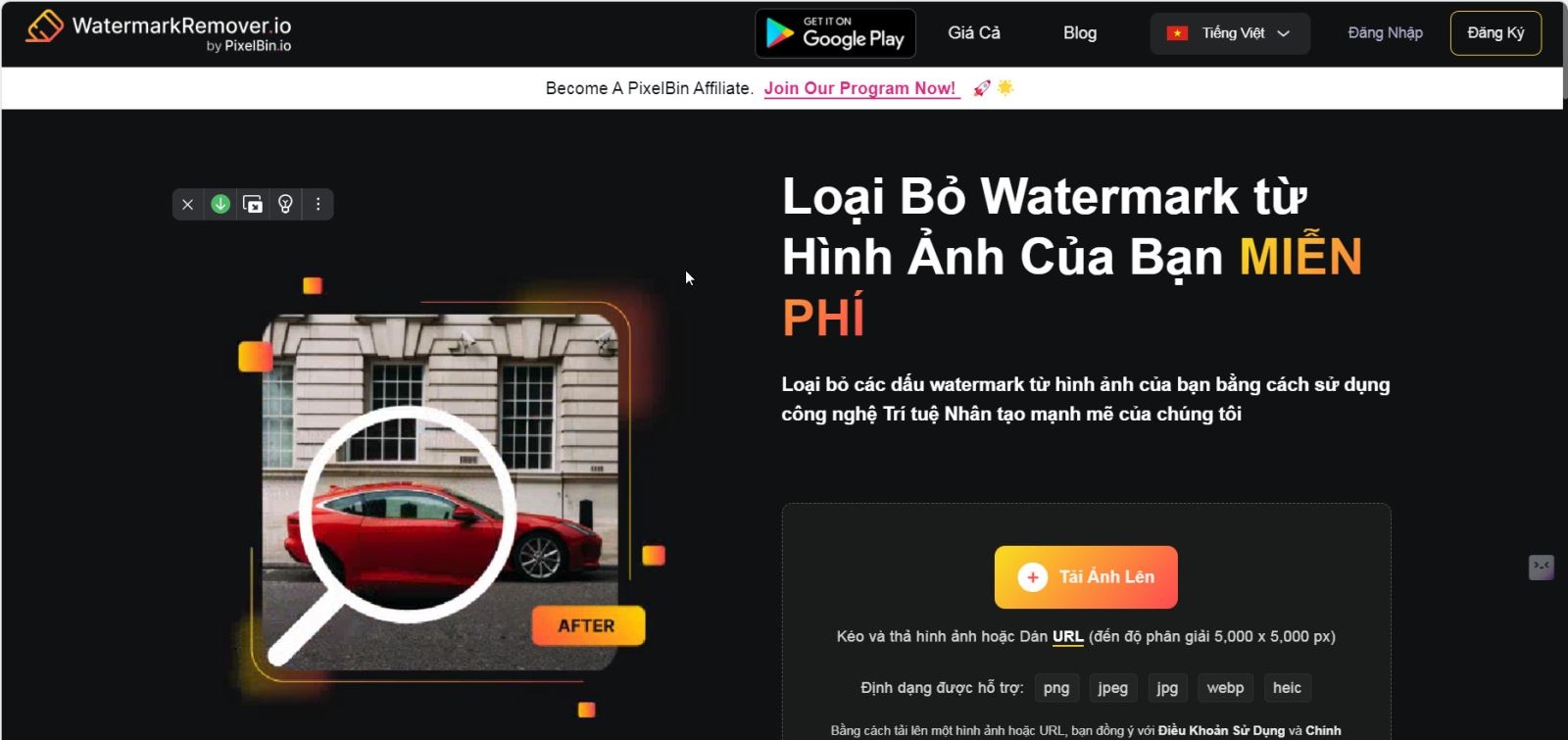
Bước 2: Từ giao diện chính của trang web, bạn kích nút Tải Ảnh Lên ở bên dưới để chọn ảnh cần xóa watermark trên điện thoại hoặc máy tính lên. Nếu muốn bạn cũng có thể kéo thả file ảnh vào nút Tải Ảnh Lên. Thậm chí Watermarkremover còn hỗ trợ xóa logo ảnh thông qua địa chỉ URL với tùy chọn Dán URL.
Lưu ý: Dịch vụ chỉ hỗ trợ xử lý các định dạng ảnh: PNG, JPEG, JPG, Webp và Heic với độ phân giải tối đa lên tới 5.000 x 5.000 pixel.
Bước 3: Sau khi chọn ảnh xong, Watermarkremover sẽ tự động tải ảnh lên dịch vụ và thực hiện quá trình kiểm tra, xóa bỏ logo chèn vào ảnh một cách tự động.
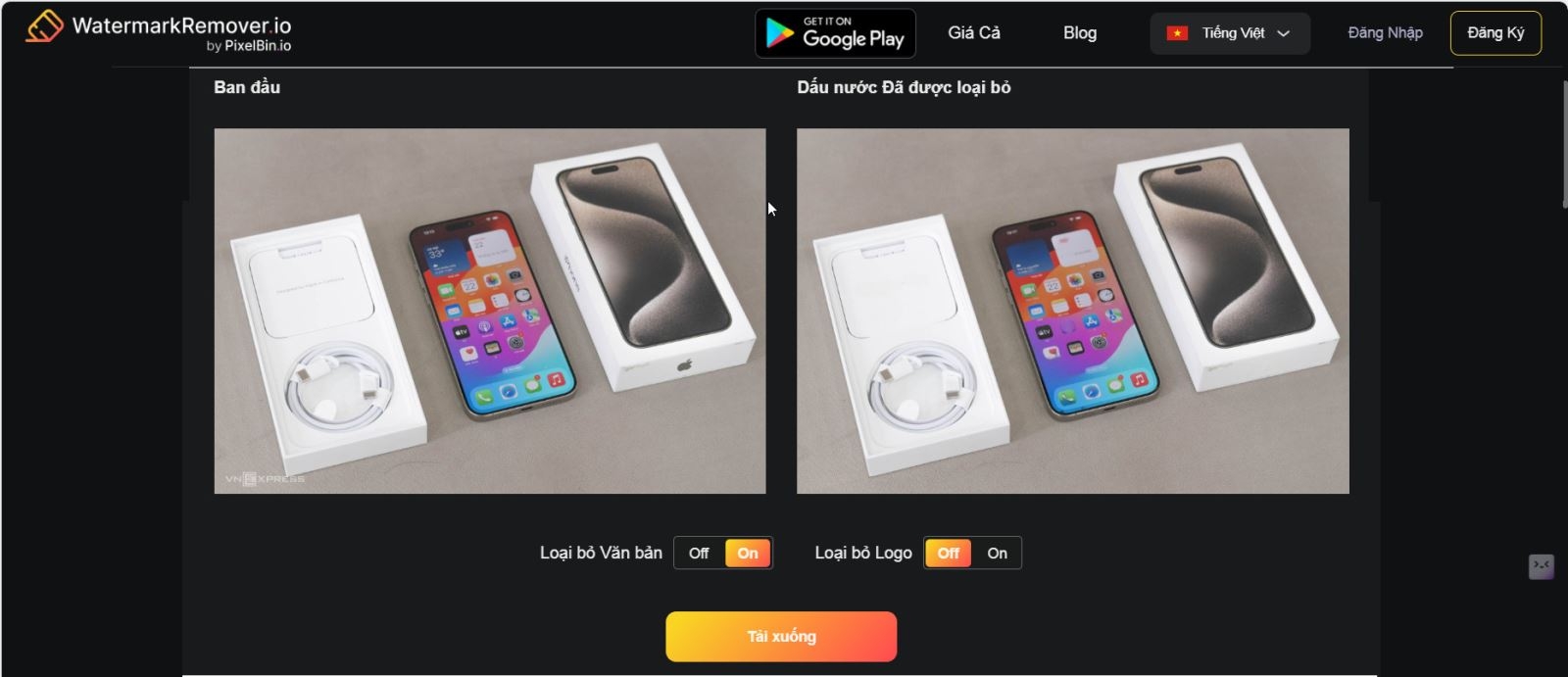
Bước 4: Sau khi hình ảnh được xử lý tự động, bạn sẽ nhận được kết quả hiển thị với ảnh Ban đầu (bên trái) trước khi loại bỏ logo và ảnh sau khi loại bỏ logo (bên phải). Bạn có thể di chuột lên ảnh để xem chi tiết hơn vị trí logo đã được xóa để so sánh chất lượng ảnh trước và sau khi xử lý. Cuối cùng bạn kích nút Tải xuống để tải ảnh đã xóa watermark về thiết bị của mình.
Lưu ý: Vì là dịch vụ miễn phí, khả năng xử lý loại bỏ logo khỏi ảnh chất lượng cao với khả năng không làm thay đổi dung lượng file ảnh gốc. Vì vậy mỗi ngày người dùng Watermarkremover chỉ có thể xử lý tối đa 2 ảnh. Nếu muốn xử lý ảnh hàng loạt thì phải đăng ký tài khoản trả phí.
2. Dewatermark
Dịch vụ xóa watermatk trực tuyến tiếp theo là Dewatermark. Đây là một dịch vụ miễn phí, người dùng có thể sử dụng mà không cần đăng ký tài khoản và cũng có giao diện tiếng việt để sử dụng. So với dịch vụ Watermarkremover ở trên thì khả năng tự động xác định đối tượng hoặc logo cần xóa khỏi ảnh không tốt bằng. Cách thực hiện như sau.
Bước 1: Kích hoạt trình duyệt web yêu thích trên điện thoại hoặc máy tính và truy cập vào địa chỉ https://dewatermark.ai/vi.
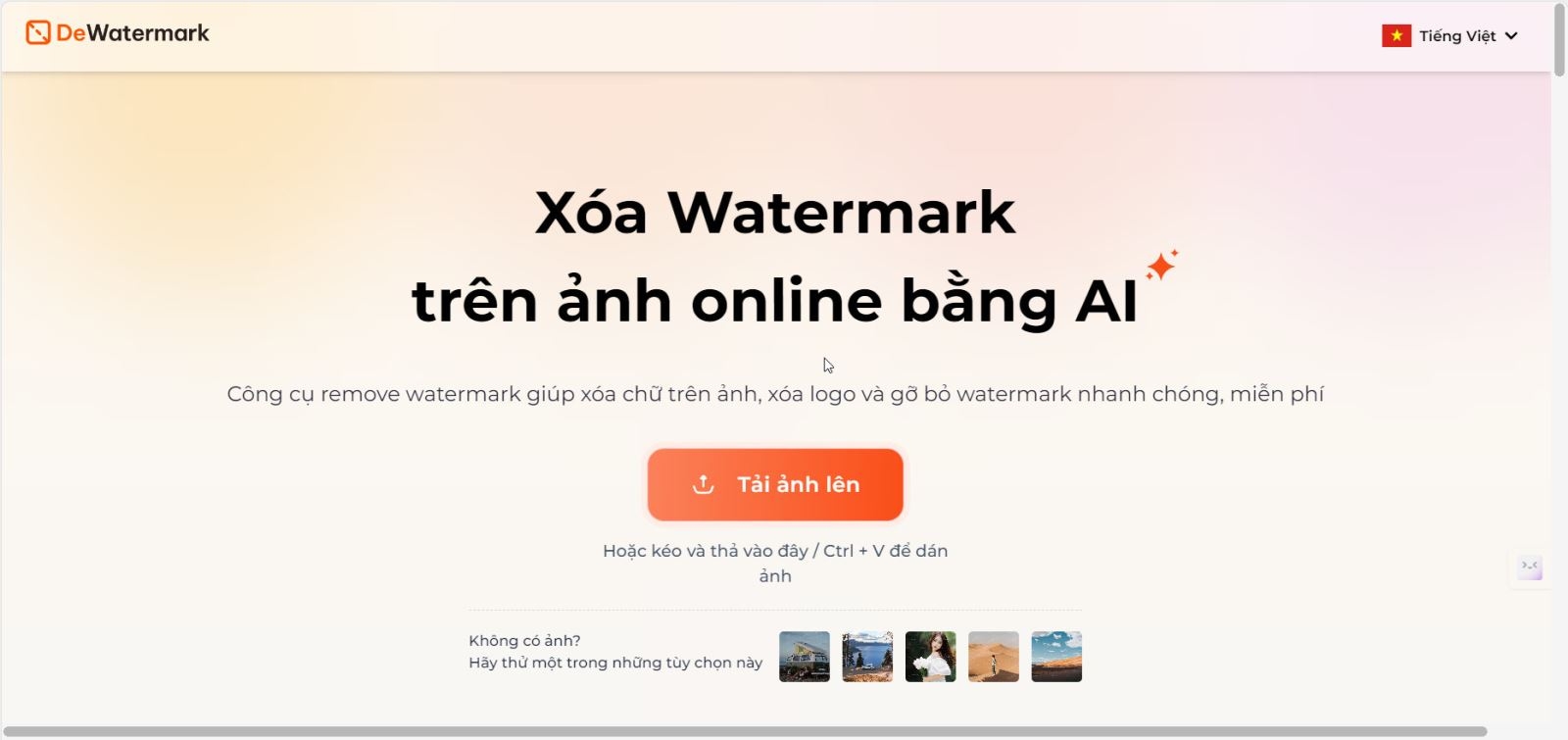
Bước 2: Từ giao diện chính của trang web, bạn kích nút Tải ảnh lên để chọn ảnh cần xóa watermark trên điện thoại hoặc máy tính. Hoặc cũng có thể kéo thả file ảnh vào nút Tải ảnh lên. Điều thú vị là Dewatermark còn hỗ trợ dán ảnh cần xóa hình mờ từ bộ nhớ tạm của hệ thống vào.
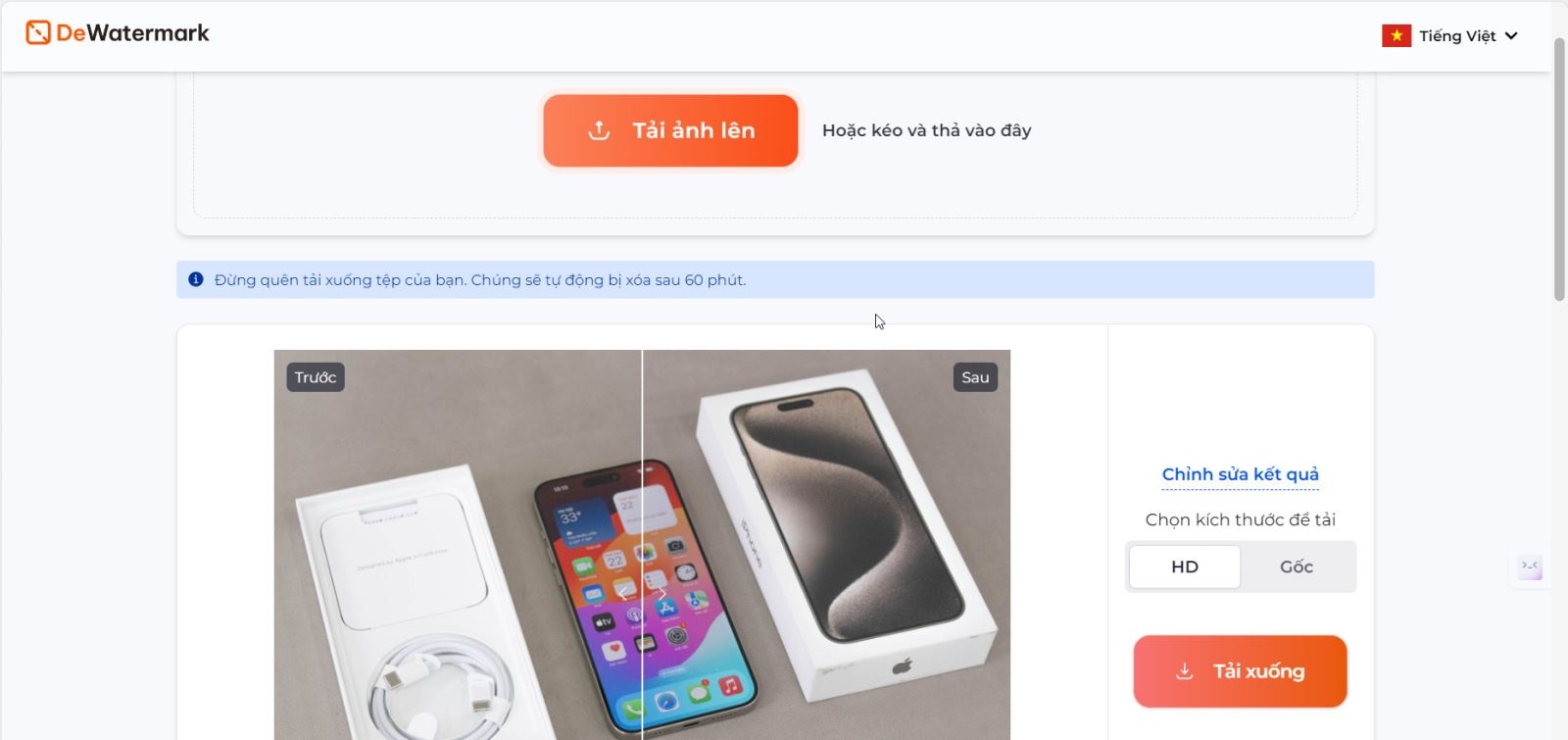
Bước 3: Sau khi chọn ảnh xong, Dewatermark sẽ tự động tải ảnh lên dịch vụ và thực hiện quá trình kiểm tra, xóa bỏ logo chèn vào ảnh một cách tự động.
Bước 4: Sau khi hình ảnh được xử lý tự động, bạn sẽ nhận được kết quả hiển thị với ảnh Trước (bên trái) với logo gốc và ảnh Sau (bên phải) đã được xử lý. Bạn có thể kích chuột vào đường phân tách giữa hai ảnh, kéo sang trái/phải để xem chi tiết hơn ảnh trước và sau khi xử lý. Trường hợp kết quả xử lý ảnh xóa logo watermark không ưng ý, bạn hãy kích vào liên kết Chỉnh sửa kết quả ở khung bên phải.
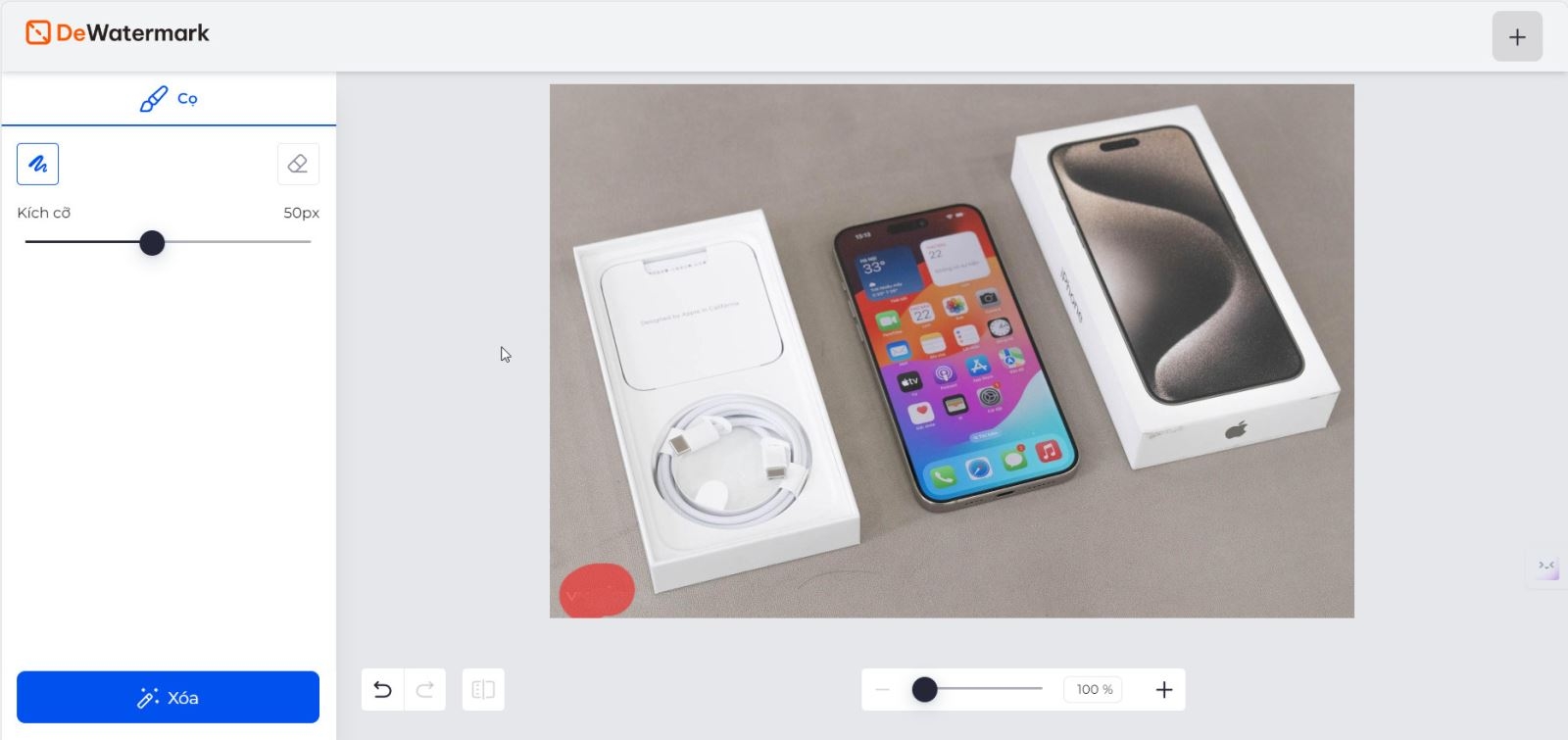
Bước 5: Sang cửa sổ mới, bạn kéo thanh trượt cọ ở khung bên trái để tăng/giảm kích thước vùng chọn logo watermark trên ảnh gốc cần xóa. Sau đó sử dụng chuột để chọn những vùng logo watermark trên ảnh gốc mà quá trình xử lý tự động chưa xóa hết. Kích nút Xóa một lần nữa để thực hiện việc xóa những chi tiết còn thừa lại.
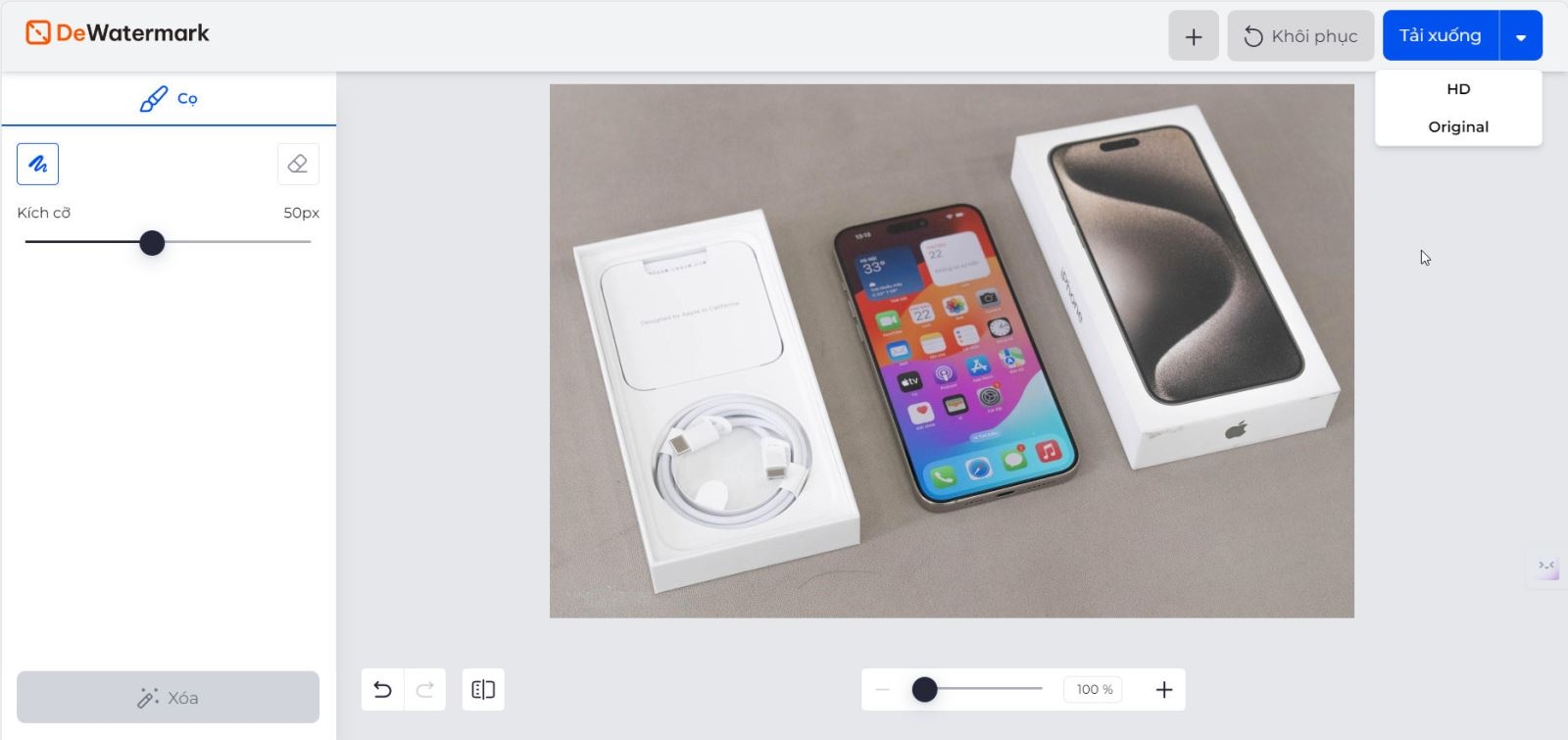
Bước 6: Cuối cùng bạn kích nút dấu cộng ở góc trên bên phải. Từ menu Tải xuống hiển thị, bạn chọn tùy chọn chất lượng ảnh sau khi xử lý để tải về gồm HD hoặc Original để giữ nguyên chất lượng như file ảnh gốc.
Lưu ý: Ảnh sau khi được Dewatermark xử lý xóa logo watermark sẽ tự động bị xóa sau 60 phút và dịch vụ này cũng không giới hạn số lần thực hiện.
3. Dr.Watermark
Không giống như hai dịch vụ xóa watermatk trực tuyến ở trên, khi sử dụng dịch vụ Dr.Watermark này mặc dù không cần đăng ký tài khoản nhưng người dùng sẽ phải thực hiện thao tác chọn logo cần xóa khỏi ảnh theo cách thủ công. Cách thực hiện như sau.
Bước 1: Kích hoạt trình duyệt web yêu thích trên điện thoại hoặc máy tính và truy cập vào địa chỉ https://watermark.phd/en/remove-watermark-online-free/.
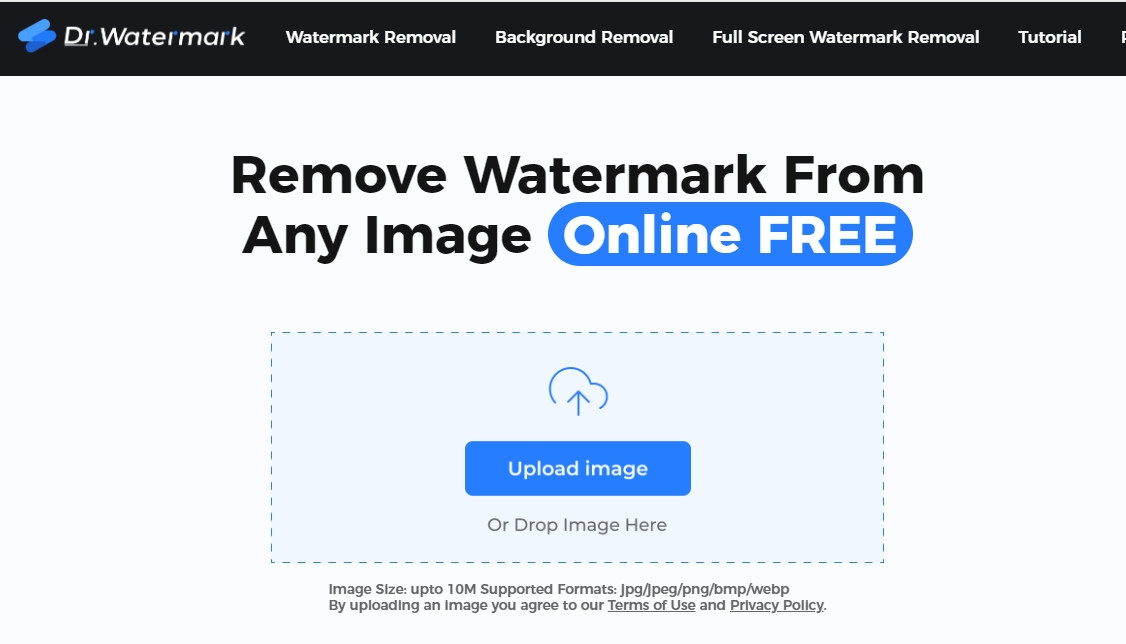
Bước 2: Từ giao diện chính của trang web, bạn kích nút Upload image hoặc cũng có thể kéo thả file ảnh vào nút vùng trống để tải ảnh cần xóa watermark lên dịch vụ.
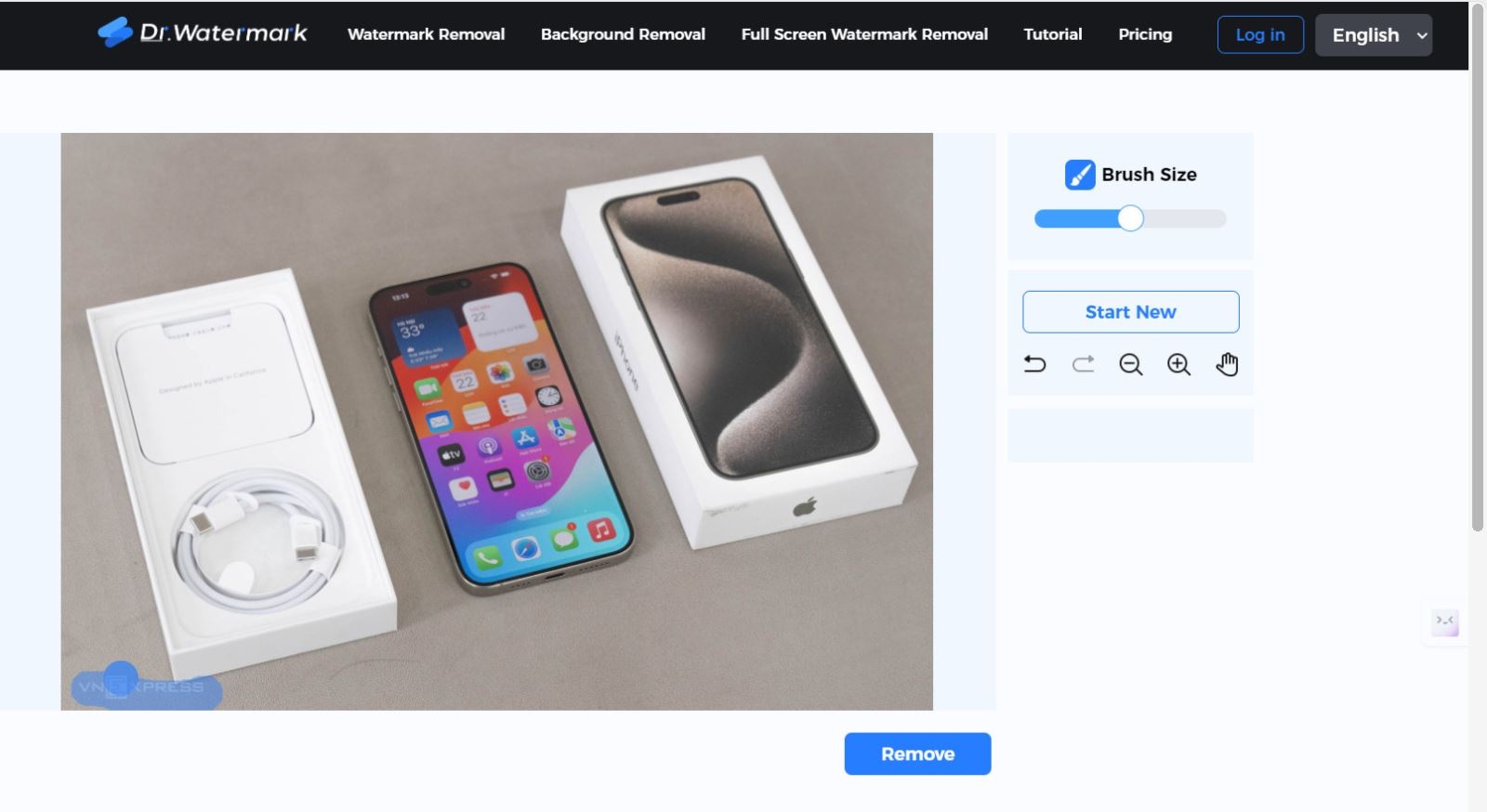
Bước 3: Sau khi tải lên hoàn tất, Dr.Watermark sẽ hiển thị cửa sổ, nơi bạn kéo thanh trượt Brush Size ở góc trên bên phải để phóng to/thu nhỏ vùng chọn đối tượng cần xóa trên ảnh. Sau đó sử dụng cọ để chọn đối tượng cần xóa trên ảnh. Nếu chọn sai bạn có thể kích nút Undo (nút có biểu tượng mũi tên) để chọn lại. Hoặc kích nút Start New để chọn lại một ảnh mới cần thực hiện.
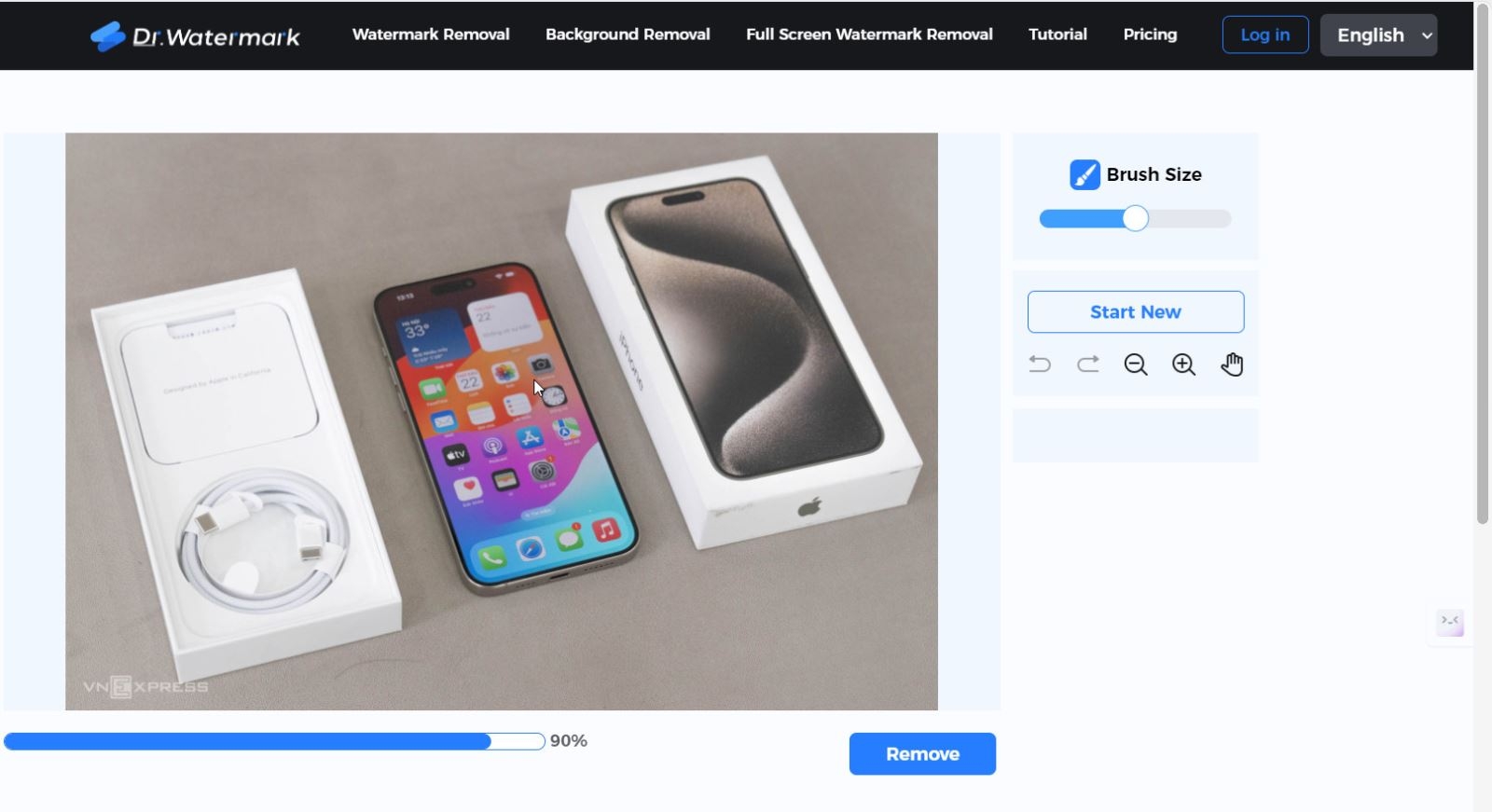
Bước 4: Cuối cùng kích Remove để Dr.Watermark thực hiện việc xóa logo chèn vào ảnh một cách tự động.
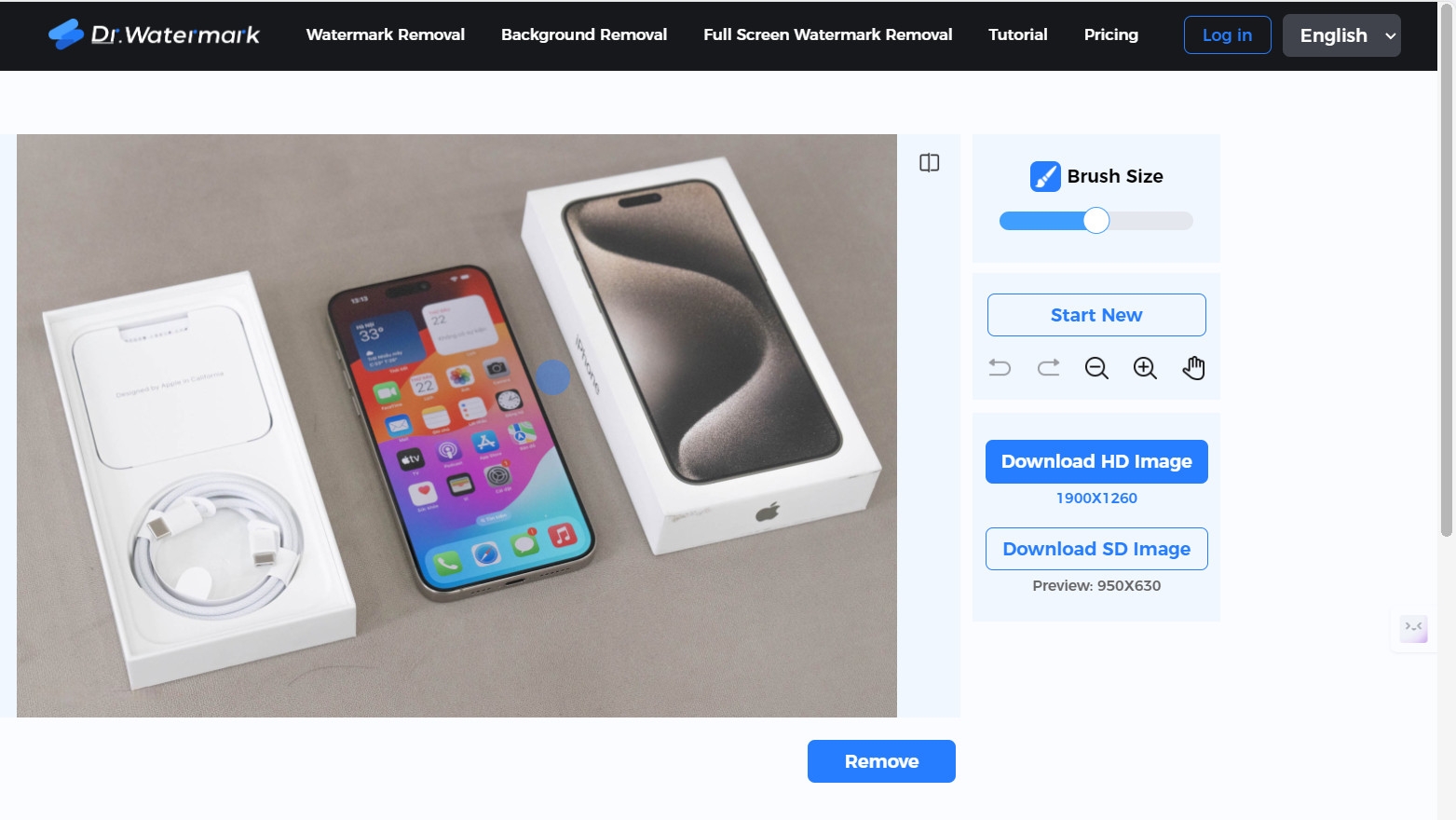
Bước 5: Sau khi hình ảnh được xử lý tự động, bạn kích nút Download HD Image (ảnh chất lượng cao) hoặc Download SD Image (ảnh chất lượng thấp hơn) ở khung bên phải để tải ảnh tải ảnh đã xử lý về thiết bị của mình.
Bên cạnh Dr.Watermark, vẫn còn nhiều cách xóa watermark trực tuyến với nhiều dịch vụ khác nhau có cách thực hiện tương tự mà bạn có thể thử như: Anymp4, Fotor, ifoto,...
Cảnh báo
Việc sử dụng các công cụ trực tuyến hoặc các phần mềm cài đặt trên máy tính/điện thoại để xóa hình mờ bản quyền là không được khuyến khích. Vì những hình ảnh, tài liệu, video hay các dữ liệu kỹ thuật số nếu đã được đánh dấu watermark, có nghĩa là những nội dung đó đã thuộc quyền sở hữu của họ. Việc bạn cố tính xóa hình mờ có nghĩa là đang vi phạm quyền sở hữu sản phẩm đó và có thể bị xử lý theo quy định.
Tạm kết
Như vậy không cần người dùng có nhiều kinh nghiệm, chỉ với vài bước cơ bản cũng đã có thể xóa watermark khỏi hình ảnh ngay lập tức thông qua các dịch vụ trực tuyến ở trên một cách nhanh chóng.
Xem thêm:
- Cách thay đổi ngôn ngữ Google Chrome trên máy tính chi tiết, nhanh chóng, dễ thực hiện
- Hướng dẫn giải nén file mới nhất năm 2024: Không dùng phần mềm vẫn giải nén cực nhanh
Phần mềm xem video trên PC sẽ chạy mượt mà ngay cả trên các dòng laptop có bộ nhớ trong lớn. Nếu chưa tìm được chỗ mua sắm uy tín, hãy đến ngay FPT Shop để được tư vấn các mẫu máy tính đời mới với đa dạng lựa chọn về dung lượng bộ nhớ cùng mức giá cực ưu đãi.
:quality(75)/2024_5_25_638522740403806561_cach-xoa-bot-dung-luong-icloud-tren-iphone-thumb.jpg)
:quality(75)/2024_5_5_638505082792084636_cach-xo-block-trong-cad-1-1.jpg)
:quality(75)/2024_5_11_638510174427160399_cach-xoa-chi-tiet-thua-tren-anh-1-1.jpg)
:quality(75)/2024_4_28_638498626213698482_cach-doi-nhac-chuong-bao-thuc-samsung.jpg)
:quality(75)/2024_4_29_638500309292114615_tim-lai-zalo-da-xoa-ket-ban.jpg)
:quality(75)/2024_5_11_638510645421628745_ca-ch-xo-a-ta-t-ca-ba-i-da-ng-tre-n-facebook-ba-ng-die-n-thoa-i-0.jpg)


