:quality(75)/estore-v2/img/fptshop-logo.png)
:quality(75)/icloud_shared_photo_library_la_gi_1_93ba8aabb8.png)
:quality(75)/Rosie_d93f4b459b.png)
iCloud Shared Photo Library là gì? Cách chia sẻ ảnh iPhone bằng thư viện iCloud chung
iPhone 16 Series là lựa chọn tối ưu cho trải nghiệm cao cấp: Camera, màn hình, pin và AI dẫn đầu trong phân khúc. Mua điện thoại iPhone 16 (Plus/Pro/Pro Max/16e) chính hãng với giá tốt nhất cùng nhiều ưu đãi giảm giá độc quyền tại FPT Shop ngay hôm nay!
Việc chia sẻ ảnh và video giữa các thành viên trong gia đình hoặc nhóm bạn thường mất khá nhiều thời gian nếu phải gửi thủ công qua ứng dụng nhắn tin hay mạng xã hội. Trong bài viết này, FPT Shop sẽ giúp bạn hiểu rõ iCloud Shared Photo Library là gì và cách sử dụng tính năng này trên iPhone.
iCloud Shared Photo Library là gì?
iCloud Shared Photo Library là tính năng chia sẻ thư viện ảnh được Apple phát triển trên iOS 16 và iPadOS 16. Người dùng có thể chia sẻ một phần hoặc toàn bộ ảnh, video trong thư viện cá nhân cho tối đa 5 người khác cùng tham gia quản lý.
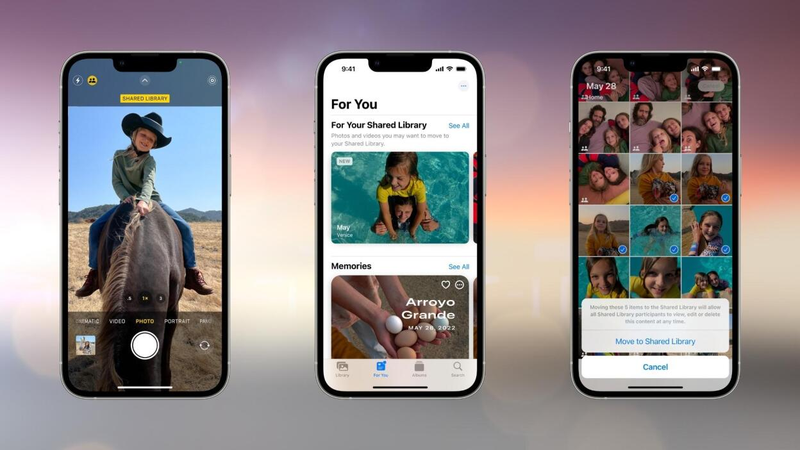
Khi tìm hiểu iCloud Shared Photo Library là gì, nhiều người nhận thấy tính năng này hoạt động nâng cao hơn so với Shared Album trước đây. Toàn bộ ảnh và video trong thư viện được chia sẻ đều có thể chỉnh sửa, xóa hoặc đánh dấu yêu thích trực tiếp từ thiết bị của từng thành viên tham gia.
Ngoài việc chia sẻ thủ công, người dùng còn có thể gửi ảnh trực tiếp từ ứng dụng Camera vào thư viện chung chỉ bằng một nút bấm. Điều này giúp việc lưu giữ ảnh gia đình, ảnh du lịch hoặc tài liệu nhóm trở nên thuận tiện hơn.
Những điểm nổi bật của iCloud Shared Photo Library là gì?
Chia sẻ với tối đa 5 người dùng
Apple cho phép một thư viện được chia sẻ với tối đa 6 người bao gồm chủ sở hữu và 5 thành viên khác. Mỗi người tham gia đều có quyền thêm ảnh, chỉnh sửa nội dung hoặc xóa video khỏi thư viện chung tùy theo nhu cầu sử dụng.
Đồng bộ ảnh trực tiếp từ Camera
Một trong những tính năng đáng chú ý của iCloud Shared Photo Library nằm ở khả năng chia sẻ ảnh ngay trong ứng dụng Camera. Người dùng chỉ cần bật biểu tượng thư viện chia sẻ trước khi chụp để ảnh và video tự động xuất hiện trong thư viện dùng chung.
Chuyển đổi linh hoạt giữa các thư viện
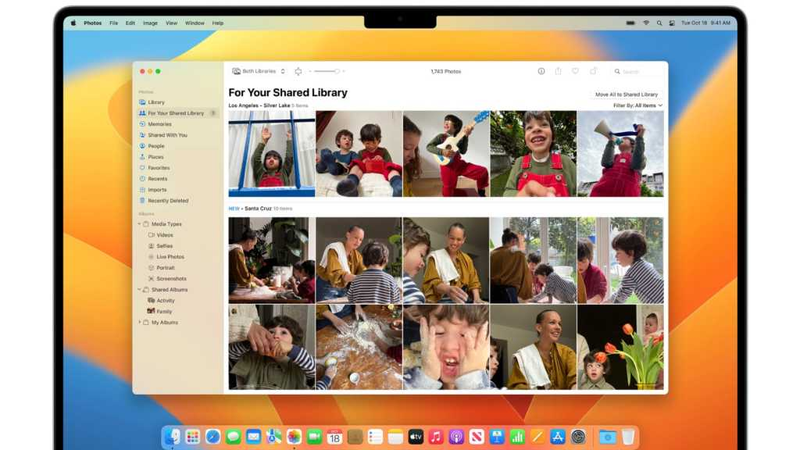
Apple cho phép hiển thị riêng thư viện cá nhân, thư viện chia sẻ hoặc kết hợp cả hai trong ứng dụng Photos. Nhờ đó, người dùng dễ dàng quản lý hình ảnh mà không bị lẫn giữa dữ liệu riêng tư và nội dung chia sẻ chung.
Điều kiện để sử dụng iCloud Shared Photo Library
Để sử dụng tính năng này, thiết bị cần đáp ứng một số yêu cầu cơ bản từ Apple như sau:
- Phiên bản hệ điều hành: iPhone cần chạy iOS 16 trở lên, còn iPad yêu cầu iPadOS 16 hoặc mới hơn.
- Kích hoạt iCloud Photos: Tài khoản Apple ID phải bật tính năng đồng bộ ảnh iCloud trước khi tạo thư viện chia sẻ.
- Dung lượng iCloud đủ dùng: Thư viện ảnh chia sẻ vẫn sử dụng dung lượng từ gói iCloud của chủ sở hữu.
- Kết nối Internet ổn định: Quá trình đồng bộ ảnh và video cần Wi-Fi hoặc dữ liệu di động để hoạt động ổn định.
Cách bật iCloud Shared Photo Library trên iPhone
iCloud Shared Photo Library chỉ có mặt trên iOS 16 hoặc iPadOS 16 trở lên và bạn cần bật và thiết lập nó trước khi sử dụng.
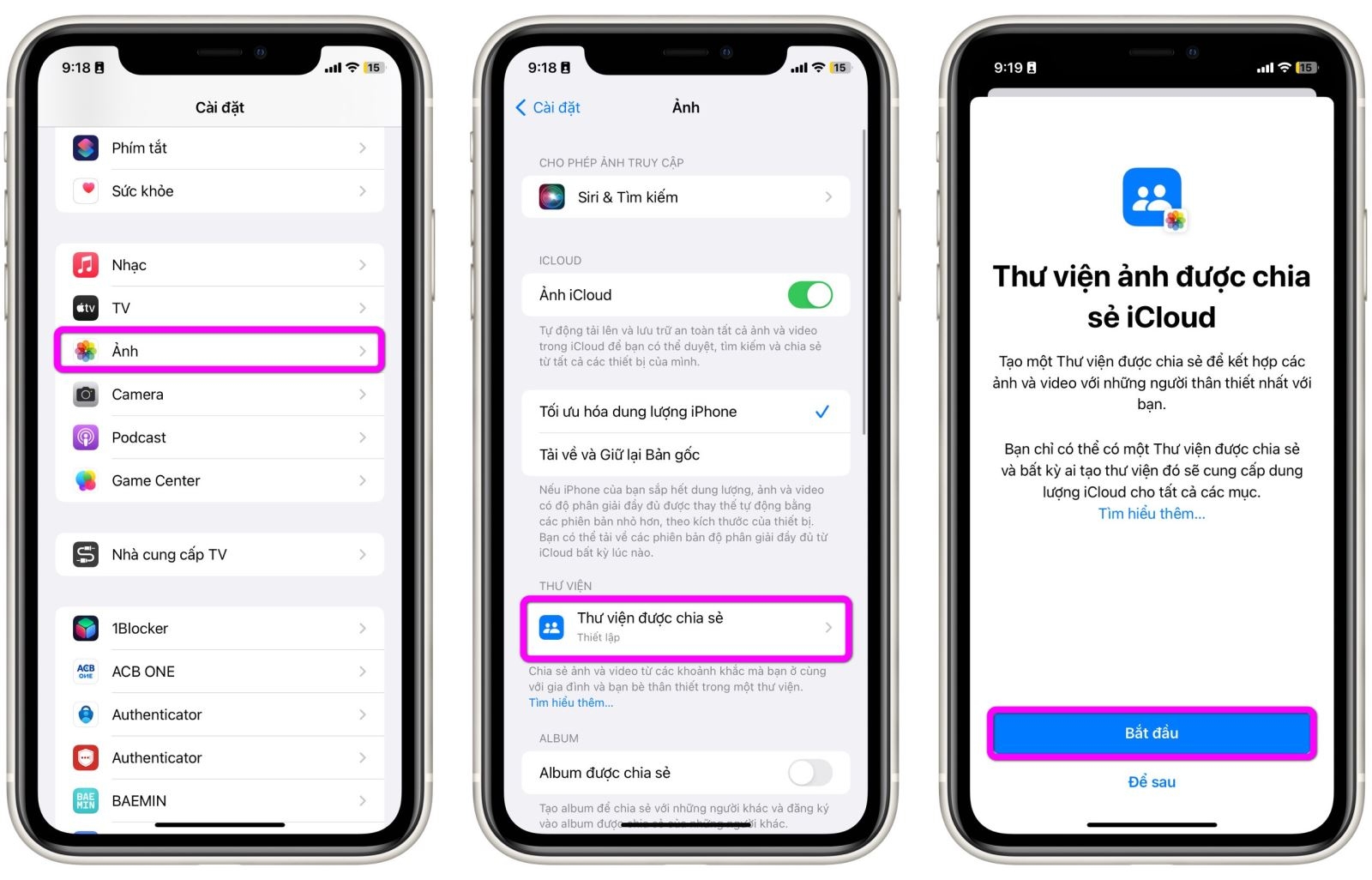
Bước 1: Mở ứng dụng Settings (Cài đặt) trên iPhone chạy iOS 16 (hoặc iPad chạy iPadOS 16).
Bước 2: Di chuyển xuống dưới và chọn mục Photos (Ảnh).
Bước 3: Chọn mục Shared Library (Thư viện được chia sẻ).
Bước 4: Bấm nút Get Started (Bắt đầu).
Bước 5: Ở màn hình tiếp theo, bạn hãy mời bạn bè, người thân tham gia vào thư viện bằng cách bấm nút Add Participants (Thêm người tham gia), nhập tên những người bạn muốn mời, bấm nút Add (Thêm) ở góc trên bên phải, rồi bấm nút Next (Tiếp).
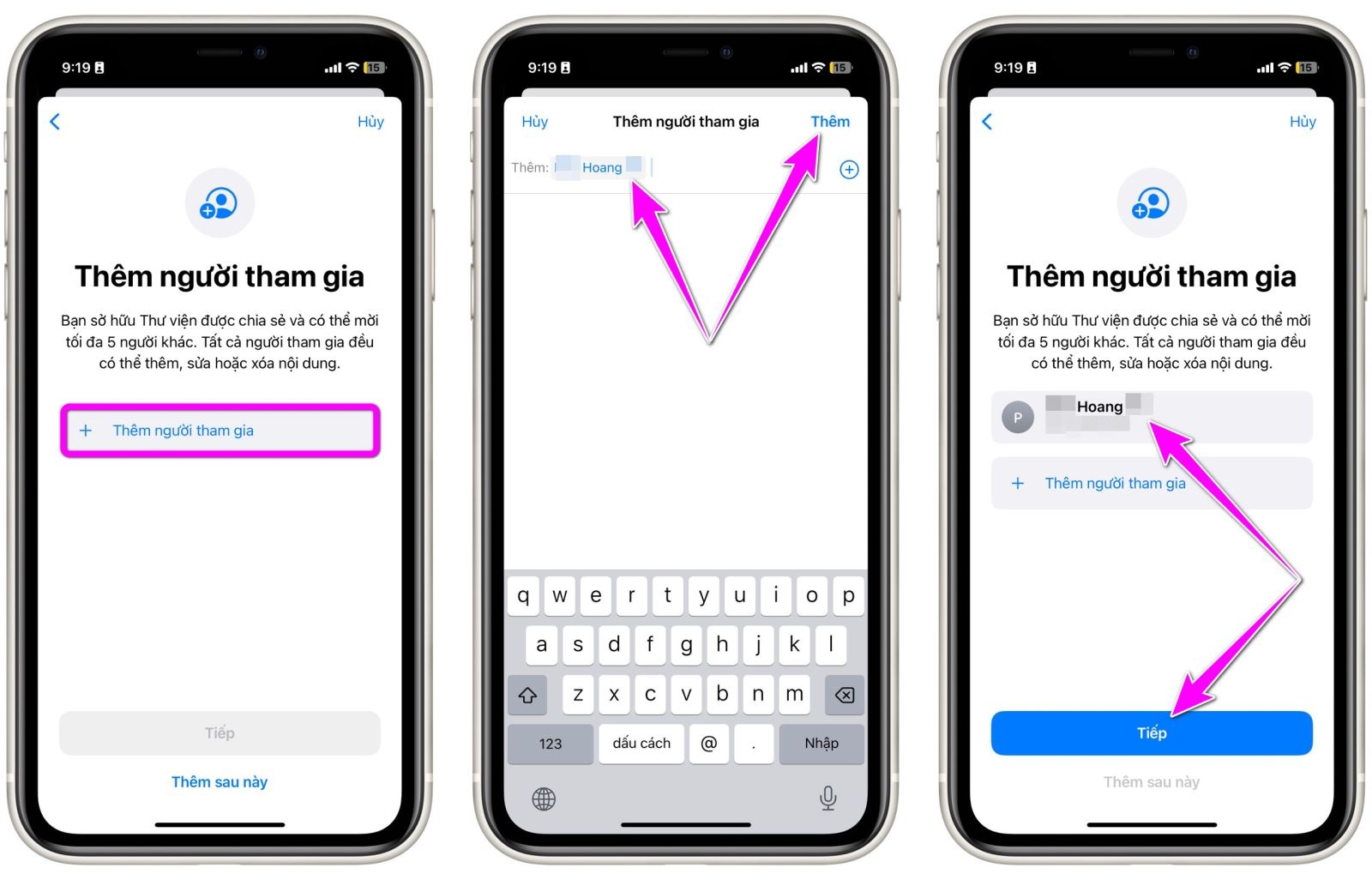
Ngoài ra, bạn có thể bấm nút Add Later (Thêm sau này) để bỏ qua bước mời bạn bè, người thân. Sau này, bạn có thể truy cập vào Settings (Cài đặt) → Photos (Ảnh) → Shared Library (Thư viện được chia sẻ) và mời người khác tham gia sau.
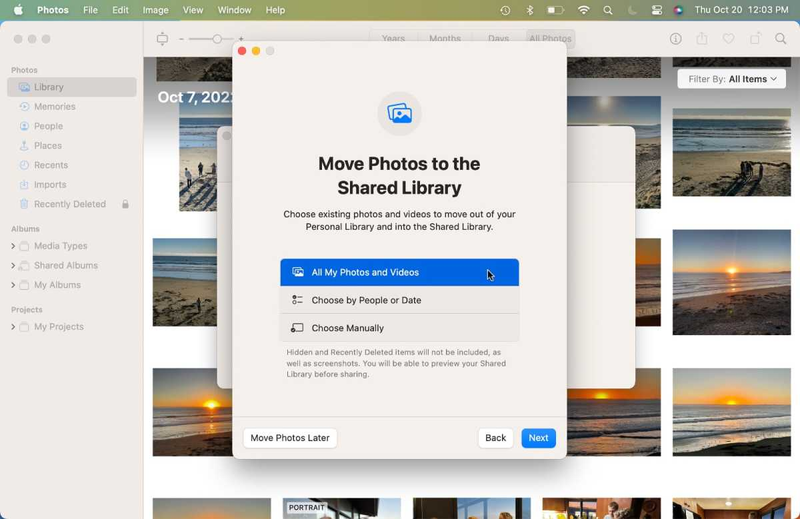
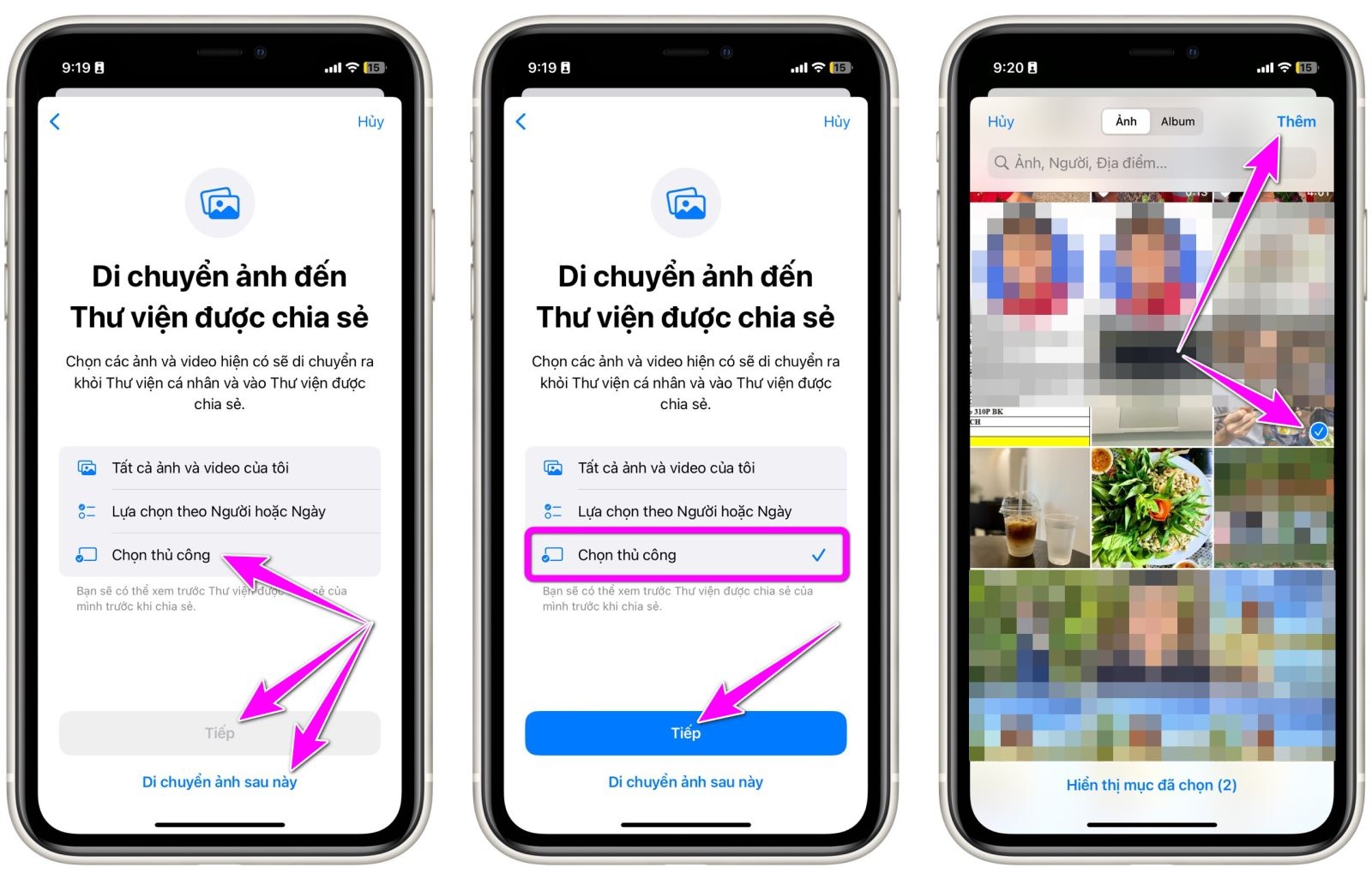
Bước 6: Kế đến, bạn cần chọn ảnh và video hiện có bạn muốn chia sẻ. Những ảnh này sẽ được di chuyển ra khỏi thư viện ảnh cá nhân và vào thư viện ảnh được chia sẻ.
Bạn có thể chia sẻ một phần hoặc toàn bộ thư viện ảnh. Sau khi chọn tùy chọn mong muốn, hãy bấm nút Next (Tiếp). Trong trường hợp, bạn chọn tùy chọn Choose Manually (Chọn ảnh thủ công), bạn cần chọn ảnh và video muốn chia sẻ, sau đó bấm nút Add (Thêm).
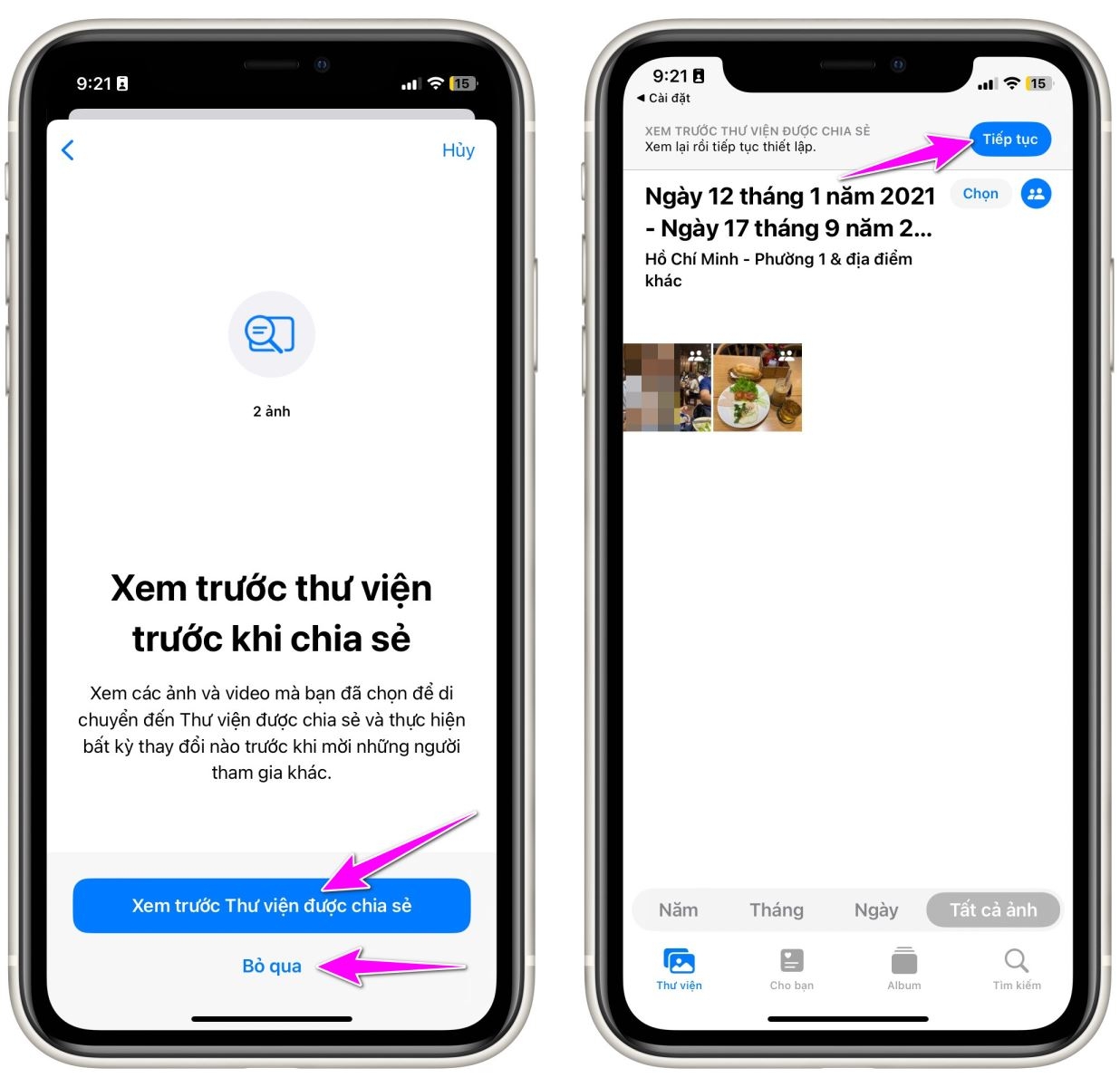
Bước 7: Tiếp theo, bạn có thể bấm nút Preview Shared Library (Xem trước Thư viện được chia sẻ) để kiểm tra lại tất cả ảnh và video mình đã chọn trước khi mời người khác tham gia. Nếu không muốn kiểm tra lại, bạn có thể bấm nút Skip (Bỏ qua).
Bước 8: Khi mọi thứ đã sẵn sàng, bạn có thể mời người khác tham gia vào thư viện bằng cách bấm nút Invite via Messages (Mời qua Tin nhắn) hoặc Share Link (Chia sẻ liên kết), sau đó làm theo các hướng dẫn trên màn hình.
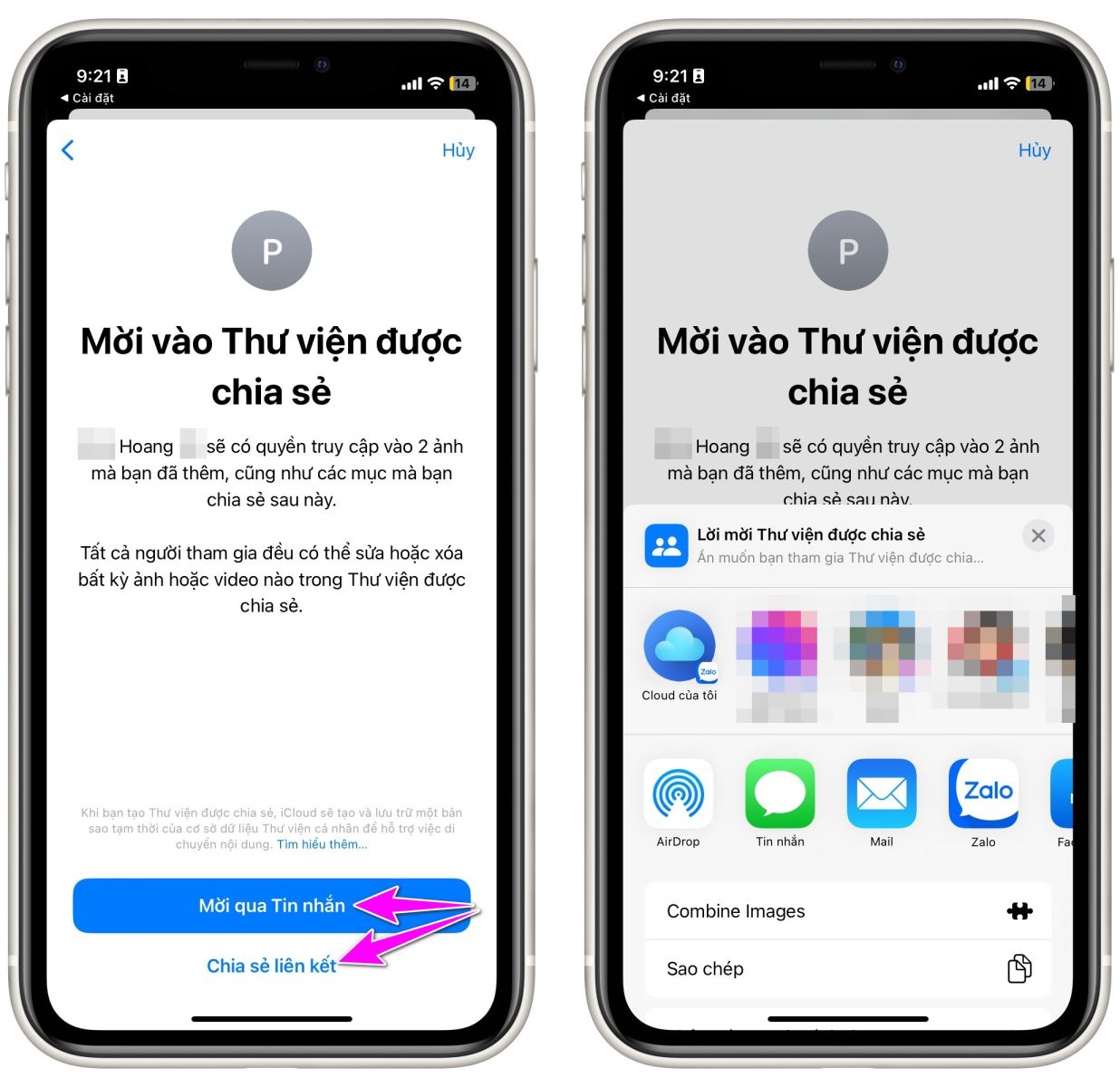
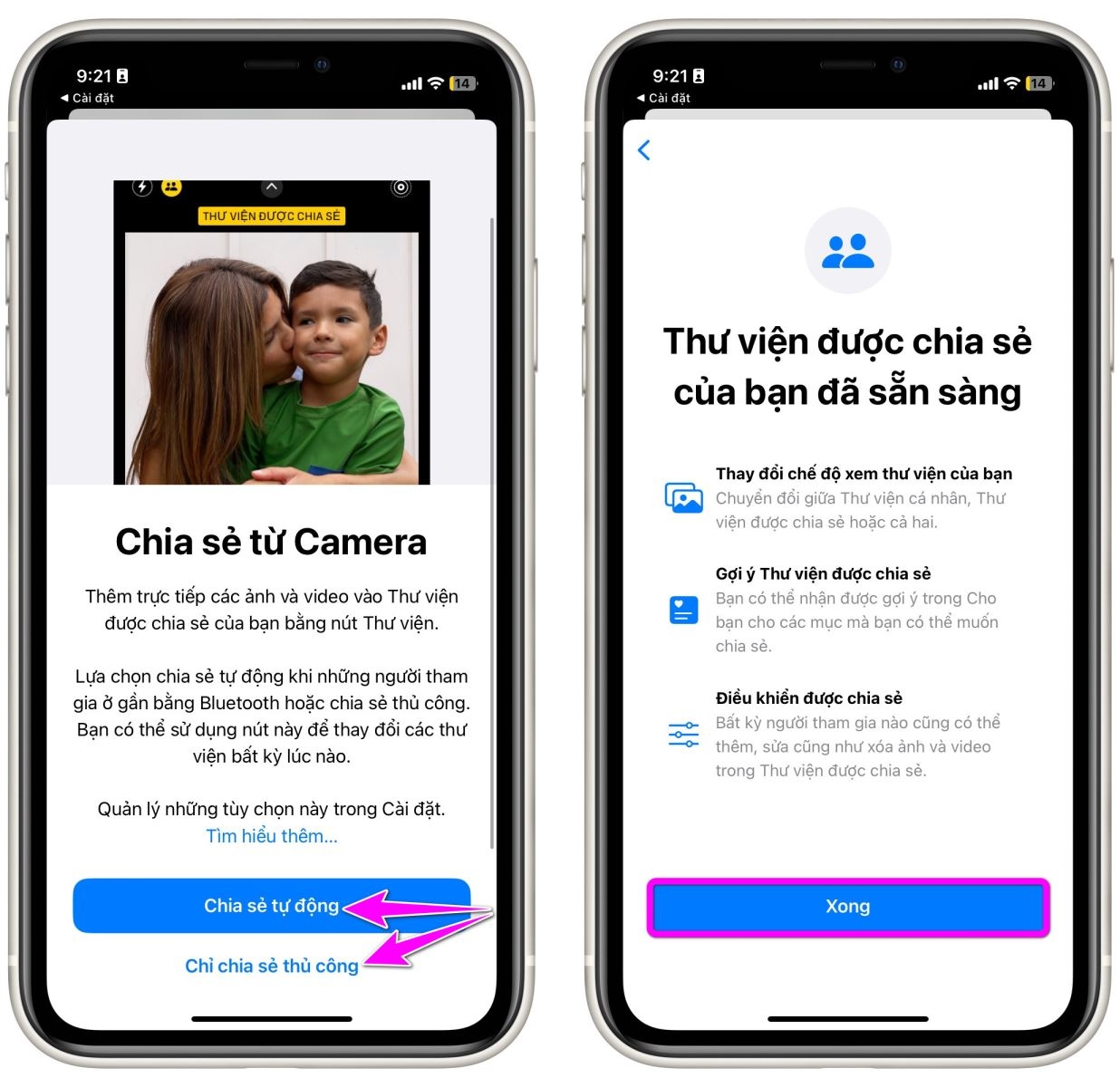
Bước 9: Bây giờ, iOS 16 sẽ hỏi bạn có muốn chia sẻ ảnh trực tiếp từ ứng dụng Camera không. Nếu kích hoạt, tất cả những ảnh bạn chụp từ ứng dụng Camera sẽ xuất hiện trong thư viện ảnh được chia sẻ. Bạn có hai tùy chọn chia sẻ trực tiếp là Share Automatically (Chia sẻ tự động) và Share Manually Only (Chỉ chia sẻ thủ công). Tùy chọn tự động thích hợp khi những người chia sẻ ở cạnh nhau và ngược lại.
Cách sử dụng Shared iCloud Photo Library trên ứng dụng Camera của iPhone
Như đã nói trên, iCloud Shared Photo Library cho phép bạn chia sẻ ảnh hoặc video trực tiếp từ ứng dụng Camera của iPhone. Sau đây là cách bật/tắt chế độ này.
Sau khi thiết lập Shared Library (Thư viện được chia sẻ) trên ứng dụng Settings (Cài đặt), bạn mở ứng dụng Camera. Tại đây, bạn sẽ thấy một nút bấm hình hai đầu người có dấu gạch chéo mới nằm gần cạnh trên cùng của màn hình.
Đây là công tắc bật/tắt chế độ chia sẻ ảnh trực tiếp từ ứng dụng Camera. Khi muốn chụp và gửi ảnh trực tiếp vào Shared Library (Thư viện được chia sẻ), bạn chỉ cần bấm lên nút hình hai đầu người có dấu gạch chéo. Khi nút này chuyển sang màu vàng, nghĩa là bạn đã kích hoạt thành công tính năng chia sẻ ảnh trực tiếp từ ứng dụng Camera. Khi muốn tắt chế độ này, bạn chỉ cần bấm lên nó thêm lần nữa.
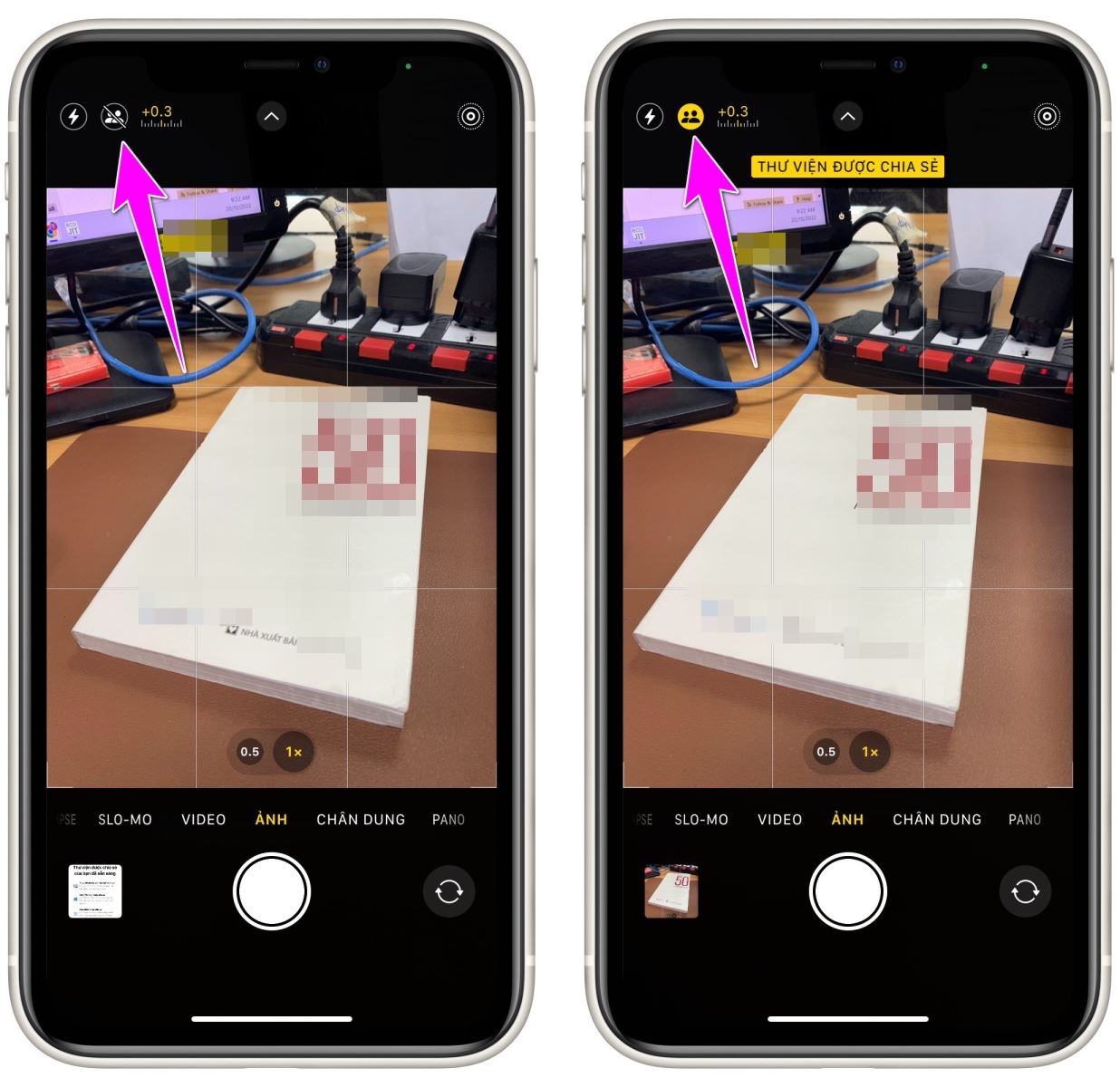
Kể từ bây giờ trở đi, tất cả ảnh và video bạn chụp và quay sẽ tự động xuất hiện trên iCloud Shared Photo Library, và tất cả những người trong thư viện đều có thể xem, xóa, chỉnh sửa, hoặc yêu thích nó.
Cách chuyển đổi giữa thư viện ảnh cá nhân và thư viện ảnh được chia sẻ
Ảnh và video do bạn hoặc người khác chia sẻ qua iCloud Shared Photo Library sẽ xuất hiện ngay trên màn hình chính của ứng dụng Photos (Ảnh), và Apple cung cấp sẵn các tùy chọn cho phép người dùng chuyển đổi nhanh giữa các thư viện này.
Để chuyển đổi giữa thư viện ảnh cá nhân và thư viện ảnh được chia sẻ, bạn làm như sau:
Bước 1: Mở ứng dụng Photos (Ảnh) trên iPhone hoặc iPad.
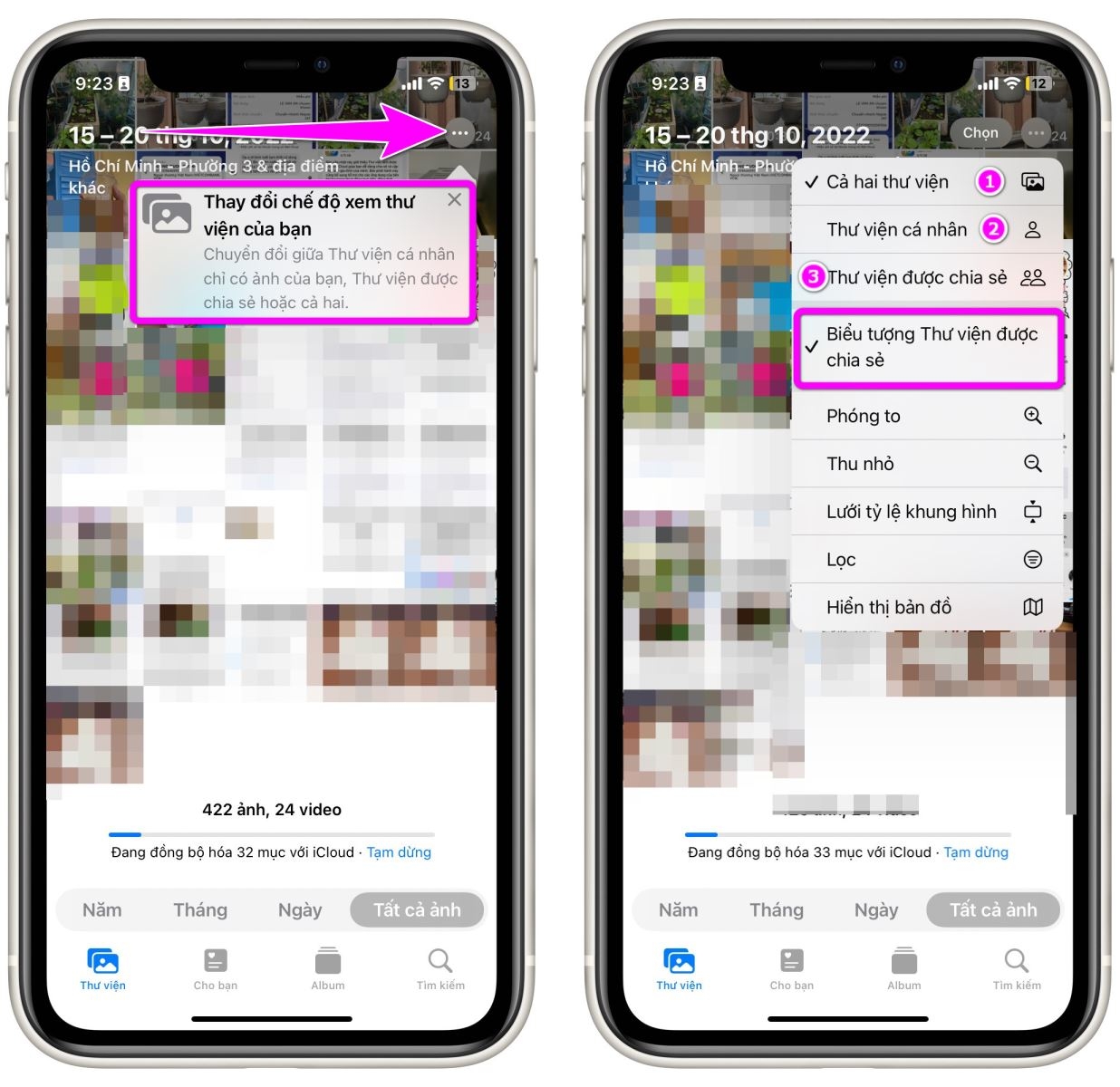
Bước 2: Bấm nút hình ba dấu chấm ở góc trên cùng bên phải.
Bước 3: Bây giờ, bạn sẽ thấy các tùy chọn như sau:
- Both Libraries (Cả hai thư viện): Hiển thị tất cả ảnh và video trong thư viện ảnh cá nhân và thư viện được chia sẻ.
- Personal Library (Thư viện cá nhân): Chỉ hiển thị ảnh và video trong thư viện ảnh cá nhân.
- Shared Library (Thư viện được chia sẻ): Chỉ hiển thị ảnh và video trong thư viện ảnh được chia sẻ.
Cách phân biệt ảnh cá nhân và ảnh được chia sẻ
Bạn có thể phân biệt giữa ảnh cá nhân và ảnh được chia sẻ bằng cách nhìn vào biểu tượng nằm ở góc trên bên phải của từng ảnh.
Nếu bạn thấy biểu tượng hình hai đầu người tại vị trí này, đó chính là ảnh được chia sẻ. Ngược lại, đó là ảnh cá nhân.
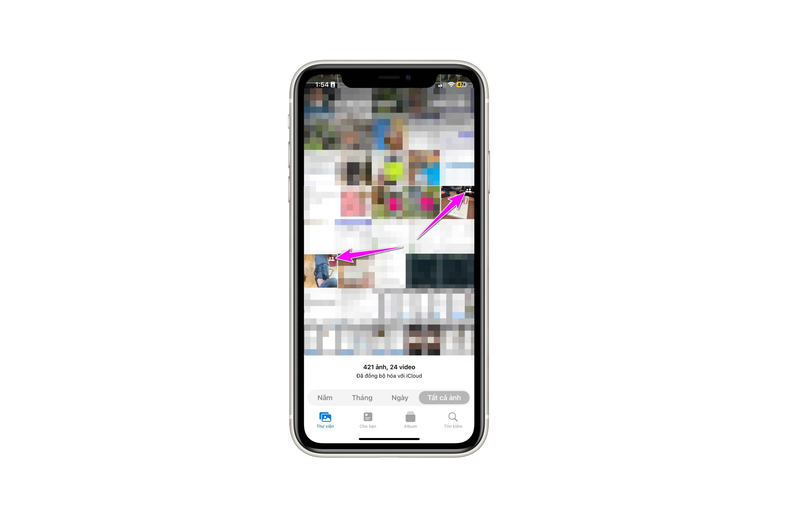
Bạn có thể bật tắt biểu tượng ảnh được chia sẻ bằng cách bấm nút hình ba dấu chấm ở góc trên bên phải ứng dụng Photos (Ảnh), sau đó chọn/bỏ chọn tùy chọn Shared Library Badge (Biểu tượng thư viện được chia sẻ).
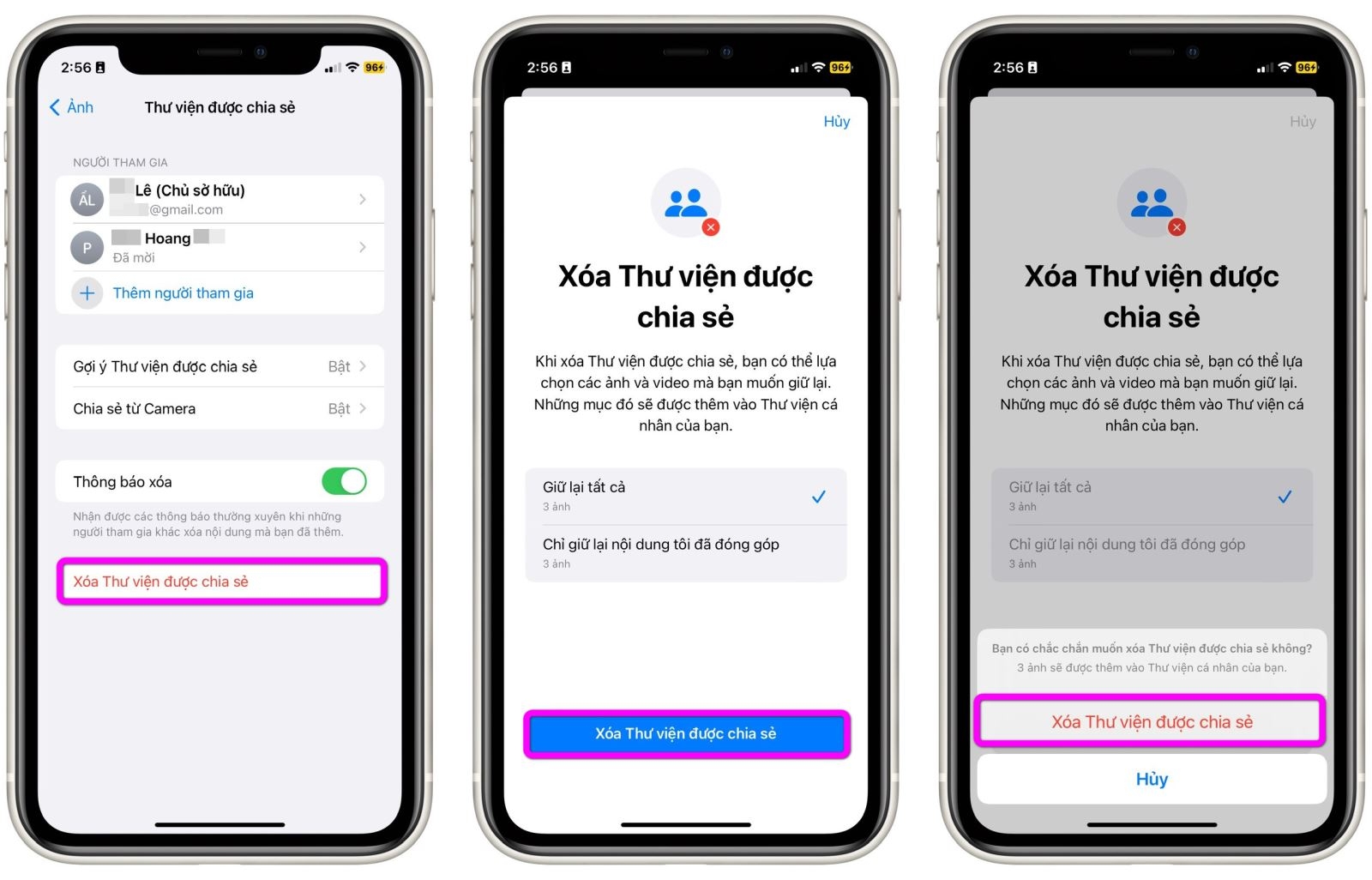
Cách xóa iCloud Shared Photo Library trên iPhone
Nếu bạn không muốn sử dụng iCloud Shared Photo Library nữa, bạn có thể xóa nó theo hướng dẫn sau.
Bước 1: Mở ứng dụng Settings (Cài đặt) và chọn mục Photos (Ảnh).
Bước 2: Chọn mục Shared Library (Thư viện được chia sẻ).
Bước 3: Bấm nút Delete Shared Library (Xóa thư viện được chia sẻ).
Bước 4: Bây giờ, bạn có thể chọn giữ lại ảnh và video hoặc xóa vĩnh viễn chúng. Nếu chọn giữ lại ảnh và video, chúng sẽ xuất hiện trong thư viện ảnh cá nhân.
Bước 5: Bấm nút Delete Shared Library (Xóa thư viện được chia sẻ) thêm 2 lần nữa để xác nhận.
Tạm kết
Qua bài viết trên, bạn đã hiểu rõ iCloud Shared Photo Library là gì và cách sử dụng tính năng này trên iPhone, iPad. Đây là giải pháp giúp chia sẻ ảnh và video thuận tiện hơn giữa các thành viên trong gia đình hoặc nhóm bạn mà vẫn đồng bộ trực tiếp trong hệ sinh thái Apple. Nếu đang sử dụng iOS 16 trở lên, bạn có thể thử kích hoạt để quản lý thư viện ảnh hiệu quả hơn.
Nếu bạn đang tìm kiếm một mẫu iPhone có camera chất lượng, bộ nhớ lớn và khả năng đồng bộ iCloud ổn định, hãy tham khảo các sản phẩm chính hãng tại FPT Shop. Nhiều dòng iPhone hiện nay được trang bị hiệu năng mạnh, màn hình sắc nét và hỗ trợ đầy đủ các tính năng mới trên iOS để phục vụ học tập, giải trí và làm việc hiệu quả hơn.
Xem thêm:
:quality(75)/nen_mua_goi_i_Cloud_nao_cover_1619d0fa6b.png)
:quality(75)/co_nen_mua_i_Phone_tra_gop_qua_i_Cloud_khong_6fa6ccf4dc.jpg)
:quality(75)/icloud_an_la_gi_2_e1ddb0bfca.png)
:quality(75)/cach_doi_ten_icloud_01_b6e502c61e.jpg)
:quality(75)/ios_2641_1_2ce8ea9937.jpg)
:quality(75)/cach_xoa_anh_tren_icloud_vinh_vien_thumb_8f288be9b6.jpg)


