:quality(75)/estore-v2/img/fptshop-logo.png)
:quality(75)/Ket_noi_ban_phim_nhac_4_320cd0131b.png)
:quality(75)/c957aecc_06ed_44d2_8830_e21fe8311301_1_f7a33efda2.jpg)
Kết nối bàn phím nhạc với máy tính: Hướng dẫn chi tiết, dễ hiểu cho người mới bắt đầu
Nhiều người gặp khó khăn khi kết nối bàn phím nhạc với các thiết bị ngoại vi do chưa hiểu rõ cổng kết nối và chuẩn tín hiệu sử dụng. Điều này dễ dẫn đến lỗi âm thanh, kết nối chập chờn hoặc không nhận thiết bị. Hãy cùng FPT Shop tìm hiểu chi tiết cách kết nối đúng kỹ thuật, giúp bạn sử dụng nhạc cụ hiệu quả và ổn định hơn.
Kết nối bàn phím nhạc là gì?
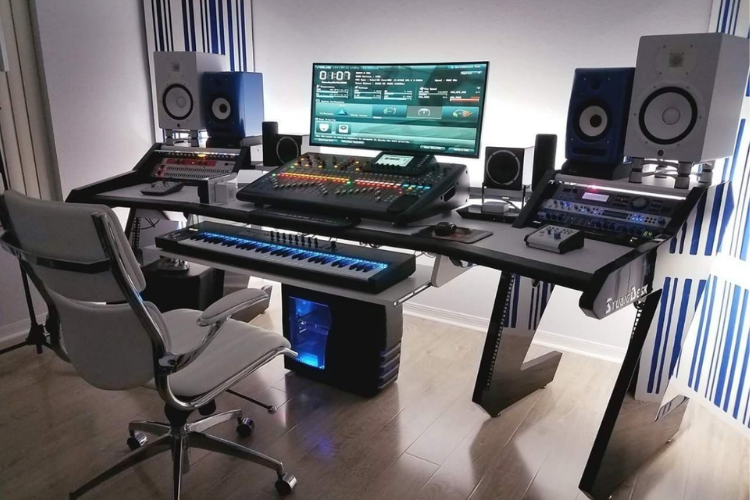
Đây là việc liên kết bàn phím (organ, keyboard, piano điện,…) với các thiết bị khác như máy tính, điện thoại, máy tính bảng hoặc loa thông qua cáp hoặc kết nối không dây. Mục đích của việc này là để truyền âm thanh hoặc dữ liệu MIDI, giúp mở rộng khả năng sử dụng của nhạc cụ.
Khi kết nối với máy tính, bàn phím không chỉ đơn thuần dùng để chơi nhạc mà còn hoạt động như một thiết bị điều khiển âm thanh kỹ thuật số. Các phím bấm sẽ gửi tín hiệu MIDI đến phần mềm, từ đó tạo ra nhiều loại âm thanh khác nhau, hỗ trợ người dùng trong học tập, sáng tác và thu âm một cách chuyên nghiệp hơn.
Các kiểu kết nối bàn phím nhạc với máy tính phổ biến
Trước khi kết nối, bạn cần xác định thiết bị của mình hỗ trợ kiểu kết nối nào. Hiện nay, các phương thức kết nối phổ biến gồm USB, MIDI và Bluetooth, mỗi loại có đặc điểm và cách sử dụng riêng.
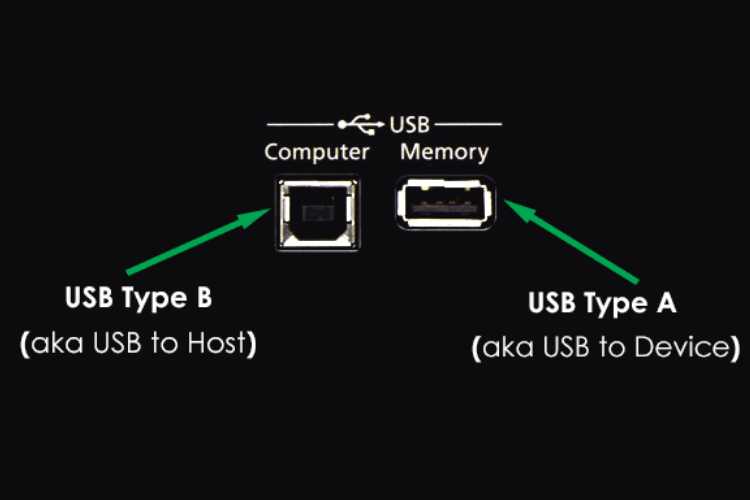
Kết nối USB là hình thức đơn giản và phổ biến nhất. Nhiều mẫu bàn phím nhạc hiện nay được trang bị cổng USB-to-Host, cho phép kết nối trực tiếp với máy tính chỉ bằng một sợi cáp USB. Máy tính sẽ nhận diện bàn phím như một thiết bị MIDI mà không cần quá nhiều thiết lập phức tạp.
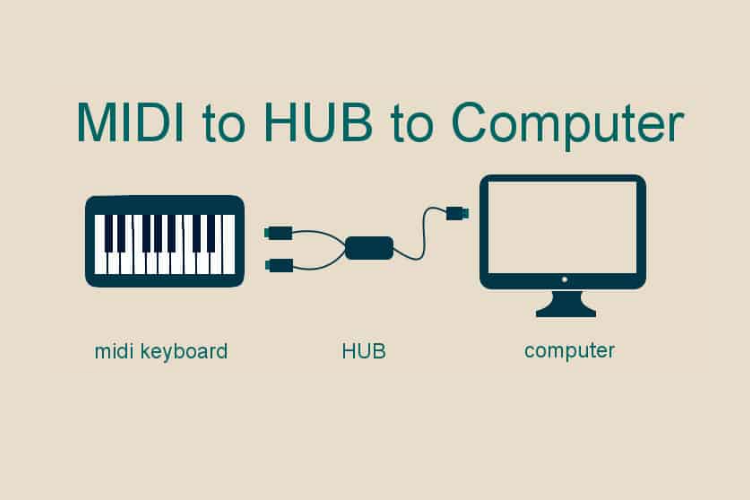
Kết nối MIDI thường xuất hiện trên các dòng bàn phím chuyên nghiệp hoặc bán chuyên. Với chuẩn này, bàn phím nhạc sử dụng cổng MIDI In và MIDI Out để truyền dữ liệu âm nhạc. Khi kết nối với máy tính, bạn cần thêm một thiết bị trung gian là cáp MIDI to USB hoặc audio interface hỗ trợ MIDI.
Kết nối Bluetooth ít phổ biến hơn nhưng lại mang đến sự tiện lợi vì không cần dây cáp. Một số bàn phím hiện đại hỗ trợ Bluetooth MIDI, cho phép kết nối không dây với máy tính. Tuy nhiên, độ ổn định có thể phụ thuộc vào chất lượng Bluetooth và hệ điều hành.
Chuẩn bị trước khi kết nối bàn phím nhạc vào máy tính
Xác định cổng kết nối trên bàn phím
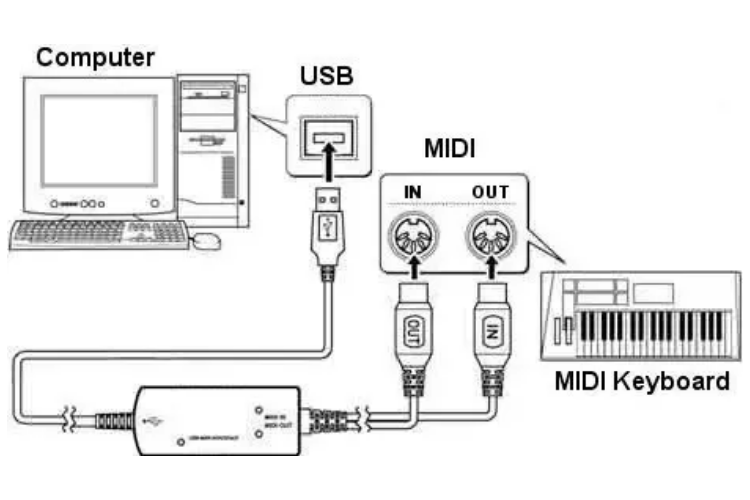
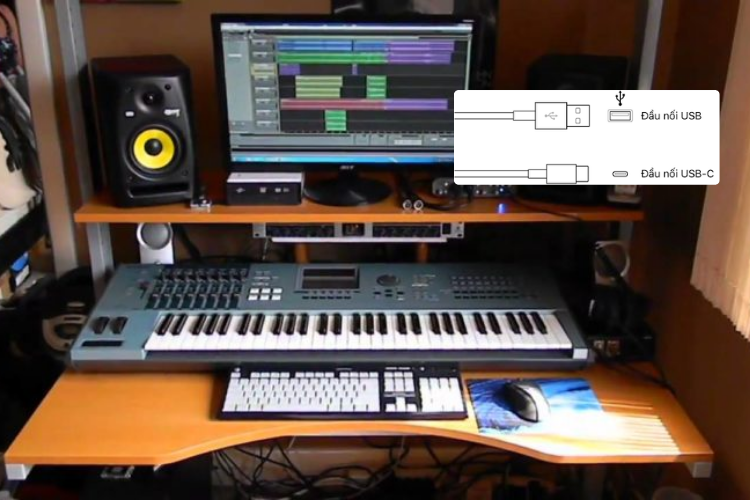
Hầu hết các bàn phím hiện nay sử dụng một trong hai loại cổng sau là USB-to-Host (Phổ biến nhất), có hình vuông và cổng MIDI truyền thống có hai lỗ tròn 5 chân (MIDI IN và MIDI OUT). Với loại này, bạn cần một bộ chuyển đổi MIDI-to-USB Interface hoặc một Audio Interface có hỗ trợ cổng MIDI.
Chuẩn bị phần cứng và phụ kiện
- Cáp kết nối: Đảm bảo cáp còn tốt, không bị dập gãy. Nếu bạn dùng MacBook hoặc laptop đời mới chỉ có cổng USB-C, bạn cần chuẩn bị sẵn một chiếc Hub chuyển đổi.
- Nguồn điện: Một số bàn phím lấy điện trực tiếp từ USB, nhưng đa số đàn Piano điện cần cắm adapter riêng. Bạn đảm bảo đàn đã được cấp điện trước khi bật.
- Loa hoặc tai nghe: Khi kết nối với máy tính, âm thanh thường sẽ phát ra từ máy tính (thông qua phần mềm). Bạn nên chuẩn bị tai nghe để tránh độ trễ âm thanh (latency) và không làm phiền người xung quanh.
Chuẩn bị phần mềm và Driver
- Cài đặt Driver: Với các dòng đàn hiện đại (Plug-and-Play), bạn chỉ cần cắm vào là chạy. Với các dòng chuyên nghiệp (như Yamaha, Roland, Korg), bạn nên lên trang chủ của hãng để tải USB-MIDI Driver mới nhất dành cho hệ điều hành của mình (Windows hoặc macOS).
- Phần mềm xử lý âm thanh (DAW): Để phát ra tiếng, bạn cần một phần mềm như GarageBand (Mac), BandLab, hoặc Cakewalk hoàn toàn miễn phí. Bạn muốn chuyên nghiệp hơn thì có thể cài Ableton Live, FL Studio, Logic Pro, Cubase.
- Phần mềm học tập: Nếu mục đích là học đàn, bạn nên cài sẵn các ứng dụng như Synthesia hoặc Flowkey.
Lưu ý, bạn nên cắm dây và bật đàn trước khi mở phần mềm trên máy tính để phần mềm có thể nhận diện thiết bị ngay lập tức. Nếu bạn thấy bấm phím xong một lúc sau mới nghe tiếng, đó là do "Latency". Bạn có thể cần cài đặt thêm driver ASIO4ALL (trên Windows) để tối ưu hóa tốc độ xử lý âm thanh.
Hướng dẫn kết nối bàn phím nhạc với máy tính
Kết nối qua cổng USB
Đây là cách kết nối đơn giản nhất và phù hợp với hầu hết người mới sử dụng. Trước tiên, bạn cắm một đầu cáp USB vào cổng USB-to-Host trên đàn và đầu còn lại vào cổng USB của máy tính. Khi hoàn tất, bật bàn phím lên và chờ hệ thống tự động nhận diện.
Trong nhiều trường hợp, hệ điều hành sẽ tự cài đặt driver và thiết bị sẵn sàng sử dụng ngay. Nếu máy tính không nhận thiết bị, bạn cần truy cập website của hãng sản xuất để tải và cài driver phù hợp. Sau khi hoàn tất, bạn có thể mở phần mềm thu âm hoặc phần mềm học nhạc để kiểm tra tín hiệu MIDI từ bàn phím.
Kết nối qua cổng MIDI
Đối với các mẫu bàn phím sử dụng cổng MIDI truyền thống, quá trình thiết lập sẽ phức tạp hơn. Bạn cần chuẩn bị cáp MIDI to USB hoặc một audio interface có hỗ trợ MIDI. Cổng MIDI Out trên đàn được nối với cổng MIDI In của thiết bị trung gian, rồi từ đó kết nối với máy tính thông qua cổng USB.
Sau khi kết nối vật lý, bạn cần cài driver cho cáp MIDI hoặc audio interface nếu có yêu cầu. Khi máy tính đã nhận thiết bị, bạn mở phần mềm thu âm và chọn đúng cổng MIDI làm nguồn tín hiệu đầu vào. Lúc này, bàn phím nhạc sẽ hoạt động như một MIDI controller, cho phép bạn chơi và ghi lại dữ liệu âm nhạc trên máy tính.
Kết nối bàn phím nhạc với máy tính qua Bluetooth
Với những bàn phím hỗ trợ Bluetooth MIDI, bạn có thể kết nối không dây với máy tính mà không cần cáp. Bạn bật chế độ Bluetooth trên cả thiết bị và máy tính, sau đó tiến hành ghép đôi thiết bị. Trên một số hệ điều hành, bạn cần cài thêm phần mềm hỗ trợ Bluetooth MIDI để đảm bảo kết nối ổn định.
Mặc dù tiện lợi, kết nối Bluetooth có thể gặp độ trễ hoặc mất tín hiệu trong một số trường hợp. Vì vậy, cách này phù hợp hơn với việc luyện tập hoặc học nhạc cơ bản, còn với thu âm chuyên nghiệp, kết nối có dây vẫn là lựa chọn tối ưu.
Lỗi thường gặp khi kết nối bàn phím nhạc với máy tính
Trong quá trình kết nối, người dùng có thể gặp một số lỗi phổ biến như máy tính không nhận thiết bị, phần mềm không có tín hiệu MIDI hoặc âm thanh bị trễ. Nguyên nhân thường đến từ driver chưa được cài đặt đúng, chọn sai cổng MIDI trong phần mềm hoặc dây cáp kém chất lượng. Vì vậy, bạn nên kiểm tra lại toàn bộ quá trình kết nối từ đầu, thử đổi cổng USB, thay cáp khác và cập nhật driver mới nhất từ nhà sản xuất. Trong nhiều trường hợp, chỉ cần khởi động lại máy tính và phần mềm làm nhạc cũng có thể giải quyết các lỗi phát sinh tạm thời.
Để đảm bảo kết nối hoạt động ổn định, bạn nên ưu tiên sử dụng kết nối có dây khi thu âm hoặc làm việc nghiêm túc với âm nhạc. Việc sử dụng cáp và thiết bị chính hãng giúp giảm nguy cơ nhiễu tín hiệu và lỗi kết nối. Bên cạnh đó, bạn nên thường xuyên cập nhật phần mềm và driver để đảm bảo tương thích tốt với hệ điều hành.
Tạm kết
Việc kết nối bàn phím nhạc với máy tính sẽ trở nên đơn giản hơn rất nhiều khi bạn nắm được các cách kết nối phổ biến và thao tác đúng từng bước. Dù lựa chọn kết nối qua USB, cổng MIDI hay Bluetooth, chỉ cần thiết lập chuẩn xác là bạn đã có thể tận dụng tối đa loại bàn phím này cho mục đích học tập, sáng tác cũng như thu âm tại nhà.
Ngoài ra, nếu bạn đang quan tâm đến các thiết bị bàn phím máy tính chất lượng tại FPT Shop, đừng bỏ qua những mẫu keyboard không dây, bàn phím cơ hay bàn phím Bluetooth với thiết kế hiện đại, thao tác gõ êm ái và độ bền cao, đáp ứng tốt cả nhu cầu làm việc lẫn giải trí.
Xem thêm:
:quality(75)/cach_ket_noi_ban_phim_Bluetooth_voi_i_Pad_ava_48bcc796d6.jpeg)
:quality(75)/1_20eda1ce9e.jpg)
:quality(75)/cach_ket_noi_ban_phim_surface_0_b3b6b68000.jpg)
:quality(75)/ket_noi_bluetooth_voi_loa_acnos_8c358895d5.jpg)
:quality(75)/ipad_air_m3_dung_pencil_nao_1_bc678ec882.png)
:quality(75)/tivi_mat_ket_noi_bluetooth_tai_nghe_8_b713575fb7.jpg)


