:quality(75)/estore-v2/img/fptshop-logo.png)
:quality(75)/khoa_ung_dung_tren_iphone_bang_face_id_thumb_0cce5218e1.jpg)
:quality(75)/Phuong_Anh_5be0b8e823.jpg)
Hướng dẫn khóa ứng dụng trên iPhone bằng Face ID đơn giản, nhanh chóng nhất
iPhone 17 series mang đến những nâng cấp toàn diện từ màn hình, camera, chip A19/A19 Pro mạnh mẽ, thiết kế bền bỉ, pin tốt nhất lịch sử. Đặt mua iPhone 17 ngay hôm nay để nhận ưu đãi trợ giá hấp dẫn cùng loạt quà tặng độc quyền chỉ có tại FPTShop.
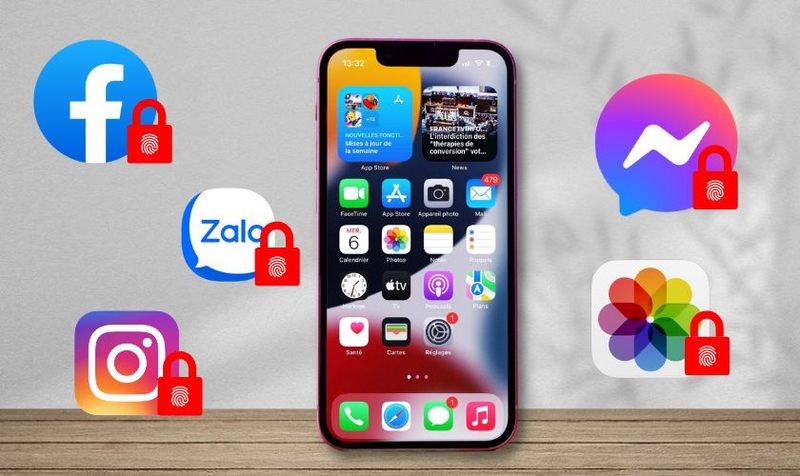
Khóa ứng dụng trên iPhone bằng Face ID đã trở thành một giải pháp bảo mật tiên tiến, đáp ứng nhu cầu bảo vệ thông tin cá nhân trong thời đại số. Chỉ với một ánh nhìn, bạn có thể kiểm soát quyền truy cập vào các ứng dụng quan trọng, đảm bảo dữ liệu của mình luôn được an toàn trước mọi rủi ro. Khám phá cách thực hiện trong bài viết dưới đây của FPT Shop nhé.
Tại sao nên khóa ứng dụng bằng Face ID?
Khóa ứng dụng bằng Face ID là giải pháp bảo mật cực kỳ cao và tiện lợi. Dưới đây là những lý do mà bạn nên thử khóa ứng dụng bằng Face ID:
- Bảo mật cao: Face ID cung cấp một phương thức xác thực an toàn, khó bị đánh lừa bởi các hình ảnh hay video, giúp bảo vệ dữ liệu cá nhân khỏi những truy cập trái phép.
- Tiện lợi: Việc mở khóa ứng dụng chỉ bằng cách nhìn vào điện thoại, giúp bạn tiết kiệm thời gian và công sức mà không cần phải nhập mật khẩu hay mã PIN.
- Chống truy cập từ người khác: Khi bạn khóa ứng dụng bằng Face ID, chỉ có bạn mới có thể truy cập vào các ứng dụng nhạy cảm, bảo vệ thông tin cá nhân như tin nhắn, ngân hàng và các dữ liệu quan trọng khác.
- An toàn trong môi trường công cộng: Face ID giúp bảo vệ dữ liệu ngay cả khi bạn sử dụng điện thoại ở những nơi đông người, tránh việc người khác can thiệp hay xem lén thông tin của bạn.
- Tính năng bổ sung: Ngoài việc mở khóa điện thoại, Face ID còn có thể sử dụng để xác thực trong các ứng dụng khác như thanh toán trực tuyến, đăng nhập vào các dịch vụ, giúp tăng cường tính bảo mật cho mọi hoạt động trực tuyến.
Cách khóa ứng dụng trên iPhone bằng Face ID
Để khóa ứng dụng trên iPhone bằng Face ID, bạn thao tác như sau:
Bước 1: Nhấn và giữ biểu tượng ứng dụng, sau đó chọn “Require Face ID” (Yêu cầu Face ID) để kích hoạt tính năng bảo mật này.
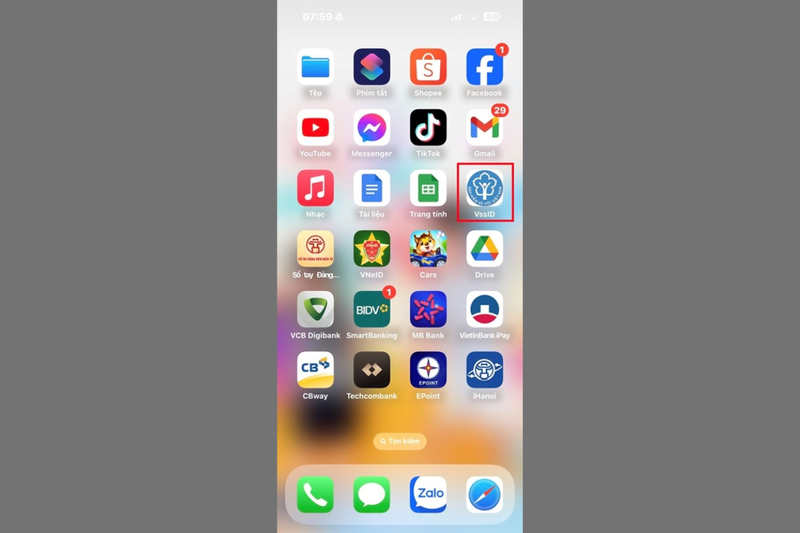
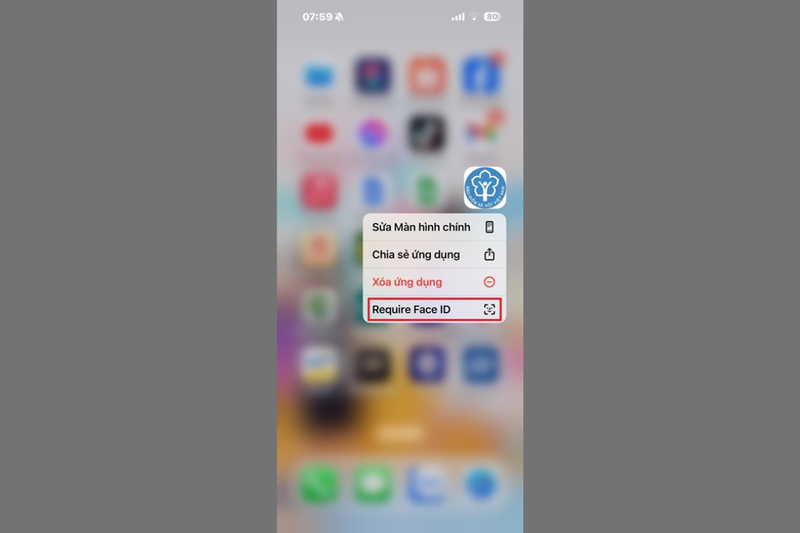
Bước 2: Mỗi lần truy cập ứng dụng, bạn sẽ cần xác minh danh tính bằng Face ID hoặc Touch ID để tiếp tục sử dụng. Đồng thời, mọi thông báo và kết quả từ Spotlight sẽ được ẩn đi, đảm bảo không tiết lộ bất kỳ thông tin nào từ ứng dụng đã khóa.
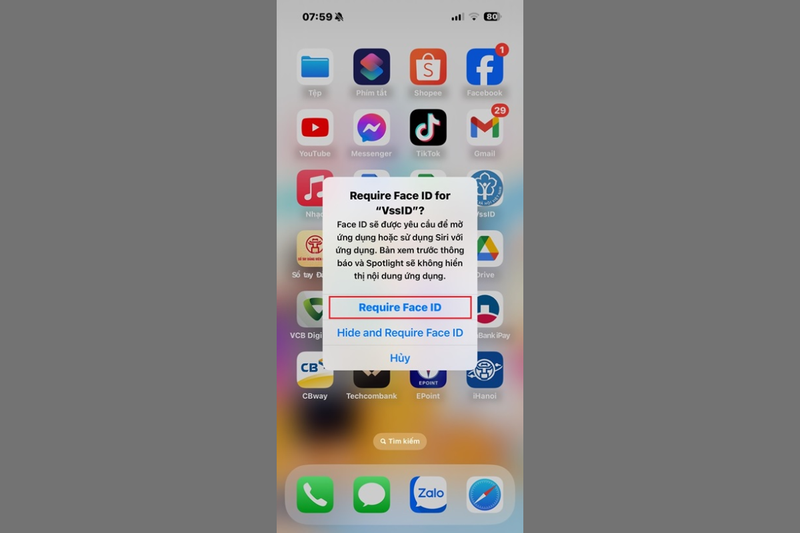
Nếu bạn muốn tắt tính năng này, chỉ cần thực hiện ngược lại các bước trên và chọn “Don’t Require Face ID” (Không yêu cầu Face ID), ứng dụng sẽ không còn yêu cầu xác thực bằng Face ID nữa.
Cách ẩn ứng dụng trên iPhone
Bên cạnh cách khóa ứng dụng trên iPhone bằng Face ID, bạn cũng có thể ẩn ứng dụng trên màn hình chính để đảm bảo sự riêng tư. Thao tác để thực hiện như sau:
- Bước 1: Nhấn giữ biểu tượng ứng dụng, sau đó chọn Require Face ID (Yêu cầu Face ID) để bắt đầu kích hoạt tính năng.
- Bước 2: Từ ba tùy chọn hiển thị, chọn Hide and Request with Face ID (Ẩn và yêu cầu Face ID) để ẩn ứng dụng.
- Bước 3: Khi đó ứng dụng sẽ được ẩn hoàn toàn khỏi màn hình chính và cả hệ thống.
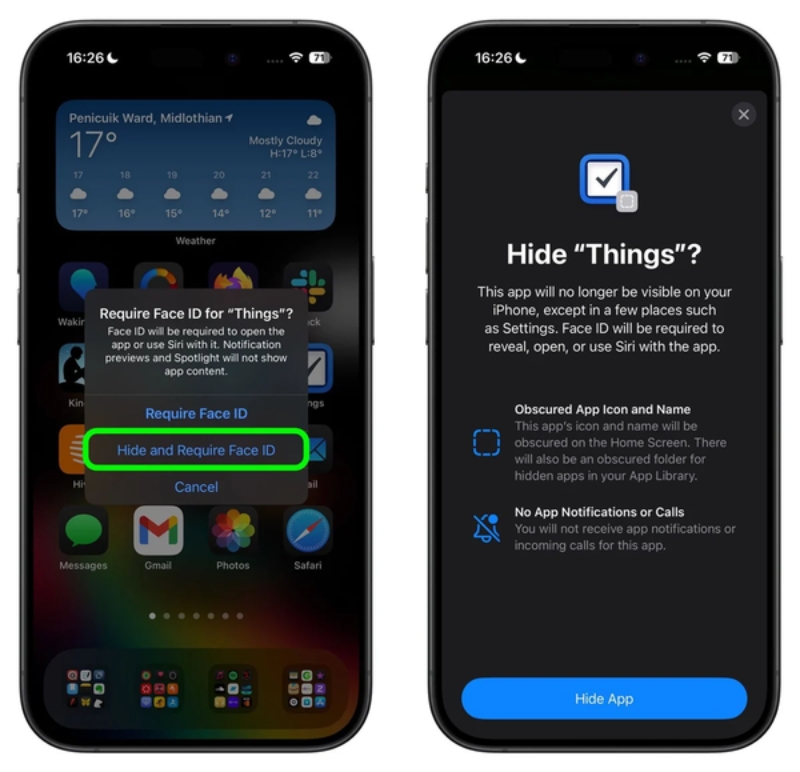
Lưu ý:
Tính năng này chỉ áp dụng cho các ứng dụng bên thứ ba, không hỗ trợ ứng dụng mặc định của iPhone. Sau khi ứng dụng được ẩn, bạn sẽ không thể tìm thấy nó trên iPhone, kể cả thông qua tính năng Spotlight.
Để hiển thị lại ứng dụng đã ẩn, hãy truy cập vào thư mục ẩn, nhấn vào biểu tượng ứng dụng. Nếu muốn ứng dụng quay lại màn hình chính, chỉ cần nhấn giữ và chọn “Do Not Require Face ID” (Không yêu cầu Face ID).
Lưu ý khi khóa ứng dụng trên iPhone bằng Face ID
Khi dùng tính năng khóa ứng dụng trên iPhone bằng Face ID, bạn cần lưu ý:
- Chỉ áp dụng cho ứng dụng bên thứ ba: Tính năng khóa bằng Face ID không hỗ trợ các ứng dụng mặc định của iPhone, như Tin nhắn, Điện thoại hay Safari. Theo đó, các ứng dụng phổ biến như Messenger, WhatsApp, Notes hoặc các ứng dụng ngân hàng sẽ hỗ trợ Face ID.
- Yêu cầu thiết lập đúng cách: Bạn cần kiểm tra và kích hoạt tính năng Face ID trong phần Cài đặt trước khi sử dụng để tránh lỗi trong quá trình khóa ứng dụng.
- Khó tìm lại ứng dụng đã ẩn: Một số ứng dụng có thể bị ẩn khỏi màn hình chính và Spotlight. Để truy cập lại, bạn cần sử dụng thư mục ẩn hoặc các bước khôi phục ứng dụng cụ thể.
- Không làm mất dữ liệu: Việc khóa hoặc ẩn ứng dụng không ảnh hưởng đến dữ liệu bên trong ứng dụng, đảm bảo mọi thông tin vẫn được lưu trữ an toàn.
- Đảm bảo Face ID hoạt động hiệu quả: Luôn giữ vùng camera TrueDepth sạch sẽ để Face ID hoạt động mượt mà. Nếu sử dụng phụ kiện như kính hoặc khẩu trang, bạn có thể kích hoạt Face ID with Mask để nhận diện ngay cả khi khuôn mặt bị che một phần.
- Bảo mật cá nhân: Đảm bảo bạn là người duy nhất có thể sử dụng Face ID hoặc Touch ID để tránh việc người khác truy cập vào ứng dụng đã khóa.
Giải đáp các câu hỏi thường gặp
Tại sao không thể khóa ứng dụng bằng Face ID?
Nếu bạn không thể khóa ứng dụng bằng Face ID có thể do một số nguyên nhân sau:
- Face ID chưa được thiết lập đúng cách.
- Không phải tất cả ứng dụng đều hỗ trợ mở khóa bằng Face ID. Bạn cần kiểm tra xem ứng dụng đó có tính năng bảo mật này hay không.
- Cài đặt Face ID bị lỗi. Trong trường hợp này, bạn hãy thử khởi động lại điện thoại hoặc kiểm tra lại cài đặt Face ID trong Cài đặt → Face ID & Mật khẩu.
Face ID có hoạt động khi đeo kính hoặc khẩu trang không?
Face ID trên iPhone có thể hoạt động khi bạn đeo kính, nhưng trong một số trường hợp, khi đeo khẩu trang, Face ID có thể gặp khó khăn trong việc nhận diện khuôn mặt của bạn. Tuy nhiên, Apple đã bổ sung tính năng mở khóa với khẩu trang trên các mẫu iPhone mới hơn (từ iPhone 12 trở lên).
Tạm kết
Khóa ứng dụng trên iPhone bằng Face ID không chỉ mang đến sự an tâm tuyệt đối mà còn nâng cao trải nghiệm bảo mật hiện đại cho người dùng. Với tính năng này, bạn có thể dễ dàng bảo vệ các thông tin nhạy cảm mà không cần phải lo lắng về việc bị truy cập trái phép. Hãy tận dụng Face ID để bảo vệ quyền riêng tư của mình bạn nhé. Chúc bạn thành công.
Tại FPT Shop luôn đón đầu xu hướng cập nhật các series iPhone mới nhất với các công nghệ hiện đại nhất. Đến ngay FPT Shop để được tư vấn và thoải mái lựa chọn, hoặc mời bạn tham khảo nhanh iPhone 16 series mới tại đây:
Xem thêm:
:quality(75)/cach_tat_trung_tam_dieu_khien_o_man_hinh_khoa_thumb_c7c76878af.jpg)
:quality(75)/tat_camera_man_hinh_khoa_iphone_thumb_a1aa7ee3ac.jpg)
:quality(75)/ban_nen_tat_tinh_nang_nay_tren_iphone_neu_nhu_khong_muon_chia_se_du_lieu_ca_nhan_voi_apple_2_c91580cf2a.jpg)
:quality(75)/sau_tet_iphone_co_giam_gia_khong_01_d4cddde6fe.jpg)
:quality(75)/cach_cai_video_lam_man_hinh_khoa_cho_iphone_1_98a12e1587.jpg)
:quality(75)/what_to_do_if_your_iphone_keeps_crashing_1_55532b9764.jpg)


