:quality(75)/estore-v2/img/fptshop-logo.png)
:quality(75)/khong_the_xac_minh_nhan_dang_may_chu_dc41a41bf9.png)
:quality(75)/f32103d8_20db_45e7_834d_5268cf18d45e_9b2a705f13.jpg)
Lỗi không thể xác minh nhận dạng máy chủ trên iPhone: Nguyên nhân và cách xử lý hiệu quả
iPhone 17 series mang đến những nâng cấp toàn diện từ màn hình, camera, chip A19/A19 Pro mạnh mẽ, thiết kế bền bỉ, pin tốt nhất lịch sử. Đặt mua iPhone 17 ngay hôm nay để nhận ưu đãi trợ giá hấp dẫn cùng loạt quà tặng độc quyền chỉ có tại FPTShop.
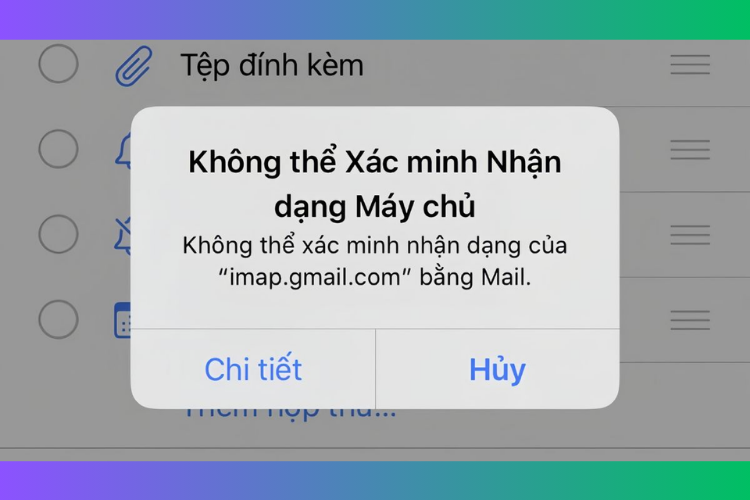
Trong quá trình sử dụng, một số người dùng có thể gặp lỗi “Không thể xác minh nhận dạng máy chủ” trên iPhone khi kết nối Internet. Thông báo này thường xuất hiện khi thiết bị không thể xác thực chứng chỉ bảo mật từ máy chủ, dẫn đến việc gián đoạn truy cập các dịch vụ trực tuyến như iCloud, Mail, App Store hoặc các ứng dụng yêu cầu kết nối mạng.
Lỗi này bắt nguồn từ nhiều nguyên nhân như sai ngày giờ hệ thống, mạng Wi-Fi không ổn định, chứng chỉ bảo mật hết hạn hoặc cấu hình VPN/DNS không phù hợp. Khi gặp tình trạng này, người dùng thường không thể đồng bộ dữ liệu, gửi nhận email hoặc đăng nhập tài khoản.
Trong bài viết dưới đây, FPT Shop sẽ hướng dẫn bạn cách xác định nguyên nhân và khắc phục lỗi “không thể xác minh nhận dạng máy chủ” trên iPhone một cách nhanh chóng và hiệu quả.
Vì sao iPhone bị lỗi “Không thể xác minh nhận dạng máy chủ”?
Lỗi “Không thể xác minh nhận dạng máy chủ” thường xuất hiện khi iPhone không thể kiểm tra tính hợp lệ của chứng chỉ bảo mật từ máy chủ đang kết nối. Dưới đây là những nguyên nhân phổ biến nhất:
Kết nối Internet không ổn định
Nếu Wi-Fi hoặc dữ liệu di động chập chờn, iPhone sẽ không truy cập được máy chủ để xác minh chứng chỉ. Điều này thường xảy ra khi:
- Sóng Wi-Fi yếu
- Mạng công cộng có giới hạn bảo mật
- Dữ liệu di động bị gián đoạn
- Sai ngày và giờ hệ thống
Chứng chỉ bảo mật của máy chủ phụ thuộc vào thời gian thực tế. Nếu điện thoại iPhone đặt sai ngày hoặc giờ, hệ thống sẽ coi chứng chỉ là “không hợp lệ” và chặn kết nối.
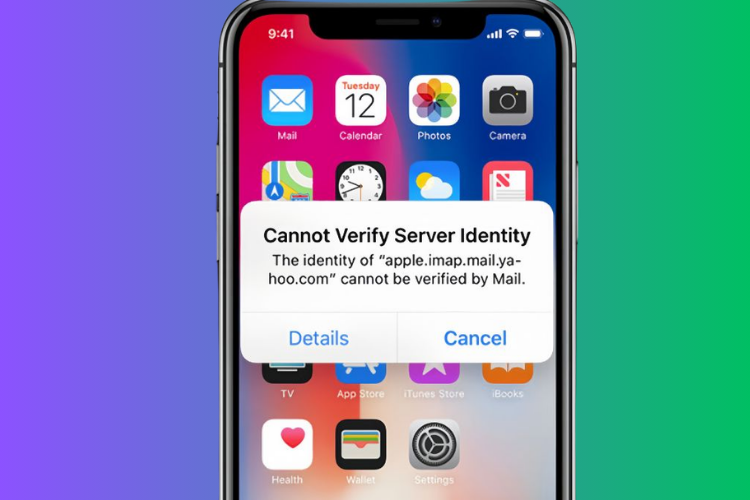
Sự cố từ máy chủ dịch vụ
Đôi khi nguyên nhân không nằm ở thiết bị mà đến từ máy chủ của Apple hoặc bên thứ ba (Mail, iCloud…). Khi đó, iPhone sẽ không thể hoàn tất quá trình xác minh.
Vấn đề với tài khoản iCloud
Nếu tài khoản iCloud gặp lỗi đăng nhập, hết phiên đăng nhập hoặc xung đột xác thực, quá trình kết nối máy chủ cũng sẽ bị gián đoạn.
Phiên bản iOS lỗi thời hoặc cập nhật lỗi
Sử dụng phiên bản iOS cũ hoặc cập nhật chưa hoàn tất sẽ gây xung đột hệ thống, ảnh hưởng đến việc xác minh chứng chỉ bảo mật.
Ảnh hưởng từ VPN hoặc cấu hình DNS
Nếu bạn đang sử dụng VPN, Proxy hoặc cấu hình DNS thủ công, chúng có thể làm thay đổi đường truyền và khiến iPhone không xác thực được máy chủ chính thức.
Cách khắc phục lỗi không thể xác minh nhận dạng máy chủ
Khi gặp lỗi này, bạn sẽ xử lý theo từng bước từ đơn giản đến nâng cao dưới đây:
Khởi động lại và cập nhật iOS
Đây là cách nhanh và hiệu quả nhất trong nhiều trường hợp.
Bước 1: Khởi động lại iPhone.
Bước 2: Kiểm tra cập nhật phần mềm:
- Mở Cài đặt → Chọn Cài đặt chung
- Chọn Cập nhật phần mềm
- Nếu có phiên bản mới, nhấn Tải về và Cài đặt
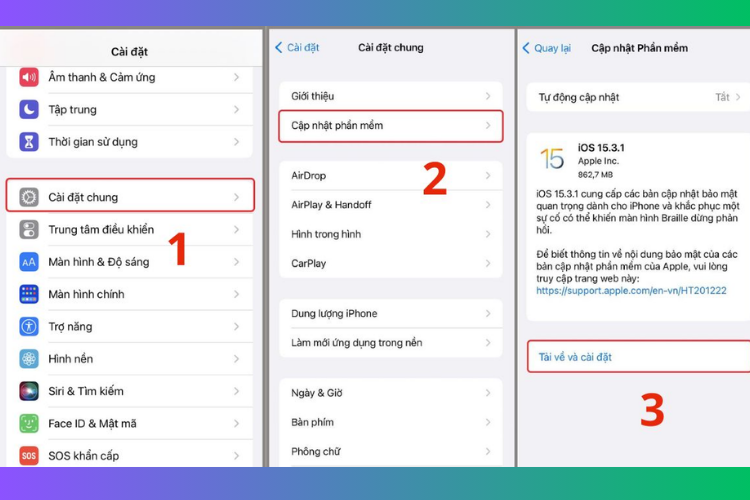
Việc cập nhật giúp sửa lỗi hệ thống và vá các vấn đề liên quan đến chứng chỉ bảo mật.
Đổi mạng Wi-Fi hoặc dùng 4G/5G
Nếu mạng Wi-Fi không ổn định, iPhone sẽ không thể xác thực được máy chủ. Thử chuyển sang một mạng Wi-Fi khác
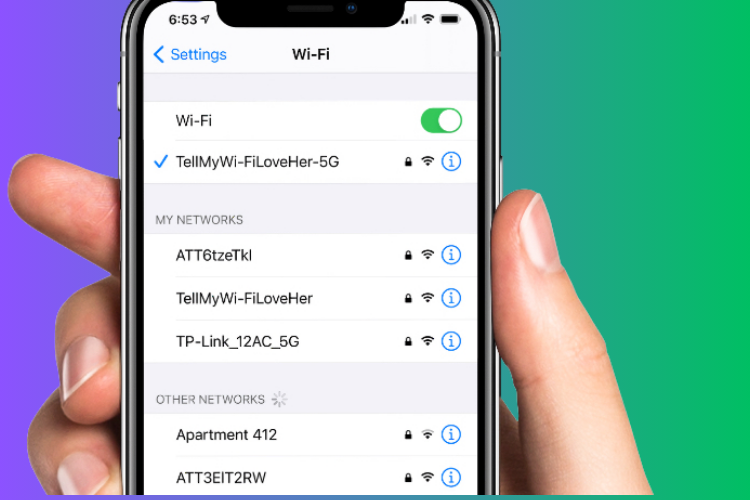
Hoặc tắt Wi-Fi và sử dụng dữ liệu di động 4G/5G. Nếu đang dùng VPN, hãy tắt tạm thời để kiểm tra. Nhiều trường hợp lỗi xuất phát từ mạng công cộng hoặc DNS cấu hình thủ công.
Thiết lập lại ngày & giờ chính xác
Sai lệch thời gian khiến chứng chỉ bảo mật bị coi là không hợp lệ.
Cách thực hiện:
- Vào Cài đặt → Chọn Cài đặt chung
- Chọn Ngày & Giờ
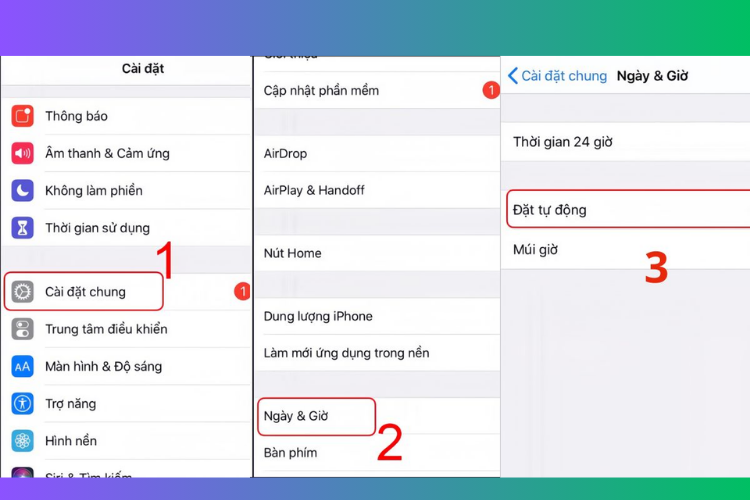
- Bật Cài đặt tự động
Sau đó thử kết nối lại dịch vụ như iCloud hoặc Mail. Cách này giúp làm mới phiên xác thực với máy chủ Apple.
Đặt lại tất cả cài đặt
Nếu các cách trên chưa hiệu quả, bạn có thể đặt lại toàn bộ cài đặt hệ thống (không mất dữ liệu cá nhân).
Cách thực hiện:
- Vào Cài đặt → Chọn Cài đặt chung
- Chọn Chuyển hoặc đặt lại iPhone
- Nhấn Đặt lại → Chọn Đặt lại tất cả cài đặt
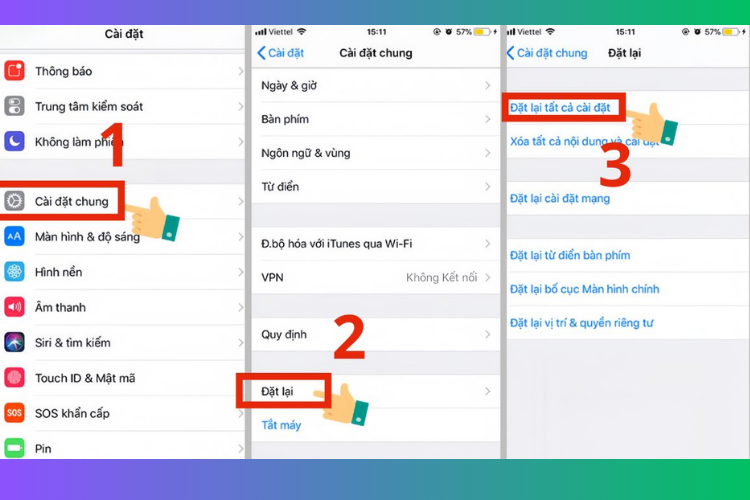
Thao tác này sẽ đưa các thiết lập mạng, Wi-Fi, Bluetooth, VPN… về mặc định ban đầu.
Kiểm tra và xác minh lại tài khoản iCloud
Đôi khi lỗi “không thể xác minh nhận dạng máy chủ” không đến từ mạng mà lại liên quan trực tiếp đến tài khoản iCloud của bạn. Nếu nghi ngờ tài khoản gặp trục trặc, bạn có thể thử xác minh lại email đăng ký với Apple ID.
Cách thực hiện khá đơn giản:
- Vào Cài đặt, nhấn vào tên Apple ID ở phía trên cùng.
- Tìm mục yêu cầu xác minh email (nếu hệ thống hiển thị).
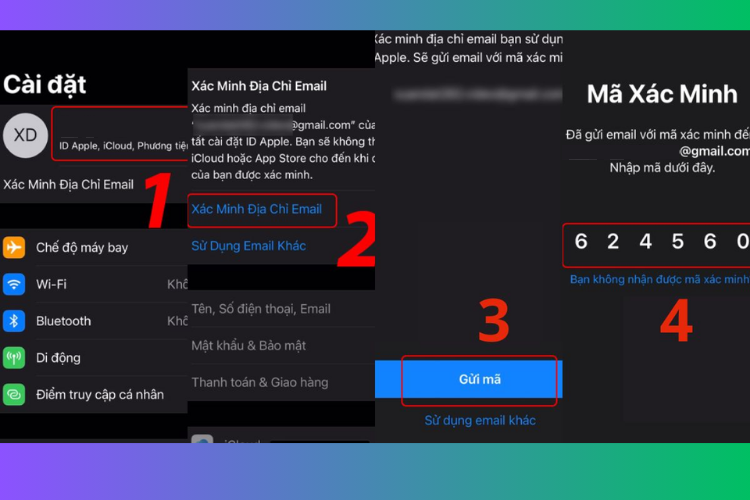
Chọn gửi mã xác nhận. Tiếp theo, bạn kiểm tra email đã liên kết với tài khoản, lấy mã Apple đã gửi và nhập lại vào iPhone để hoàn tất. Sau bước này, hãy thử truy cập lại các dịch vụ như iCloud hoặc Mail để kiểm tra xem lỗi còn xuất hiện không.
Thoát và đăng nhập lại Apple ID
Nếu việc xác minh chưa giải quyết được vấn đề, bạn có thể “làm mới” tài khoản bằng cách đăng xuất rồi đăng nhập lại. Cách này giúp thiết bị thiết lập lại kết nối với máy chủ Apple.
Thực hiện như sau:
- Mở Cài đặt
- Nhấn vào [Tên của bạn]
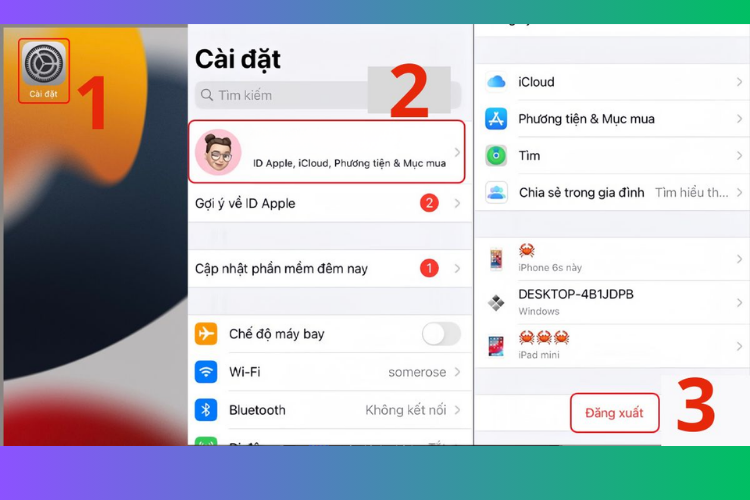
- Cuộn xuống cuối trang và chọn Đăng xuất
Sau khi đăng xuất, hãy khởi động lại máy, sau đó chọn Đăng nhập lại Apple ID. Nhiều trường hợp chỉ cần thao tác này là lỗi được xử lý.
Khi nào nên mang máy đi kiểm tra?
Nếu đã thử điều chỉnh thời gian, đổi mạng, cập nhật iOS và đăng nhập lại tài khoản nhưng sự cố vẫn tiếp diễn, rất có thể thiết bị đang gặp vấn đề sâu hơn.
Khi đó, bạn nên đem iPhone đến trung tâm bảo hành hoặc cửa hàng sửa chữa uy tín để được kiểm tra kỹ hơn, tránh tự xử lý khiến tình trạng nghiêm trọng hơn.
Lời kết
Lỗi không thể xác minh nhận dạng máy chủ iPhone tuy gây khó chịu nhưng thường có thể khắc phục dễ dàng bằng các phương pháp đơn giản. Bằng cách nắm vững các nguyên nhân và giải pháp khắc phục, bạn có thể tự tin xử lý vấn đề này mỗi khi nó xuất hiện mà không cần phải lo lắng quá mức.
Để tận dụng tốt nhất các tính năng quản lý công việc và email chuyên nghiệp, một chiếc iPhone đời mới với hiệu năng mạnh mẽ là trợ thủ không thể thiếu. Bạn có thể tham khảo ngay các dòng iPhone 17 series, iPhone 16 series,... chính hãng với mức giá ưu đãi cùng chế độ bảo hành tuyệt vời tại FPT Shop ngay hôm nay.
Xem thêm
:quality(75)/taiwan_vpn_8_70fb892131.jpg)
:quality(75)/proxmox_8c18ef0a11.png)
:quality(75)/may_chu_imap_tren_iphone_la_gi_d89d0eed64.jpg)
:quality(75)/nut_nguon_laptop_lenovo_o_dau_0_c6f0234e25.jpg)
:quality(75)/vps_linux_8afe825a04.png)
:quality(75)/galaxy_f07_5g_xuat_hien_tren_may_chu_thu_nghiem_cua_samsung_197165_2_731509064f.jpg)


