:quality(75)/estore-v2/img/fptshop-logo.png)
:quality(75)/kiem_tra_so_lan_sac_surface_111534813f.png)
:quality(75)/f32103d8_20db_45e7_834d_5268cf18d45e_9b2a705f13.jpg)
Mẹo hay để kiểm tra số lần sạc Surface chỉ bằng vài thao tác đơn giản và nhanh chóng
Microsoft Surface đã và đang trở thành thiết bị làm việc và học tập quen thuộc đối với nhiều người dùng tại Việt Nam. Dẫu vậy, tương tự như các thiết bị điện tử khác, pin của Surface cũng không tránh khỏi sự hao mòn theo thời gian.
Việc kiểm tra số lần sạc Surface không chỉ giúp bạn đánh giá được tình trạng pin mà còn hỗ trợ đưa ra quyết định thay pin đúng lúc, đảm bảo thiết bị luôn hoạt động ổn định. Hãy cùng FPT Shop tham khảo ngay cách thực hiện trong bài viết dưới đây.
Vì sao nên kiểm tra số lần sạc Surface?
Pin lithium-ion – loại pin được trang bị cho các thiết bị Surface – thường có tuổi thọ dao động từ 500 đến 1000 chu kỳ sạc. Một chu kỳ sạc được tính khi bạn sử dụng hết 100% dung lượng pin – có thể là qua một lần sạc đầy từ 0% đến 100%, hoặc qua nhiều lần sạc nhỏ cộng dồn lại.
Việc theo dõi số lần sạc không chỉ mang tính kỹ thuật mà còn rất thực tế trong quá trình sử dụng. Dưới đây là những lý do bạn nên quan tâm đến thông số này:
- Giúp theo dõi sức khỏe của pin: Biết được pin đã sạc bao nhiêu lần giúp bạn đánh giá mức độ hao mòn theo thời gian.
- Chủ động thay pin khi cần thiết: Khi chu kỳ sạc tiệm cận ngưỡng tối đa, bạn có thể chuẩn bị thay thế pin để tránh bị gián đoạn công việc.
- Tối ưu thói quen sử dụng: Dựa vào số chu kỳ sạc, bạn có thể điều chỉnh cách sạc pin hợp lý hơn để kéo dài tuổi thọ pin.
- Đánh giá chất lượng thiết bị: Đặc biệt hữu ích khi mua lại Surface cũ – số chu kỳ sạc sẽ phản ánh mức độ sử dụng thực tế của thiết bị so với cam kết từ nhà sản xuất.
Nên sử dụng công cụ nào để kiểm tra số lần sạc Surface?
Trong quá trình sử dụng các thiết bị di động như Microsoft Surface, việc theo dõi tình trạng pin – đặc biệt là số chu kỳ sạc – đóng vai trò then chốt trong việc đánh giá độ bền cũng như hiệu suất vận hành của thiết bị theo thời gian. Thực tế, số lần sạc (cycle count) là một chỉ số kỹ thuật quan trọng, phản ánh mức độ hao mòn của pin lithium-ion và hỗ trợ người dùng đưa ra quyết định bảo trì hoặc thay thế hợp lý.
Mặc dù trên thị trường có nhiều phần mềm bên thứ ba hỗ trợ kiểm tra tình trạng pin, tuy nhiên Windows đã tích hợp sẵn một công cụ hệ thống đáng tin cậy có tên gọi Battery Report. Đây là tiện ích cung cấp báo cáo chi tiết về lịch sử sử dụng pin, công suất thiết kế so với công suất thực tế hiện tại, mức tiêu hao năng lượng qua từng phiên làm việc và đặc biệt là số chu kỳ sạc đã diễn ra từ khi thiết bị bắt đầu hoạt động.
Vì sao Battery Report được ưa chuộng?
Battery Report không chỉ đơn thuần là một bản tóm tắt tình trạng pin. Nó là công cụ phân tích chuyên sâu, giúp người dùng, đặc biệt là những ai làm việc trong môi trường kỹ thuật hoặc có nhu cầu kiểm soát hiệu suất thiết bị – dễ dàng phát hiện các dấu hiệu chai pin, từ đó lên kế hoạch thay thế kịp thời nhằm đảm bảo tính ổn định và tuổi thọ lâu dài cho Surface.
Đối với những thiết bị Surface đã qua sử dụng, việc kiểm tra Battery Report trước khi mua là một bước không thể thiếu để đánh giá chất lượng phần cứng còn lại. Đây là căn cứ rõ ràng và khách quan để người dùng tránh mua phải thiết bị đã bị suy giảm hiệu năng nghiêm trọng do pin xuống cấp.
Hướng dẫn kiểm tra số lần sạc Surface đơn giản
Để kiểm tra tình trạng pin cũng như số lần sạc trên Surface, bạn chỉ cần thực hiện theo các bước đơn giản dưới đây:
Bước 1: Mở Command Prompt (CMD)
Nhấn tổ hợp phím Windows + R để mở hộp thoại Run.
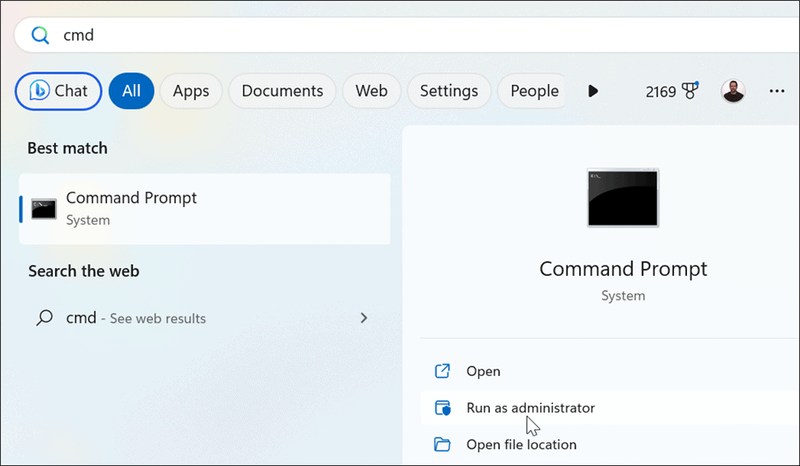
Gõ cmd và nhấn Enter để mở Command Prompt.
Hoặc, bạn cũng có thể vào Menu Start, tìm kiếm từ khóa “CMD” hoặc “Command Prompt” rồi nhấp vào để mở.
Bước 2: Tạo báo cáo pin bằng lệnh hệ thống
Khi cửa sổ CMD hiện ra, hãy nhập lệnh sau và nhấn Enter:
- powercfg /batteryreport
Hệ thống sẽ tự động tạo một file báo cáo và hiển thị đường dẫn dẫn đến file này ngay trong cửa sổ CMD.
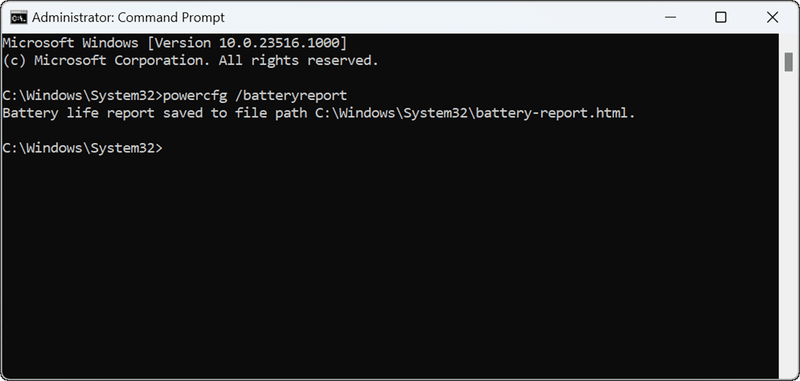
Ví dụ đường dẫn thường gặp:
C:\Users\[Tên người dùng]\battery-report.html
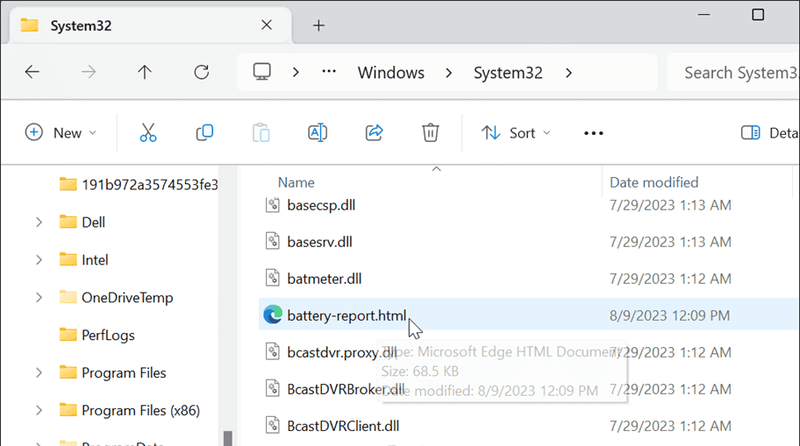
Bạn có thể sao chép đường dẫn này, dán vào trình duyệt web hoặc truy cập trực tiếp bằng File Explorer để mở báo cáo.
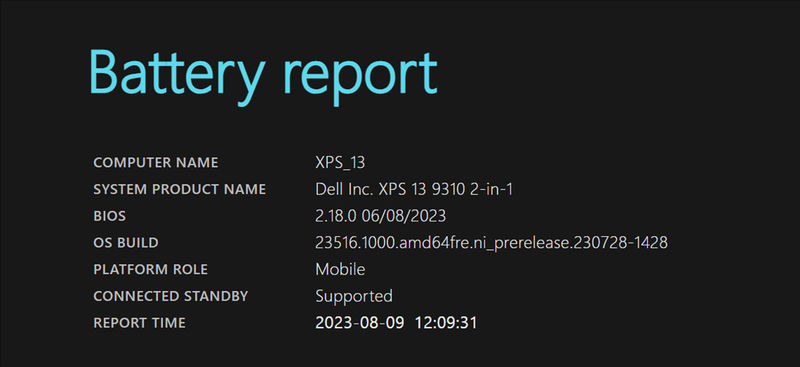
Bước 3: Xem thông tin chi tiết trong báo cáo
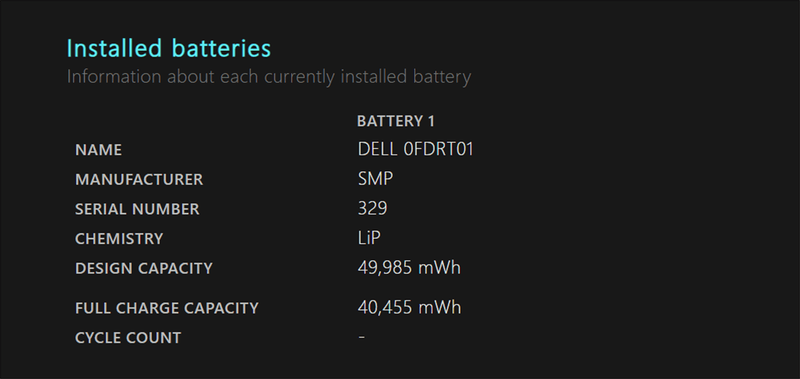
Khi mở file battery-report.html, bạn sẽ thấy bảng thống kê đầy đủ các thông tin liên quan đến pin, bao gồm:
- Dung lượng thiết kế và dung lượng thực tế còn lại
- Lịch sử sử dụng pin theo thời gian
- Số lần sạc (Cycle Count)
- Thời gian sử dụng trung bình
- Mức độ hao mòn của pin theo thời gian
Lời kết
Việc kiểm tra số lần sạc trên Surface là một thao tác đơn giản nhưng rất quan trọng để đánh giá tình trạng pin và đảm bảo thiết bị hoạt động ổn định theo thời gian. Hy vọng bài viết này đã cung cấp cho bạn những thông tin hữu ích về cách kiểm tra tình trạng pin và số lần sạc trên Surface. Đừng quên ghé thăm chuyên mục Thủ thuật tại website của FPT Shop để khám phá thêm nhiều mẹo hay và thủ thuật công nghệ thiết thực nhé!
Nếu bạn đang tìm kiếm một chiếc laptop mới, mời bạn tham khảo các sản phẩm laptop HP chất lượng tại FPT Shop với giá bán hấp dẫn nhé.
Tham khảo ngay tại đây: Laptop HP
Xem thêm
:quality(75)/kiem_tra_so_lan_sac_pin_ipad_1_3bde97b5a9.png)
:quality(75)/cach_kiem_tra_loa_harman_kardon_chinh_hang_anh_dai_dien_554781e2fd.jpg)
:quality(75)/danh_gia_surface_go_2_c9cbbfe840.jpg)
:quality(75)/Macbook_khong_len_man_hinh_0_7759895a1d.jpg)
:quality(75)/how_to_check_storage_mac_0_0f3b3b71be.jpg)
:quality(75)/Surface_Pro_11_01_2292cffd0e.jpg)


