:quality(75)/estore-v2/img/fptshop-logo.png)
:quality(75)/how_to_check_storage_mac_0_0f3b3b71be.jpg)
:quality(75)/att_f9_P_Fnl_Abje_KSHVOJ_Cz6sd3r81_I_Rx88wecx_Th_eho_V_Nk_745a148e47.jpg)
Hướng dẫn kiểm tra dung lượng MacBook đơn giản và nhanh chóng với 6 cách khác nhau
Sở hữu sức mạnh chip A18 Pro, màn hình sắc nét, thiết kế nhỏ gọn thời trang và thời lượng pin lên đến 16h, MacBook NEO là lựa chọn tối ưu dành cho bạn - Đặt mua ngay hôm nay để tận hưởng các ưu đãi hấp dẫn từ FPT Shop!
Tùy thuộc vào phiên bản macOS đang chạy trên MacBook của mình. Bạn có thể kiểm tra dung lượng MacBook của mình bằng tính năng About this Mac hoặc xem mức sử dụng dung lượng lưu trữ trong cài đặt hệ thống. Bài viết dưới đây sẽ chỉ cho bạn nhiều cách khác nhau để xem mức sử dụng ổ đĩa trên máy Mac và tìm hiểu những gì đang chiếm quá nhiều dung lượng trên máy tính của mình.
Cách kiểm tra dung lượng MacBook
1. Sử dụng Finder
Nếu bạn muốn kiểm tra dung lượng MacBook của mình, Finder là một trong những cách đơn giản nhất để kiểm tra. Thực hiện theo các bước dưới đây để kiểm tra:
Bước 1: Bắt đầu bằng cách khởi chạy ứng dụng Finder từ biểu tượng màu xanh và trắng trông giống như một khuôn mặt dưới thanh Dock.
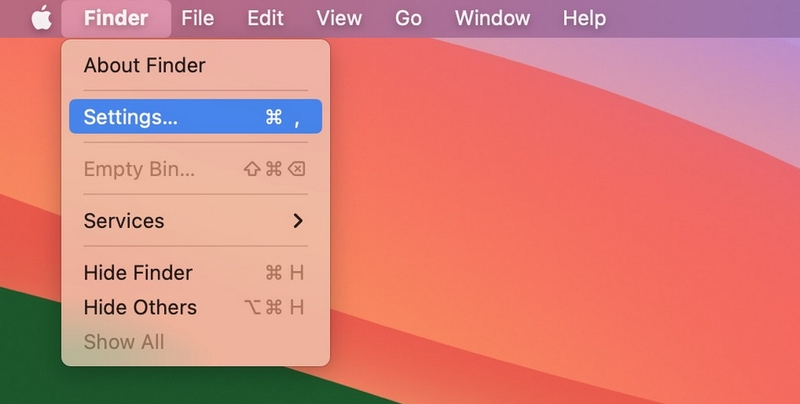
Bước 2: Trong cửa sổ Finder mở ra, kích chọn mục Preferences bằng cách chọn Finder từ thanh menu ở đầu màn hình và sau đó chọn Settings.
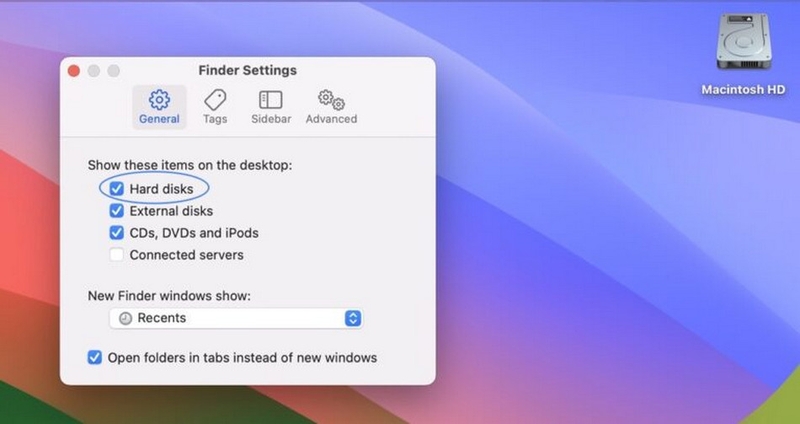
Bước 3: Từ đây bạn cần làm cho ổ cứng của mình hiển thị trên màn hình nền để dễ kiểm tra. Chọn tab General và kích tùy chọn Hard disks dưới mục Show these items on the desktop. Bây giờ Macintosh HD của bạn sẽ hiển thị trên màn hình nền.
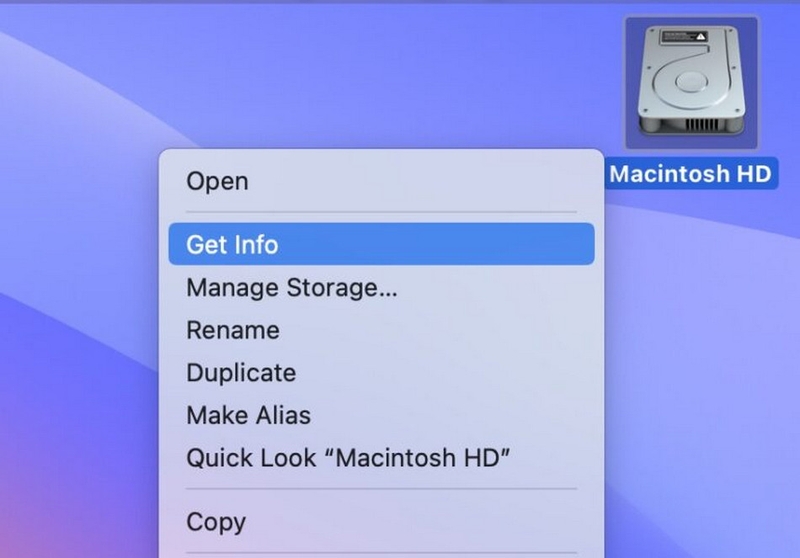
Bước 4: Kích chuột phải (hoặc nhấn Control+click) vào biểu tượng Macintosh HD mới xuất hiện và chọn Get Info. Một cửa sổ mới sẽ bật lên, cung cấp thông tin chi tiết về mọi loại thông số liên quan đến ổ đĩa này, bao gồm tổng dung lượng, dung lượng còn trống, dung lượng đã sử dụng,…
Sử dụng Finder cho phép bạn kiểm tra thông tin chi tiết về bộ nhớ mà không cần phải tìm hiểu sâu về cài đặt hệ thống hoặc sử dụng bất kỳ ứng dụng bên ngoài nào. Nhanh chóng, đơn giản và hiệu quả.
2. Sử dụng Disk Utility
Disk Utility là một công cụ tích hợp trên MacBook, cung cấp thông tin chi tiết có giá trị về trạng thái lưu trữ của hệ thống. Nó không chỉ hiển thị tổng dung lượng và dung lượng ổ đĩa còn trống mà còn hiển thị nhiều thông tin chi tiết khác như dung lượng đã sử dụng, quyền ổ đĩa và nhiều thông tin khác. Để sử dụng Disk Utility kiểm tra dung lượng lưu trữ, bạn thực hiện theo các bước sau:
Bước 1: Điều hướng đến mục tìm kiếm Spotlight bằng cách nhấn Command + Phím cách.
Bước 2: Nhập Disk Utility vào thanh tìm kiếm và nhấn Enter.
Bước 3: Khi cửa sổ Disk Utility mở ra, hãy chọn ổ cứng của bạn (thường có tên là Macintosh HD) từ thanh bên trái.
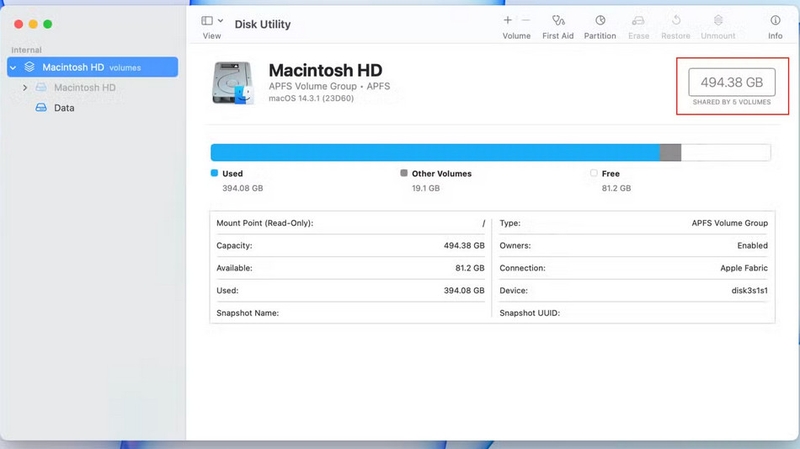
Bước 4: Thông tin chi tiết về ổ đĩa bạn chọn sẽ hiển thị ở bảng bên phải. Tại đây bạn có thể thấy nhiều thông tin có liên quan đến ổ đĩa như: Tổng dung lượng, đã sử dụng, còn trống,…
Hãy nhớ rằng công cụ này không chỉ cho bạn biết dung lượng còn lại mà còn cung cấp thông tin chi tiết về những gì đang sử dụng dung lượng ổ cứng như: ứng dụng, tệp hoặc thậm chí dữ liệu hệ thống. Một lợi thế bổ sung khi sử dụng Disk Utility là khả năng sửa một số loại lỗi liên quan đến quản lý lưu trữ nếu chúng phát sinh trong quá trình kiểm tra thường xuyên.
3. Sử dụng System Report
Một cách đơn giản và hiệu quả để kiểm tra dung lượng MacBook là sử dụng tính năng System Report. Bạn có thể thực hiện việc này chỉ bằng vài cú kích chuột đơn giản như sau:
Bước 1: Kích logo Apple ở góc trên bên trái của màn hình để mở menu Apple.
Bước 2: Từ menu xổ xuống chọn tùy chọn About This Mac.
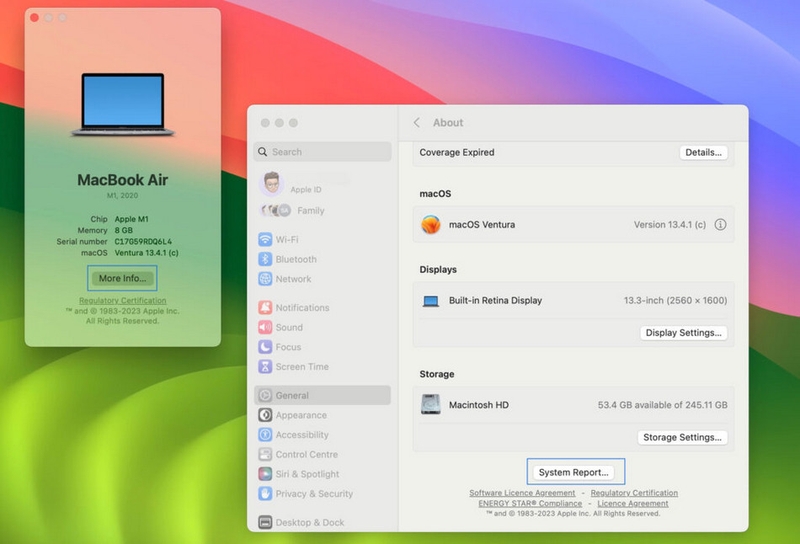
Bước 3: Trong cửa sổ About This Mac hiển thị, kích nút System Report ở phía dưới để mở ứng dụng System Information.
Bước 4: Trong thanh bên trái của ứng dụng System Information, cuộn xuống phía dưới để tìm và kích chọn mục Storage trong danh mục Hardware.
Bước 5: Ở phía bên phải của cửa sổ Storage, bạn sẽ thấy thông tin về các thiết bị lưu trữ của hệ thống, bao gồm ổ đĩa trong và mọi ổ đĩa ngoài được kết nối với MacBook.
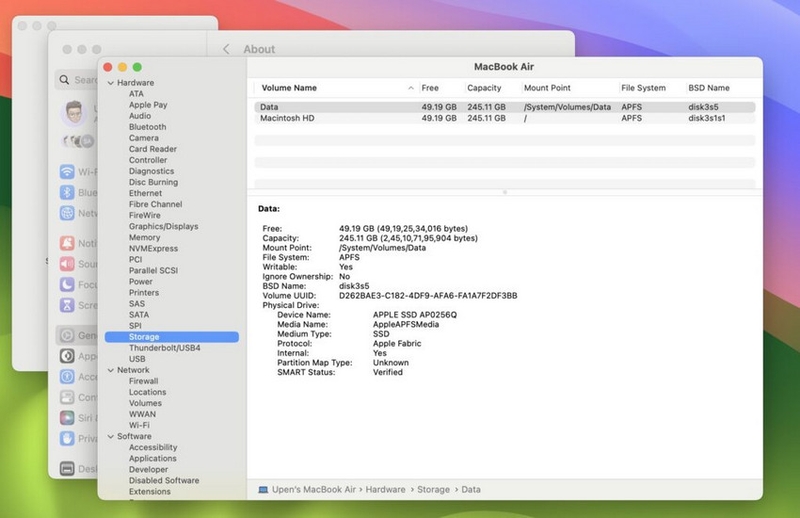
Bước 6: Kích chọn thiết bị lưu trữ mà bạn cần xem thông tin chi tiết về lưu trữ. Bạn có thể xem các thông tin chi tiết như tổng dung lượng, dung lượng lưu trữ còn trống, dung lượng đã sử dụng,… ở ngay phía dưới.
4. Sử dụng About This Mac
Một trong những cách đơn giản nhất để kiểm tra dung lượng lưu trữ trên MacBook của bạn là sử dụng tính năng tích hợp trong macOS của Apple. Để thực hiện việc này, bạn cần điều hướng qua menu About This Mac.
Bước 1: Bắt đầu bằng cách kích vào biểu tượng Apple nằm ở góc trên bên trái màn hình.
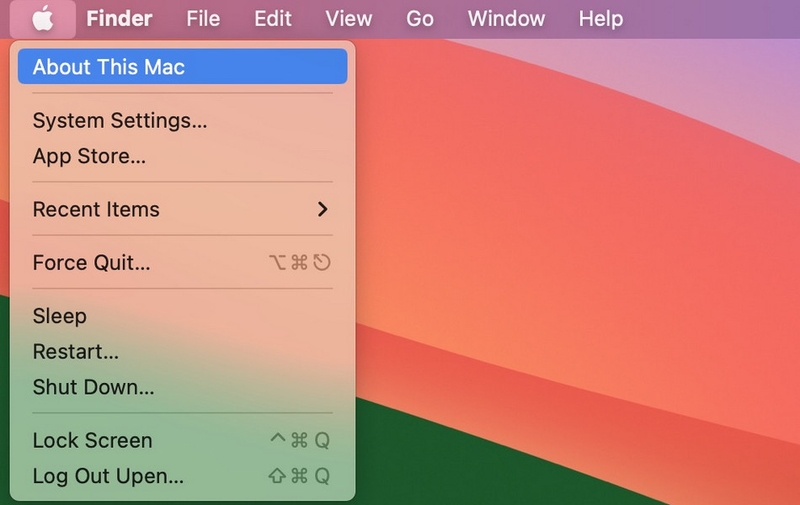
Bước 2: Từ menu thả xuống, chọn tùy chọn About This Mac.
Bước 3: Thao tác này sẽ mở ra một cửa sổ mới hiển thị tổng quan về nhiều tính năng khác nhau của MacBook, bao gồm phiên bản hệ điều hành, bộ nhớ và thậm chí cả thông tin bộ xử lý. Tuy nhiên, điều chúng ta quan tâm ở đây là thông tin lưu trữ có thể truy cập bằng cách kích tùy chọn General > Storage ở khung bên trái.
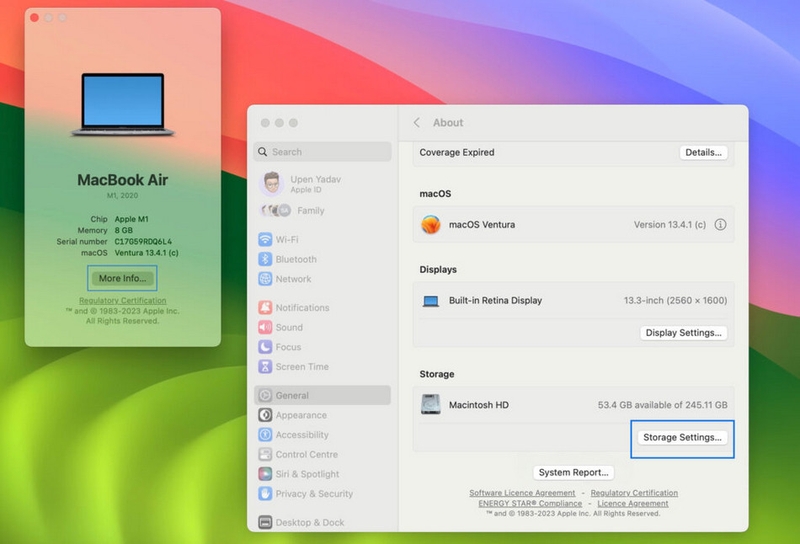
Bước 4: Khi kích vào tab này, bạn sẽ thấy một biểu đồ thanh hiển thị dung lượng đã sử dụng cũng như dung lượng còn lại. Ngoài ra còn có cả bảng phân tích cho biết loại tệp nào đang chiếm nhiều dung lượng ổ đĩa nhất, chẳng hạn như ảnh, tài liệu hoặc ứng dụng.
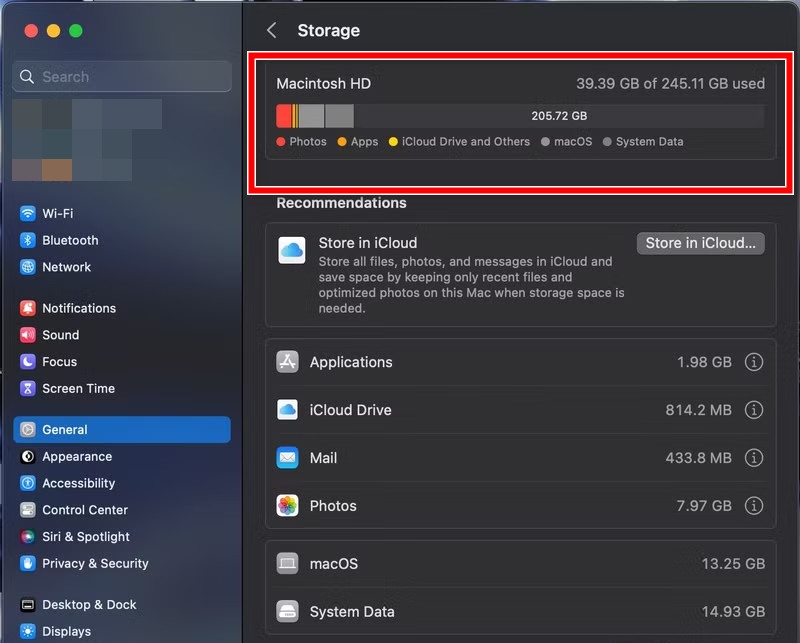
Hãy nhớ rằng phương pháp này chỉ cung cấp tổng quan đơn giản về các loại tệp chiếm dung lượng lưu trữ của hệ thống. Nếu cần phân tích chi tiết hơn về các thư mục hoặc tệp cụ thể đang chiếm dung lượng lưu trữ thì hãy tiếp tục tìm hiểu.
5. Sử dụng thanh trạng thái lưu trữ
Một phương pháp khá đơn giản để kiểm tra dung lượng MacBook là kích hoạt thanh trạng thái lưu trữ (Storage Status Bar). Tùy chọn này cung cấp tổng quan liên tục về dung lượng đĩa của máy Mac, cho phép bạn theo dõi dung lượng lưu trữ đang cạn kiệt theo thời gian. Thực hiện theo các bước dưới đây để kích hoạt Storage Status Bar:
Bước 1: Mở ứng dụng Finder từ thanh Dock.
Bước 2: Truy cập vào menu View từ thanh menu trên cùng và chọn Show Status Bar.
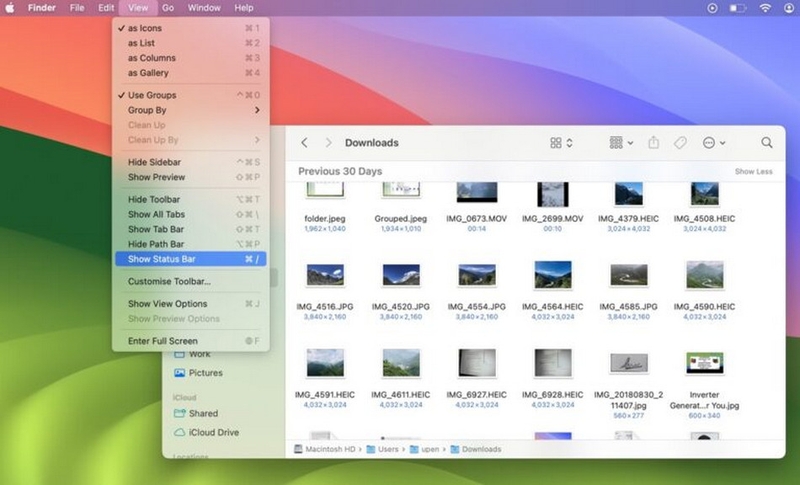
Bước 3: Bây giờ ở cuối mỗi cửa sổ Finder, bạn sẽ thấy một thanh nhỏ hiển thị dung lượng trống trên ổ đĩa của mình.
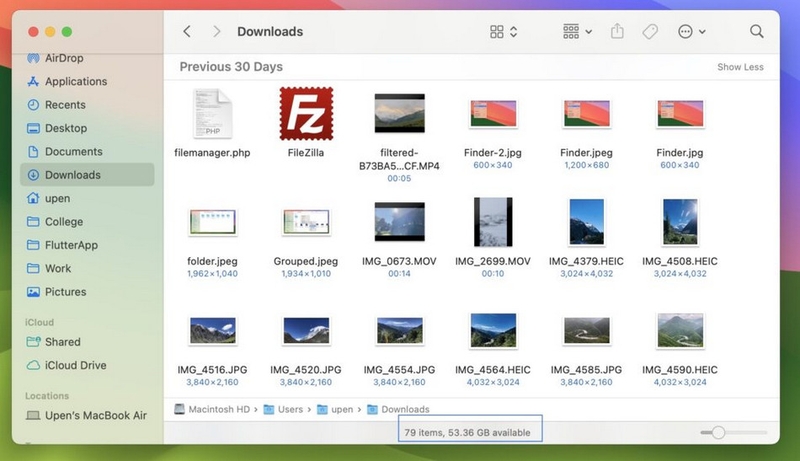
Thanh trạng thái này cung cấp quyền truy cập tức thời vào thông tin về dung lượng lưu trữ khả dụng. Nó cập nhật động khi các tệp được thêm vào hoặc xóa khỏi hệ thống theo thời gian thực vô cùng tiện lợi.
6. Chạy lệnh Terminal
Nếu thấy thoải mái khi sử dụng Terminal, bạn có thể sử dụng lệnh để xác định dung lượng trống khả dụng trên máy Mac của mình. Bắt đầu bằng cách mở Terminal trên máy Mac của bạn. Sau đó nhập hoặc sao chép và dán lệnh sau và nhấn phím Return.
df -h
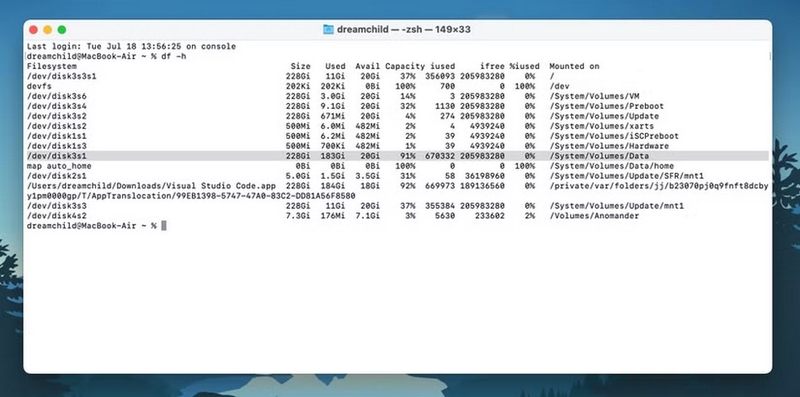
Terminal sẽ hiển thị dung lượng của các ổ đĩa khác nhau trên máy Mac của bạn. Trong hầu hết các trường hợp, các số liệu của mục /System/Volumes/Data sẽ là số liệu biểu thị dung lượng đã sử dụng và chưa sử dụng cho ổ đĩa chính của bạn.
Tùy chọn: Bạn có thể sao chép đường dẫn tệp đó từ Terminal ( /System/Volumes/Data). Sau đó vào Finder, nhấn Command + Shift + G rồi dán vị trí thư mục đã sao chép và nhấn Return để xem ổ đĩa hiển thị dữ liệu của ổ đĩa.
Tạm kết
Trên đây là tất cả các cách bạn có thể sử dụng để kiểm tra dung lượng MacBook khi cần. Đáng chú ý, hầu hết những cách ở trên đều sử dụng các công cụ macOS tích hợp để kiểm tra ổ đĩa trong của máy Mac hoặc bất kỳ ổ đĩa ngoài nào khác được kết nối với hệ thống. Mặc dù những cách ở trên là hữu ích với hầu hết mọi người, nhưng nếu bạn muốn tìm hiểu sâu hơn về dữ liệu thì có thể sử dụng một trong số nhiều ứng dụng của bên thứ ba chuyên dụng để có được kết quả chi tiết hơn nữa.
Nếu bạn cần hỗ trợ thêm hoặc muốn tìm hiểu về các giải pháp công nghệ khác, hãy ghé thăm FPT Shop. Tại đây, không chỉ có những sản phẩm công nghệ mới nhất của nhà Apple mà còn có đội ngũ chuyên viên tư vấn tận tình, sẵn sàng giải đáp mọi thắc mắc của bạn. Hãy đến và trải nghiệm ngay hôm nay để tận hưởng những dịch vụ tuyệt vời.
Xem thêm:
:quality(75)/khong_cai_duoc_evkey_tren_macbook_10_2261b5eb26.jpg)
:quality(75)/cach_sao_chep_tren_macbook_khong_can_chuot_5_8e6856de96.jpg)
:quality(75)/how_to_force_quit_apps_on_mac_6bab7f8750.jpg)
:quality(75)/phim_tat_full_man_hinh_macbook_e47c1fcadd.jpg)
:quality(75)/trackpad_macbook_bi_loan_5_806c9c18c8.jpg)
:quality(75)/cach_mo_camera_Mac_Book_f64502c329.jpg)


