:quality(75)/estore-v2/img/fptshop-logo.png)
:quality(75)/an_anh_va_video_tren_iphone_1_846a9bc47c.jpg)
:quality(75)/2023_10_11_638326602280295567_a4a00ee65f5f8e01d74e-1.jpg)
Hướng dẫn cách ẩn ảnh và video trên iPhone đơn giản, bảo mật riêng tư hiệu quả
Thư viện ảnh trên iPhone không chỉ chứa những bức hình chụp đời thường mà còn lưu giữ tài liệu công việc, ảnh chụp giấy tờ quan trọng hay những kỷ niệm cá nhân riêng tư. Khi cần đưa máy cho người khác mượn để xem hoặc làm việc, bạn có thể không muốn để lộ những nội dung này. Tìm hiểu cách ẩn ảnh và video trên iPhone sẽ giúp người dùng giữ an toàn thông tin và bảo vệ quyền riêng tư một cách hiệu quả ngay trên thiết bị của mình.
iPhone có hỗ trợ ẩn ảnh và video không?
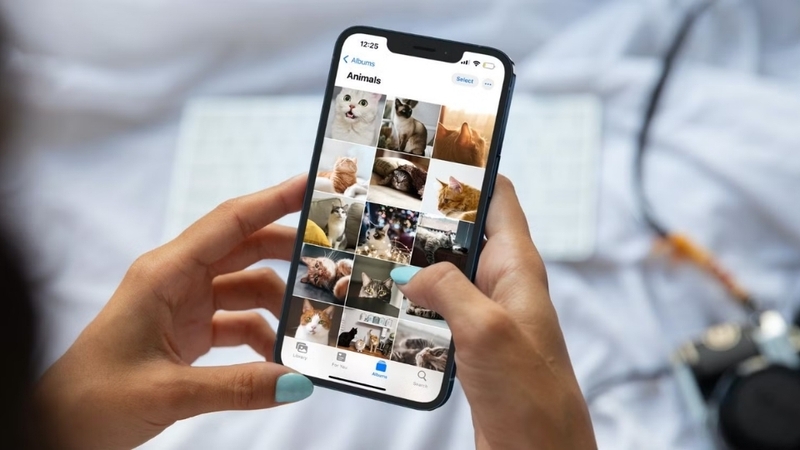
Apple đã tích hợp tính năng ẩn ảnh và video trên iPhone ngay trong ứng dụng Ảnh (Photos) mặc định, do đó người dùng không cần cài đặt thêm bất kỳ phần mềm nào. Khi một bức ảnh hoặc video được ẩn, nội dung đó sẽ được chuyển sang album riêng có tên "Bị ẩn" (Hidden) và biến mất khỏi thư viện chính cũng như các album khác.
Điều quan trọng cần lưu ý là khi ẩn nội dung, dữ liệu vẫn được lưu nguyên vẹn trên thiết bị, không bị xóa đi. Bạn có thể bỏ ẩn bất cứ lúc nào để đưa ảnh, video trở lại thư viện ban đầu. Từ phiên bản iOS 16 trở lên, Apple còn nâng cấp khả năng bảo mật bằng cách yêu cầu xác thực Face ID, Touch ID hoặc mật mã trước khi mở album "Bị ẩn", giúp tăng cường lớp bảo vệ đáng kể.
Cách ẩn ảnh và video trên iPhone đơn giản nhất
Tùy vào nhu cầu sử dụng và mức độ bảo mật mong muốn, bạn có thể chọn một trong những phương pháp dưới đây để giấu ảnh và video khỏi thư viện chính trên iPhone.
Ẩn một hoặc nhiều ảnh/video khỏi thư viện iPhone
Đây là phương pháp đơn giản và phổ biến nhất, được tích hợp sẵn trên mọi mẫu iPhone chạy iOS từ phiên bản 14 trở lên. Bạn có thể sử dụng tính năng Hidden bằng cách thực hiện các thao tác sau:
Bước 1: Mở ứng dụng Ảnh (Photos) trên iPhone, sau đó chọn ảnh hoặc video mà bạn muốn ẩn khỏi thư viện chính. Để ẩn nhiều ảnh cùng lúc, bạn nhấn Chọn (Select) ở góc phải trên, chọn các ảnh cần ẩn.
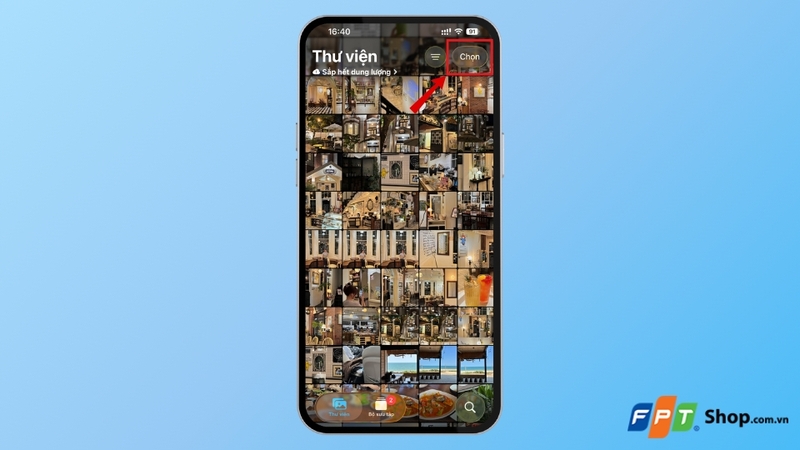
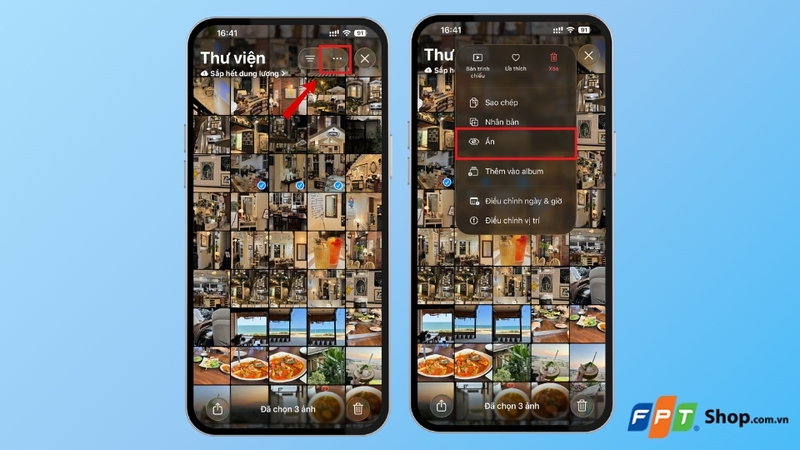
Bước 2: Nhấn vào biểu tượng dấu ba chấm (More) ở góc phải bên trên màn hình. Trong menu hiện ra, chọn mục Ẩn (Hide).
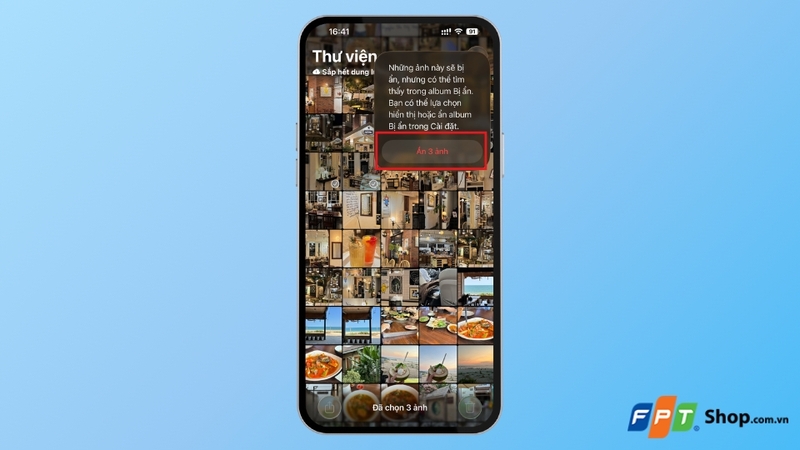
Bước 3: Hệ thống sẽ hiển thị thông báo xác nhận, bạn nhấn Ẩn ảnh (Hide Photo) để hoàn tất. Ảnh hoặc video được chọn sẽ ngay lập tức bị di chuyển khỏi mục Thư viện và Khoảnh khắc, không còn xuất hiện trong dòng thời gian chính nữa.
Thiết lập khóa album "Bị ẩn" bằng Face ID hoặc Touch ID
Từ phiên bản iOS 16 trở đi, Apple đã bổ sung lớp bảo mật đáng kể cho album "Bị ẩn" bằng cách yêu cầu xác thực sinh trắc học mỗi khi mở. Tính năng này thường được kích hoạt mặc định nhưng bạn nên kiểm tra lại để đảm bảo an toàn:
Bước 1: Vào Cài đặt (Settings) trên iPhone, chọn Ứng dụng và tìm đến mục Ảnh (Photos).
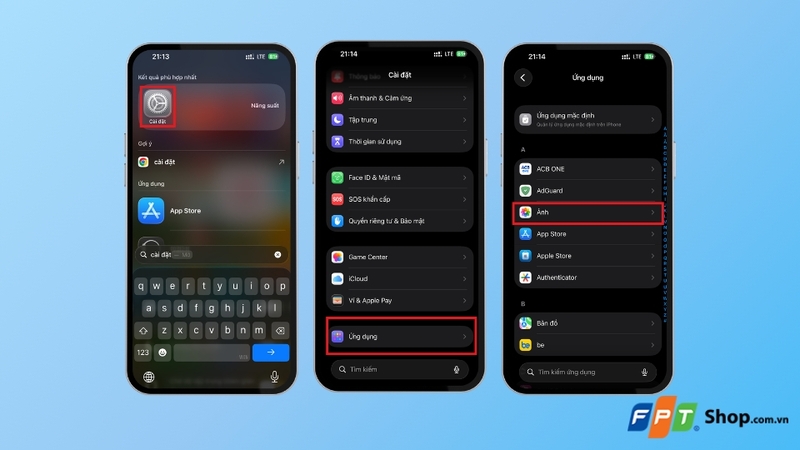
Bước 2: Cuộn xuống và bật tùy chọn Sử dụng Face ID hoặc Sử dụng Touch ID (tùy theo dòng máy đang dùng).
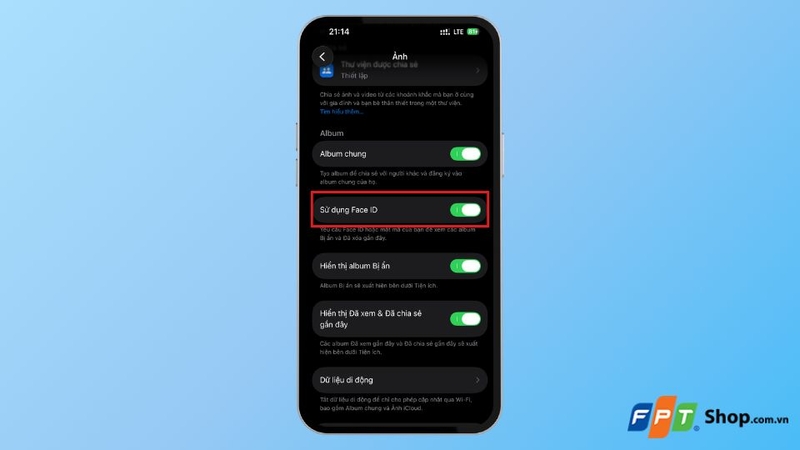
Sau khi kích hoạt, mỗi lần truy cập vào album "Bị ẩn", người dùng sẽ phải quét gương mặt hoặc vân tay để mở khóa. Điều này đảm bảo dù có người cầm điện thoại của bạn cũng không thể xem được nội dung bên trong nếu chưa được cấp quyền.
Ẩn album "Bị ẩn" trong ứng dụng Ảnh trên iPhone
Trong trường hợp bạn muốn ẩn album "Bị ẩn" trong ứng dụng Ảnh, iPhone cũng cung cấp tùy chọn này:
Bước 1: Trước tiên, bạn vào Cài đặt (Settings), chọn Ứng dụng và mở mục Ảnh (Photos).
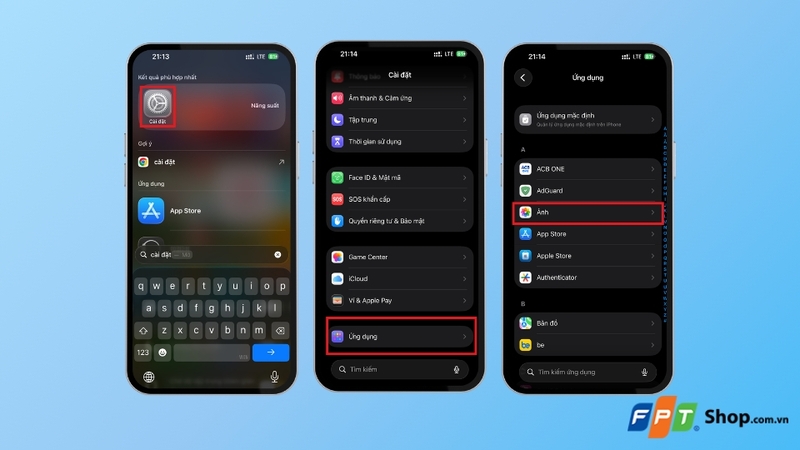
Bước 2: Sau đó, bạn tắt công tắc tại mục Hiển thị album bị ẩn (Show Hidden Album). Lúc này, ngay cả mục Bị ẩn cũng sẽ biến mất khỏi danh sách Album, không ai có thể tìm thấy đường vào ảnh đã giấu nếu chưa bật lại tùy chọn này trong phần Cài đặt.
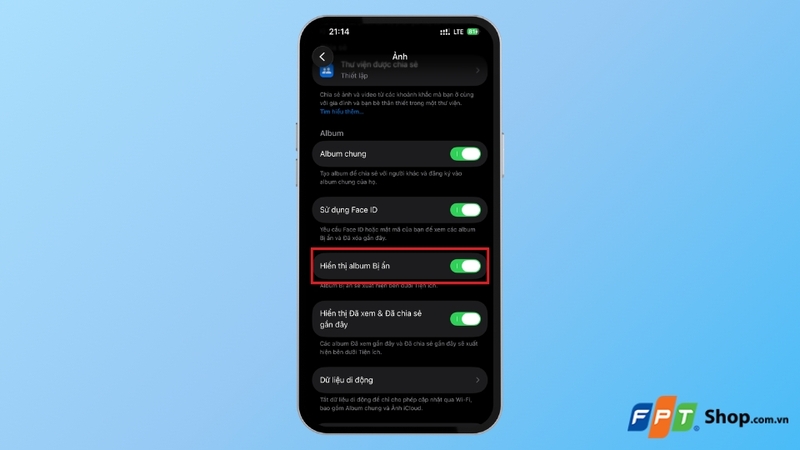
Đây được xem là cách bảo mật hai lớp khá hiệu quả, đặc biệt khi bạn cho người khác mượn máy trong thời gian ngắn để chụp ảnh hoặc xem một nội dung cụ thể.
Ẩn ảnh và video bằng ứng dụng Ghi chú
Một cách thú vị mà nhiều người dùng iPhone thường áp dụng là sử dụng app Ghi chú (Notes) làm nơi lưu trữ ảnh riêng tư. Cách này phù hợp khi bạn chỉ muốn cất giữ một số lượng nhỏ ảnh quan trọng cần độ bảo mật cao:
Bước 1: Mở ứng dụng Ghi chú trên iPhone và tạo một ghi chú mới bằng cách nhấn vào biểu tượng cây bút.
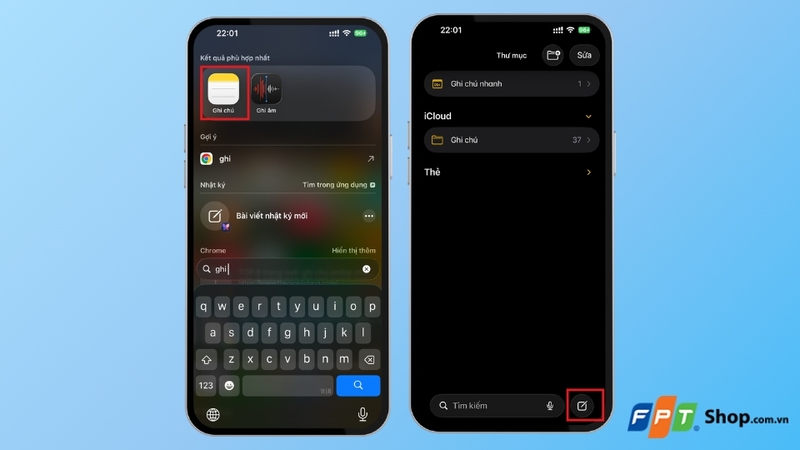
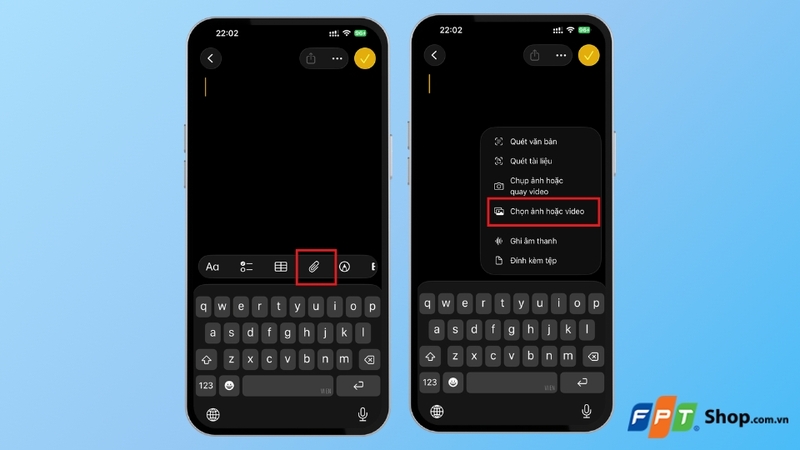
Bước 2: Nhấn vào biểu tượng kẹp giấy ở thanh công cụ phía dưới, chọn Chọn ảnh hoặc video để chèn vào ghi chú.
Bước 3: Sau khi đã chèn ảnh, nhấn vào biểu tượng ba chấm ở góc phải, chọn Khóa (Lock) và đặt mật khẩu cho ghi chú.
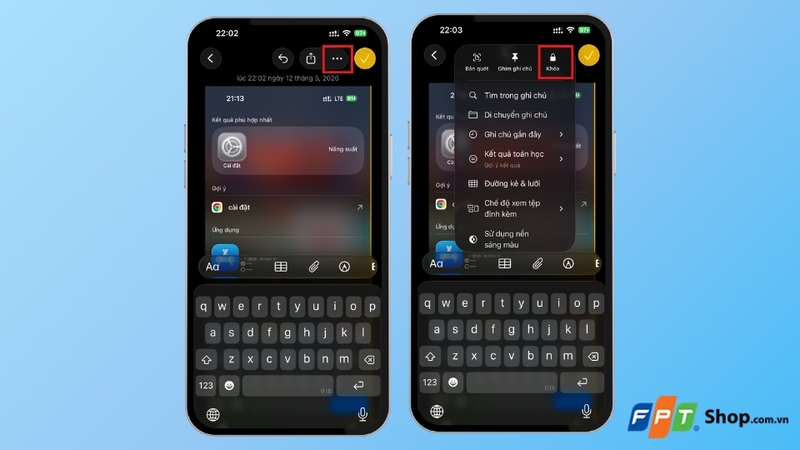
Lưu ý: Bạn cần quay lại thư viện Ảnh gốc và xóa các ảnh đã chèn để tránh trùng lặp. Khi cần xem lại, bạn chỉ cần mở ghi chú đã khóa và nhập mật khẩu hoặc dùng Face ID/Touch ID để truy cập nội dung bên trong.
Ẩn ảnh và video bằng ứng dụng thứ ba
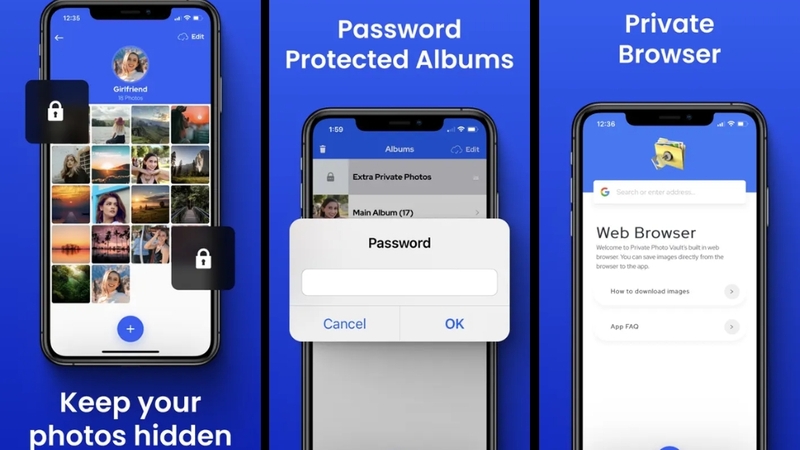
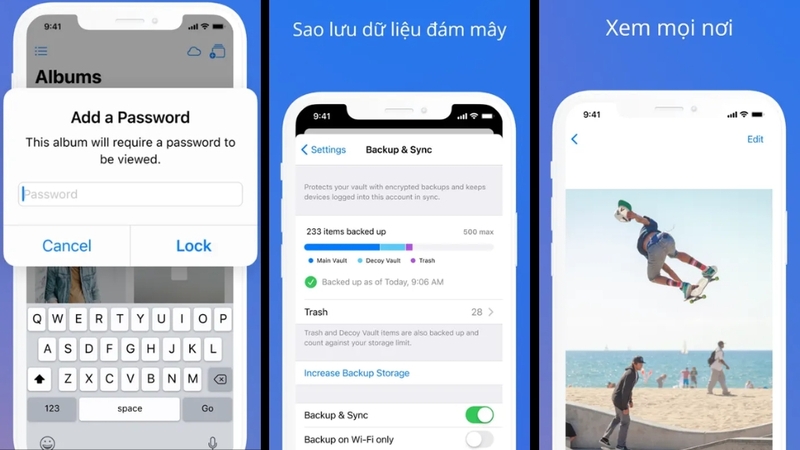
Private Photo Vault - Pic Safe
Private Photo Vault - Pic Safe là một trong những ứng dụng ẩn ảnh phổ biến nhất trên App Store. Ứng dụng cho phép tạo nhiều album riêng biệt và mỗi album có thể đặt một mật khẩu khác nhau, mang đến lớp bảo mật phân tầng linh hoạt.
Secret Photo Vault - Keepsafe
Secret Photo Vault - Keepsafe gây ấn tượng nhờ giao diện thân thiện và bộ tính năng bảo mật toàn diện. Ứng dụng mã hóa ảnh và video theo chuẩn AES-256 (chuẩn mã hóa được dùng phổ biến trong lĩnh vực tài chính ngân hàng). Người dùng có thể đồng bộ ảnh đã ẩn lên đám mây riêng của KeepSafe để truy cập từ nhiều thiết bị mà không lo bị mất khi đổi máy.
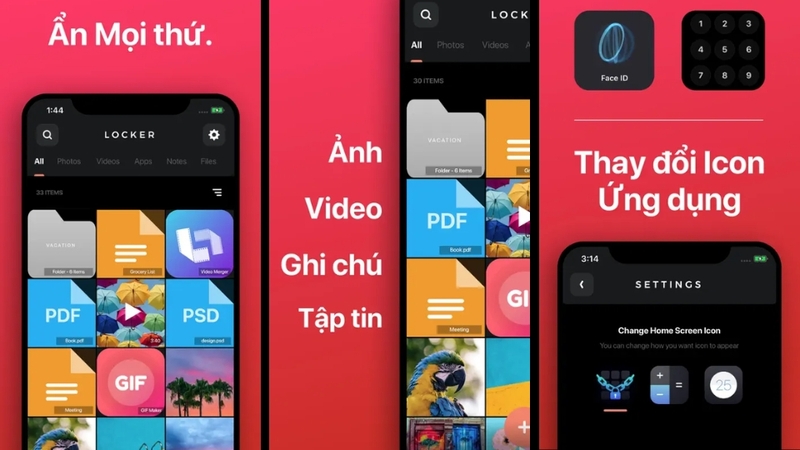
Locker: Calculator Photo Vault
Locker: Calculator Photo Vault cho phép nhập ảnh từ thư viện iPhone, chụp ảnh trực tiếp trong ứng dụng để không lưu vào Photos chính và xuất ảnh ra ngoài khi cần dùng. Ngoài ra, ứng dụng còn có tính năng thay đổi icon ứng dụng khiến người khác lầm tưởng app khác và bỏ qua.
Cách mở lại ảnh và video đã ẩn trên iPhone
Sau khi áp dụng cách ẩn ảnh và video trên iPhone, người dùng vẫn có thể truy cập lại thư mục bí mật bất cứ lúc nào để xem lại nội dung:
Bước 1: Mở ứng dụng Ảnh và chuyển sang tab Bộ sưu tập (Collections) ở phía dưới màn hình.
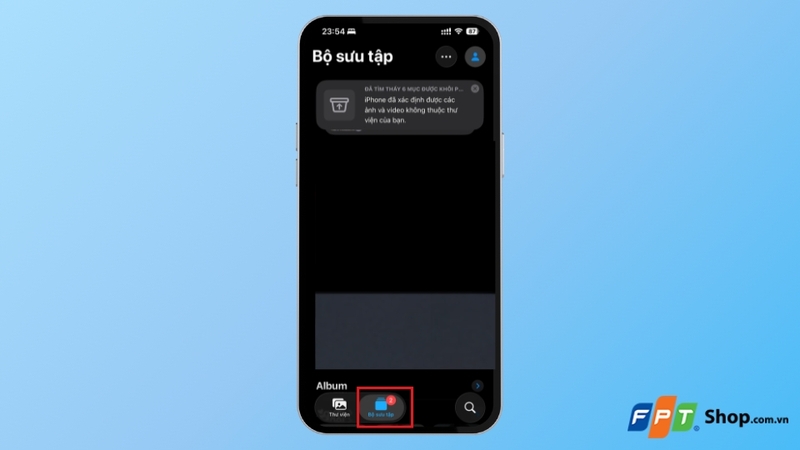
Bước 2: Cuộn xuống cuối danh sách, tìm phần Tiện ích (Utilities) và nhấn vào mục Bị ẩn (Hidden).
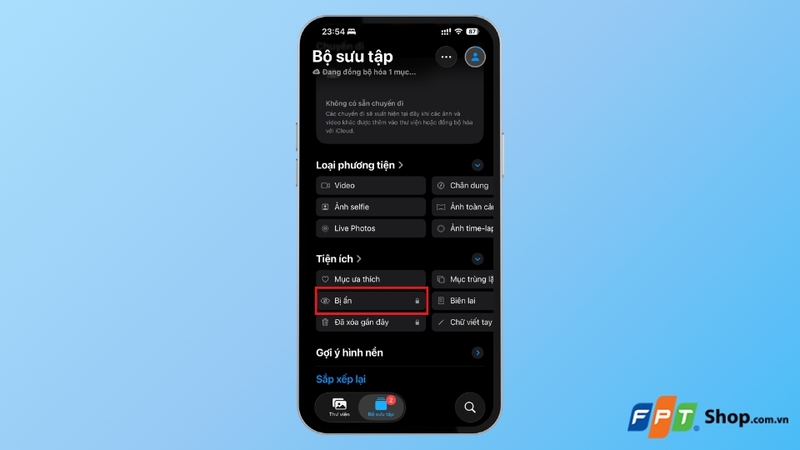
Bước 3: Chọn Xem album và sử dụng Face ID/Touch ID hoặc nhập mật khẩu màn hình khóa để mở thư mục. Tại đây, bạn có thể xem lại tất cả ảnh và video đã ẩn.
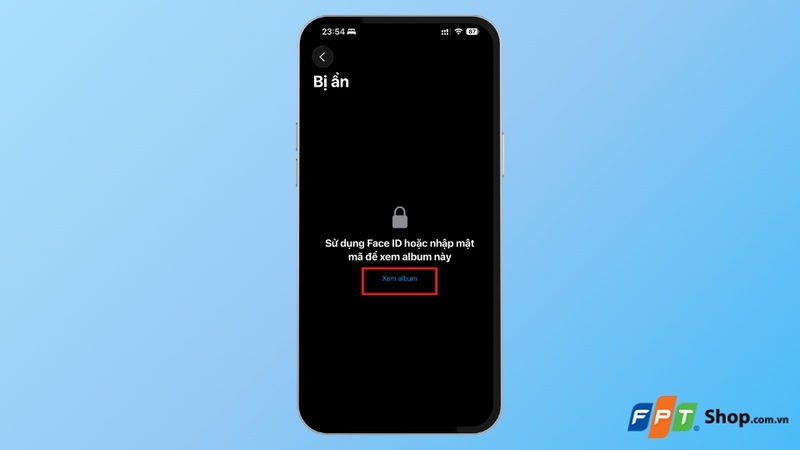
Bước 4: Nếu muốn khôi phục ảnh trở lại thư viện chính, hãy nhấn vào ảnh, chọn biểu tượng ba chấm và bấm Bỏ ẩn (Unhide).
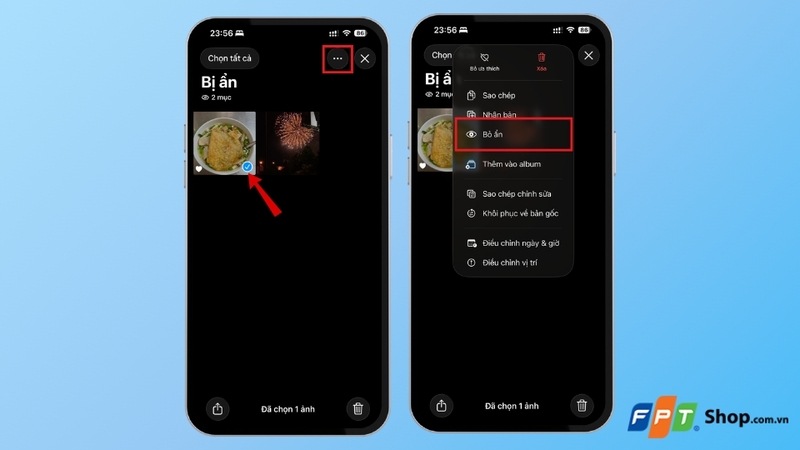
Trường hợp đã tắt hiển thị album "Bị ẩn" trong Cài đặt, bạn cần bật lại tùy chọn này trước khi thực hiện các bước trên.
Câu hỏi thường gặp
Ẩn ảnh và video trên iPhone có bị mất không?
Khi sử dụng tính năng giấu ảnh và video trên iPhone, các tệp chỉ được chuyển sang album "Bị ẩn" chứ không bị xóa khỏi thiết bị. Toàn bộ ảnh và video vẫn được lưu nguyên vẹn trong bộ nhớ hoặc trên iCloud Photos nếu bạn đang bật đồng bộ iCloud. Bạn hoàn toàn có thể mở lại phần đã ẩn để xem hoặc khôi phục ảnh về thư viện chính bất cứ lúc nào.
Ảnh và video đã ẩn có đồng bộ iCloud sang các thiết bị Apple khác không?
Có, nếu bạn đã bật tính năng đồng bộ Ảnh iCloud trên thiết bị của mình. Khi đó, mọi thao tác ẩn hoặc bỏ ẩn ảnh trên iPhone sẽ được đồng bộ tự động sang iPad, Mac hoặc các thiết bị Apple khác cùng đăng nhập chung Apple ID. Album "Bị ẩn" cũng sẽ xuất hiện trên các thiết bị khác.
Ẩn ảnh và video trên iPhone có tiết kiệm dung lượng không?
Việc ẩn ảnh và video chỉ giúp nội dung biến mất khỏi thư viện chính chứ không làm giảm dung lượng lưu trữ trên iPhone. Các tệp vẫn tồn tại trong bộ nhớ máy hoặc trên iCloud nên dung lượng sử dụng sẽ không thay đổi. Nếu muốn giải phóng bộ nhớ, bạn cần xóa dữ liệu hoặc chuyển sang các dịch vụ lưu trữ đám mây như Google Drive hay OneDrive trước khi xóa khỏi thiết bị.
Tạm kết
Việc biết cách ẩn ảnh và video trên iPhone sẽ giúp bạn bảo vệ dữ liệu cá nhân tốt hơn, đặc biệt là trong thời đại điện thoại chứa rất nhiều thông tin quan trọng như hiện nay. Chỉ với vài thao tác đơn giản, bạn đã có thể giấu hình ảnh và video riêng tư, hạn chế tối đa nguy cơ lộ dữ liệu khi cho người khác mượn điện thoại.
Nếu bạn thường xuyên lưu ảnh, quay video hoặc cần không gian lớn để chứa dữ liệu cá nhân, một chiếc iPhone dung lượng cao sẽ giúp trải nghiệm sử dụng thoải mái hơn rất nhiều. Truy cập ngay FPT Shop để khám phá các mẫu iPhone chính hãng với tùy chọn bộ nhớ đa dạng, đi kèm nhiều ưu đãi hấp dẫn và chính sách bảo hành uy tín nhé!
Xem thêm:
:quality(75)/cach_lay_lai_ung_dung_da_xoa_tren_man_hinh_iphone_1_586e39f0b6.png)
:quality(75)/chuong_bao_thuc_i_Phone_keu_nho_406d74a38b.jpg)
:quality(75)/cach_cat_doan_ghi_am_tren_iphone_1_2a95914e41.jpg)
:quality(75)/an_noi_dung_nhay_cam_tren_Facebook_011_8f6b02b509.png)
:quality(75)/day_sac_iphone_co_duoc_bao_hanh_khong_thumb_246ce1396b.jpg)
:quality(75)/co_nen_mua_iphone_17_pro_cu_thumb_61016765e2.jpg)


