:quality(75)/estore-v2/img/fptshop-logo.png)
:quality(75)/lam_the_nao_de_phim_numlock_luon_mo_33a5fab410.png)
:quality(75)/ava_21063e427c.png)
Làm thế nào để phím NumLock luôn mở khi khởi động máy tính? Hướng dẫn chi tiết
Phím NumLock đóng vai trò quan trọng khi sử dụng bàn phím số trên laptop hoặc bàn phím rời, nhất là với những ai thường xuyên làm việc với dữ liệu. Tuy nhiên, không ít người gặp tình trạng NumLock không tự động bật khi khởi động máy. Nếu bạn đang thắc mắc làm thế nào để phím NumLock luôn mở, bài viết dưới đây sẽ hướng dẫn chi tiết giúp bạn khắc phục nhanh chóng.
Phím NumLock có chức năng gì?
Phím NumLock (Number Lock) có chức năng bật hoặc tắt chế độ sử dụng cụm phím số (NumPad) trên bàn phím. Khi NumLock được bật, bạn có thể nhập các số từ 0 đến 9 một cách nhanh chóng, rất tiện cho việc nhập liệu, tính toán hoặc làm việc với bảng tính. Ngược lại, khi NumLock tắt, các phím này sẽ chuyển sang chức năng điều hướng như lên, xuống, trái, phải, Home, End hoặc Page Up, Page Down tùy theo từng bàn phím.
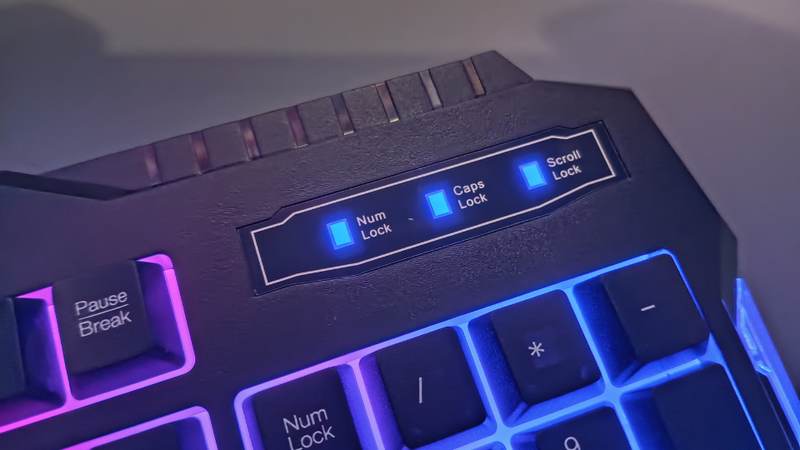
Làm thế nào để phím NumLock luôn mở?
Với những ai thường xuyên nhập liệu, việc phải bật lại phím NumLock sau mỗi lần khởi động có thể gây bất tiện. Vậy làm thế nào để phím NumLock luôn mở? Nếu bạn cũng đang gặp tình trạng này, hãy cùng tìm hiểu các cách thiết lập đơn giản ngay dưới đây.
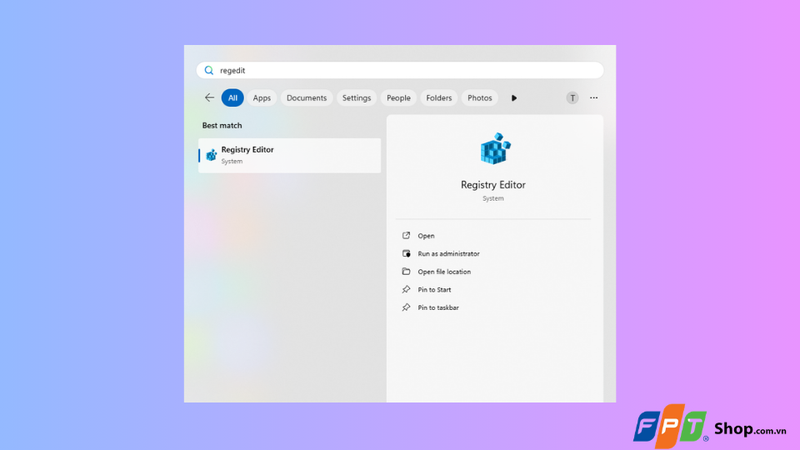
Bước 1: Nhập regedit vào thanh tìm kiếm
Nhập cụm từ regedit vào thanh tìm kiếm sau đó nhấn vào Registry Editor để truy cập.
Tại Registry Editor, truy cập theo đường dẫn: HKEY_USERS.DEFAULT\Control Panel\Keyboard.
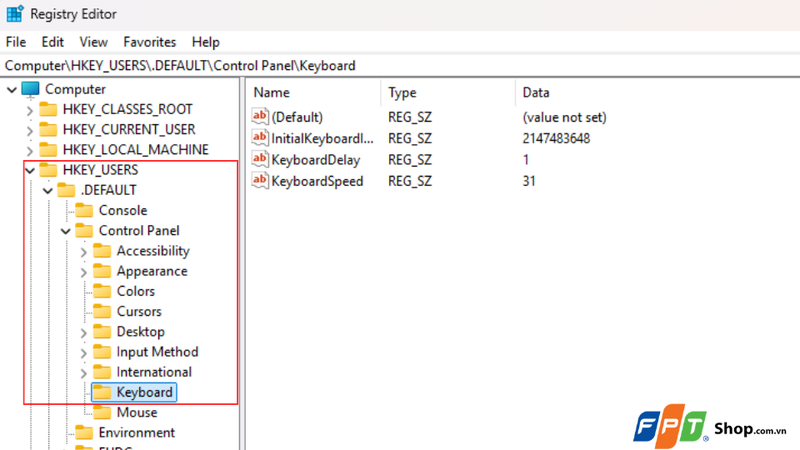
Bước 2: Chọn InitialKeyboardIndicators
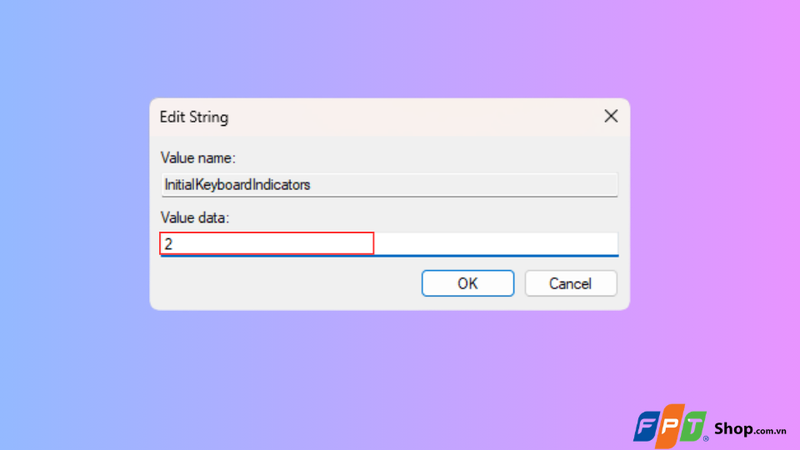
Nhìn sang giao diện bên phải, chọn InitialKeyboardIndicators để mở phần chỉnh sửa.
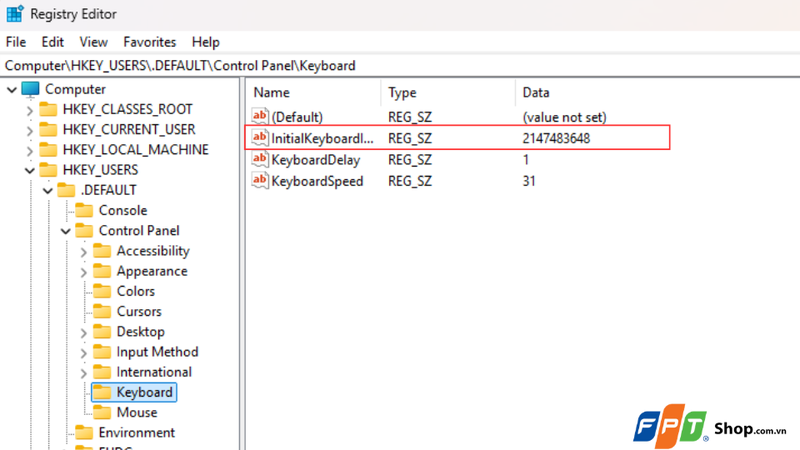
Bước 3: Nhập số 2 vào ô Value data
Nhập số 2 vào ô Value data để thiết lập hệ thống tự động bật phím NumLock mỗi khi khởi động máy tính và đăng nhập vào Windows. Sau đó nhấn OK để lưu lại thay đổi.
Ngoài ra, bạn có thể thiết lập các phím khác theo các giá trị sau:
- 0: Tắt phím NumLock, Caps Lock, Scroll Lock
- 1: Bật phím Caps Lock
- 2: Bật phím NumLock
- 3: Bật phím Caps Lock và NumLock
- 4: Bật phím Scroll Lock
- 5: Bật phím Caps Lock và Scroll Lock
- 6: Bật phím NumLock và Scroll Lock
- 7: Bật cả 3 phím NumLock, Caps Lock, Scroll Lock
Tạm kết
Hy vọng qua bài viết trên, bạn đã biết cách làm thế nào để phím NumLock luôn mở mỗi khi khởi động máy tính. Việc thiết lập để phím NumLock luôn bật sẽ giúp bạn tiết kiệm thời gian và thao tác mỗi khi sử dụng máy tính, đặc biệt trong các công việc liên quan đến nhập liệu số. Chỉ với một vài bước cài đặt đơn giản, bạn có thể tối ưu trải nghiệm sử dụng bàn phím một cách hiệu quả hơn.
Nếu bạn thường xuyên làm việc với số liệu, một chiếc bàn phím chất lượng sẽ giúp thao tác nhanh và chính xác hơn. Tại FPT Shop, bạn có thể dễ dàng lựa chọn các mẫu bàn phím chính hãng, thiết kế tiện dụng, độ bền cao cùng nhiều ưu đãi hấp dẫn để nâng cao hiệu suất làm việc mỗi ngày.
Xem thêm:
:quality(75)/laptop_khong_co_phim_numlock_5187380834.jpg)
:quality(75)/yellow_switch_la_gi_d3f07df9ef.png)
:quality(75)/cach_bat_tat_den_ban_phim_laptop_tren_macbook_1_d53d007203.jpg)
:quality(75)/Kailh_box_switch_la_gi_cover_02d6ad44e1.png)
:quality(75)/wpm_la_gi_0dd43965f1.jpg)
:quality(75)/ban_phim_co_rgb_1_596f7acc17.png)


