:quality(75)/estore-v2/img/fptshop-logo.png)
:quality(75)/laptop_khong_len_man_hinh_quat_van_chay_3533267e32.jpg)
:quality(75)/452183186_1517625759192533_3482218609756740726_n_1129155224.png)
Tại sao laptop không lên màn hình quạt vẫn chạy? Hướng dẫn cách khắc phục triệt để
Laptop không lên màn hình quạt vẫn chạy là một lỗi khá phổ biến, khiến không ít người dùng lo lắng. Nếu thiết bị của bạn cũng đang gặp sự cố này thì hãy tham khảo các nguyên nhân phổ biến và những giải pháp hiệu quả mà FPT Shop đề xuất trong bài viết dưới đây!
Dấu hiệu nhận biết laptop không lên màn hình quạt vẫn chạy
Laptop không lên màn hình, quạt vẫn chạy là tình trạng máy đã được cấp nguồn, khởi động, có dấu hiệu hoạt động nhưng lại không hiển thị hình ảnh. Bạn có thể nhận biết sự cố này thông qua một số biểu hiện sau:
- Màn hình tối đen, không hiển thị bất cứ hình ảnh nào, từ logo nhà sản xuất (Dell, HP, ASUS,...) cho đến biểu tượng của hệ điều hành, dù vẫn nghe thấy âm thanh của hệ thống khởi động, tiếng quạt tản nhiệt chạy.
- Cắm tai nghe hoặc loa ngoài vào máy nhưng không nghe thấy âm thanh nào thì khả năng cao là phần cứng hoặc hệ điều hành gặp sự cố. Nếu cùng lúc đó, bàn phím và chuột Bluetooth không phản hồi thì có thể do hệ thống không khởi động được.
- Khi kết nối thiết bị với màn hình rời mà màn hình ngoài cũng không hiển thị hình ảnh, khả năng do card đồ họa hoặc mainboard của laptop là rất lớn.
- Không nghe thấy tiếng “bíp” nào phát ra trong quá trình khởi động cũng là dấu hiệu cho thấy máy đang gặp sự cố.

Nguyên nhân khiến laptop không lên màn hình nhưng quạt vẫn chạy
Có rất nhiều nguyên nhân khác nhau dẫn đến tình trạng laptop không lên màn hình quạt vẫn chạy.
- RAM gặp sự cố: RAM có chức năng lưu trữ dữ liệu tạm thời. Nếu linh kiện này bị bụi bẩn, tiếp xúc kém hoặc gặp lỗi, thiết bị sẽ vẫn có điện, quạt hoạt động như thường nhưng máy không thể khởi động hệ thống để hiển thị màn hình.
- Hỏng cáp màn hình: Dây cáp nối giữa màn hình và mainboard bị lỏng hoặc đứt, màn hình sẽ không nhận được tín hiệu hiển thị.
- Card đồ họa bị lỗi: Trường hợp card đồ họa laptop bị hỏng có thể khiến máy không hiển thị hình ảnh.
- Lỗi BIOS/UEFI: Cập nhật BIOS thất bại hoặc thiết lập BIOS/UEFI sai thông số cũng có thể gây lỗi không lên màn hình.
- Hư mainboard: Mainboard hoạt động như trung tâm điều khiển, đảm nhận nhiệm vụ kết nối và phân phối điện cho toàn bộ linh kiện. Nên nếu mainboard gặp lỗi, quạt sẽ vẫn quay nhưng laptop không lên màn hình.
- Nguồn điện không ổn định: Dòng điện cấp cho laptop không đều hoặc bị chập chờn có thể gây ra nhiều vấn đề cho máy, trong đó có tình trạng không lên màn hình dù quạt vẫn chạy.
- Lỗi hệ điều hành: Khi hệ điều hành gặp lỗi có thể khiến laptop không khởi động được như bình thường, gặp sự cố không hiển thị hình ảnh trên màn hình.
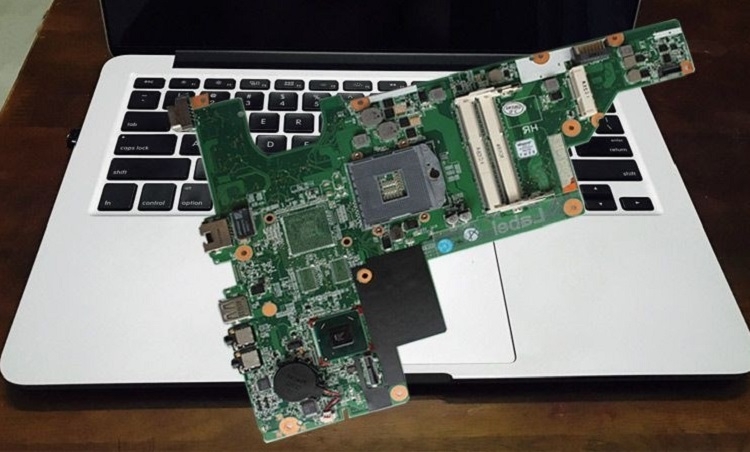
Cách xử lý laptop không lên màn hình quạt vẫn chạy
Khi thấy quạt laptop vẫn chạy nhưng không lên màn hình, thay vì vội vàng mang đi sửa, bạn hãy thử áp dụng biện pháp khắc phục dưới đây:
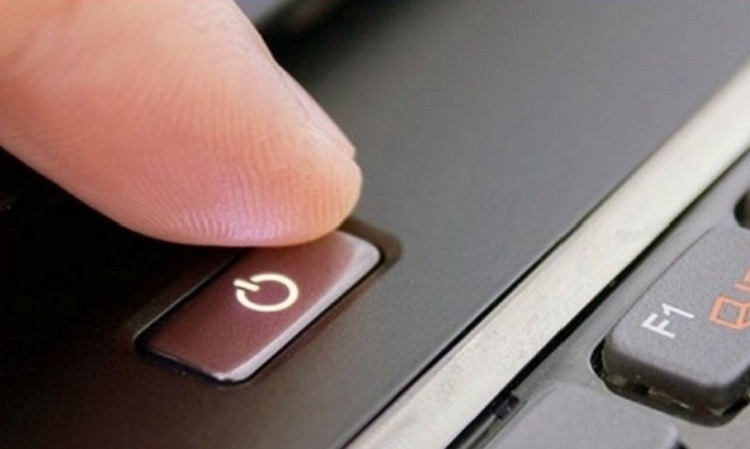
Hard reset, xả điện toàn bộ hệ thống
Trong quá trình sử dụng, mainboard có thể bị tích điện dư hoặc lỗi nguồn tạm thời, khiến máy không khởi động đúng cách. Nên khi thấy laptop không lên màn hình mà quạt vẫn chạy, việc đầu tiên bạn nên làm là hard reset, xả điện toàn bộ hệ thống.
Cụ thể, bạn hãy tắt thiết bị hoàn toàn, rút sạc, tháo pin nếu pin rời. Sau đó, bạn nhấn giữ nút nguồn tầm 20 - 30 giây rồi lắp lại pin, cắm sạc và cho laptop khởi động lại. Nhiều trường hợp chỉ cần hard reset là màn hình lại hoạt động bình thường.
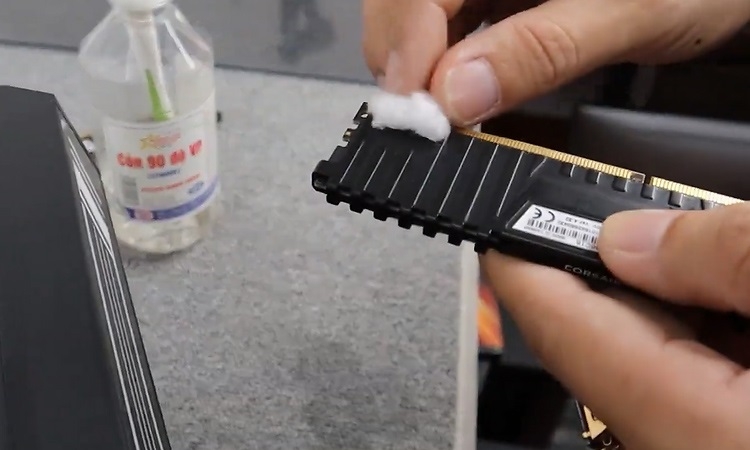
Vệ sinh RAM
Như đã nêu ở trên, RAM bị bẩn, bám bụi hoặc lỏng có thể gây lỗi không lên màn hình. Vì vậy, nếu hard reset không hiệu quả, bạn hãy kiểm tra và vệ sinh khe RAM theo các bước sau:
- Bước 1: Tắt máy hoàn toàn, rút bộ sạc, tháo pin (nếu pin rời) nhằm đảm bảo sự an toàn trong quá trình vệ sinh.
- Bước 2: Dùng khăn mềm, cọ nhỏ hoặc chổi chuyên dụng nhẹ nhàng lau sạch bụi bẩn khe cắm, chân tiếp xúc của RAM.
- Bước 3: Lắp lại RAM về đúng vị trí ban đầu sau khi vệ sinh xong.
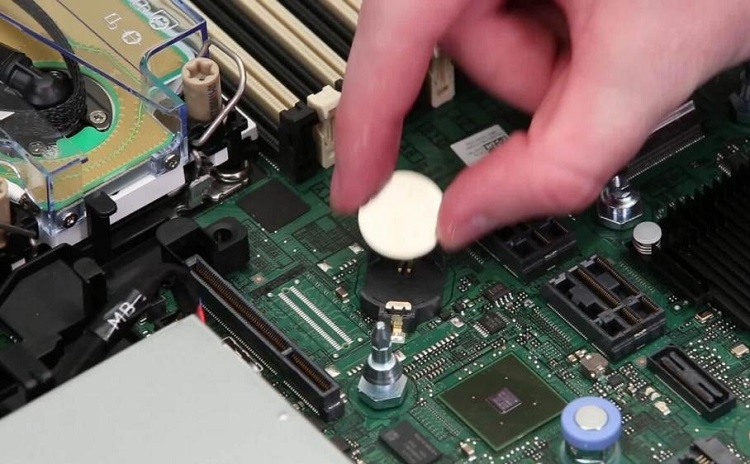
Reset BIOS
Bên cạnh việc vệ sinh RAM, bạn có thể reset BIOS để khôi phục cấu hình về trạng thái gốc, giúp khắc phục lỗi laptop không hiển thị hình ảnh, theo một trong 2 cách dưới đây:
- Cách 1: Tắt máy, ngắt nguồn, tháo pin CMOS trên bo mạch chủ, chờ 5 - 10 phút rồi lắp lại, bật máy.
- Cách 2: Sử dụng tổ hợp phím Ctrl + Esc với laptop Dell, Windows + B với laptop HP, Ctrl + R với ASUS vào Menu BIOS và chọn Load Setup Defaults/Load Factory Defaults/Reset to Default.
Trường hợp nên mang laptop đến trung tâm sửa chữa
Nếu đã thử các phương pháp trên nhưng sự cố vẫn không được khắc phục, bạn nên đem máy đến trung tâm, đơn vị sửa chữa uy tín. Với các lỗi nghiêm trọng như hỏng mainboard, card đồ họa, đứt cáp màn hình,... đều phải có thiết bị chuyên dụng để chẩn đoán, xác định đúng nguyên nhân.
Ngoài ra, laptop là thiết bị điện tử được tích hợp nhiều bộ phận, linh kiện tinh vi. Nếu không có kiến thức, kỹ năng, kinh nghiệm, việc tự ý tháo, sửa chữa có thể khiến tình trạng máy trở nên tồi tệ hơn. Nhờ tới các kỹ thuật viên chuyên nghiệp sẽ giúp kiểm tra lỗi, xử lý sự cố được chuẩn xác.
Biện pháp phòng tránh lỗi laptop không lên màn hình quạt vẫn chạy
Phòng bệnh luôn tốt hơn chữa bệnh, để hạn chế tối đa tình trạng laptop không lên màn hình, bạn nên áp dụng những biện pháp sau:
- Vệ sinh laptop định kỳ: Bụi bẩn là “kẻ thù thầm lặng”, khiến mainboard dễ hỏng, GPU, CPU quá nhiệt,.... Nên định kỳ, 6 - 12 tháng, bạn nên vệ sinh máy một lần.
- Kiểm soát nhiệt độ: Không đặt laptop dưới ánh nắng, gần nguồn nhiệt mạnh hay đặt trên nệm, chăn, bề mặt mềm để tránh làm phồng pin, giảm tuổi thọ linh kiện. Bạn hãy để máy trên bàn phẳng, đế tản nhiệt cho không gian thoáng khí.
- Tránh va đập và sốc điện: Va đập có thể gây lỏng RAM, đứt cáp màn hình, nứt mainboard nên cần hạn chế va chạm, rung lắc. Bên cạnh đó, bạn nên sử dụng ổn áp hoặc bộ chống sốc điện, tránh cắm rút sạc liên tục khi điện chập chờn.
- Cập nhật hệ điều hành đúng cách: Khi update hệ điều hành, bạn nên đảm bảo pin trên 50%, không để máy tắt hay rút nguồn giữa chừng. Vì việc cập nhật lỗi có thể làm hỏng BIOS hoặc khiến máy rơi vào trạng thái màn hình đen.

FAQ về lỗi laptop không lên màn hình nhưng quạt vẫn chạy
Laptop không lên màn hình có mất dữ liệu không?
Dữ liệu được lưu trữ trong ổ cứng nên nếu chỉ lỗi RAM, màn hình hoặc mainboard nhẹ thì dữ liệu vẫn còn nguyên. Nhưng nếu ổ cứng hỏng hoặc mainboard cháy lan sang ổ cứng thì dữ liệu có nguy cơ bị mất.
Laptop không lên màn hình nhưng vẫn có tiếng vào Windows là sao?
Bật laptop, bạn nghe thấy tiếng quạt chạy bình thường, có âm thanh khởi động Windows thì khả năng cao máy bị hỏng màn hình, lỗi đèn nền hoặc đứt, lỏng cáp màn hình. Bạn có thể thử kết nối màn hình ngoài, nếu màn hình ngoài vẫn hiển thị bình thường thì lỗi nằm ở màn hình laptop.
Mở máy, quạt quay rồi tắt ngay, không lên hình là lỗi gì?
Trường hợp này thường liên quan đến RAM, chập mainboard hoặc nguồn điện không ổn định. Bạn hãy thử tháo RAM vệ sinh, hard reset trước. Nếu sự cố vẫn không được khắc phục, bạn kiểm tra đến nguồn và mainboard.
Kết luận
Trên đây là những nguyên nhân và biện pháp khắc phục tình trạng laptop không lên màn hình quạt vẫn chạy. Hy vọng qua đó, bạn sẽ xử lý được sự cố trên chiếc máy của mình, sớm sử dụng lại bình thường như trước.
Trường hợp máy đã sử dụng lâu năm, thường xuyên gặp lỗi, hiệu năng yếu, việc nâng cấp hoặc mua laptop mới sẽ là giải pháp kinh tế, ổn định lâu dài. Bạn có thể tham khảo nhanh các dòng laptop chính hãng đang được FPT Shop phân phối với giá cả phải chăng, bảo hành đầy đủ và hỗ trợ trả góp linh hoạt.
>>> Xem thêm:
:quality(75)/cuc_sac_laptop_bi_nong_co_sao_khong_3_e67ee85aec.jpg)
:quality(75)/camera_laptop_bi_tat_11_78ed74dfbc.jpg)
:quality(75)/man_hinh_laptop_bi_nhay_lung_tung_2_3a039e97b4.jpg)
:quality(75)/sua_laptop_bi_vo_nuoc_bao_nhieu_tien_b33a32be72.png)
:quality(75)/laptop_bi_lag_khi_cam_sac_4d0a544367.png)
:quality(75)/fix_green_screen_death_of_windows_e1c72a15e6.jpg)


