:quality(75)/estore-v2/img/fptshop-logo.png)
:quality(75)/loi_0x0000006b_01_8d63b91946.jpg)
:quality(75)/dinh_long_4627e1a3db.jpg)
Tìm hiểu lỗi 0x0000006b trong hệ thống Windows: Cách xử lý nhanh chóng và hiệu quả
Trên hệ thống Windows, lỗi 0x0000006b có thể gây không ít phiền toái cho người dùng khi máy tính đột ngột gặp phải màn hình xanh "chết chóc" (BSOD). Đây là một trong những mã lỗi phổ biến, nhưng không phải ai cũng hiểu rõ nguyên nhân và cách khắc phục hiệu quả.
Nếu bạn đang tìm cách xử lý lỗi 0x0000006b một cách nhanh chóng và triệt để, bài viết này sẽ cung cấp cho bạn những thông tin cần thiết, bao gồm nguyên nhân gây ra lỗi và các phương pháp sửa chữa đơn giản nhưng hiệu quả.
Mã lỗi 0x0000006b là gì?
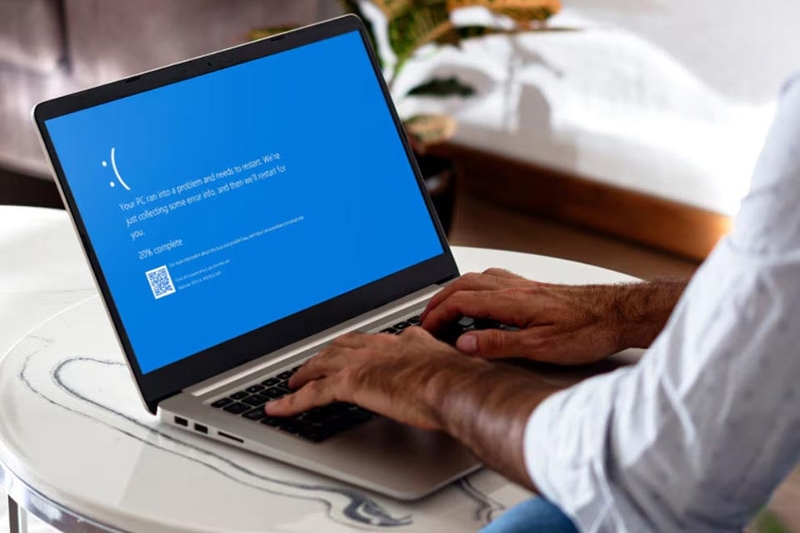
Mã lỗi 0x0000006b (còn được gọi là PROCESS1_INITIALIZATION_FAILED) là một lỗi hệ thống nghiêm trọng trong hệ điều hành Windows. Nó thường xảy ra khi máy tính không thể khởi động thành công. Lỗi này đặc biệt gặp phải trên các phiên bản Windows 10 và Windows 11. Khi xảy ra, 0x0000006b thường đi kèm với một màn hình xanh (Blue Screen of Death - BSOD). Lỗi này ngăn chặn Windows khởi động, dẫn đến tình trạng máy tính bị "đứng" và không thể truy cập vào hệ điều hành.
Nguyên nhân gây ra lỗi 0x0000006b
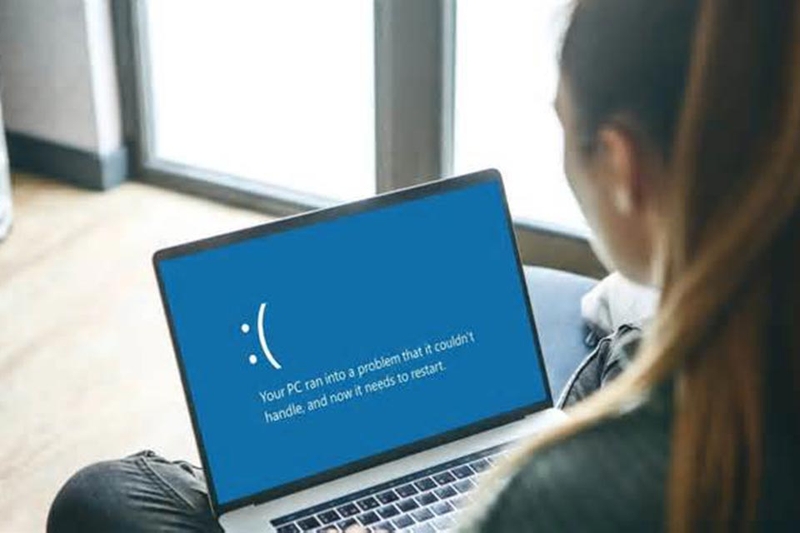
Lỗi 0x0000006b thường xảy ra vì một trong các nguyên nhân dưới đây:
- Tệp hệ thống bị hỏng hoặc thiếu: Các tệp hệ thống quan trọng như ntdll.dll hoặc BOOTCAT.CACHE có thể bị hỏng hoặc bị mất, dẫn đến lỗi trong quá trình khởi động. Khi hệ điều hành không thể truy cập hoặc tải các tệp này, Windows sẽ không thể khởi động đúng cách.
- Vấn đề về phần cứng: Lỗi này cũng có thể được kích hoạt bởi phần cứng không ổn định hoặc hỏng hóc như ổ cứng bị lỗi hoặc RAM gặp vấn đề. Các vấn đề phần cứng này làm cho hệ thống không thể thực hiện các thao tác khởi động cần thiết.
- Cấu hình hệ thống sai: Nếu cấu hình của hệ điều hành bị thay đổi không đúng cách (ví dụ như thay đổi trong BIOS/UEFI hoặc các cài đặt hệ thống quan trọng khác) cũng có thể gây ra lỗi 0x0000006b. Trong trường hợp này, máy tính có thể không nhận diện được các tệp khởi động hoặc các thành phần cần thiết để vào Windows.
- Lỗi trong quá trình cập nhật hệ điều hành: Đôi khi, các bản cập nhật Windows không thành công hoặc bị gián đoạn có thể làm hỏng các tệp hệ thống và dẫn đến lỗi 0x0000006b. Những sự cố này thường xảy ra sau khi nâng cấp hoặc cài đặt các bản vá lỗi lớn của Windows.
Việc xác định nguyên nhân chính xác gây ra lỗi 0x0000006b rất quan trọng để lựa chọn phương pháp khắc phục phù hợp, từ việc sửa chữa tệp hệ thống cho đến kiểm tra phần cứng hoặc cấu hình lại hệ thống.
Cách xử lý lỗi 0x0000006b nhanh chóng và hiệu quả
Lỗi 0x0000006b trên hệ điều hành Windows là một vấn đề nghiêm trọng, nhưng bạn hoàn toàn có thể khắc phục được nếu thực hiện các giải pháp dưới đây.
Giải pháp 1: Xóa tệp Bootcat.cache bị hỏng
Tệp Bootcat.cache bị hỏng hoặc thay đổi kích thước thường là nguyên nhân chính gây ra lỗi 0x0000006b. Bạn cần xóa tệp này để hệ thống tự tạo lại tệp mới. Các làm như sau:
Bước 1: Bạn cần một đĩa DVD hoặc USB cài đặt Windows để khởi động máy tính. Nếu chưa có, bạn hãy tạo bộ cài đặt bằng công cụ Windows Media Creation Tool.

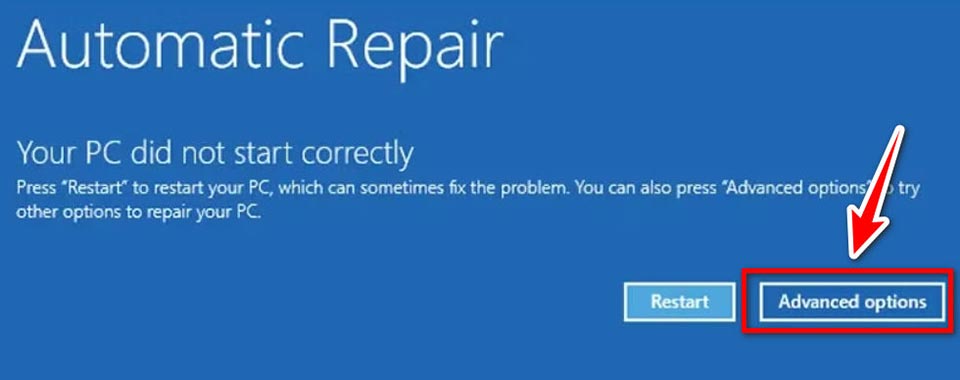
Bước 2: Bạn hãy cắm USB hoặc đĩa DVD vào máy, sau đó khởi động lại máy tính. Khi màn hình khởi động hiện lên, bạn cần nhấn phím (thường là F12, ESC, hoặc DEL, tùy thuộc vào máy) để vào menu Boot và chọn khởi động từ USB/DVD. Tại màn hình cài đặt Windows, bạn hãy nhấp vào "Advanced options".
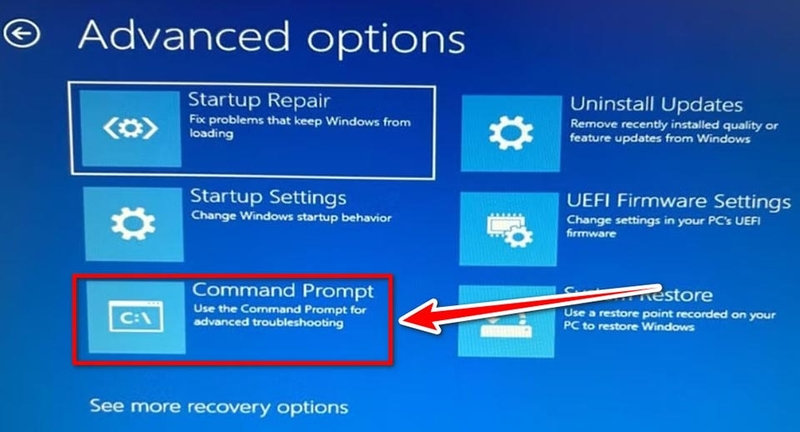
Bước 3: Tại màn hình cài đặt Advanced options, bạn hãy nhấp vào tuỳ chọn "Command Prompt”.
Bước 4: Tại cửa sổ Command Prompt, bạn hãy gõ các lệnh sau và nhấn Enter sau mỗi lệnh:
- D:
- cd \Windows\System32\CodeIntegrity
- del bootcat.cache
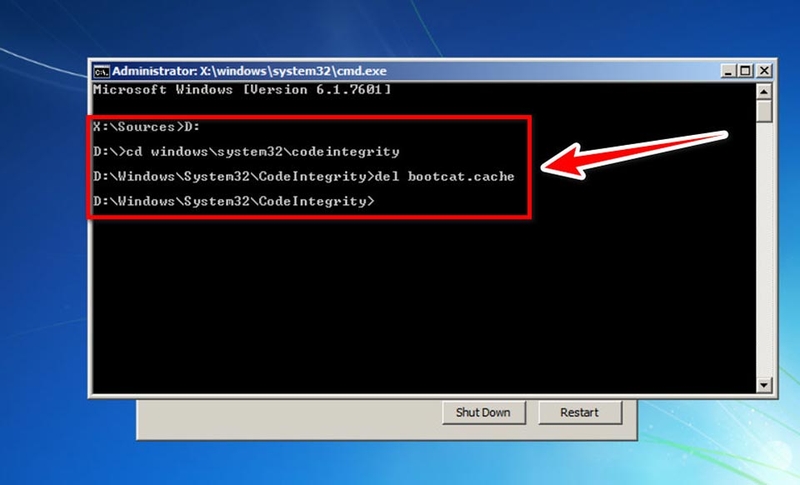
Sau khi xóa tệp, bạn hãy thoát khỏi cửa sổ Command Prompt, gỡ USB/DVD cài đặt và khởi động lại máy tính để kiểm tra xem lỗi đã được sửa chưa. Ngoài ra, bạn có thể thay thế ổ D thành ổ chứa hệ điều hành trên máy tính của mình.
Giải pháp 2: Sử dụng công cụ System File Checker (SFC)
Công cụ SFC sẽ giúp bạn phát hiện và sửa chữa các tệp hệ thống bị hỏng. Tệp hệ thống hỏng cũng là một nguyên nhân phổ biến khác gây ra lỗi 0x0000006b. Cách làm như sau:
Bước 1: Bạn hãy làm tương tự như các bước chuẩn bị và truy cập Command Prompt trong Giải pháp 1.
Bước 2: Tại cửa sổ Command Prompt, bạn hãy gõ lệnh sau và nhấn Enter:
- sfc /scannow /offbootdir=C:\ /offwindir=C:\Windows
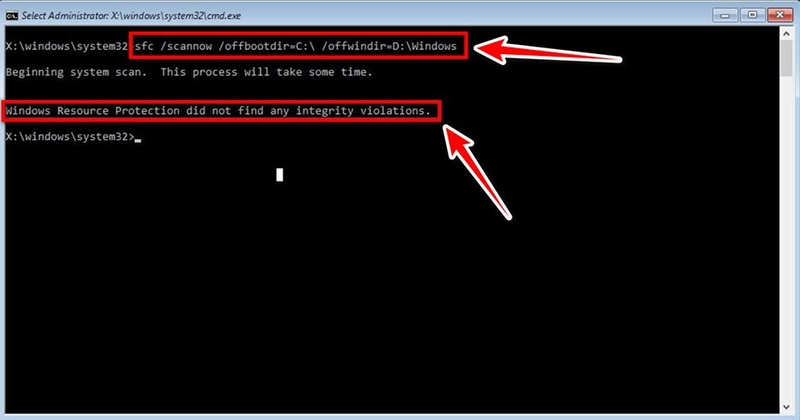
Sau đó, bạn hãy kiên nhẫn chờ công cụ quét toàn bộ hệ thống. Nếu phát hiện lỗi, SFC sẽ tự động sửa chữa. Quá trình này có thể mất từ 10-20 phút. Khi quá trình quét hoàn tất, bạn hãy khởi động lại máy tính để áp dụng các thay đổi.
Giải pháp 3: Kiểm tra và sửa lỗi ổ cứng bằng CHKDSK
Lỗi trên ổ cứng cũng có thể gây ra lỗi 0x0000006b. Bạn hãy sử dụng công cụ CHKDSK để kiểm tra và sửa chữa. Cách thực hiện như sau:
Bước 1: Bạn hãy khởi động Command Prompt từ phương tiện cài đặt Windows giống như các bước ở hai phương pháp trên.
Bước 2: Tại cửa sổ Command Prompt, bạn hãy nhập lệnh sau và nhấn Enter để chạy lệnh kiểm tra ổ cứng:
- chkdsk C: /f /r
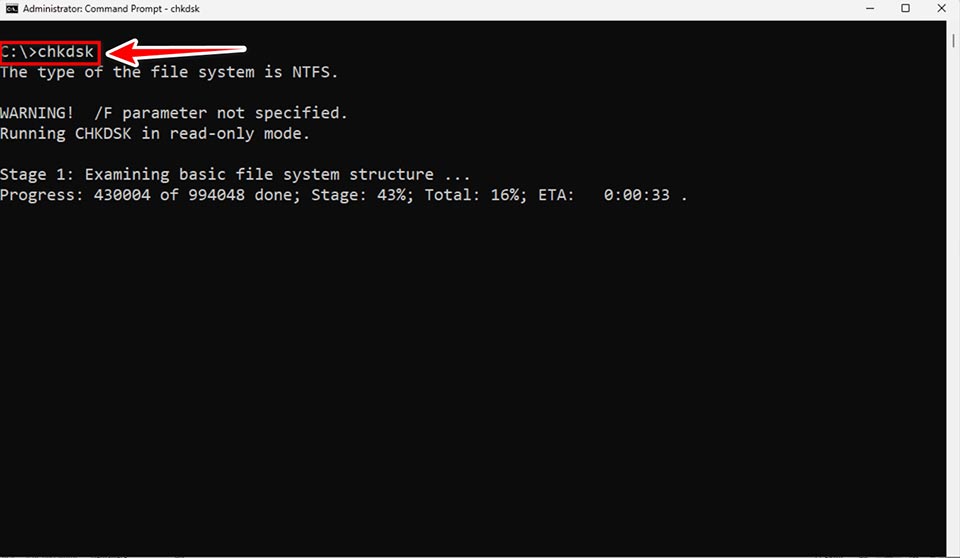
Trong đó, C: là ổ đĩa chứa hệ điều hành Windows của bạn.
Nếu hệ thống yêu cầu xác nhận, bạn hãy nhập Y và nhấn Enter để đồng ý.
Quá trình kiểm tra và sửa chữa lỗi ổ cứng có thể mất từ 20 phút đến vài giờ tùy thuộc vào dung lượng ổ cứng của bạn. Sau khi quá trình kiểm tra kết thúc, bạn hãy khởi động lại máy tính để kiểm tra xem lỗi đã được khắc phục chưa.
Giải pháp 4: Cập nhật hoặc khôi phục tệp hệ thống NTDLL.DLL
Nếu tệp NTDLL.DLL bị hỏng, bạn có thể thay thế hoặc sửa chữa nó theo hướng dẫn như sau:
Bước 1: Bạn hãy khởi động Command Prompt từ phương tiện cài đặt Windows giống như các bước ở 3 phương pháp trên.
Bước 2: Tại cửa sổ Command Prompt, bạn hãy nhập lệnh sau và nhấn Enter để đổi tên tệp NTDLL.DLL bị hỏng:
- D:
- cd \Windows\System32
- ren ntdll.dll ntdll.bak
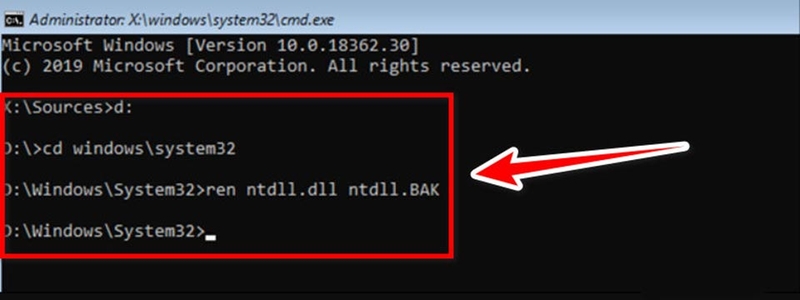
Lưu ý: Bạn hãy nhấn Enter sau mỗi dòng lệnh. Bạn có thể thay thế ổ D thành ổ chứa hệ điều hành trên máy tính của bạn.
Hệ thống sẽ tự động thay thế tệp NTDLL.DLL bị hỏng bằng tệp mới trong quá trình khởi động lại. Sau khi quá trình thay thế tệp kết thúc, bạn hãy khởi động lại máy tính để kiểm tra xem lỗi đã được khắc phục chưa.
Bạn hãy thử các giải pháp trên theo thứ tự từ đơn giản đến phức tạp để khắc phục lỗi 0x0000006b trên máy tính của mình. Nếu các phương pháp trên không hiệu quả, bạn hãy cân nhắc việc liên hệ với chuyên gia kỹ thuật để được hỗ trợ sâu hơn.
Tạm kết
Lỗi 0x0000006b trong hệ thống Windows không phải là một vấn đề quá phức tạp nếu bạn biết cách xử lý đúng cách. Qua bài viết này, FPT Shop hy vọng bạn đã có thêm kiến thức để nhận diện và khắc phục lỗi một cách nhanh chóng, giúp máy tính hoạt động ổn định hơn. Nếu có bất kỳ vấn đề nào khó giải quyết trong quá trình thực hiện, bạn đừng ngần ngại để lại nhận xét ở bên dưới để các bạn kỹ thuật viên của FPT Shop hỗ trợ nhé.
Nếu bạn đang có nhu cầu mua các phần mềm bản quyền với giá ưu đãi tại FPT Shop, hãy ghé thăm các cửa hàng gần nhất hoặc truy cập vào đường link bên dưới.
Xem thêm:
:quality(75)/0x0000001_E_3_2fa17b810f.jpg)
:quality(75)/0x0_0x0_6_cfb1b4a69c.jpg)
:quality(75)/0x80070004_2_093e6bc709.png)
:quality(75)/0x0003_1_fa8f40e58a.jpg)
:quality(75)/0x800700709_958f1a5454.png)
:quality(75)/0x00000bc4_ava_7262850f63.png)


