:quality(75)/estore-v2/img/fptshop-logo.png)
:quality(75)/loi_ACPI_INT_33_A0_0_cover_d79146fa7f.png)
:quality(75)/Mimos_9e0efe15b0.png)
Lỗi ACPI INT33A0 0 có nguy hiểm không? Cách xử lý nhanh chóng và hiệu quả trên Windows
Bạn đang cài đặt lại Windows và bất ngờ gặp thông báo “ACPI INT33A0 0” trong mục Device Manager? Đây là một lỗi khiến nhiều người dùng bối rối vì không rõ nguyên nhân từ đâu. Thực tế, lỗi ACPI INT33A0 0 là một lỗi khá phổ biến, liên quan trực tiếp đến driver hệ thống và có thể khắc phục bằng vài thao tác đơn giản.
Lỗi ACPI INT33A0 0 là gì?
Để hiểu rõ lỗi này, cần biết ACPI (Advanced Configuration and Power Interface) là một chuẩn quản lý năng lượng trên hệ điều hành. Nó cho phép Windows giao tiếp với phần cứng, quản lý pin, chế độ ngủ, hiệu suất CPU và nhiều tác vụ hệ thống khác.
ACPI INT33A0 0 thực chất là thông báo Windows không tìm thấy driver phù hợp cho Intel Smart Connect Technology hoặc Intel Serial IO – hai thành phần phần mềm hỗ trợ giao tiếp và tiết kiệm điện năng trên laptop. Lỗi này thường xuất hiện trong Device Manager, ở mục Other Devices, hiển thị lỗi bằng dấu chấm than màu vàng.
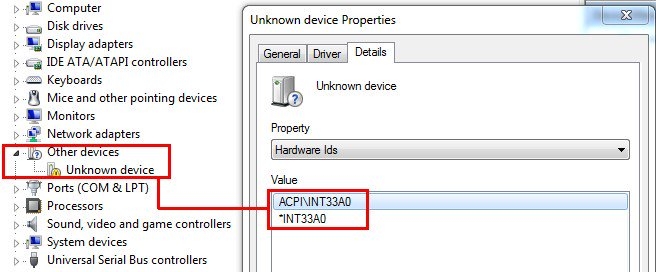
Lưu ý rằng đây không phải là một lỗi nghiêm trọng. Khi lỗi này xảy ra, máy tính vẫn có thể hoạt động bình thường, nhưng một số tính năng liên quan đến tiết kiệm pin, chế độ ngủ hoặc quản lý thiết bị ngoại vi có thể bị hạn chế.
Nguyên nhân gây ra lỗi ACPI INT33A0 0
Có nhiều nguyên nhân dẫn đến lỗi này, phổ biến nhất bao gồm:
- Thiếu driver Intel Smart Connect/Intel Serial IO: Khi cài mới Windows, driver mặc định không đủ để nhận diện phần cứng.
- Cài đặt Windows chưa đầy đủ bản vá: Một số phiên bản Windows chưa cập nhật có thể thiếu thư viện hỗ trợ ACPI.
- Xung đột driver: Trong quá trình cập nhật hoặc nâng cấp hệ điều hành, driver cũ xung đột với phiên bản mới.
- Hệ thống BIOS/UEFI chưa cập nhật: Một số bo mạch chủ cần BIOS phiên bản mới để tương thích với ACPI driver.
Việc xác định nguyên nhân chính sẽ giúp người dùng chọn đúng cách khắc phục thay vì cài đặt lại Windows nhiều lần.
Cách sửa lỗi ACPI INT33A0 0 trên Windows
Nếu gặp lỗi này, bạn có thể thử lần lượt các phương pháp dưới đây:
1. Cài đặt driver Intel Serial IO
Bước 1: Truy cập website chính thức của Intel hoặc trang hỗ trợ driver của hãng laptop bạn đang sử dụng (Dell, HP, ASUS, Lenovo…).
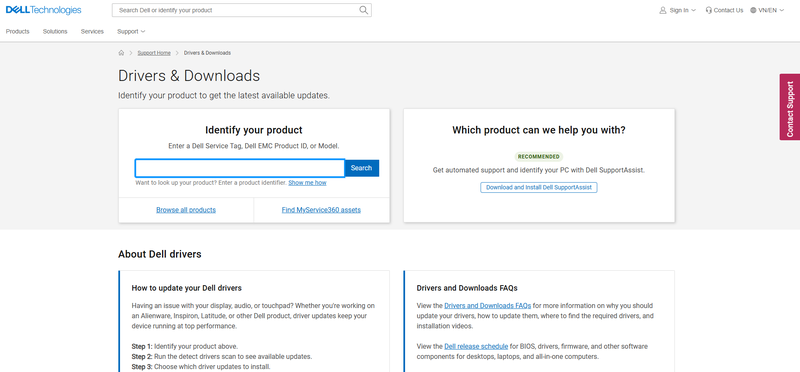
Bước 2: Trong mục Drivers & Downloads, nhập model laptop hoặc bo mạch chủ để tìm driver tương thích.
Bước 3: Tải về Intel Serial IO Driver đúng với phiên bản Windows của bạn (Windows 10/11, 32-bit hoặc 64-bit).
Bước 4: Mở file cài đặt, chọn Install, và làm theo hướng dẫn trên màn hình.
Bước 5: Sau khi cài xong, khởi động lại máy tính để driver được áp dụng.
Bước 6: Mở Device Manager (Windows + X → Device Manager), kiểm tra trong danh sách. Nếu mục “Unknown device” hoặc “ACPI INT33A0 0” đã biến mất, nghĩa là bạn đã khắc phục thành công lỗi.
2. Sử dụng DriverEasy
Bước 1: Tải DriverEasy từ website chính thức và cài đặt lên máy tính.
Bước 2: Mở phần mềm, chọn Scan Now để quét toàn bộ hệ thống.
Bước 3: Kiểm tra danh sách các driver còn thiếu hoặc lỗi thời, trong đó có thể xuất hiện thiết bị ACPI INT33A0 0.
Bước 4: Chọn Update All (cần phiên bản Pro) hoặc Update từng driver (với bản miễn phí).
Bước 5: Khởi động lại máy để các thay đổi được áp dụng.
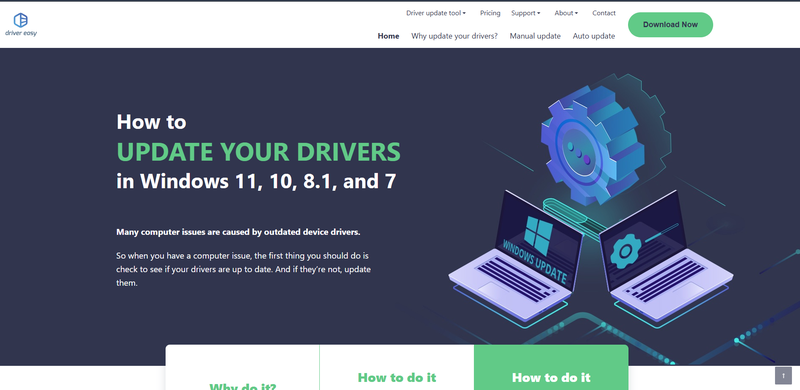
Ưu điểm của phương pháp này là không cần người dùng phải biết chính xác lỗi ACPI INT33A0 0 thuộc phần cứng nào. Phần mềm sẽ tự động nhận diện và tải đúng driver từ nhà sản xuất, giảm nguy cơ cài nhầm hoặc dùng driver lỗi thời. Đây là giải pháp phù hợp cho người dùng Windows 10 và Windows 11.
3. Cập nhật Windows
Bước 1: Nhấn tổ hợp Windows + I để mở Settings.
Bước 2: Chọn Update & Security → Windows Update.
Bước 3: Nhấn Check for updates để hệ thống tự động kiểm tra và tải về các bản cập nhật mới.
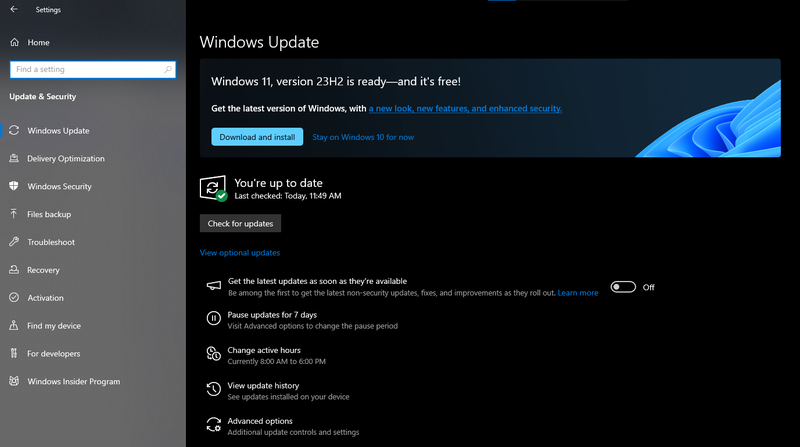
Bước 4: Nếu Windows phát hiện driver còn thiếu (bao gồm cả Intel Serial IO hoặc Smart Connect), bản cập nhật sẽ tự động cài đặt.
Bước 5: Sau khi hoàn tất, khởi động lại máy.
Bước 6: Vào Device Manager để kiểm tra lại, nếu thiết bị lỗi đã biến mất thì quá trình cập nhật đã thành công.
4. Cài đặt driver thủ công qua Device Manager
Bước 1: Nhấn chuột phải vào nút Start, chọn Device Manager.
Bước 2: Tìm thiết bị có tên Unknown device hoặc hiển thị mã lỗi ACPI INT33A0 0.
Bước 3: Nhấn chuột phải vào thiết bị đó, chọn Update driver.
Bước 4: Chọn Browse my computer for drivers.
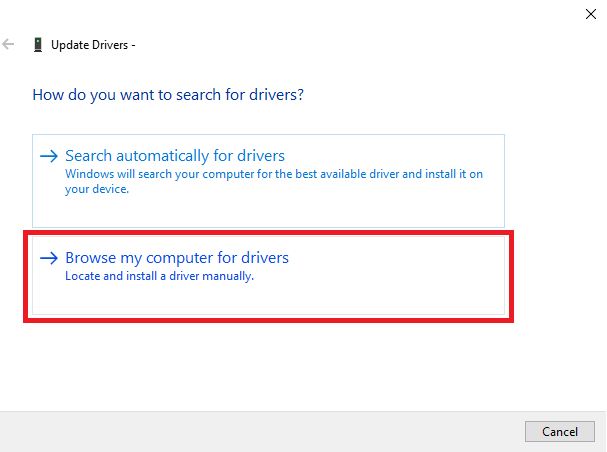
Bước 5: Điều hướng đến thư mục chứa file cài đặt driver Intel Serial IO hoặc Smart Connect mà bạn đã tải về trước đó.
Bước 6: Chọn Next để Windows tự động cài đặt driver.
Bước 7: Khởi động lại máy tính để áp dụng thay đổi.
Bước 8: Quay lại Device Manager để xác nhận rằng lỗi ACPI INT33A0 0 đã được xử lý.
Lưu ý khi xử lý lỗi ACPI INT33A0 0
- Cài đặt driver đúng phiên bản Windows (32-bit hoặc 64-bit) để tránh xung đột.
- Ưu tiên tải driver từ trang chính hãng thay vì website bên thứ ba.
- Sau khi cài đặt, nên khởi động lại máy để Windows nhận diện đầy đủ.
- Nếu không tự tin, bạn có thể dùng phần mềm hỗ trợ quản lý driver để tránh sai sót.
Tạm kết
Lỗi ACPI INT33A0 0 có thể khiến nhiều người lo lắng, nhưng đây không phải sự cố nghiêm trọng. Chỉ cần cập nhật hoặc cài đặt driver Intel tương ứng, vấn đề sẽ được giải quyết triệt để. Hiểu đúng bản chất và cách xử lý sẽ giúp bạn tự tin hơn trong việc quản lý và tối ưu hệ thống Windows.
Bạn đang tìm kiếm một chiếc laptop hoạt động ổn định, tối ưu cho Windows và hạn chế các sự cố như lỗi ACPI INT33A0 0? Hãy đến FPT Shop để trải nghiệm các dòng laptop Dell chính hãng nổi tiếng với độ bền, khả năng tương thích driver cao và trải nghiệm mượt mà cho học tập, làm việc.
Xem thêm:
Nếu máy tính dính lỗi “Windows has stopped this device”, thử ngay 2 phương pháp sau
Hướng dẫn khắc phục lỗi kích hoạt Windows 0x803F700F, không còn nỗi lo mỗi khi reset lại máy
:quality(75)/File_DLL_la_gi_5_6e1eb709db.jpg)
:quality(75)/Lenh_Bootcfg_la_gi_cover_f34e0471c3.png)
:quality(75)/registry_hive_la_gi_4414d5a741.jpg)
:quality(75)/wscriptexe_la_gi_28ab146b28.png)
:quality(75)/cach_tat_thong_bao_tren_may_tinh_thumb_bc04b02711.jpg)
:quality(75)/wub_6_4c61116f21.jpg)


