:quality(75)/estore-v2/img/fptshop-logo.png)
:quality(75)/cach_tat_thong_bao_tren_may_tinh_thumb_bc04b02711.jpg)
:quality(75)/32cec144_68a3_4e95_9435_e0515f5cda30_68fa9d2549.jpg)
Chia sẻ cách tắt thông báo trên máy tính Windows 11 đơn giản để tránh bị làm phiền
Thông báo trên máy tính là một tính năng hữu ích giúp người dùng không bỏ lỡ các cập nhật quan trọng từ ứng dụng hoặc hệ thống. Tuy nhiên, khi số lượng thông báo xuất hiện quá nhiều, chúng có thể gây phiền toái, làm gián đoạn công việc hoặc trải nghiệm của bạn. Nếu bạn đang tìm cách kiểm soát hoặc tắt thông báo trên máy tính để tập trung hơn, bài viết này sẽ hướng dẫn bạn cách tắt thông báo trên máy tính Windows 11.
Cách tắt thông báo trên máy tính nhằm mục đích gì?
Việc tắt thông báo trên máy tính nhằm đảm bảo sự tập trung và giảm thiểu phiền nhiễu trong quá trình làm việc hoặc giải trí. Cụ thể, các mục đích bao gồm:
- Trước tiên, điều này giúp tăng hiệu quả làm việc bằng cách loại bỏ các thông báo không cần thiết, tránh gián đoạn và giữ sự tập trung cao độ. Đối với những người thường xuyên làm việc với máy tính, việc bị làm phiền bởi tin nhắn, email, hoặc các ứng dụng nền có thể khiến năng suất giảm đáng kể.

- Ngoài ra, tắt thông báo cũng là cách hiệu quả để bảo vệ sự riêng tư. Trong những tình huống như trình chiếu nội dung hoặc làm việc tại nơi công cộng, thông báo có thể hiển thị những thông tin nhạy cảm, gây khó xử. Vì thế, việc vô hiệu hóa chúng giúp bạn an tâm hơn trong các tình huống quan trọng.
- Không chỉ vậy, tắt thông báo còn góp phần tiết kiệm tài nguyên hệ thống. Một số thông báo, đặc biệt từ ứng dụng nặng, có thể tiêu tốn RAM hoặc CPU, làm chậm máy tính. Loại bỏ chúng sẽ giúp máy tính hoạt động mượt mà hơn, đặc biệt trên các thiết bị có cấu hình thấp.
- Cuối cùng, khi giải trí như xem phim, chơi game hoặc họp trực tuyến, việc tắt thông báo đảm bảo trải nghiệm liền mạch và không bị gián đoạn. Đây là cách tối ưu để bạn tận hưởng trọn vẹn các hoạt động mà không bị phân tâm bởi những thông báo bật lên liên tục.
Hướng dẫn cách tắt thông báo trên máy tính Windows 11
Tiếp theo, FPT Shop sẽ hướng dẫn chi tiết cách tắt thông báo trên máy tính Windows 11, mời bạn tham khảo:
Bước 1: Chọn Start bằng cách nhấn phím Windows hoặc click chuột Bluetooth vào biểu tượng Windows trên thanh Taskbar > Chọn Settings.
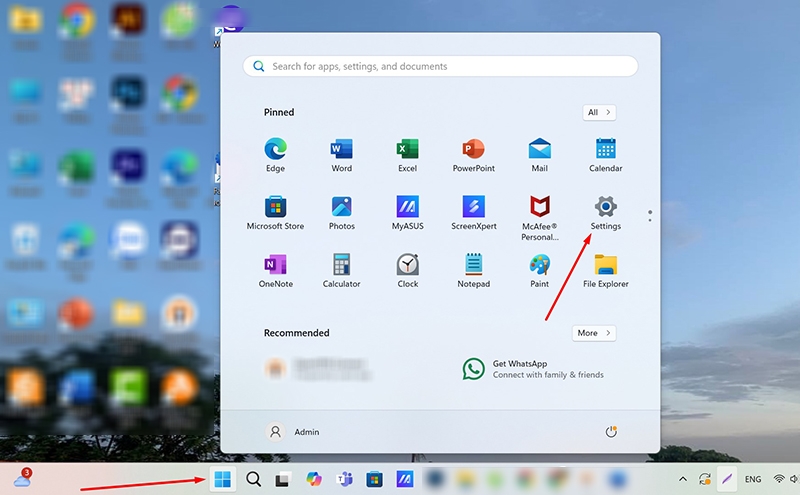
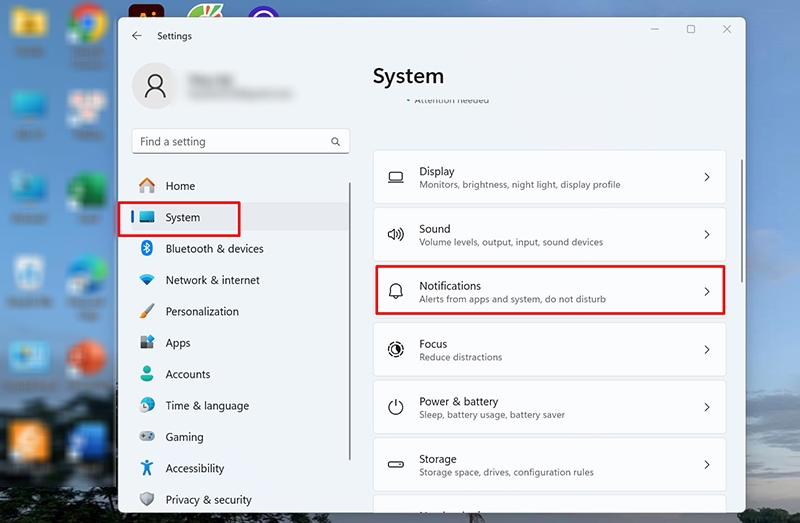
Bước 2: Chọn mục System > Chọn Notifications.
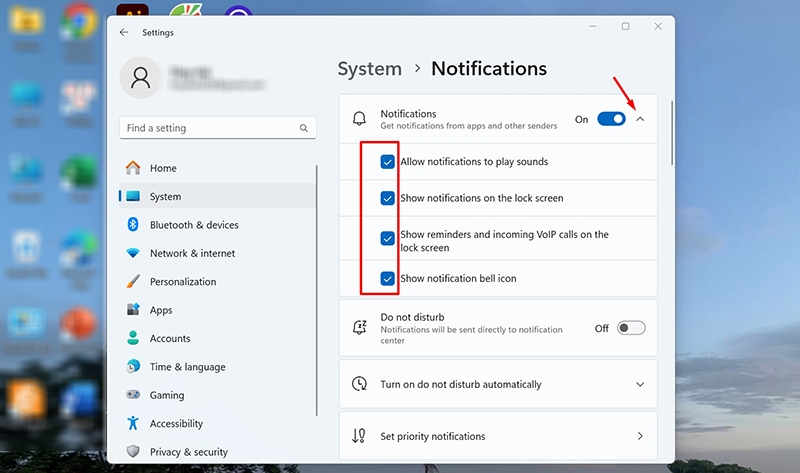
Bước 3: Chọn dấu mũi tên bên cạnh mục Notifications để mở rộng > Sau đó, bạn bỏ tick ở các ô để tắt hết các thông báo.
Cách tắt thông báo trên máy tính Windows 11 tự động theo thời gian
Nếu bạn muốn thông báo chỉ hiển thị trên thiết bị Windows 11 trong các khung giờ nhất định, chẳng hạn ngoài giờ làm việc, bạn có thể bật chế độ Không làm phiền. Tính năng này sẽ giúp bạn duy trì sự tập trung vào những việc quan trọng.
Các bước thực hiện như sau:
Bước 1: Đầu tiên, bạn cũng nhấn biểu tượng Windows > Chọn Settings > Chọn Notifications.
Bước 2: Lúc này, hãy quan sát mục Do not disrupt đang ở trạng thái tắt, bạn sẽ nhấn vào để chuyển sang trạng thái bật như hình bên dưới.
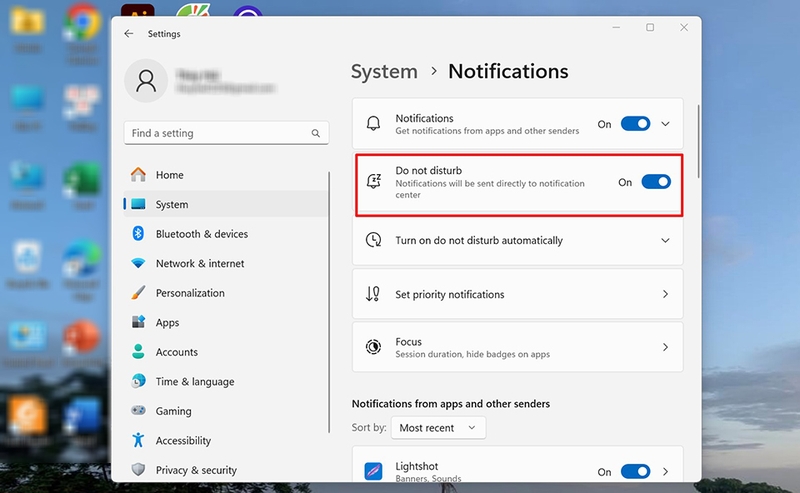
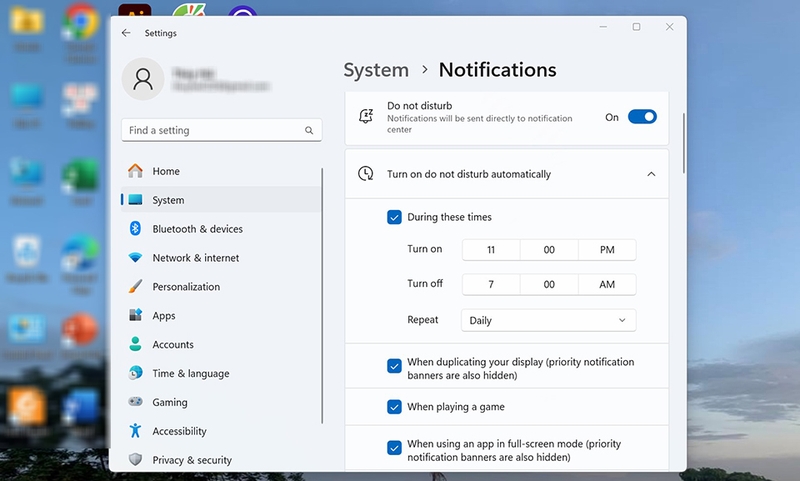
Bước 3: Để bật tính năng Do not disturb tự động, bạn có thể nhấn vào mũi tên bên cạnh mục Turn on do not disrupt automatically và chọn thời gian cụ thể để bật thông báo.
Trong đó:
- Turn on: Giờ bắt đầu bật tính năng Không làm phiền tự động.
- Turn off: Giờ tắt tính năng Không làm phiền tự động.
- Repeat: Chọn Daily (Hàng ngày), Weekends (Cuối tuần) hoặc Weekdays (Ngày trong tuần).
Ngoài ra, bạn cũng có thể chọn các thời điểm khác như:
- When duplicating your display (Priority notification banners are also hidden): Khi nhân bản màn hình (biểu ngữ thông báo ưu tiên cũng bị ẩn).
- When playing a game: Khi chơi game.
- When using an app in full-screen mode (Priority notification banners are also hidden): Khi sử dụng ứng dụng ở chế độ toàn màn hình (biểu ngữ thông báo ưu tiên cũng bị ẩn).
- For the first hour after a Windows feature update: Trong giờ đầu tiên khi cập nhật tính năng Windows.
Cách bật thông báo ưu tiên trên Windows 11
Bên cạnh cách tắt thông báo trên máy tính, bạn cũng có thể tham khảo thêm cách bật thông báo ưu tiên trên Windows 11 để chỉ nhận những thông báo quan trọng mà mình muốn. Điều này vừa giảm tình trạng bị làm phiền mà vẫn không bỏ lỡ thông tin mà bạn muốn biết.
Các bước thực hiện như sau:
Bước 1: Nhấn phím Windows > Chọn Settings > Chọn System > Chọn Notifications.
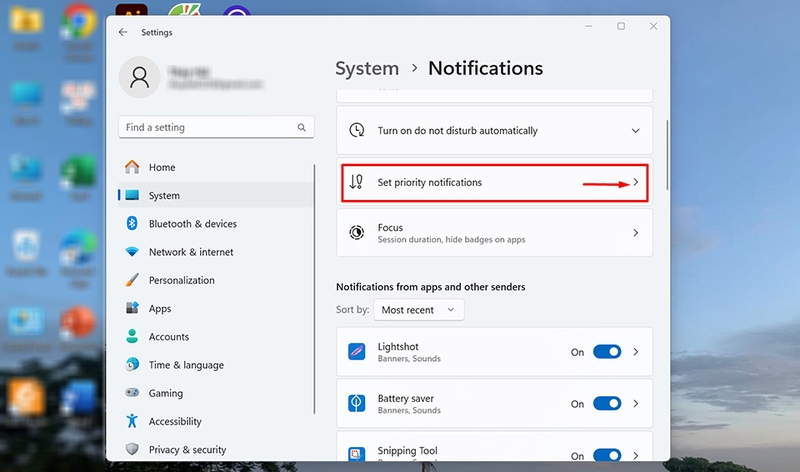
Bước 2: Nhấn mũi tên bên cạnh mục Set priority notifications để mở rộng.
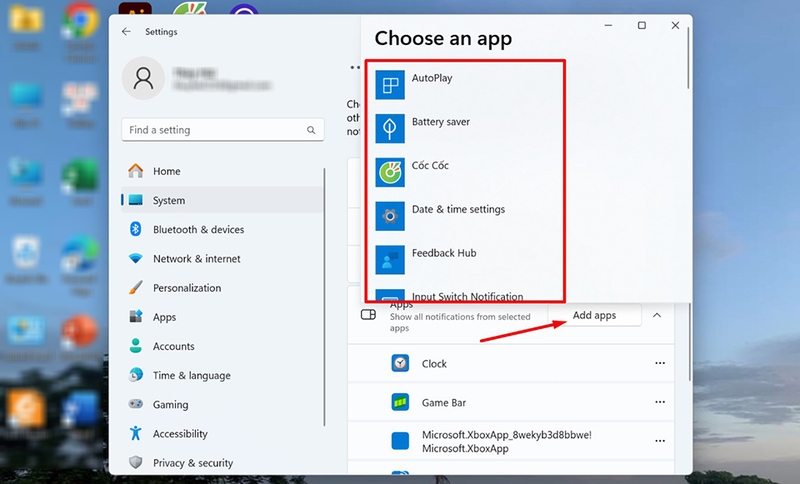
Bước 3: Click vào Add apps để chọn ứng dụng mà bạn muốn nhận thông báo.
Kết luận
Việc tắt hoặc tùy chỉnh thông báo trên máy tính không chỉ giúp bạn giảm bớt phiền toái mà còn tăng hiệu suất làm việc và tập trung hơn vào những gì quan trọng. Hy vọng với những hướng dẫn trong bài viết này, bạn đã biết cách tắt thông báo trên máy tính Windows 11 để quản lý thông báo một cách hiệu quả hơn. Hãy thử áp dụng ngay để tận hưởng trải nghiệm sử dụng máy tính thoải mái và tối ưu nhé.
Hệ điều hành Windows 11 mới nhất được cập nhật những tính năng nâng cao so với Windows 10. Nếu bạn muốn sở hữu chiếc máy tính được cài sẵn Windows 11, hãy đến FPT Shop để lựa chọn và mua sắm nhé.
Xem thêm:
:quality(75)/download_photos_from_google_photos_0_4d426a8f2c.jpg)
:quality(75)/anh_bia_0x80040154_15dbd8717d.png)
:quality(75)/cach_ve_so_do_tu_duy_tren_may_tinh_0_5a72cfe5a6.jpg)
:quality(75)/sua_loi_0x8007000e_01_bdd345fca4.jpg)
:quality(75)/tai_claude_ai_ve_may_tinh_376c57d330.jpg)
:quality(75)/0xc0000185_ava_379ca7d2f6.jpg)


