:quality(75)/estore-v2/img/fptshop-logo.png)
:quality(75)/small/loi_errors_were_detected_while_saving_file_trong_excel_0_78ec7ad9b8.jpg)
:quality(75)/2023_10_19_638333162360721948_z4797547586021_80f78f8a0b87534818c61d9a43d0314e.jpg)
Lỗi Errors were detected while saving file trong Excel: Nguyên nhân và cách khắc phục chi tiết
Microsoft Excel là một trong những công cụ văn phòng phổ biến nhất hiện nay, được sử dụng để xử lý bảng biểu, dữ liệu và biểu đồ. Tuy nhiên, trong quá trình thao tác, nhiều người dùng đã gặp phải tình huống không thể lưu tài liệu kèm theo thông báo lỗi Errors were detected while saving file trong Excel. Vấn đề này không chỉ khiến công việc bị gián đoạn mà còn có nguy cơ làm mất dữ liệu quan trọng. Vậy nguyên nhân chính của lỗi này là gì và cách xử lý như thế nào để tiếp tục sử dụng file Excel an toàn? Hãy cùng FPT Shop tìm hiểu ngay trong bài viết sau đây!
Nguyên nhân gây ra lỗi Errors were detected while saving file trong Excel
Khi gặp phải tình trạng không thể lưu file và xuất hiện thông báo lỗi Errors were detected while saving file trong Excel, nhiều người thường cảm thấy bối rối và lo lắng vì sợ mất dữ liệu. Để có thể khắc phục hiệu quả, bước quan trọng đầu tiên là hiểu rõ nguyên nhân gốc rễ gây ra sự cố này.
Một số nguyên nhân phổ biến có thể kể đến như sau:
- Sử dụng VBA (Visual Basic for Applications): Trong quá trình làm việc với VBA, đôi khi file sẽ phát sinh lỗi hệ thống khiến bạn không thể lưu lại được.
- Đường dẫn file quá dài hoặc chứa ký tự đặc biệt: Nếu file nằm trong thư mục có quá nhiều cấp hoặc tên file chứa dấu tiếng Việt, ký tự đặc biệt, Excel dễ gặp trục trặc khi lưu.
- File Excel bị hỏng trong quá trình thao tác: Khi bạn thực hiện các định dạng phức tạp, chèn nhiều bảng biểu, hình ảnh hoặc đối tượng, file có thể xảy ra xung đột và dẫn đến lỗi khi lưu.
Nhìn chung, những nguyên nhân này không quá phức tạp nhưng lại là nguyên nhân chính khiến Excel hoạt động không ổn định. Hiểu rõ được lý do cụ thể sẽ giúp bạn lựa chọn phương án sửa lỗi phù hợp, hạn chế tình trạng mất dữ liệu và tiết kiệm đáng kể thời gian xử lý.
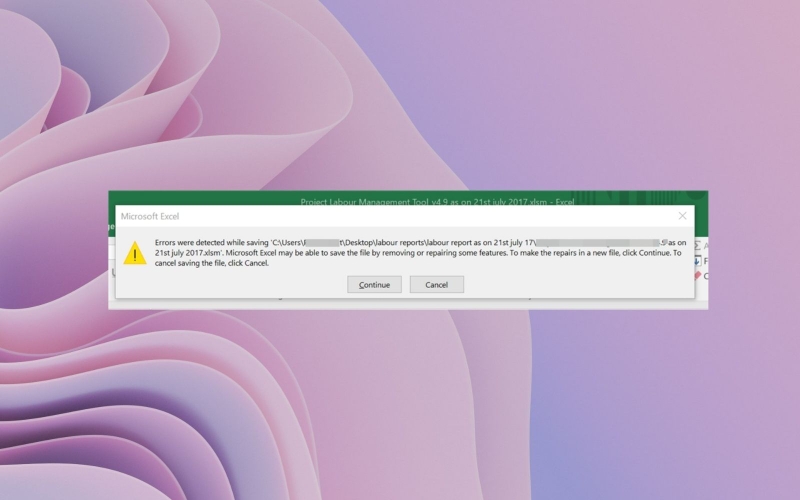
Cách sửa lỗi Errors were detected while saving file trong Excel
Bước 1: Thoát file bị lỗi và mở lại bằng chế độ sửa lỗi
Khi trên màn hình xuất hiện thông báo “Errors were detected while saving file…”, bạn tuyệt đối không nên nhấn Continue hay Cancel nhiều lần, bởi thao tác này không giúp xử lý sự cố mà chỉ khiến việc lưu file thêm rắc rối. Thay vào đó, bạn cần thoát hoàn toàn khỏi file Excel đang bị lỗi để bắt đầu quá trình sửa chữa.
Sau khi đã thoát file, hãy quay lại giao diện chính của Excel và chọn mục File > Open. Trong hộp thoại Open hiện ra, bạn tìm đến vị trí thư mục đang chứa file bị lỗi để mở lại. Ở bước này, thay vì nhấn nút Open trực tiếp như bình thường, bạn cần bấm vào mũi tên nhỏ nằm ngay cạnh nút Open, sau đó chọn tùy chọn Open and Repair.
Một điểm bạn cần lưu ý là sau khi thoát file bị lỗi, toàn bộ nội dung chỉnh sửa gần nhất sẽ không được lưu lại. Vì vậy, trong quá trình làm việc, bạn nên thường xuyên sử dụng lệnh Save để giảm thiểu rủi ro mất dữ liệu nếu chẳng may gặp phải lỗi tương tự.
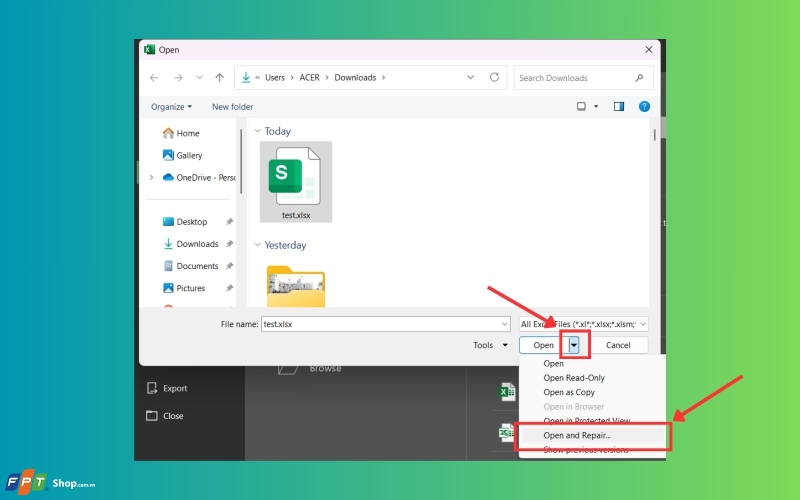
Bước 2: Tiến hành Repair file Excel
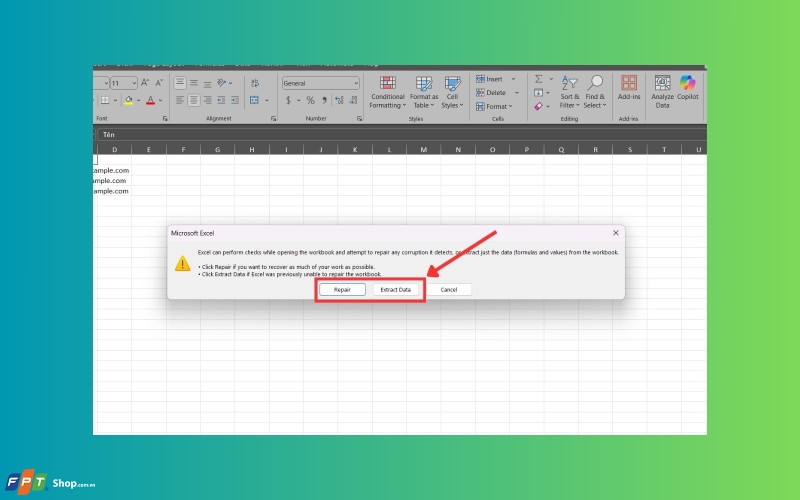
Sau khi chọn Open and Repair, một hộp thoại sẽ hiện ra với 2 lựa chọn chính:
- Repair: Đây là tính năng quan trọng nhất. Khi nhấn nút này, Excel sẽ tiến hành phân tích toàn bộ cấu trúc file, tìm lỗi và tự động sửa. Nếu file bị hỏng ở một số định dạng hay công thức phức tạp, Excel sẽ loại bỏ những phần gây lỗi để có thể mở file thành công.
- Extract Data: Trong trường hợp Excel không thể sửa trực tiếp, bạn có thể chọn tính năng này để trích xuất dữ liệu ra một file mới. Cách này thường hữu ích nếu bạn chỉ cần giữ lại dữ liệu thô mà không cần định dạng.
Sau khi nhấn Repair, bạn hãy chờ vài giây để Excel xử lý. Khi quá trình hoàn tất, file sẽ được mở ra ở trạng thái đã được khắc phục. Lúc này, bạn cần nhấn Save hoặc Save As để lưu lại bản đã sửa.
Bước 3: Thử các cách lưu file thay thế
Trong một số trường hợp, tính năng Repair chưa thể xử lý triệt để, bạn có thể thử thêm những cách sau:
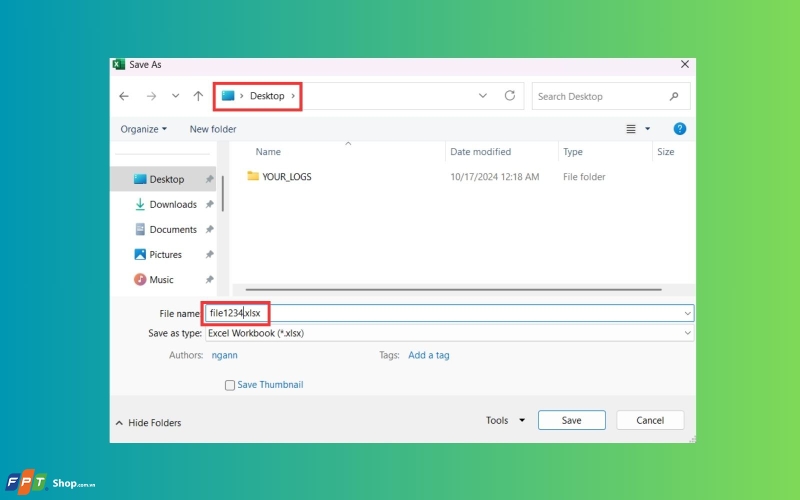
- Lưu file ra đường dẫn ngắn hơn: Nếu thư mục gốc của file nằm sâu trong nhiều cấp thư mục hoặc tên file quá dài, hãy lưu lại trực tiếp ra Desktop hoặc ổ C. Điều này giúp Excel dễ dàng nhận diện và giảm nguy cơ phát sinh lỗi.
- Đổi tên file đơn giản hơn: Tên file chứa dấu hoặc ký tự đặc biệt đôi khi sẽ gây ra lỗi. Hãy đặt lại tên file chỉ gồm chữ cái và số.
- Tạo file Excel mới và sao chép nội dung: Với những bảng tính không quá phức tạp, bạn có thể mở một file Excel trắng, copy toàn bộ dữ liệu từ file cũ sang, sau đó lưu lại. Đây là cách thủ công nhưng khá hiệu quả nếu bạn cần giữ lại nội dung mà không quan tâm nhiều đến định dạng.
Những phương án thay thế này thường khá đơn giản nhưng lại mang đến hiệu quả đáng kể, đặc biệt trong các tình huống khẩn cấp. Việc chủ động áp dụng nhiều cách khác nhau sẽ giúp bạn linh hoạt hơn khi xử lý lỗi Errors were detected while saving file trong Excel.
Một số lưu ý khi khắc phục lỗi
Trong quá trình xử lý lỗi Errors were detected while saving file trong Excel, nếu bạn chỉ tập trung vào việc sửa mà bỏ qua những thói quen sử dụng an toàn thì khả năng gặp lại sự cố là rất cao. Vì vậy, để hạn chế rủi ro và đảm bảo file Excel hoạt động ổn định, bạn nên tuân thủ một số lưu ý dưới đây:
- Tên file ngắn gọn và đơn giản: Hãy đặt tên file chỉ gồm chữ cái và số, tránh dùng ký tự đặc biệt hoặc dấu tiếng Việt. Điều này giúp Excel dễ nhận diện và giảm khả năng phát sinh lỗi khi lưu.
- Sao lưu dữ liệu quan trọng: Trước khi áp dụng các bước sửa chữa, bạn nên copy file gốc sang một thư mục khác hoặc lưu thêm một bản dự phòng. Đây là cách để tránh mất toàn bộ dữ liệu nếu việc sửa lỗi không thành công.
- Đường dẫn lưu file hợp lý: Không nên lưu file ở thư mục có quá nhiều cấp con. Hãy chọn các thư mục ngắn gọn hơn, chẳng hạn như Desktop hoặc ổ C:\ để Excel xử lý dữ liệu nhanh và chính xác.
- Cập nhật phiên bản Excel: Hãy sử dụng bản Excel chính thống và thường xuyên cập nhật. Các bản vá mới từ Microsoft sẽ giúp khắc phục nhiều lỗi hệ thống, bao gồm cả sự cố khi lưu file.
Việc ghi nhớ những lưu ý này sẽ giúp bạn không chỉ khắc phục sự cố nhanh chóng mà còn hạn chế được nguy cơ lặp lại trong tương lai. Áp dụng đúng cách, bạn sẽ làm việc với Excel hiệu quả và yên tâm hơn trong quá trình lưu trữ dữ liệu.

Tạm kết
Trên đây là hướng dẫn của FPT Shop để xử lý lỗi Errors were detected while saving file trong Excel mà nhiều người dùng thường gặp phải trong quá trình làm việc. Với những cách khắc phục đơn giản, bạn hoàn toàn có thể giải quyết sự cố nhanh chóng mà không làm gián đoạn công việc. Hy vọng rằng những chia sẻ trên sẽ giúp bạn yên tâm hơn khi thao tác trên Excel và hạn chế tối đa nguy cơ mất dữ liệu quan trọng.
Nếu bạn muốn làm việc với Excel hiệu quả hơn và giảm thiểu rủi ro trong quá trình xử lý dữ liệu, một chiếc laptop HP chính hãng tại FPT Shop sẽ là lựa chọn sáng suốt. Với cấu hình mạnh mẽ, độ bền cao và nhiều dòng sản phẩm đa dạng, laptop HP không chỉ hỗ trợ công việc văn phòng trơn tru mà còn đáp ứng tốt nhu cầu học tập và giải trí hằng ngày.
Xem thêm:
:quality(75)/Cach_sua_loi_Autofill_trong_Excel_hinh_nen_f54efb77d2.png)
:quality(75)/mau_bieu_do_gantt_cho_excel_09_4a36544d94.jpg)
:quality(75)/cach_su_dung_ham_SWITCH_trong_Excel_hinh_nen_b63d30f533.png)
:quality(75)/Cach_an_hien_ghi_chu_trong_bang_tren_Excel_hinhnen_d0568f6268.png)
:quality(75)/cach_chen_watermark_vao_excel_e6e4da735f.png)
:quality(75)/cach_dat_ham_tinh_trong_excel_10_0689d7e306.png)


