:quality(75)/estore-v2/img/fptshop-logo.png)
:quality(75)/loi_i_OS_26_05a7fca148.png)
:quality(75)/TKP_a11d98b587.jpg)
Lỗi iOS 26 khiến iPhone hoạt động bất thường sau khi nâng cấp: Hướng dẫn đơn giản giúp thiết bị vận hành ổn định hơn
Sau mỗi lần Apple phát hành bản cập nhật hệ điều hành mới, người dùng iPhone luôn háo hức nâng cấp để trải nghiệm những tính năng hiện đại hơn. Tuy nhiên, bên cạnh các cải tiến đáng chú ý, một số thiết bị cũng có thể phát sinh lỗi iOS 26 khiến trải nghiệm sử dụng không còn mượt mà như mong đợi.
Nếu bạn đang gặp phải những vấn đề tương tự hoặc muốn tìm hiểu cách xử lý nhanh chóng, bài viết dưới đây FPT Shop sẽ giúp bạn nhận diện các lỗi phổ biến và giải pháp đơn giản để thiết bị hoạt động ổn định hơn.
Những lỗi thường gặp trên iOS 26 và hướng dẫn xử lý
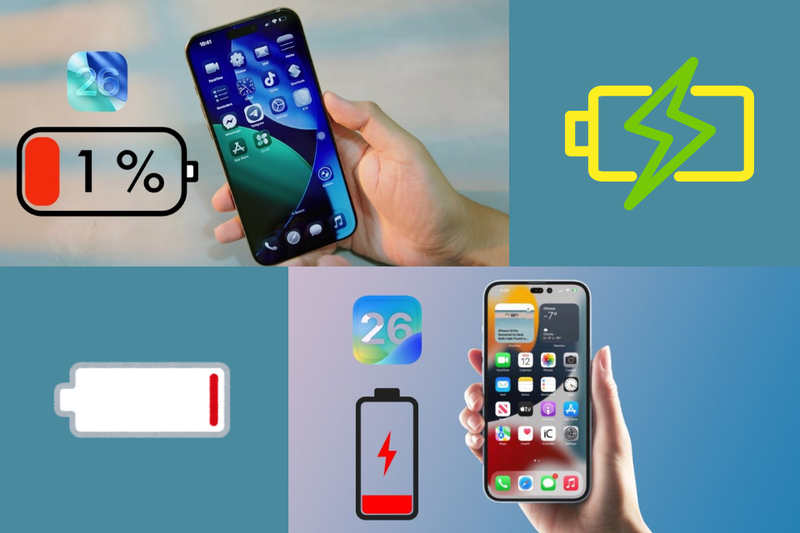
Lỗi iOS 26 khiến pin hao nhanh
Sau khi cập nhật hệ điều hành mới, nhiều người dùng nhận thấy pin thiết bị giảm nhanh hơn so với trước. Đây là lỗi iOS 26 khá phổ biến trong giai đoạn đầu sau khi nâng cấp phần mềm.
Nguyên nhân của tình trạng này thường đến từ việc hệ thống đang tối ưu lại dữ liệu và ứng dụng sau khi cập nhật. Ngoài ra, một số ứng dụng chưa kịp cập nhật để tương thích với phiên bản iOS mới cũng có thể khiến thiết bị tiêu tốn nhiều năng lượng hơn bình thường.
Để cải thiện tình trạng pin hao nhanh, bạn có thể áp dụng một số cách sau:
- Kiểm tra ứng dụng tiêu tốn nhiều pin: Vào mục Cài đặt → Pin để xem ứng dụng nào đang sử dụng nhiều năng lượng nhất. Nếu phát hiện ứng dụng hoạt động bất thường, hãy cập nhật lên phiên bản mới hoặc gỡ cài đặt nếu không cần thiết.
- Tắt bớt dịch vụ định vị không cần thiết: Một số ứng dụng liên tục truy cập vị trí khiến thiết bị tiêu hao pin. Bạn nên vào Cài đặt → Quyền riêng tư → Dịch vụ định vị và chỉ giữ quyền truy cập cho các ứng dụng thật sự cần thiết.
- Hạ độ sáng màn hình: Đây là bộ phận tiêu hao năng lượng nhiều nhất trên thiết bị. Việc giảm độ sáng hoặc bật chế độ độ sáng tự động có thể giúp kéo dài thời gian sử dụng.
- Bật chế độ nguồn điện thấp: Khi bật chế độ này, hệ thống sẽ tạm thời hạn chế các hoạt động nền để tiết kiệm pin.
Trong nhiều trường hợp, sau vài ngày sử dụng hệ thống sẽ tự tối ưu lại và lỗi iOS 26 liên quan đến pin sẽ giảm dần.
Lỗi iOS 26 khiến máy chậm và nóng
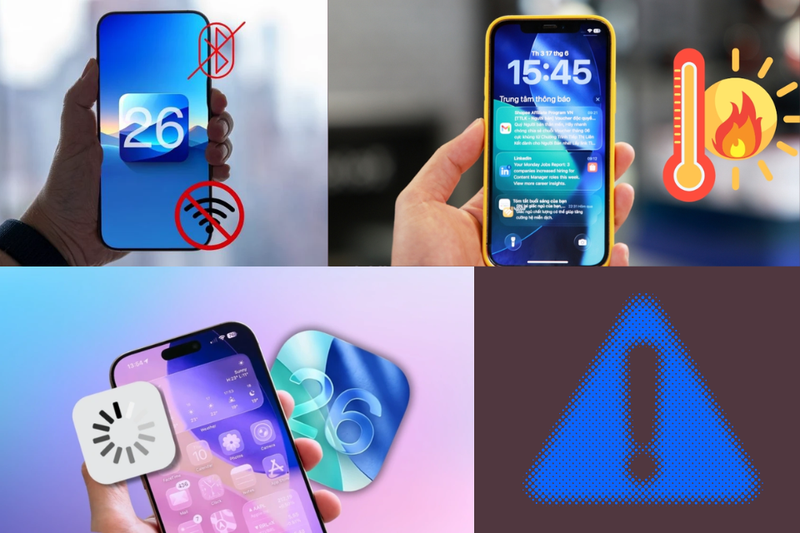
Một số người dùng nhận thấy iPhone hoạt động chậm hơn hoặc nóng lên khi sử dụng sau khi cập nhật hệ điều hành. Đây cũng là lỗi iOS 26 thường xuất hiện khi hệ thống vừa được nâng cấp.
Khi cập nhật phiên bản iOS mới, thiết bị sẽ cần thời gian để sắp xếp lại dữ liệu, đồng bộ ứng dụng và tối ưu hệ thống. Trong quá trình này, bộ xử lý có thể hoạt động nhiều hơn nên dẫn đến tình trạng máy nóng hoặc phản hồi chậm.
Bạn có thể khắc phục tình trạng này bằng các phương án dưới đây:
- Tắt bớt ứng dụng chạy nền: Nhiều ứng dụng chạy nền cùng lúc có thể khiến hệ thống quá tải. Việc đóng bớt các ứng dụng không cần thiết sẽ giúp thiết bị hoạt động mượt mà hơn.
- Tắt tính năng làm mới ứng dụng trong nền: Vào Cài đặt → Cài đặt chung → Làm mới ứng dụng trong nền và tắt những ứng dụng không cần thiết.
- Giảm hiệu ứng giao diện: Một số hiệu ứng hình ảnh mới có thể khiến thiết bị xử lý nhiều hơn. Việc giảm bớt hiệu ứng có thể giúp thiết bị vận hành nhẹ hơn.
- Khởi động lại thiết bị: Đây là cách đơn giản nhưng khá hiệu quả để giải quyết các vấn đề tạm thời của hệ thống.
Sau khi thực hiện các bước trên, lỗi iOS 26 liên quan đến hiệu năng thường sẽ được cải thiện đáng kể.
Lỗi iOS 26 khiến WiFi kết nối không ổn định
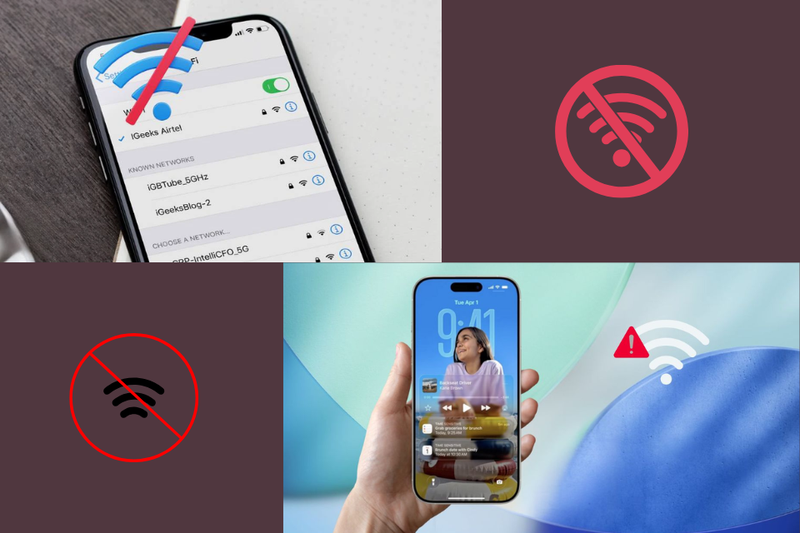
Một trong những sự cố gây khó chịu cho người dùng là tình trạng WiFi kết nối chập chờn sau khi cập nhật hệ điều hành. Đây cũng là lỗi iOS 26 được nhiều người phản ánh.
Biểu hiện của lỗi này có thể bao gồm kết nối WiFi nhưng không vào được internet, mạng bị ngắt liên tục hoặc tốc độ truy cập giảm đáng kể so với trước.
Để giải quyết lỗi này, bạn có thể áp dụng một vài cách sau:
- Khởi động lại iPhone: Đôi khi chỉ cần khởi động lại thiết bị là hệ thống đã có thể kết nối mạng ổn định hơn.
- Khởi động lại router WiFi: Việc tắt và bật lại router có thể giúp làm mới kết nối mạng.
- Quên mạng WiFi và kết nối lại: Vào Cài đặt → WiFi → chọn mạng đang dùng → Quên mạng này, sau đó nhập lại mật khẩu để kết nối lại từ đầu.
- Đặt lại cài đặt mạng: Nếu các cách trên không hiệu quả, bạn có thể vào Cài đặt → Cài đặt chung → Chuyển hoặc đặt lại iPhone → Đặt lại → Chọn đặt lại cài đặt mạng.
Sau khi thiết lập lại mạng, thiết bị thường sẽ hoạt động ổn định hơn và lỗi iOS 26 liên quan đến WiFi cũng được khắc phục.
Lỗi iOS 26 bị kẹt trong quá trình cập nhật
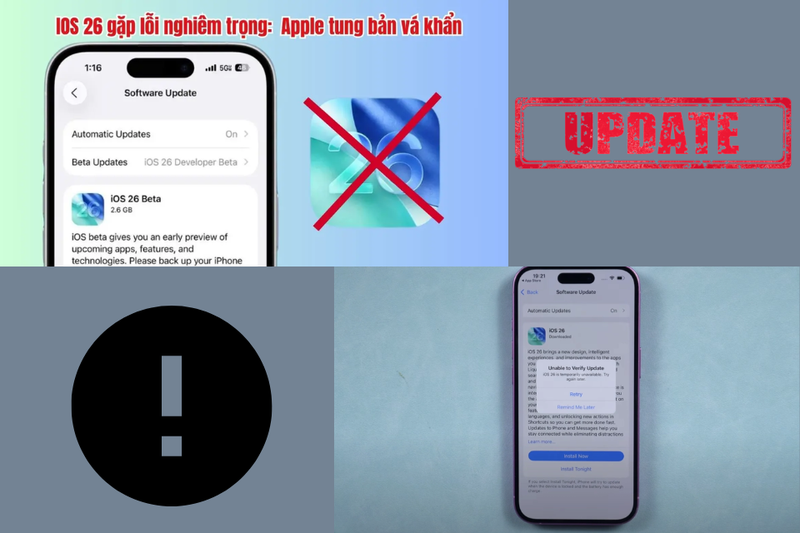
Trong quá trình nâng cấp hệ điều hành, một số người dùng gặp tình trạng thiết bị bị đứng ở các bước như “Update Requested” hoặc “Preparing Update”. Đây cũng là lỗi iOS 26 xảy ra khá phổ biến.
Nguyên nhân của vấn đề này thường liên quan đến kết nối internet không ổn định hoặc máy chủ cập nhật bị quá tải khi có quá nhiều người cùng tải bản cập nhật.
Bạn có thể áp dụng các cách dưới đây để cải thiện:
- Kiểm tra kết nối WiFi: Hãy đảm bảo rằng thiết bị đang kết nối với mạng WiFi ổn định và có tốc độ tốt.
- Khởi động lại iPhone: Sau khi khởi động lại, bạn có thể quay lại phần cập nhật để thử tải lại.
- Xóa bản cập nhật đã tải và tải lại: Vào Cài đặt → Cài đặt chung → Dung lượng iPhone → tìm gói cập nhật iOS 26 và xóa đi, sau đó tải lại từ đầu.
- Chờ thêm một thời gian: Trong nhiều trường hợp, lỗi xảy ra do máy chủ quá tải nên chỉ cần chờ vài giờ rồi thử lại.
Những phương pháp trên thường có thể giúp xử lý lỗi iOS 26 trong quá trình cài đặt hệ điều hành.
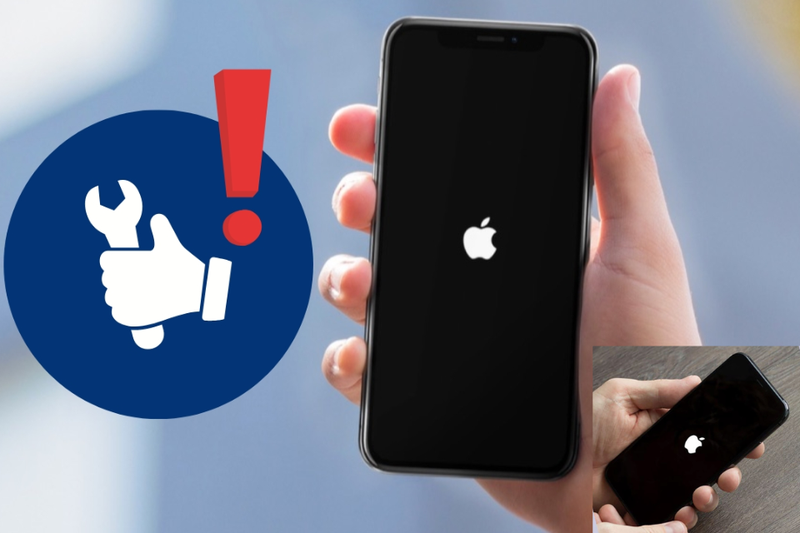
Lỗi iOS 26 khiến iPhone treo ở logo Apple
Một số trường hợp hiếm gặp hơn là iPhone bị treo ở logo Apple sau khi cập nhật. Đây là lỗi iOS 26 khiến thiết bị không thể khởi động vào màn hình chính.
Nguyên nhân có thể đến từ quá trình cập nhật bị gián đoạn, bộ nhớ thiết bị không đủ dung lượng hoặc xảy ra xung đột phần mềm trong quá trình cài đặt.
Để xử lý tình trạng này, bạn có thể thử các bước sau:
- Khởi động cưỡng bức thiết bị: Thao tác này giúp buộc hệ thống khởi động lại và đôi khi có thể giải quyết được lỗi.
- Kiểm tra dung lượng bộ nhớ: Thiết bị cần đủ dung lượng trống để hệ điều hành có thể hoàn tất quá trình cài đặt.
- Tiến hành khôi phục lại hệ thống thông qua máy tính: Nếu thiết bị vẫn không khởi động được, bạn có thể kết nối iPhone với máy tính và tiến hành khôi phục hệ điều hành.
Trong trường hợp các phương pháp trên không hiệu quả, bạn nên mang thiết bị đến trung tâm hỗ trợ để kiểm tra kỹ hơn.
Một số lưu ý để hạn chế lỗi iOS 26
Để giảm nguy cơ gặp sự cố sau khi nâng cấp hệ điều hành, người dùng nên chú ý một số điểm sau:
- Nên sao lưu dữ liệu trước khi nâng cấp để tránh thất lạc thông tin quan trọng.
- Đảm bảo dung lượng bộ nhớ đủ trống trước khi tải bản cập nhật.
- Sử dụng WiFi ổn định khi tải và cài đặt hệ điều hành.
- Cập nhật ứng dụng lên phiên bản mới nhất để đảm bảo tương thích với iOS 26.
Việc chuẩn bị kỹ trước khi nâng cấp hệ thống sẽ giúp hạn chế đáng kể khả năng gặp lỗi iOS 26.
Tạm kết
Có thể thấy, lỗi iOS 26 là vấn đề mà một số người dùng iPhone có thể gặp phải sau khi nâng cấp hệ điều hành mới. Tuy nhiên, phần lớn những sự cố này đều có thể xử lý khá nhanh nếu bạn biết đúng nguyên nhân và áp dụng các giải pháp phù hợp. Hy vọng những thông tin trong bài viết sẽ giúp bạn dễ dàng khắc phục lỗi và tiếp tục sử dụng thiết bị một cách ổn định hơn.
Nếu bạn đang tìm mua iPhone chính hãng hoặc muốn nâng cấp thêm các phụ kiện tiện ích như ốp lưng, tai nghe Bluetooth hay bàn phím, hãy ghé ngay FPT Shop để lựa chọn những sản phẩm chất lượng cùng nhiều ưu đãi hấp dẫn. Đây sẽ là nơi giúp bạn hoàn thiện trải nghiệm sử dụng thiết bị Apple một cách trọn vẹn hơn.
Xem thêm:
:quality(75)/cach_thoat_che_do_recovery_iphone_5e7c719888.png)
:quality(75)/cach_hien_thi_pin_tren_i_Phone_11_ec3833463e.png)
:quality(75)/ban_phim_iphone_16_bi_lag_48522c418c.png)
:quality(75)/tim_id_apple_qua_so_dien_thoai_f3e58b522f.png)
:quality(75)/Open_DNS_029c039c2e.jpg)
:quality(75)/cach_bat_siri_tren_iphone_17_f3dc64635e.png)


