:quality(75)/estore-v2/img/fptshop-logo.png)
:quality(75)/how_to_fix_error_0x8007007b_8cf6f13d43.jpg)
:quality(75)/att_f9_P_Fnl_Abje_KSHVOJ_Cz6sd3r81_I_Rx88wecx_Th_eho_V_Nk_745a148e47.jpg)
Lỗi kích hoạt Windows 0x8007007b: Hướng dẫn chi tiết cách khắc phục sự cố cực dễ
Sẽ rất khó chịu khi mà bạn không thể kích hoạt Windows trên máy tính của mình và liên tục gặp các thông báo lỗi với mã lỗi 0x8007007b. Điều này ảnh hưởng trực tiếp đến việc sử dụng máy tính cho công việc của bạn. Trong bài viết dưới đây, chúng tôi sẽ cùng các bạn đi tìm hiểu nguyên nhân và các giải pháp để khắc phục sự cố phổ biến này trên Windows.
Lỗi 0x8007007b là gì?
Mã lỗi 0x8007007b đề cập đến lỗi kích hoạt Windows. Mã lỗi này có thể xuất hiện khi bạn không kích hoạt được hệ điều hành của mình. Thông báo lỗi cũng sẽ cho biết giấy phép Windows của bạn hết hạn vào ngày xx, xx xx, xxxx. Liên hệ với quản trị viên hệ thống của bạn để lấy khóa sản phẩm.
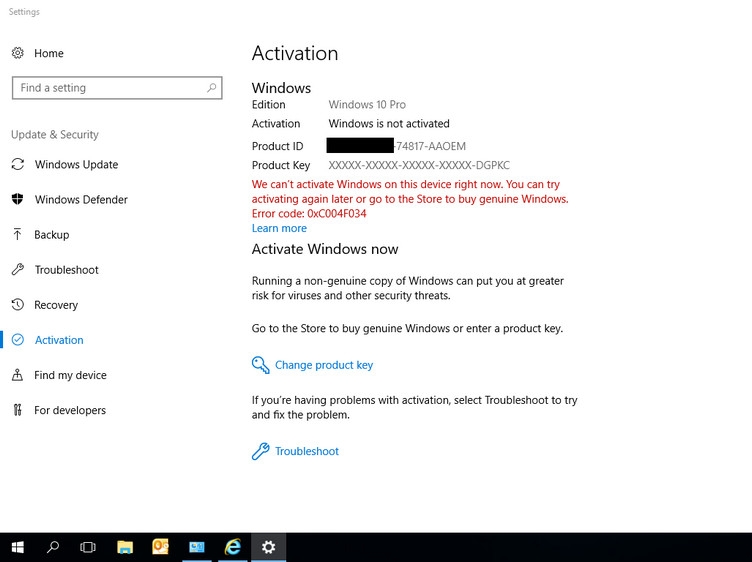
Lỗi này cũng thường xuất hiện khi người dùng cài đặt Windows bằng khóa bản quyền dùng cho nhiều máy. Thông báo lỗi sẽ xuất hiện sau đó khi người dùng cố gắng chèn khóa cấp phép. Bạn có thể thấy lỗi 0x8007007b ở nhiều hình dạng và thông báo khác nhau. Sau đây là danh sách các thông báo lỗi phổ biến nhất:
- Windows can’t activate right now. 0x8007007b
- Windows 10 Activation error 0x8007007b
- Error code 0x8007007b. The filename, directory name or volume label syntax is incorrect.
- Activation Error: Code 0x8007007b.
- Contact your system administrator to get a product key. Error code: 0x8007007b
- A problem occurred when Windows tried to activate. Error Code 0x8007007b
Hầu hết thời gian, sự cố sẽ xảy ra khi trình hướng dẫn kích hoạt không thể kết nối với Key Management Service (KMS). Đây là lỗi đã biết xảy ra với Windows 10 (build 10240) và một số bản dựng sau đó.
Nguyên nhân gây ra lỗi
Có nhiều nguyên nhân gây ra lỗi kích hoạt Windows như vậy. Nó thay đổi tùy theo từng tình huống.
- Khóa sản phẩm không khớp với phiên bản Windows: Ví dụ nếu bạn nhập khóa sản phẩm của phiên bản Home Edition của Windows 10/11 để kích hoạt Windows Pro, bạn sẽ gặp phải lỗi này.
- Kích hoạt thiết bị mà không có kết nối mạng: Nếu bạn cố gắng kích hoạt Windows mà máy tính của bạn chưa kết nối với mạng thì lỗi này cũng sẽ xuất hiện.
- Máy khách KMS không tìm thấy bản ghi tài nguyên SRV của KMS trong DNS: KMS để kích hoạt không tìm thấy bản ghi tài nguyên SRV của KMS trong DNS (Domain Name System).
Ngoài ra hệ thống cũng có thể gặp lỗi do các yếu tố khác như:
- Tệp hệ thống bị hỏng có thể ngăn trình hướng dẫn kích hoạt kết nối với máy chủ KMS. Ngoài ra còn có thể ảnh hưởng đến các giao thức kích hoạt Windows khác trên máy tính của bạn, dẫn đến lỗi.
- Kích hoạt Windows bằng các phiên bản Windows lậu không được hỗ trợ hoặc cấp phép.
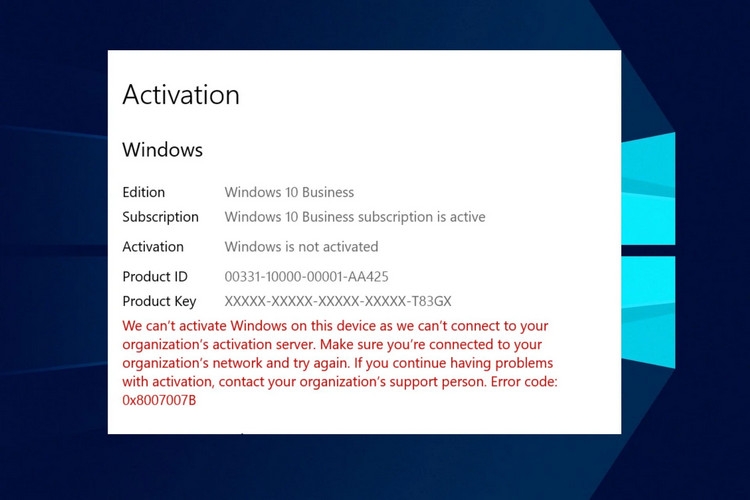
Người dùng nên lưu ý rằng nguyên nhân gây ra lỗi có thể khác nhau ở các máy tính khác nhau vì lỗi xảy ra do nhiều nguyên nhân. Tuy nhiên bạn thường có thể khắc phục lỗi này bằng cách khắc phục sự cố máy tính của mình.
Hướng dẫn sửa lỗi 0x8007007b
Trước khi thử bất kỳ cách sửa lỗi nào, hãy lưu ý những điều sau:
- Giải quyết tình trạng tắc nghẽn mạng trên máy tính.
- Tạm thời tắt phần mềm diệt virus trên máy tính.
- Khởi động lại Windows ở chế độ an toàn Safe Mode và kiểm tra xem lỗi còn không.
Sau đó tiến hành thực hiện các giải pháp bên dưới nếu bạn không thể khắc phục lỗi.
1. Chạy Windows Activation Troubleshooter
Bước 1: Nhấn tổ hợp phím Windows + I để kích hoạt ứng dụng Settings.
Bước 2: Từ cửa sổ mới hiển thị, kích tùy chọn Update & Security.
Bước 3: Kích tùy chọn Activation ở khung bên trái, sau đó kích vào liên kết Troubleshoot ở khung bên phải.
Bước 4: Trình kiểm tra khắc phục sự cố sẽ được kích hoạt và làm việc. Sau khi trình khắc phục sự cố hoàn tất, hãy kích vào liên kết I changed hardware on this device recently. Bạn sẽ được yêu cầu nhập thông tin xác thực và đăng nhập vào tài khoản Microsoft của bạn, rồi kích nút Next để tiếp tục.
Bước 5: Sau đó kích chọn tên thiết bị trong danh sách kích hoạt và kích nút Activate.
2. Nhập khóa sản phẩm đúng phiên bản Windows
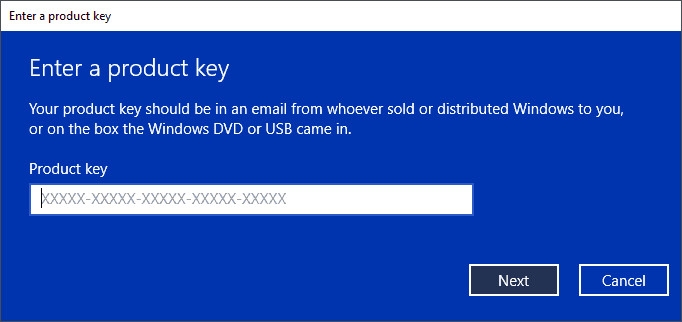
Nếu bạn thấy mình đã cung cấp khóa sản phẩm không khớp để kích hoạt thiết bị thì nên kiểm tra lại rồi lấy và nhập khóa sản phẩm hợp lệ, chính xác với phiên bản Windows của mình rồi thử kích hoạt lại hệ thống.
3. Chạy lệnh slmgr.vbs
Windows Software Licensing Management Tool, slmgr.vbs là một công cụ cấp phép dòng lệnh. Đây là một tập lệnh Visual Basic được sử dụng để cấu hình cấp phép trong Windows và cũng giúp bạn xem trạng thái cấp phép của cài đặt Windows của mình.
Bước 1: Truy cập vào menu Start, nhập Command Prompt vào khung tìm kiếm, sau đó kích tùy chọn Run as administrator ở khung bên phải kết quả tìm kiếm.
Bước 2: Từ cửa sổ lệnh, hãy nhập lệnh dưới đây và kết thúc bằng phím Enter để thay đổi khóa sản phẩm.
slmgr.vbs /dlv
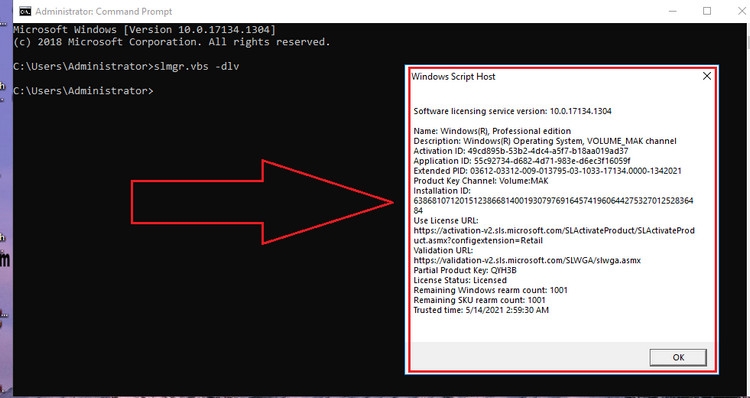
Nếu kết quả trả về ghi GVLK thì bạn sẽ biết rằng sản phẩm đã được kích hoạt thông qua Volume licensing và bạn là một phần trong đó. Điều này nhằm mục đích xác nhận.
Bước 3: Tiếp theo bạn hãy tiếp tục nhập lệnh dưới đây và nhấn Enter.
slmgr.vbs –ipk XXXXX-XXXXX–XXXXX–XXXXX–XXXXX
Lệnh này sẽ cài đặt khóa sản phẩm, trong lệnh trên bạn cần thay thế chữ X bằng số liên quan đến khóa sản phẩm bản quyền.
Bước 4: Tiếp theo, trong cùng cửa sổ lệnh, hãy nhập lệnh dưới đây và nhấn Enter.
slmgr.vbs –ato
Lệnh này sẽ kích hoạt bản sao Windows của bạn.
4. Thay thế và tạo khóa sản phẩm mới trên Windows 11
Bước 1: Truy cập vào menu Start, nhập Command Prompt vào khung tìm kiếm, sau đó kích tùy chọn Run as administrator ở khung bên phải kết quả tìm kiếm.
Bước 2: Từ cửa sổ lệnh, hãy nhập lệnh dưới đây và kết thúc bằng phím Enter.
slmgr -ipk <XXXXX-XXXXX–XXXXX–XXXXX–XXXXX>
Lưu ý: Thay thế X bằng khóa sản phẩm cũ của bạn
Bước 3: Sau khi thay đổi khóa sản phẩm, hãy nhấn Enter một lần nữa để gửi và kích hoạt thay đổi.
Bước 4: Chờ cho đến khi bạn thấy Windows Host Script thông báo rằng khóa sản phẩm đã được kích hoạt thành công thì hãy đóng cửa sổ Command Prompt lại.
Bước 5: Khởi động lại máy tính của bạn.
5. Chạy quét SFC/ DISM và dọn dẹp máy tính
Bước 1: Truy cập vào menu Start, nhập Command Prompt vào khung tìm kiếm, sau đó kích tùy chọn Run as administrator ở khung bên phải kết quả tìm kiếm.
Bước 2: Từ cửa sổ lệnh bạn nhập lệnh dưới đây và nhấn Enter để thực thi.
sfc /scannow
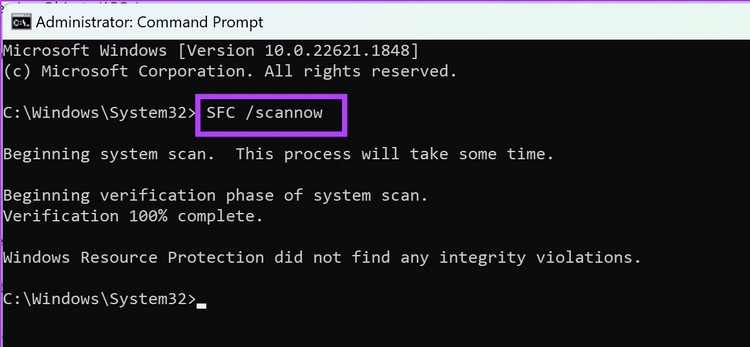
Bước 3: Sau khi quá trình quét, kiểm tra và sửa lỗi hệ thống xong, bạn tiếp tục nhập lệnh dưới đây và nhấn Enter để tiếp tục.
dism.exe /online /cleanup-image /restorehealth
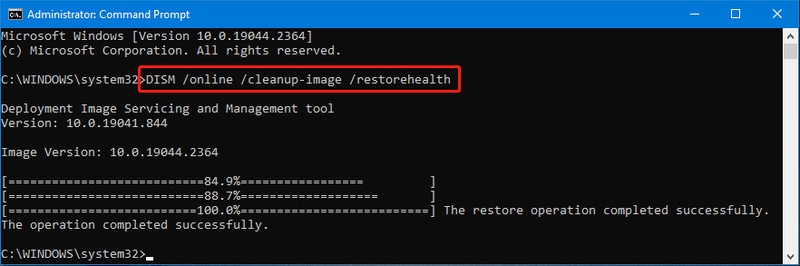
Bước 4: Khởi động lại máy tính và kiểm tra xem lỗi có còn không.
Quét SFC sẽ tìm và sửa các tệp hệ thống bị hỏng và dọn sạch dữ liệu hệ thống bị lỗi có thể gây ra lỗi kích hoạt 0x8007007b.
6. Khắc phục sự cố liên quan đến DNS
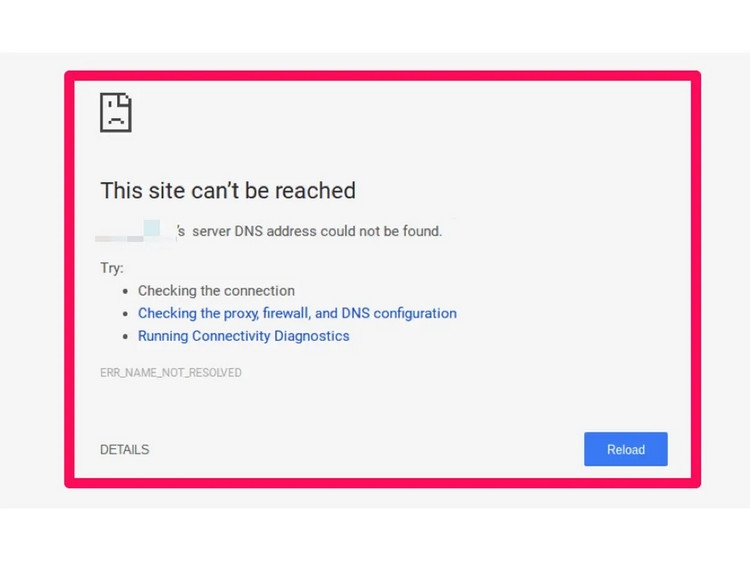
Nếu bạn đang sử dụng loại khóa bản quyền dùng cho nhiều máy để cài đặt hệ điều hành, trong khi trình hướng dẫn kích hoạt không thể kết nối với máy chủ KMS, bạn có thể thử các phương pháp sau để khắc phục sự cố kích hoạt liên quan đến DNS.
- Xác minh cấu hình DNS
- Xác định vấn đề với bộ định tuyến
- Xác minh kết nối IP cơ bản với máy chủ DNS
- Xác minh cấu hình máy chủ KMS
- Cấu hình máy chủ KMS cho hệ thống máy khách mục tiêu
- Cấu hình máy chủ KMS để xuất bản trong nhiều miền DNS
- Thay đổi khóa sản phẩm thành Multiple Activation Key (MAK)
- Tạo thủ công bản ghi KMS SRV
- Chỉ định thủ công máy chủ KMS cho máy khách KMS
7. Kích hoạt Windows bằng Windows PowerShell
Nếu mã lỗi cho biết giấy phép Windows của bạn đã hết hạn thì có thể thử cách này để khắc phục vấn đề.
Bước 1: Nhấn tổ hợp phím Windows + X để kích hoạt menu Quick Access. Từ menu hiển thị, chọn tùy chọn Windows PowerShell (admin).
Bước 2: Trong cửa sổ lệnh hiển thị, nhập vào lệnh dưới đây và kết thúc bằng phím Enter.
wmic path SoftwareLicensingService get OA3xOriginalProductKey
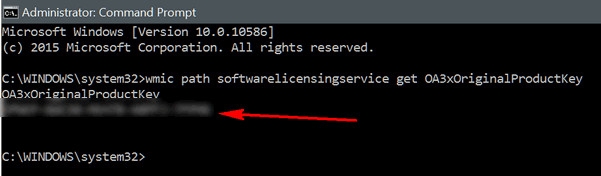
Bước 3: Sau đó khóa sản phẩm sẽ được tiết lộ. Nhiệm vụ của bạn còn lại chỉ cần sao chép lại để kích hoạt Windows.
Nếu các bước trên vẫn không giải quyết được vấn đề, bạn có thể thử phương pháp kích hoạt qua điện thoại.
Tạm kết
Như vậy qua bài viết trên đây, sau này bất kể bạn gặp phải thông báo lỗi kích hoạt Windows nào bao gồm mã lỗi Windows 10/11 0x8007007b sau này, miễn là máy tính của bạn đang chạy Windows 10/11 phiên bản 1607 trở lên thì chỉ cần làm theo hướng dẫn ở trên là có thể khắc phục hoàn toàn sự cố một cách nhanh chóng.
Xem thêm
- Laptop Dell mở không lên nguồn: Nguyên nhân và cách khắc phục nhanh tại nhà
- Hướng dẫn sửa màn hình máy tính bị chớp tắt liên tục với 9 cách khắc phục hiệu quả
Hãy khám phá ngay các sản phẩm điện tử công nghệ như điện thoại Apple iPhone, Samsung, laptop, máy tính bảng, phụ kiện công nghệ như cáp sạc, chuột, bàn phím,… hiện đang được bày bán tại các cửa hàng của FPT Shop trên toàn quốc.
:quality(75)/error_0x887a0006_fix_0_107279624a.jpg)
:quality(75)/0x80070004_2_093e6bc709.png)
:quality(75)/loi_man_hinh_macbook_pro_2017_9a62e04ba3.jpg)
:quality(75)/windows_install_error_0x80070103_1_5a5b7ba4d5.jpg)
:quality(75)/mediatek_dimensity_8400_ra_mat_1d9fe208f1.jpg)
:quality(75)/man_hinh_may_tinh_bi_xanh_mo_ava_ad53a43b0f.jpg)


