:quality(75)/estore-v2/img/fptshop-logo.png)
:quality(75)/loi_we_found_a_problem_with_some_content_ab6b646312.jpg)
:quality(75)/462538784_1243724100380625_3235893345342091389_n_259d91e5db.jpg)
4 cách sửa lỗi We found a problem with some content trong Excel hiệu quả nhất
Lỗi We found a problem with some content khiến bạn không thể mở được file Excel quan trọng? Đừng lo lắng! Thay vì làm lại từ đầu, hãy thử ngay 4 phương pháp sửa lỗi đã được chứng minh là hiệu quả sau đây, giúp bạn khôi phục tệp tin một cách nhanh chóng và an toàn.
Nguyên nhân gây ra lỗi We found a problem with some content
Thông báo lỗi này giống như một thông báo chung chung của Excel khi nó không thể đọc hoặc diễn giải một phần nào đó trong tệp của bạn. Các nguyên nhân phổ biến nhất bao gồm:
- Tệp bị hỏng (File Corruption): Trong quá trình lưu, sao chép, hoặc do tắt máy đột ngột, một phần cấu trúc của tệp Excel có thể bị lỗi, khiến ứng dụng không thể mở được.
- Vấn đề tương thích: Bạn đã tạo tệp trên một phiên bản Excel mới hơn (ví dụ: Microsoft 365) và đang cố gắng mở nó trên một phiên bản cũ hơn (ví dụ: Excel 2010). Các tính năng mới có thể không được phiên bản cũ hỗ trợ, dẫn đến xung đột.
- Công thức quá phức tạp hoặc liên kết ngoài bị lỗi: Một tệp chứa hàng ngàn công thức phức tạp, các liên kết đến những tệp khác đã bị xóa hoặc di chuyển cũng có thể khiến Excel bối rối và báo lỗi khi mở.
Hiểu được những nguyên nhân này, chúng ta hãy cùng khám phá các giải pháp hiệu quả để khắc phục lỗi Excel một cách nhanh chóng.
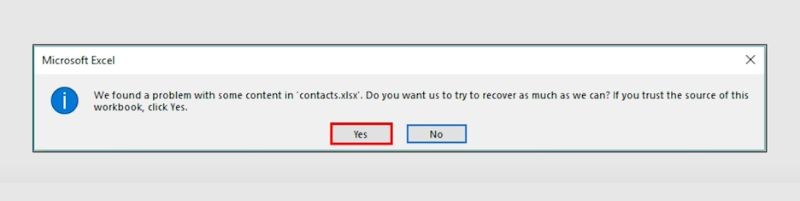
4 cách sửa lỗi We found a problem with some content
Dưới đây là 4 cách tiếp cận từ đơn giản đến nâng cao, bạn có thể thử lần lượt để tìm ra giải pháp phù hợp nhất cho trường hợp của mình.
Cách 1: Sử dụng tính năng Open and Repair
Ít người biết rằng Microsoft đã trang bị cho Excel một công cụ sửa chữa vô cùng mạnh mẽ, được thiết kế để xử lý các sự cố hỏng hóc tệp tin. Đây nên là lựa chọn đầu tiên bạn nghĩ đến.
Bước 1: Khởi động ứng dụng Excel trên máy tính của bạn, nhưng đừng mở trực tiếp file bị lỗi. Thay vào đó, hãy vào menu File và chọn Open.
Bước 2: Trong cửa sổ Open, hãy duyệt đến vị trí lưu file Excel đang gặp sự cố. Bạn chỉ cần nhấp chuột một lần để chọn tệp đó, đừng nhấp đúp.
Bước 3: Nhìn xuống góc dưới bên phải, bạn sẽ thấy nút Open. Thay vì nhấn vào nó, hãy nhấn vào biểu tượng mũi tên nhỏ ngay bên cạnh. Một menu thả xuống sẽ hiện ra, và bạn hãy chọn Open and Repair.
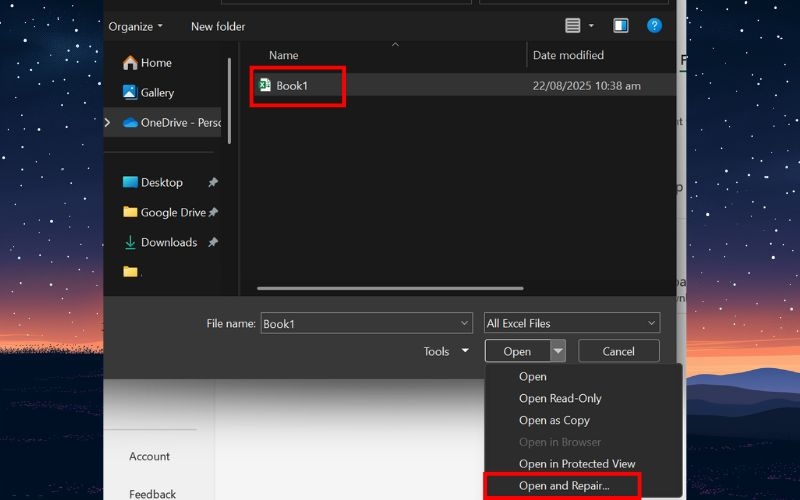
Bước 4: Excel sẽ hiển thị một hộp thoại hỏi bạn muốn Repair (Sửa chữa) hay Extract Data (Trích xuất dữ liệu). Hãy chọn Repair trước. Excel sẽ cố gắng quét và khôi phục tệp của bạn về trạng thái ổn định nhất có thể.
Nếu cách này không thành công, bạn có thể lặp lại quy trình và chọn Extract Data để trích xuất dữ liệu và công thức.
Cách 2: Chuyển sang chế độ tính toán thủ công
Đôi khi, vấn đề không nằm ở việc tệp bị hỏng, mà là do nó quá lớn và phức tạp. Khi mở tệp, Excel sẽ cố gắng tính toán lại toàn bộ công thức ngay lập tức, điều này có thể gây ra tình trạng quá tải và phát sinh lỗi We found a problem with some content. Việc chuyển sang chế độ tính toán thủ công sẽ yêu cầu Excel chờ lệnh của bạn.
Bước 1: Mở ứng dụng Excel, vào File và chọn More > Options ở góc dưới cùng bên trái.
Bước 2: Trong cửa sổ Excel Options, bạn hãy tìm và nhấp vào mục Formulas trong danh sách bên trái.
Bước 3: Nhìn sang phần nội dung bên phải, tìm đến mục Calculation options. Tại đây, bạn sẽ thấy tùy chọn Automatic đang được chọn. Hãy tích vào ô Manual để chuyển sang chế độ tính toán thủ công trong Excel.
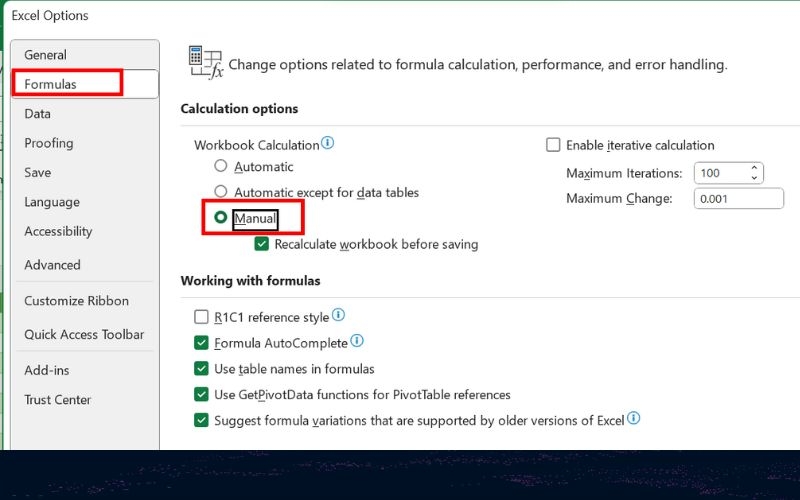
Bước 4: Nhấn OK để lưu thay đổi và thử mở lại tệp bị lỗi. Nếu mở thành công, bạn có thể làm việc bình thường. Khi cần tính toán lại các công thức, bạn chỉ cần nhấn phím F9.
Cách 3: Sao chép sang một file Excel mới
Nếu các phương pháp trên vẫn chưa giải quyết được, chúng ta có thể thử một cách tiếp cận khác: Mở tệp ở chế độ an toàn (chỉ đọc) và di chuyển toàn bộ dữ liệu sang một trang tính mới.
Bước 1: Trong giao diện Excel, bạn vào File > Open > Browse.
Bước 2: Tìm và chọn tệp bị lỗi. Tương tự như cách 1, tại nút Open, bạn nhấn vào mũi tên và chọn Open Read-Only. Chế độ này sẽ mở tệp nhưng không cho phép bạn chỉnh sửa, giúp giảm thiểu rủi ro phát sinh thêm lỗi.
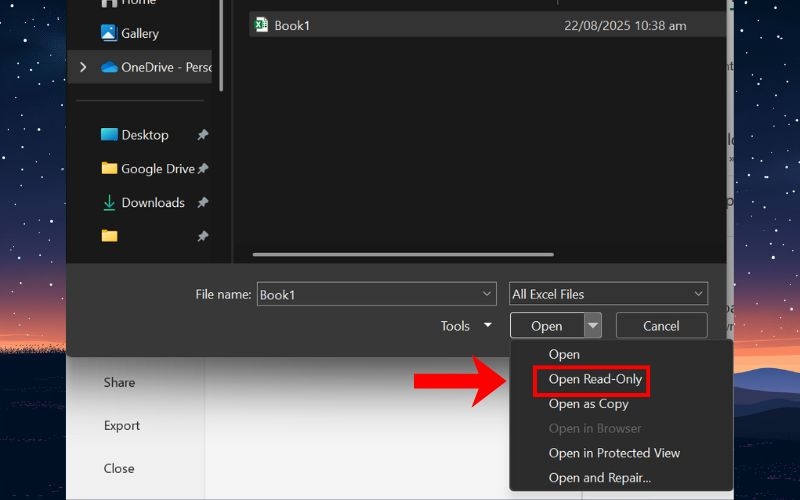
Bước 3: Khi tệp đã được mở, bạn hãy nhấn tổ hợp phím Ctrl + A để chọn toàn bộ nội dung trong trang tính. Sau đó, nhấn Ctrl + C để sao chép tất cả.
Bước 4: Tiếp theo, nhấn Ctrl + N để tạo một tệp Excel trắng hoàn toàn mới.
Bước 5: Tại ô A1 của tệp mới, bạn nhấn Ctrl + V để dán toàn bộ dữ liệu đã sao chép.
Cách 4: Khôi phục phiên bản cũ từ OneDrive
OneDrive sẽ tự động lưu lại các phiên bản khác nhau của tệp mỗi khi có thay đổi, cho phép bạn quay trở lại một phiên bản cũ hơn, khi mà lỗi chưa xuất hiện.
Bước 1: Truy cập vào tài khoản OneDrive của bạn thông qua trình duyệt web hoặc mở thư mục OneDrive trên máy tính.
Bước 2: Tìm đến tệp Excel đang bị lỗi, nhấp chuột phải vào nó và chọn Version history.
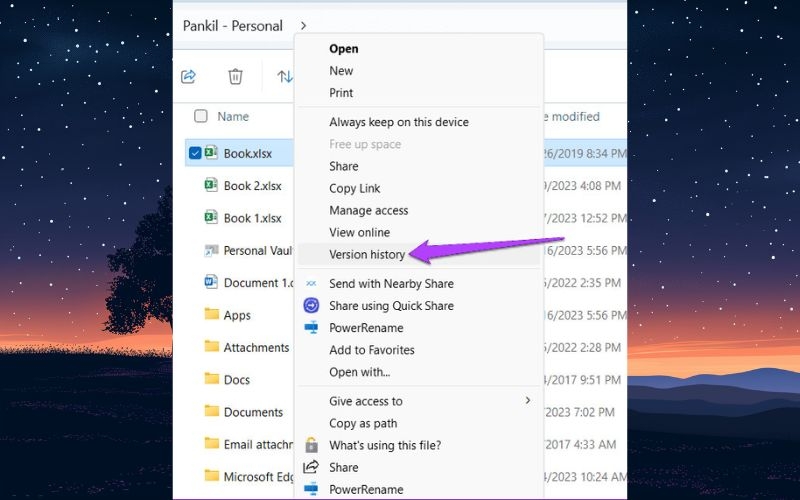
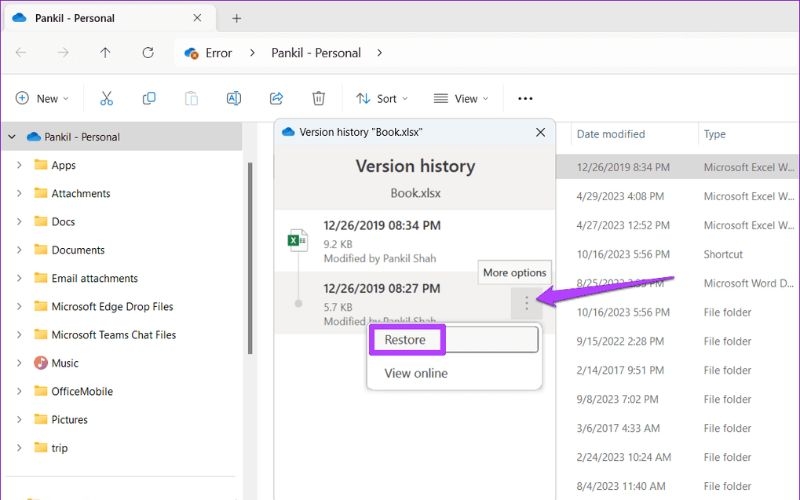
Bước 3: Một danh sách các phiên bản đã lưu của tệp sẽ hiện ra, kèm theo thời gian và người chỉnh sửa. Bạn hãy suy nghĩ và chọn một phiên bản từ thời điểm mà bạn chắc chắn rằng tệp vẫn còn hoạt động tốt.
Bước 4: Nhấp vào biểu tượng ba chấm bên cạnh phiên bản đó và chọn Restore. OneDrive sẽ thay thế tệp hiện tại bằng phiên bản cũ bạn đã chọn, giúp loại bỏ các thay đổi gây ra lỗi.
Kết bài
Hy vọng rằng những hướng dẫn chi tiết trên đã giúp bạn khắc phục thành công sự cố. Việc hiểu rõ nguyên nhân gây ra lỗi We found a problem with some content cũng giúp bạn phòng tránh trong tương lai. Hãy nhớ lưu file thường xuyên và sử dụng OneDrive để có các bản sao lưu an toàn nhé.
Một chiếc máy tính chậm chạp không chỉ gây khó chịu, nó còn là rào cản khiến bạn bỏ lỡ những cơ hội quan trọng trong công việc và học tập. Hãy khám phá ngay các dòng laptop Dell thế hệ mới tại FPT Shop để trải nghiệm sự mượt mà, tốc độ xử lý tức thì và tận hưởng hiệu suất công việc vượt trội.
Xem thêm:
:quality(75)/cach_su_dung_ham_hyperlink_trong_excel_1_797b4dbc05.jpg)
:quality(75)/doi_dau_gach_cheo_thanh_dau_cham_tren_excel_109715fa1b.jpg)
:quality(75)/chuyen_excel_sang_google_sheets_01_a41dabbfc6.jpg)
:quality(75)/macro_tren_excel_01_51be7f21fe.jpg)
:quality(75)/cach_chen_trendline_trong_excel_60443b79c2.jpg)
:quality(75)/them_ky_tu_dac_biet_vao_excel_01_79be193ba0.jpg)


