:quality(75)/estore-v2/img/fptshop-logo.png)
:quality(75)/loi_youtube_khong_tuong_thich_i_Pad_9c955cd26c.png)
:quality(75)/att_z_Dmq_NZ_8_4tyb_Mrl_bynx0s_J2xd_T30d_X5p_WXQV_3c04e_A_9e5bc519b9.jpg)
Lỗi YouTube không tương thích iPad là gì? Cách khắc phục để không bỏ lỡ nội dung bạn yêu thích
Khi đang xem dở một video yêu thích nhưng Youtube lại báo không tương thích trên iPad, cảm giác chắc chắn sẽ rất khó chịu. Tình trạng này xảy ra khá phổ biến và khiến nhiều người bối rối vì không rõ nguyên nhân.
Trong bài viết này, FPT Shop sẽ giúp bạn hiểu vì sao lỗi “Youtube không tương thích iPad” xuất hiện và gợi ý những cách xử lý nhanh để bạn tiếp tục xem nội dung trọn vẹn mà không mất bất kỳ dữ liệu nào.
Nguyên nhân khiến bạn gặp lỗi YouTube không tương thích iPad
Vì sao lỗi YouTube không tương thích iPad lại xuất hiện?
Khi gặp lỗi YouTube không tương thích iPad, người dùng thường khá bối rối vì ứng dụng quen thuộc bỗng không thể cài đặt hoặc hoạt động bình thường. Nguyên nhân không phải lúc nào cũng dễ xác định, bởi sự cố có thể đến từ nhiều yếu tố liên quan đến phiên bản iPadOS, cấu hình thiết bị hoặc quy định phân phối ứng dụng trên App Store.
Trong những trường hợp phổ biến, lỗi này thường xuất phát từ phiên bản hệ điều hành đã quá cũ, thiết bị không còn trong danh sách hỗ trợ của YouTube, hoặc thông tin tài khoản Apple ID có vấn đề. Để xử lý triệt để, bạn cần hiểu rõ cách thức App Store xác định tính tương thích của từng ứng dụng.
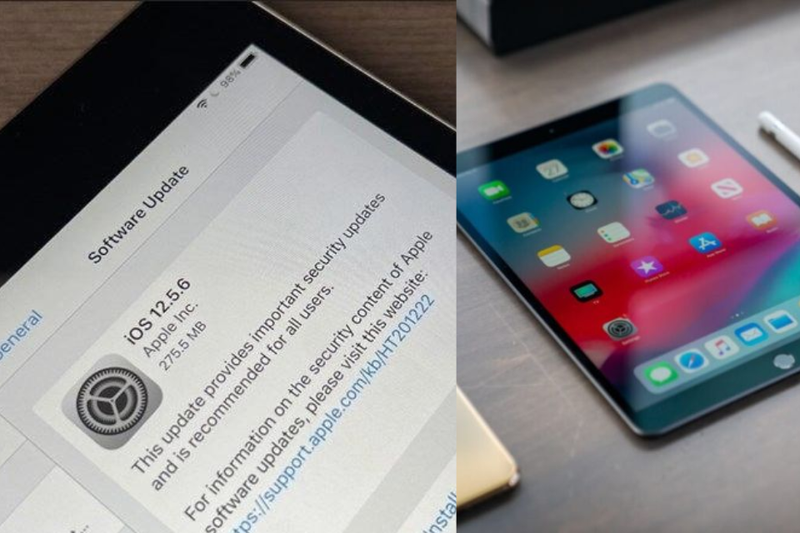
Kiểm tra khả năng tương thích của ứng dụng YouTube trên App Store
Để biết liệu thiết bị có còn phù hợp hay không, bạn có thể mở App Store và tìm ứng dụng YouTube. Tại mục thông tin ứng dụng, phần Compatibility sẽ hiển thị thiết bị và phiên bản iPadOS được hỗ trợ. Nếu iPad đang sử dụng phiên bản iPadOS thấp hơn mức yêu cầu, App Store sẽ báo lỗi YouTube không tương thích iPad hoặc không cho tải ứng dụng xuống.
Việc kiểm tra kỹ phần này giúp bạn xác định nhanh thiết bị có còn đủ điều kiện vận hành ứng dụng hay cần nâng cấp hệ điều hành. Nếu bạn thấy biểu tượng mũi tên thả xuống dưới mục Compatibility, hãy mở ra để xem chi tiết danh sách hỗ trợ.
Hướng dẫn sửa lỗi YouTube không tương thích iPad
Nâng cấp iPadOS lên phiên bản mới nhất
Một trong những lý do phổ biến nhất xuất hiện lỗi YouTube không tương thích iPad chính là hệ điều hành quá cũ. Theo thông tin từ App Store, YouTube chỉ hỗ trợ từ iOS/iPadOS 12 trở lên (tùy thời điểm cập nhật). Nếu thiết bị của bạn đang sử dụng phiên bản thấp hơn, App Store sẽ không cho cài ứng dụng.
Để cập nhật hệ điều hành:
Bước 1: Vào Cài đặt, sau đó chọn mục Cài đặt chung.
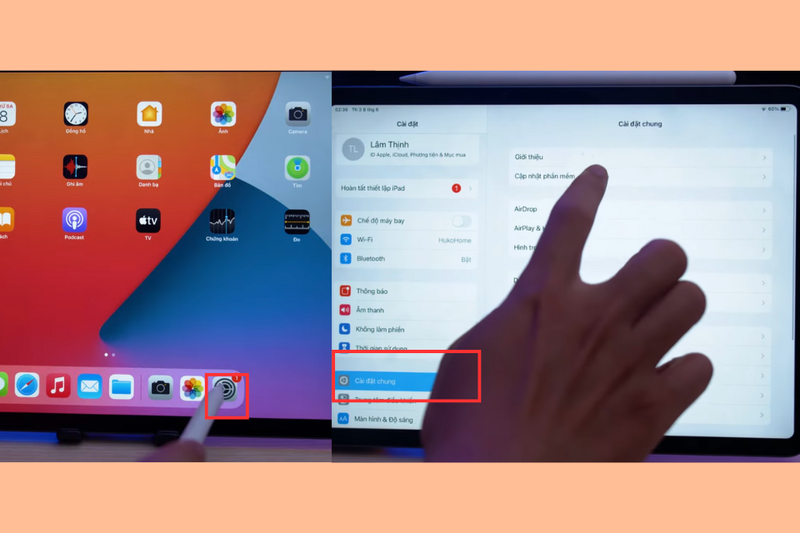
Bước 2: Nhấn vào Cập nhật phần mềm, sau đó tải và cài đặt phiên bản mới nhất.
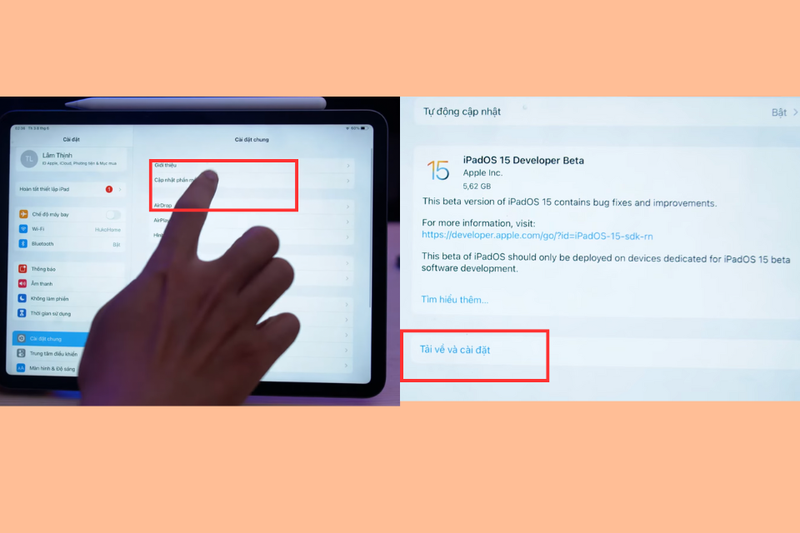
Việc nâng cấp này không chỉ giúp sửa lỗi tương thích, mà còn cải thiện tốc độ xử lý, độ ổn định và khả năng bảo mật của thiết bị. Tuy nhiên, nếu máy quá cũ, bản cập nhật mới có thể khiến hiệu năng giảm nhẹ. Bạn hãy suy nghĩ kỹ trước khi tiến hành nâng cấp.
Dùng trình duyệt Safari thay cho ứng dụng YouTube
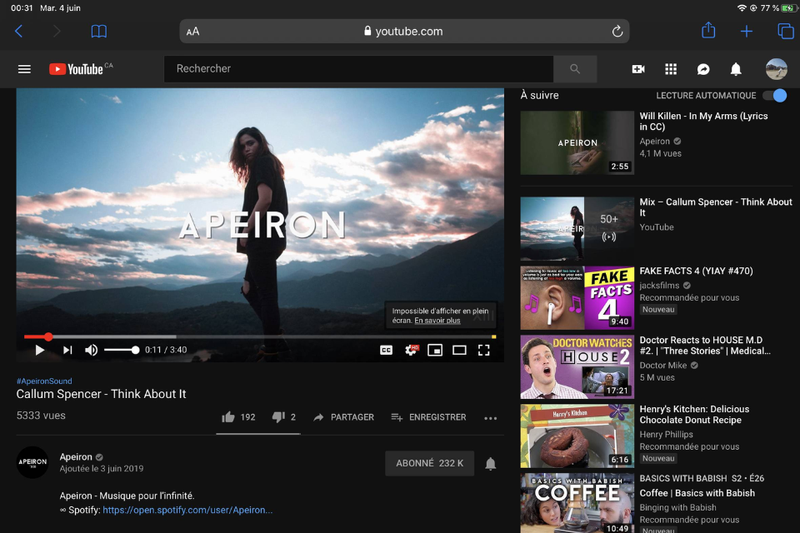
Nếu thiết bị không thể nâng cấp lên phiên bản iPadOS cao hơn nhưng bạn vẫn muốn xem video, giải pháp nhanh nhất là truy cập YouTube bằng Safari hoặc trình duyệt khác như Chrome hoặc Firefox. Phương pháp này bypass hoàn toàn lỗi YouTube không tương thích iPad, không tốn dung lượng cài ứng dụng, vẫn có thể đăng nhập và xem video bình thường.
Ưu điểm là độ ổn định cao và không cần cập nhật phần mềm. Tuy nhiên, trải nghiệm có thể không mượt bằng ứng dụng chính thức, đặc biệt khi cần xem video offline.
Dùng Apple ID đã từng tải YouTube trước đó
Một cách hữu hiệu để vượt qua lỗi YouTube không tương thích iPad là sử dụng Apple ID đã từng tải YouTube trên thiết bị khác. Khi Apple ID từng sở hữu ứng dụng, bạn có thể tải phiên bản cũ hơn phù hợp với iPad hiện tại.
Cách thực hiện:
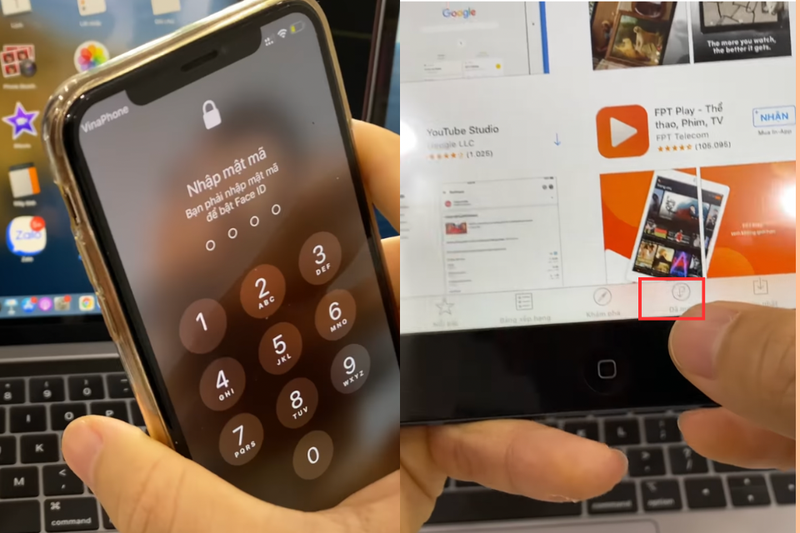
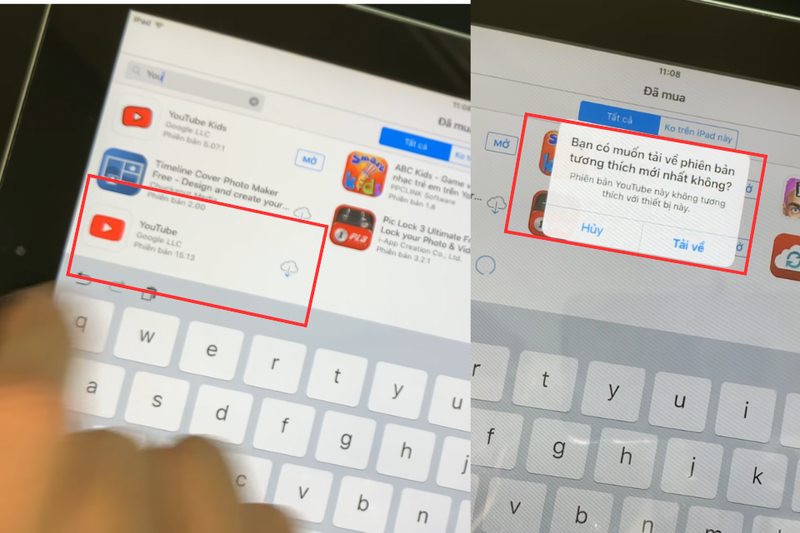
Bước 1: Tải YouTube trên một thiết bị được hỗ trợ (iPhone/iPad đời mới) rồi sau đó đăng nhập cùng Apple ID đó lên iPad cũ. Sau đó, mở App Store > biểu tượng tài khoản > Purchased (Đã mua).
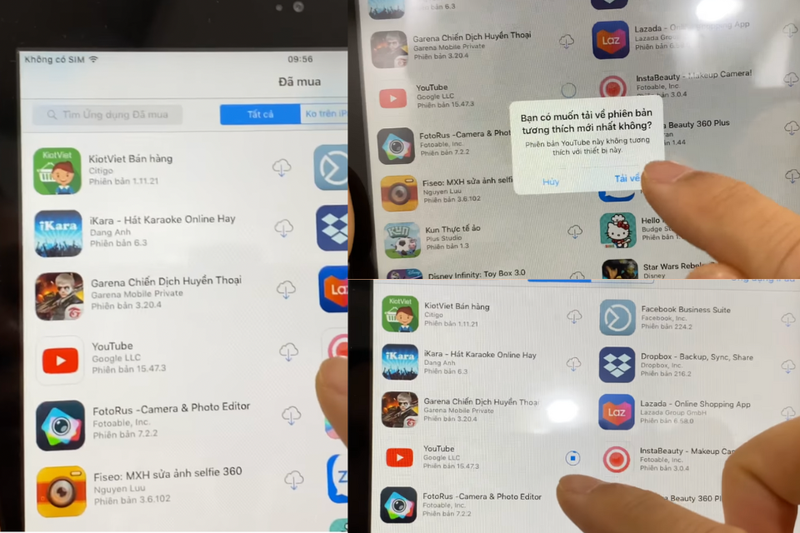
Bước 2: Tìm YouTube và chọn tải lại. Hệ thống sẽ hỏi: “Bạn có muốn tải phiên bản tương thích mới nhất không?” → Chọn Tải về.
Cách này an toàn, nhưng bạn chỉ nên dùng Apple ID của bản thân hoặc người thân để tránh rủi ro bảo mật.
Khởi động lại iPad
Nếu iPad đã cập nhật hệ điều hành nhưng vẫn xuất hiện lỗi YouTube không tương thích iPad, có thể thiết bị đang gặp xung đột phần mềm hoặc bộ nhớ tạm thời bị quá tải. Khởi động lại giúp giải phóng RAM và đưa hệ thống về trạng thái ổn định.
Chỉ cần nhấn giữ nút nguồn, vuốt để tắt nguồn rồi bật lại. Sau đó mở lại App Store và thử tải YouTube.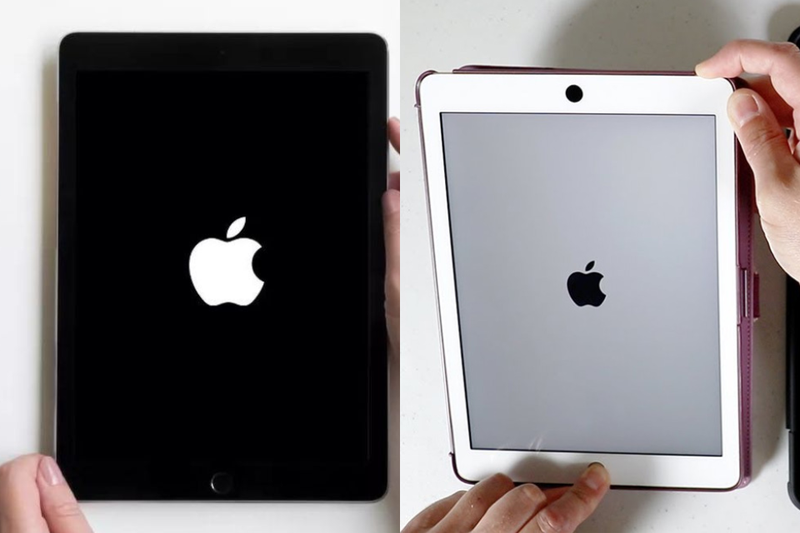
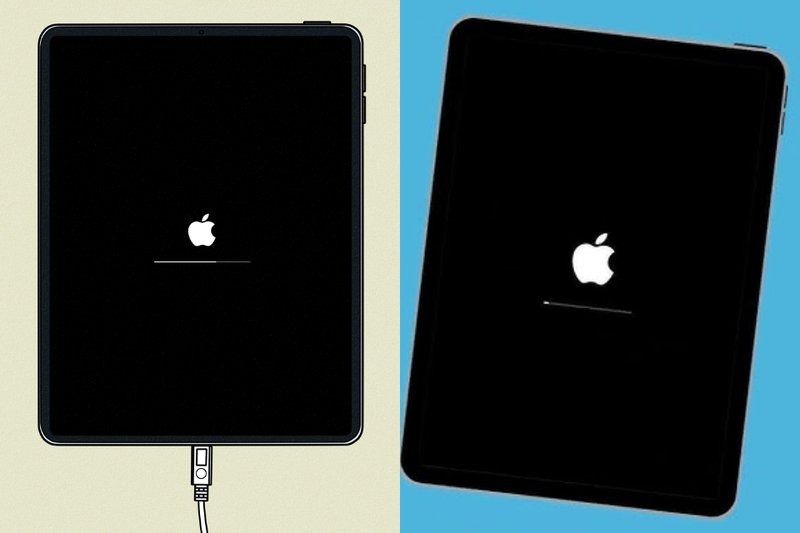
Khôi phục cài đặt gốc
Nếu các cách trên không hiệu quả, khôi phục cài đặt gốc có thể giúp bạn loại bỏ hoàn toàn lỗi sâu trong hệ thống. Tuy nhiên, trước khi thực hiện, bạn bắt buộc sao lưu dữ liệu qua iCloud hoặc máy tính để tránh mất thông tin quan trọng.
Khi reset thành công, hãy thử tải lại ứng dụng từ App Store và kiểm tra xem còn gặp lỗi YouTube không tương thích iPad hay không.
Cách tải YouTube phiên bản cũ cho iPad đời thấp
Nếu iPad đang dùng iPadOS thấp và không thể cập nhật, bạn vẫn có thể tải YouTube bản cũ. Đây là phương pháp phổ biến cho những thiết bị từ iPad 2, iPad mini 1, iPad 3 trở lên.
Thực hiện như sau:
Bước 1: Mở App Store, sau đó vào mục Purchased.
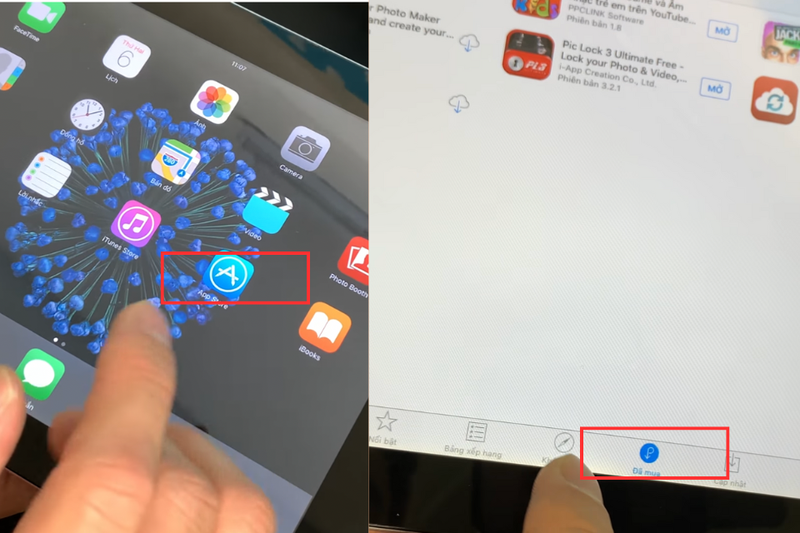
Bước 2: Tìm YouTube và nhấn Download.
Khi máy yêu cầu tải bản cũ, chỉ cần chọn Download để cài đặt. Đây là cách khắc phục lỗi YouTube không tương thích iPad hiệu quả nhất khi iPad không còn được hỗ trợ.
Những lưu ý quan trọng khi sửa lỗi YouTube không tương thích iPad
Kiểm tra kết nối mạng
Một số người tưởng rằng gặp lỗi YouTube không tương thích iPad, nhưng thực tế là mạng yếu khiến App Store không tải nổi dữ liệu tương thích. Bạn có thể thử mở trang web hoặc phát video Facebook để kiểm tra đường truyền. Nếu mạng chậm, hãy reset modem hoặc chuyển sang mạng khác.
Kiểm tra dung lượng bộ nhớ iPad
Nếu bộ nhớ đầy, iPad không thể tải thêm ứng dụng, kể cả khi không gặp lỗi YouTube không tương thích iPad. Bạn cần xoá bớt video, ảnh hoặc ứng dụng ít dùng để đảm bảo đủ dung lượng trống.
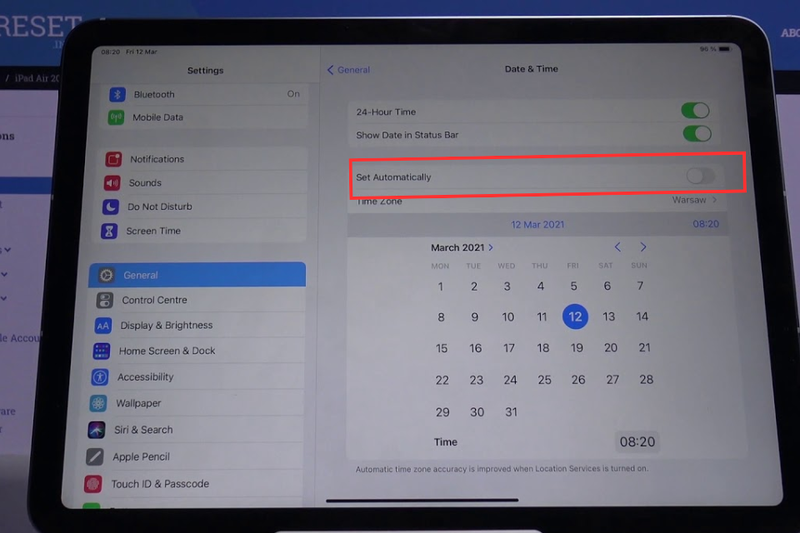
Kiểm tra cài đặt Ngày & Giờ
Cài đặt sai thời gian cũng khiến iPad không thể xác thực với App Store, dẫn đến lỗi tải ứng dụng.
Cách bật tự động:
- Settings → General → Date & Time.
- Bật Set Automatically.
Sau khi chỉnh, App Store thường hoạt động ổn định trở lại.
Vô hiệu hóa các giới hạn về nội dung và quyền riêng tư
Tính năng “Content & Privacy Restrictions” có thể vô tình chặn App Store, gây nên lỗi YouTube không tương thích iPad mà người dùng không hay biết.
Bạn có thể tắt bằng cách:
- Settings → Screen Time → Content & Privacy Restrictions → Off.
Dừng lại và khởi động lại quá trình tải ứng dụng
Nếu biểu tượng YouTube đang ở trạng thái xám hoặc đứng im, bạn có thể nhấn tạm dừng rồi tải lại. Thỉnh thoảng thao tác này giúp hệ thống làm mới tiến trình tải.
Kiểm tra và tắt ứng dụng VPN
VPN thay đổi vị trí IP, có thể khiến App Store nhận diện sai khu vực và hiển thị lỗi YouTube không tương thích iPad. Chỉ cần tắt VPN, đóng App Store và mở lại.
Đăng xuất Apple ID rồi đăng nhập lại
Việc đăng xuất và đăng nhập lại giúp làm mới tài khoản, khắc phục lỗi bộ nhớ đệm, đồng thời xoá các phiên đăng nhập lỗi.
Tạm kết
Với những hướng dẫn trên, việc khắc phục lỗi Youtube không tương thích iPad trở nên dễ dàng hơn, giúp bạn không bỏ lỡ bất kỳ video yêu thích nào. Bạn có thể áp dụng các phương pháp này ngay lập tức để khôi phục trải nghiệm xem video mượt mà và ổn định trên thiết bị của mình.
Để tận hưởng trọn vẹn tất cả ứng dụng và nâng cao hiệu suất iPad, bạn nên chọn mua máy tính bảng chính hãng tại FPT Shop. Tại đây, bạn sẽ nhận được mức giá ưu đãi cùng dịch vụ hỗ trợ tận tâm, giúp trải nghiệm Youtube và các ứng dụng khác trở nên tiện lợi và thú vị hơn mỗi ngày.
Xem thêm:
:quality(75)/tai_sao_chi_nen_dung_sac_ipad_chinh_hang_10_3ad477308b.png)
:quality(75)/ipad_gen_6_san_xuat_nam_nao_thumb_90b4e89387.png)
:quality(75)/mua_may_tinh_bang_apple_ipad_o_dau_uy_tin_thumb_05739bfc4f.png)
:quality(75)/cach_chup_man_hinh_toan_trang_tren_ipad_f0338ef0df.jpg)
:quality(75)/ipad_khong_xoay_duoc_man_hinh_b_a2e0c24f36.jpg)
:quality(75)/khoi_phuc_iphone_ipad_bi_vo_hieu_hoa_thumb_ea5ca9e7fe.png)


