:quality(75)/estore-v2/img/fptshop-logo.png)
:quality(75)/chon_che_do_tat_may_tinh_dung_0_89dc737171.jpg)
:quality(75)/Thu_Ha_213f6ebf3e.jpg)
Chọn chế độ tắt máy tính đúng trên Windows và MacOS để bảo vệ máy an toàn, bền lâu
Chọn chế độ tắt máy tính đúng là một thao tác đơn giản nhưng lại có tác động lớn đến dữ liệu đang mở, tuổi thọ pin và sự ổn định của hệ điều hành. Tuy nhiên, nhiều người vẫn có thói quen gập máy ngay khi sử dụng xong hoặc nhấn giữ nút nguồn để tắt nhanh khi thiết bị bị chậm. Những cách này có thể dẫn đến tình trạng hao pin nhanh hơn, máy dễ nóng và nguy cơ mất các tệp tin chưa kịp lưu. Bài viết dưới đây sẽ hướng dẫn bạn cách tắt máy an toàn và chuẩn xác trên Windows và MacBook.
1. Vì sao cần tắt máy tính đúng cách?

Việc chọn chế độ tắt máy tính đúng giúp hệ thống thực hiện đầy đủ quá trình đóng ứng dụng, lưu lại dữ liệu còn dang dở và kết thúc các tiến trình đang chạy một cách an toàn. Đây không đơn thuần là thao tác làm màn hình tắt, mà là cách đưa thiết bị về trạng thái nguồn phù hợp để đảm bảo ổn định khi sử dụng lâu dài.
- Bảo vệ dữ liệu: Các tệp đang mở hoặc nội dung chưa kịp lưu sẽ có cơ hội được ghi lại đúng quy trình, hạn chế mất mát thông tin.
- Đóng tiến trình hệ thống: Windows và macOS cần thời gian xử lý các tác vụ nền để tránh lỗi phát sinh trong phiên làm việc tiếp theo.
- Giảm tiêu hao pin và nhiệt độ: Việc sử dụng sai chế độ nguồn có thể khiến máy vẫn hoạt động ngầm, dẫn đến hao pin và nóng máy.
- Tránh hiểu nhầm khi sử dụng: Gập màn hình chỉ là chế độ tạm nghỉ, không đồng nghĩa với việc tắt hoàn toàn thiết bị.
- Tăng độ ổn định lâu dài: Với những trường hợp không sử dụng trong thời gian dài, tắt máy hoàn toàn thường là lựa chọn an toàn hơn so với Sleep.
2. Chọn chế độ tắt máy tính đúng trên Windows
Trên hệ điều hành Windows, phương pháp tắt máy an toàn và được khuyến nghị nhất là thông qua menu Start. Ngoài ra, người dùng có thể sử dụng tổ hợp phím hoặc hộp thoại Run trong một số trường hợp. Nút nguồn chỉ nên dùng khi máy bị đứng hoàn toàn và không còn phản hồi. Sau khi tắt máy, nên đợi hệ thống ngừng hoạt động hoàn toàn rồi mới gập máy hoặc ngắt sạc.
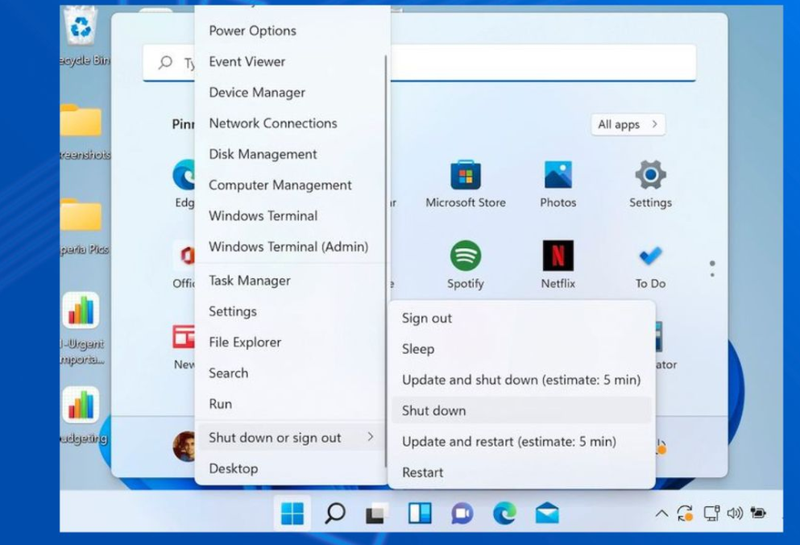
Tắt máy tính qua menu Start
Đây là cách phổ biến và an toàn nhất trên Windows 10 và Windows 11.
- Bước 1: Nhấn vào nút Start ở góc dưới màn hình.
- Bước 2: Chọn biểu tượng nguồn Power.
- Bước 3: Bấm vào tùy chọn Shut down.
- Bước 4: Chờ máy tắt hoàn toàn trước khi gập nắp hoặc di chuyển thiết bị.
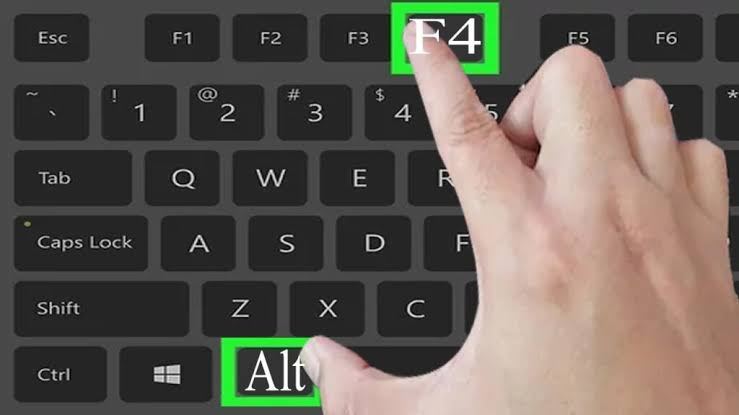
Tắt máy tính bằng tổ hợp Alt + F4
Phương pháp này phù hợp khi người dùng quen sử dụng bàn phím hoặc chuột gặp trục trặc nhẹ. Tuy nhiên, cần đảm bảo đang ở màn hình Desktop, vì nếu không tổ hợp phím có thể chỉ đóng ứng dụng đang chạy.
- Bước 1: Thu nhỏ tất cả cửa sổ để trở về Desktop.
- Bước 2: Nhấn tổ hợp phím Alt + F4.
- Bước 3: Khi hộp thoại xuất hiện, chọn Shut down.
- Bước 4: Xác nhận bằng cách nhấn OK để tiến hành tắt máy.
Sử dụng nút nguồn đúng cách
Nút nguồn trên máy tính có thể hoạt động theo nhiều chế độ tùy thiết lập của hệ điều hành. Một lần nhấn có thể kích hoạt chế độ ngủ hoặc tắt máy, phụ thuộc vào cấu hình quản lý năng lượng của Windows. Trong khi đó, việc giữ nút nguồn khoảng 5 - 10 giây sẽ buộc thiết bị tắt đột ngột (force shutdown).
Cần lưu ý rằng chỉ nên sử dụng cách tắt cưỡng bức khi máy bị đứng hoàn toàn và không thể thao tác. Việc ép tắt có thể dẫn đến mất dữ liệu chưa lưu và gây lỗi phiên làm việc hệ thống. Nếu máy vẫn phản hồi, luôn ưu tiên tắt bằng các phương pháp thông thường như menu Start.

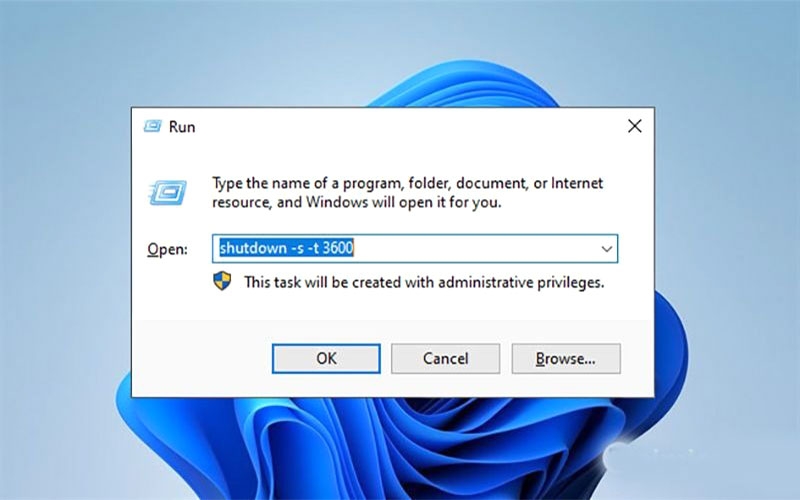
Tắt máy bằng lệnh Run: shutdown /s
Đây là phương pháp dành cho người dùng đã quen với các phím tắt và thao tác nhanh trên Windows.
- Bước 1: Nhấn tổ hợp phím Windows + R để mở hộp thoại Run.
- Bước 2: Nhập lệnh shutdown /s vào ô trống.
- Bước 3: Nhấn OK để hệ thống bắt đầu quá trình tắt máy.
3. Chọn chế độ tắt máy tính đúng trên MacBook
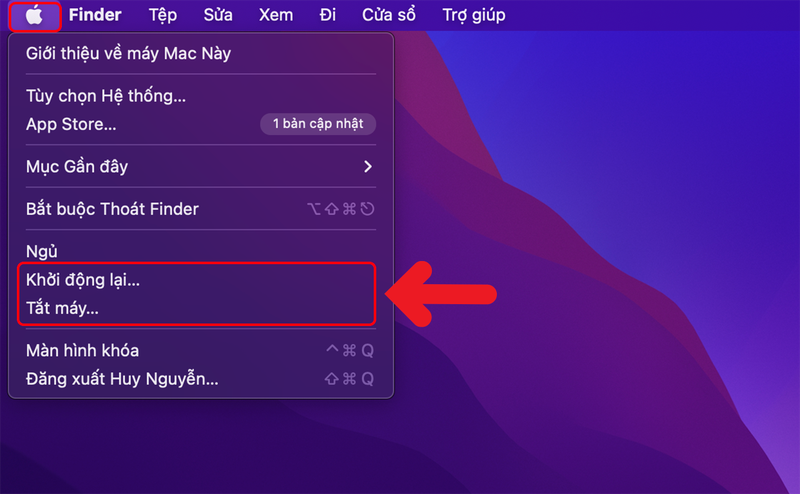
Trên macOS, phương pháp tắt máy an toàn và ổn định nhất là thông qua menu Apple. Tuy nhiên, nhiều người dùng thường nhầm lẫn giữa việc gập màn hình và tắt máy hoàn toàn, trong khi đây là hai thao tác hoàn toàn khác nhau. Trước khi shutdown, bạn nên lưu toàn bộ tài liệu và đóng các ứng dụng đang chạy để tránh mất dữ liệu. Sau khi thực hiện lệnh tắt máy, hãy chờ hệ thống xử lý xong rồi mới gập nắp hoặc cất thiết bị.
Tắt máy bằng menu Apple
- Bước 1: Nhấn vào biểu tượng Apple ở góc trên bên trái màn hình.
- Bước 2: Chọn mục Shut Down.
- Bước 3: Xác nhận thao tác nếu hệ thống yêu cầu.
- Bước 4: Đợi máy tắt hoàn toàn rồi mới gập màn hình hoặc di chuyển thiết bị.
Tắt máy bằng phím tắt
Với người dùng quen thao tác bàn phím, có thể sử dụng tổ hợp phím để tắt nhanh MacBook. Tuy nhiên, cách này chỉ nên dùng khi đã lưu toàn bộ dữ liệu vì có thể bỏ qua bước xác nhận trong một số trường hợp.
Đối với MacBook có nút nguồn vật lý:
- Nhấn Control + nút nguồn, sau đó nhấn Enter để xác nhận.
- Hoặc sử dụng tổ hợp Command + Option + Control + nút nguồn để tắt nhanh.
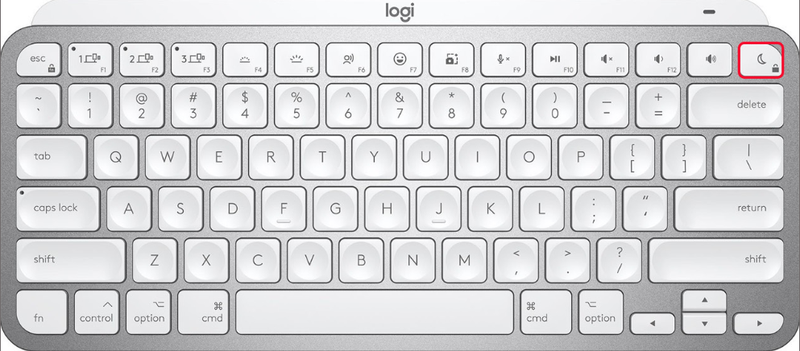
Đối với MacBook dùng Touch ID (MacBook Air/Pro đời mới):
- Nhấn Control + Eject (nếu dùng bàn phím ngoài) hoặc giữ nút Touch ID khoảng 1–2 giây để hiển thị hộp thoại, sau đó nhấn Enter.
- Hoặc nhấn Control + F2 để điều hướng đến menu Apple, dùng phím mũi tên chọn Shut Down, rồi nhấn Enter để xác nhận.
4. Một số lưu ý khi tắt máy tính
Để đảm bảo quá trình tắt máy diễn ra an toàn và giúp thiết bị hoạt động ổn định lâu dài, bên cạnh việc lựa chọn chế độ tắt máy tính đúng, người dùng nên chú ý một số điểm quan trọng sau:
- Trước khi tắt máy, hãy luôn đóng các ứng dụng đang chạy và lưu lại toàn bộ dữ liệu để tránh mất thông tin.
- Nếu chỉ tạm ngưng sử dụng trong thời gian ngắn, có thể ưu tiên chế độ Sleep thay vì tắt hoàn toàn.
- Nên khởi động lại hoặc tắt máy định kỳ (khoảng 1 lần/tuần) để hệ thống làm mới tiến trình, dọn dẹp bộ nhớ và hạn chế lỗi phát sinh.
- Tránh tắt máy trong lúc hệ điều hành đang cập nhật, vì có thể gây lỗi hệ thống nghiêm trọng hoặc làm hỏng file cài đặt.
- Đối với máy tính dùng pin, việc cắm sạc khi tắt máy là an toàn, tuy nhiên nếu không sử dụng trong thời gian dài hoặc thời tiết nóng, nên rút sạc để bảo vệ tuổi thọ pin tốt hơn.

5. Những sai lầm cần tránh khi tắt máy tính
- Dùng cách giữ nút nguồn để tắt máy trong khi máy tính vẫn còn hoạt động bình thường.
- Gập màn hình và cho vào balo ngay khi thiết bị chưa hoàn tất quá trình tắt.
- Sử dụng chế độ Sleep liên tục trong nhiều ngày mà không khởi động lại hoặc shutdown.
- Thực hiện tắt máy khi Windows hoặc macOS đang trong quá trình cập nhật hệ thống.
- Rút sạc và di chuyển máy ngay lúc thiết bị vẫn đang xử lý lệnh shutdown.
- Hiểu nhầm giữa việc màn hình đã tắt và việc hệ điều hành đã ngừng hoạt động hoàn toàn.
Những thao tác này không gây hư hỏng tức thì cho thiết bị, nhưng nếu lặp lại thường xuyên có thể dẫn đến tình trạng mất dữ liệu, pin xuống cấp nhanh hơn, máy bị nóng khi để trong túi xách hoặc phát sinh lỗi khi khởi động hệ điều hành.
Tạm kết
Chọn chế độ tắt máy tính đúng không chỉ là thao tác kết thúc một phiên làm việc mà còn đóng vai trò quan trọng trong việc duy trì hiệu năng và kéo dài tuổi thọ thiết bị. Khi thực hiện đúng quy trình, hệ điều hành có thể xử lý các tác vụ nền một cách ổn định, dữ liệu được lưu trữ an toàn hơn và hệ thống cũng hạn chế được các hao tổn không cần thiết theo thời gian.
Để có một chiếc laptop chất lượng, hoạt động êm mượt và bền bỉ, trước hết bạn cần mua được sản phẩm chính hãng, FPT Shop là địa chỉ đáng tin cậy mà bạn có thể tham khảo mua hàng. Các mẫu MacBook mới nhất hay laptop Acer, Lenovo, Dell đều được phân phối tại FPT Shop với mẫu mã đa dạng, nhiều phân khúc giá để lựa chọn đi kèm chế độ bảo hành lâu dài.
Xem thêm:
Bật mí cách tải Auto Shutdown và sử dụng phần mềm hẹn giờ tắt máy tính cực hiệu quả
Cách tắt máy tính bằng bàn phím cực kỳ đơn giản, nhanh hơn cả tắt bằng chuột
:quality(75)/Co_nen_de_Mac_Book_tat_may_hoan_toan_khong_cover_8f736941d9.png)
:quality(75)/co_nen_shutdown_laptop_thuong_xuyen_khong_1_a3a87b01a0.png)
:quality(75)/co_nen_shutdown_may_tinh_thuong_xuyen_2_fafad10a54.jpg)
:quality(75)/windows_has_recovered_from_an_unexpected_shutdown_847d5c2d28.jpg)
:quality(75)/sleep_hay_shutdown_tot_hon_cho_pc_9b9eb19d59.png)
:quality(75)/tat_may_tinh_bang_chuot_6_1e167934be.jpg)


