:quality(75)/estore-v2/img/fptshop-logo.png)
:quality(75)/ma_loi_0x80070002_f9aa098c68.jpg)
:quality(75)/att_f9_P_Fnl_Abje_KSHVOJ_Cz6sd3r81_I_Rx88wecx_Th_eho_V_Nk_745a148e47.jpg)
Mã lỗi 0x80070002: Cùng tìm hiểu nguyên nhân và giải pháp khắc phục đảm bảo thành công 100%
Nhưng nếu bạn gặp phải thông báo lỗi 0x80070002 khi đang cố gắng tải xuống bản cập nhật hệ điều hành. Đừng lo lắng vì dưới đây chúng tôi sẽ cùng các bạn đi tìm hiểu nguyên nhân và đưa ra các giải pháp phù hợp để giải quyết vấn đề ngay lập tức. Mặc dù hướng dẫn dưới đây được thực hiện với Windows 11, nhưng người dùng các phiên bản Windows thấp hơn cũng có thể áp dụng để sửa lỗi khi gặp phải sự cố tương tự.
Mã lỗi 0x80070002 là gì?
Mã lỗi 0x80070002 là lỗi cập nhật Windows phổ biến. Khi lỗi này xảy ra bạn thường sẽ thấy hiển thị một bảng thông báo cho biết hệ thống gặp phải sự cố không xác định khi kiểm tra bản cập nhật mới. Mã lỗi này có thể xuất hiện ở các phiên bản Windows khác nhau, bao gồm Windows 11 và các phiên bản cũ hơn.
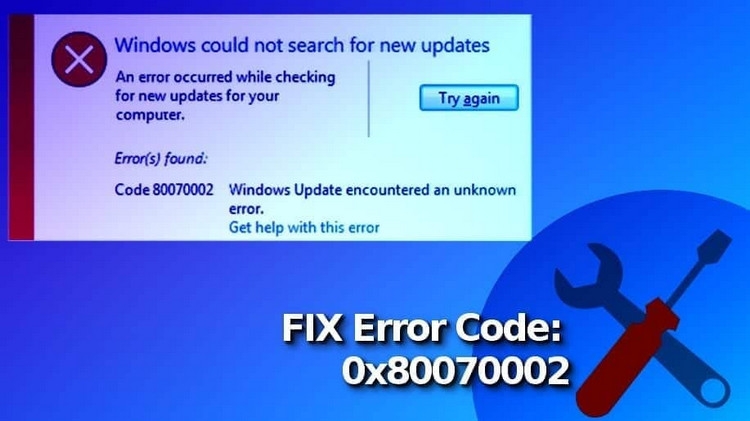
Về cơ bản, mã lỗi 0x80070002 biểu thị lỗi trong quá trình cập nhật Windows. Mã lỗi này cho biết Windows Update không thể tìm hoặc truy cập các tệp hoặc tài nguyên cần thiết để hoàn tất quá trình cập nhật thành công. Do đó quá trình cập nhật bị dừng lại, ngăn bạn cài đặt các bản cập nhật hệ thống quan trọng hoặc phần mềm mới.
Mã lỗi này cũng có thể xuất hiện khi cố gắng cài đặt các bản cập nhật cụ thể (ví dụ KB3200970) và có thể đi kèm với các số lỗi khác như 80070003 hoặc 0x80070003. Mặc dù các trường hợp cụ thể và dạng mã lỗi có thể khác nhau, nhưng nguyên nhân cơ bản và giải pháp vẫn tương tự nhau.
Nguyên nhân gây ra lỗi
Để giải quyết mã lỗi 0x80070002, bạn phải biết được những lý do chính. Bằng cách xác định nguyên nhân gốc rễ, bạn mới có thể lựa chọn các giải pháp phù hợp để giải quyết vấn đề..
- File hệ thống bị hỏng: Một trong những lý do chính gây ra lỗi 0x80070002 là do các tệp hệ thống bị hỏng hoặc bị thiếu. Các tệp này chịu trách nhiệm tạo điều kiện cho các tài nguyên trong quá trình cập nhật Windows. File hệ thống bị hỏng có thể xảy ra do mất điện đột ngột, lỗi đĩa, nhiễm phần mềm độc hại hoặc cài đặt phần mềm không thành công.
- Không đủ dung lượng: Một nguyên nhân phổ biến khác là không đủ dung lượng ổ đĩa hoặc phân vùng ổ đĩa trên hệ thống. Windows yêu cầu một lượng dung lượng trống nhất định để tải xuống và lưu trữ các file cập nhật tạm thời trước khi được cài đặt. Nếu ổ cứng máy tính không đủ dung lượng trống, quá trình cập nhật có thể bị gián đoạn, gây ra lỗi.
- Xung đột phần mềm: Xung đột giữa các ứng dụng phần mềm hoặc chương trình bảo mật khác nhau trên hệ thống của bạn có thể can thiệp vào quá trình cập nhật Windows. Phần mềm diệt virus , chương trình tường lửa hoặc các công cụ bảo mật khác có thể vô tình chặn hoặc làm gián đoạn quá trình cập nhật, dẫn đến mã lỗi 0x80070002. Ngoài ra, phần mềm hoặc trình điều khiển không tương thích cũng có thể gây ra xung đột, cản trở quá trình cài đặt bản cập nhật diễn ra suôn sẻ.
- Sự cố cấu hình hệ thống: Những sự cố này có thể bao gồm từ dịch vụ Windows Update có vấn đề đến cài đặt ngày giờ không chính xác. Ví dụ nếu dịch vụ Windows Update bị vô hiệu hóa hoặc không hoạt động đúng, điều khiển thiết bị lỗi thời hoặc không tương thích có thể cản trở quá trình cập nhật và gây ra lỗi.
- Sự cố kết nối mạng: Trong một số trường hợp, sự cố kết nối mạng có thể làm gián đoạn quá trình tải xuống hoặc cài đặt bản cập nhật có thể là một yếu tố.
Như vậy chúng ta đã biết các nguyên nhân gây ra mã lỗi 0x80070002. Tiếp theo đây chúng ta sẽ cùng nhau tìm hiểu chi tiết cách khắc phục sự cố này.
Cách khắc phục lỗi
1. Loại bỏ các thiết bị ngoại vi không cần thiết
Việc loại bỏ các thiết bị ngoại vi không cần thiết như như webcam, máy quét, micro,... và khởi động lại hệ thống sẽ loại bỏ mọi xung đột có thể gây ra lỗi và đảm bảo quá trình cập nhật suôn sẻ.
2. Kiểm tra dung lượng ổ đĩa
Nếu không đủ dung lượng trống ổ cứng. Hệ thống sẽ không thể tải xuống bản cập nhật thành công. Thực hiện theo các bước sau để kiểm tra và giải phóng bộ nhớ hệ thống.
Bước 1: Mở File Explorer (Windows + E). Sau đó kích tùy chọn This PC ở ngăn bên trái.
Bước 2: Tiếp theo điều hướng đến phân vùng ổ đĩa cài đặt hệ điều hành (thường là C:).
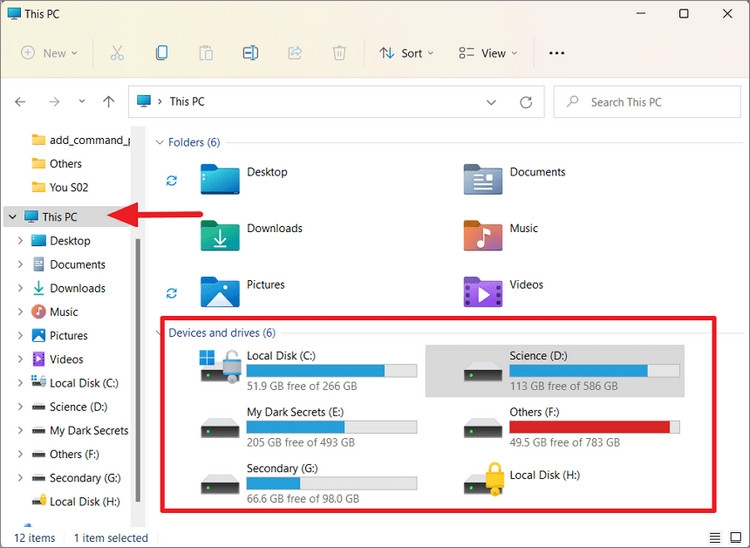
Bước 3: Kiểm tra dung lượng trống trên ổ đĩa đó. Nếu dung lượng sắp hết, hãy cân nhắc giải phóng dung lượng bằng cách xóa các tệp, gỡ bỏ các phần mềm, ứng dụng không cần thiết. Ngoài ra bạn cũng có thể gắn ổ đĩa ngoài vào hệ thống và di chuyển tệp tạm thời vào đó.
Bước 4: Sau đó hãy thử lại quy trình cập nhật Windows và xem lỗi có được giải quyết hay không.
3. Chạy Windows Update Troubleshooter
Windows Update Troubleshooter là một công cụ tích hợp được thiết kế để phát hiện và giải quyết các sự cố với dịch vụ cập nhật. Chạy trình khắc phục sự cố này có thể giúp bạn tiết kiệm thời gian và công sức bằng cách tự động xác định và khắc phục các sự cố gây ra lỗi 0x80070002.
Bước 1: Truy cập ứng dụng Settings (Windows + I).
Bước 2: Cửa sổ Settings sẽ được mở ra với tab System bên trái được chọn. Từ khung bên phải, di chuyển xuống phía dưới và chọn Troubleshoot > Other trouble-shooters.
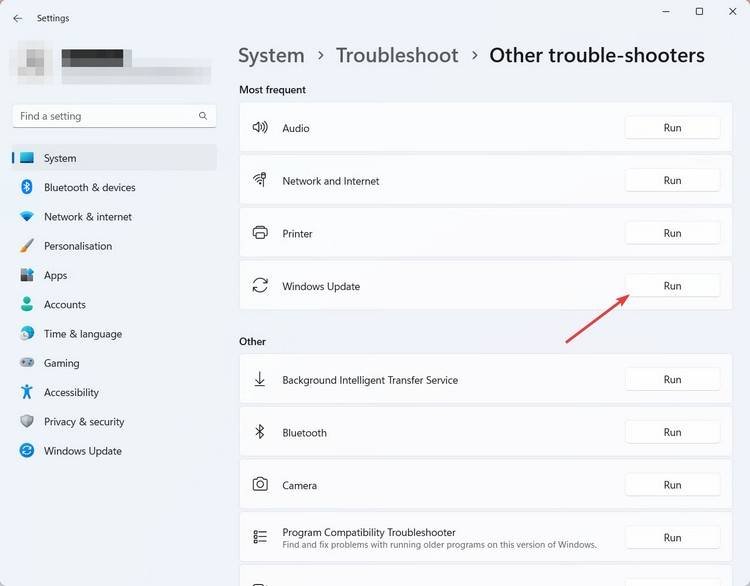
Bước 3: Sang cửa sổ mới, bạn tìm mục Windows Update và kích nút Run ở bên phải. Bây giờ hãy để trình khắc phục sự cố tự động kiểm tra, phát hiện và giải quyết mọi sự cố liên quan đến Windows Update.
Bước 4: Sau khi quá trình khắc phục sự cố hoàn tất, hãy thử cập nhật hệ thống và kiểm tra xem lỗi đã được giải quyết chưa.
4. Bật dịch vụ Windows Update
Bật dịch vụ Windows Update đảm bảo hệ thống của bạn có thể phát hiện, tải xuống và cài đặt các bản cập nhật Windows một cách trơn tru. Nếu dịch vụ này bị tắt, mã lỗi cập nhật có thể xuất hiện.
Bước 1: Nhấn tổ hợp phím Windows + R để mở hộp thoại Run. Nhập services.msc vào khung trống Open và nhấn Enter.
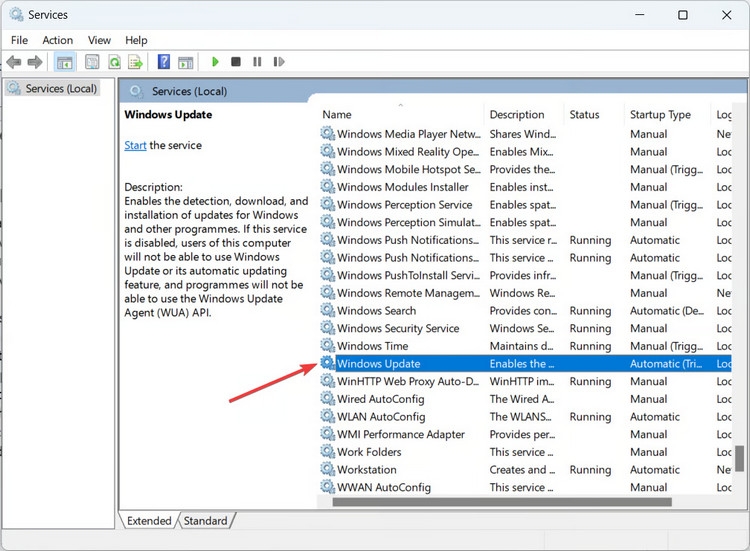
Bước 2: Trong cửa sổ Services hiển thị, trong khung bên phải, tìm và kích đúp vào mục Windows Update ở phía dưới.
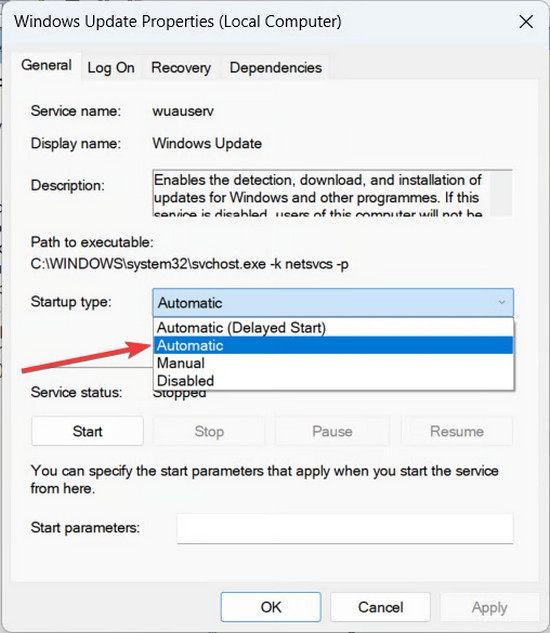
Bước 3: Thay đổi thiết lập tại mục Startup type của cửa sổ Windows Update Properties thành Automatic. Nếu dịch vụ không chạy, kích nút Start để khởi động.
Bước 4: Kích nút Apply > OK để lưu thay đổi.
Ngoài ra, hãy đảm bảo rằng các dịch vụ sau cũng được bật và chạy:
Cryptographic Services
Background Intelligent Transfer Service (BITS)
Application Identity
Bước 5: Khởi động lại máy tính và thử cập nhật Windows lần nữa.
5. Tạm thời vô hiệu hóa Defender
Đôi khi tường lửa Microsoft Defender tích hợp sẽ can thiệp vào quá trình tải xuống và cài đặt bản cập nhật Windows. Việc vô hiệu hóa tạm thời có thể giúp khắc phục mã lỗi 0x80070002.
Bước 1: Truy cập menu Start và tìm kiếm Windows Security.
Bước 2: Từ cửa sổ Windows Security, kích tùy chọn Firewall & network protection ở phía bên trái.
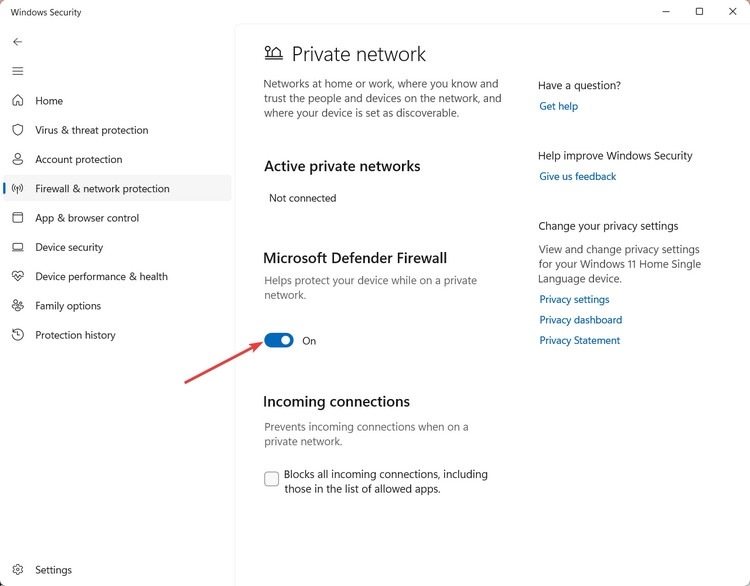
Bước 3: Trong khung bên phải, kích tùy chọn Private Network. Sau đó bật/tắt tùy chọn ngay dưới mục Microsoft Defender Firewall.
Bước 4: Xác nhận lựa chọn của bạn nếu có bất kỳ lời nhắc nào được hiển thị. Sau đó thử cập nhật Windows lần nữa.
Bước 5: Sau khi hoàn tất cập nhật, hãy bật lại tường lửa bằng cách đảo ngược các bước trên.
6. Reset các thành phần Windows Update
Reset các thành phần Windows Update sẽ xóa mọi tệp hoặc cài đặt bị hỏng có thể gây ra sự cố. Giải pháp này cung cấp một khởi đầu mới cho quy trình Windows Update.
Bước 1: Truy cập menu Start, nhập cmd vào thanh tìm kiếm của Windows. Sau đó kích nút Run as administrator.
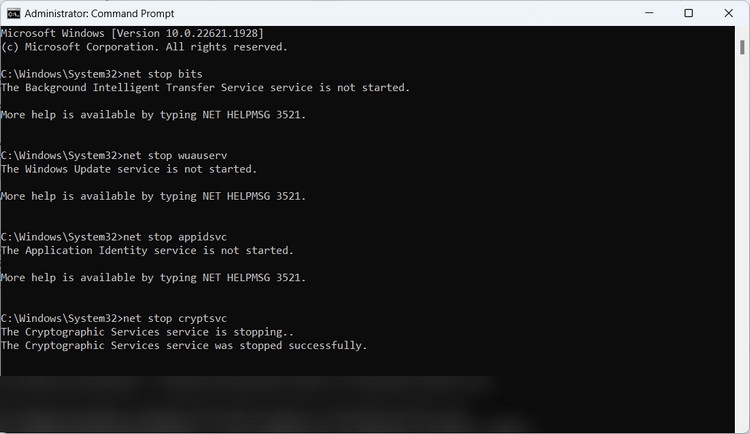
Bước 2: Trong cửa sổ Command Prompt hiển thị, bạn nhập lần lượt các lệnh dưới đây và nhấn Enter sau mỗi lệnh để thực thi.
net stop bits
net stop wuauserv
net stop appidsvc
net stop cryptsvc
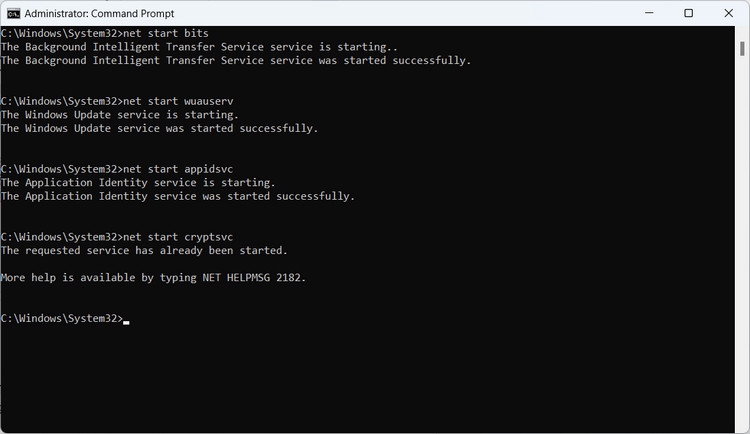
Bước 3: Tiếp theo, khởi động lại các dịch vụ BITS, Windows Update, App Identity và Cryptographic bằng cách nhập các lệnh sau trong cửa sổ lệnh.
net start bits
net start wuauserv
net start appidsvc
net start cryptsvc
Bước 4: Đóng cửa sổ Command Prompt và thử cập nhật Windows lần nữa.
7. Khắc phục sự cố bằng Clean Boot
Thực hiện khởi động sạch cho phép bạn xác định và giải quyết xung đột giữa các dịch vụ khởi động và quy trình cập nhật. Phương pháp này giúp cô lập nguyên nhân gây ra lỗi 0x80070002 và đảm bảo môi trường sạch cho Windows Update.
Bước 1: Nhấn tổ hợp phím Windows + R để mở hộp thoại Run. Nhập msconfig vào khung trống Open và nhấn Enter.
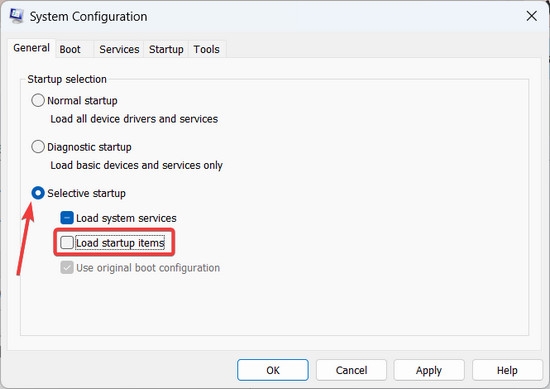
Bước 2: Trong cửa sổ System Configuration hiển thị, kích chọn thẻ General sau đó kích tùy chọn Selective startup ở phía dưới và bỏ chọn Load startup items.
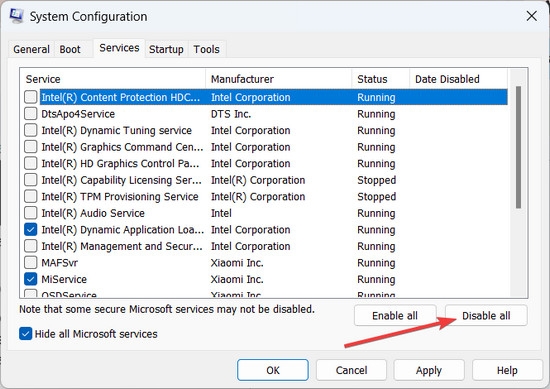
Bước 3: Chuyển qua thẻ Services và kích chọn mục Hide all Microsoft services ở góc dưới bên trái. Sau đó kích nút Disable để tắt tất cả các dịch vụ không phải của Microsoft.
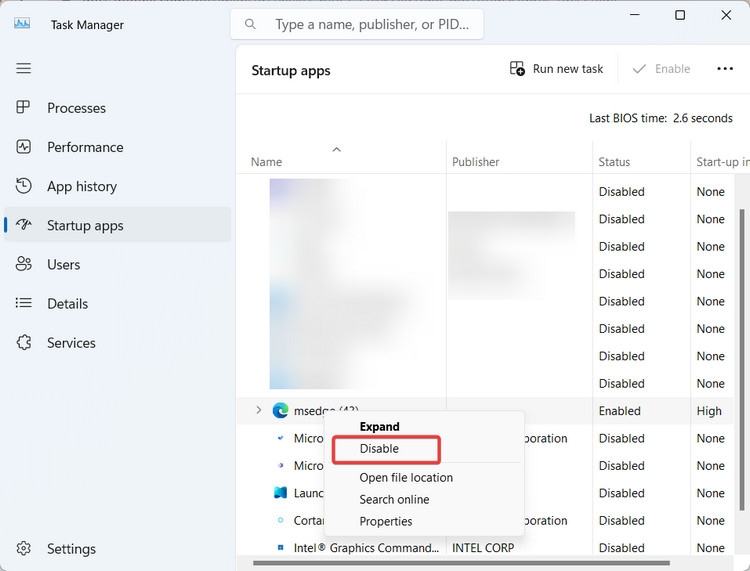
Bước 4: Chuyển đến thẻ Startup và kích liên kết Open Task Manager. Trong cửa sổ Task Manager hiển thị, hãy vô hiệu hóa từng ứng dụng khởi động bằng cách kích chuột phải vào ứng dụng đó và chọn Disable.
Bước 5: Đóng Task Manager và kích nút Apply > OK trong cửa sổ System Configuration. Khởi động lại máy tính và thử cập nhật Windows lần nữa.
8. Chạy System File Checker
Chạy quét SFC (System File Checker) có thể giúp sửa chữa bất kỳ tệp hệ thống nào bị hỏng có thể gây ra lỗi cập nhật Windows. Giải pháp này đảm bảo tính toàn vẹn của các file hệ thống và thúc đẩy quá trình cập nhật Windows thành công.
Bước 1: Đầu tiên bạn hãy chạy Command Prompt với quyền Admin.
Bước 2: Trong cửa sổ Command Prompt, nhập lệnh sau và nhấn Enter.
sfc /scannow
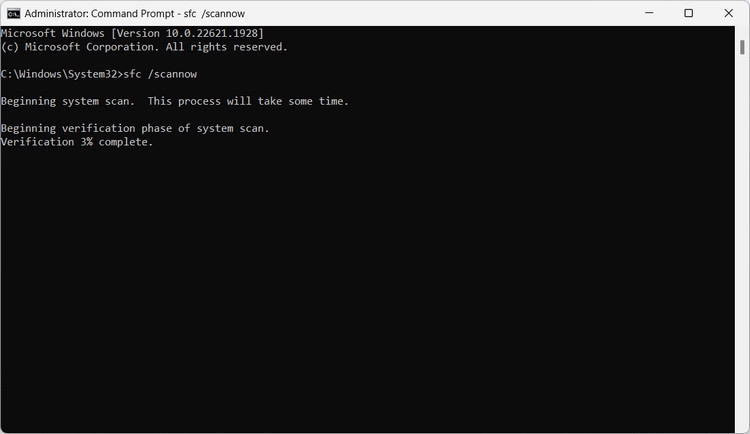
Bước 3: Đợi quá trình quét hoàn tất. Hãy khởi động lại máy tính và thử cập nhật Windows lần nữa.
9. Kiểm tra cài đặt Date and Time
Đối với Windows 7/8, bạn có thể trực tiếp mở tính năng Date and Time ở cuối thanh tác vụ và chọn Change date and time để tiếp tục.
Đối với Windows 10/11, trước tiên hãy mở Control Panel, sau đó chọn Date and Time. Trong cửa sổ bật lên, kích nút Change date and time để tiếp tục.
Khi mọi quá trình hoàn tất, bạn có thể khởi động lại máy tính và chạy lại Windows Update để kiểm tra xem sự cố đã được giải quyết hay chưa.
10. Reset Winsock Catalog
Bạn có thể reset lại Winsock Catalog vì một số file bị hỏng của Winsock Catalog cũng có thể gây ra lỗi cập nhật Windows này.
Bước 1: Đầu tiên bạn hãy chạy Command Prompt với quyền Admin.
Bước 2: Trong cửa sổ Command Prompt, nhập lệnh sau và nhấn Enter.
netsh winsock reset
Bước 3: Đợi hệ thống quét và thực hiện sửa lỗi. Khi quá trình hoàn tất, hãy khởi động lại máy tính để thay đổi có hiệu lực. Sau đó có thể chạy lại Windows Update để kiểm tra xem lỗi Windows không cập nhật đã được giải quyết chưa.
Tạm kết
Trên đây chúng ta vừa cùng nhau đi tìm hiểu chi tiết lỗi 0x80070002 là gì? Mặc dù có rất nhiều nguyên nhân gây ra lỗi này nhưng bạn hoàn toàn có thể giải quyết bằng cách chọn một trong các giải pháp đơn giản ở trên mà không cần tới thợ chuyên nghiệp.
Ngoài ra, FPT Shop đang có các ưu đãi lớn dành cho các thiết bị công nghệ cao, nếu bạn quan tâm, hãy tham khảo tại website của FPT Shop nhé. Bài viết xin đề xuất danh sách các sản phẩm laptop dành cho sinh viên hoặc nhân viên văn phòng bán chạy nhất tại đây:
Xem thêm:
:quality(75)/tat_mat_khau_win_10_01_1010297b1a.jpg)
:quality(75)/register_la_gi_0_05ae52565b.jpg)
:quality(75)/may_chieu_khong_nhan_may_tinh_ava_054d509a08.jpg)
:quality(75)/avira_6_b41a586985.jpg)
:quality(75)/cach_xem_man_hinh_bao_nhieu_inch_1_de4018ecc2.jpg)
:quality(75)/cach_tat_man_hinh_may_tinh_eac255a6e8.jpg)


