:quality(75)/estore-v2/img/fptshop-logo.png)
:quality(75)/mat_bieu_tuong_wi_fi_trong_network_connection_thumb_c0ab99698a.jpg)
:quality(75)/32cec144_68a3_4e95_9435_e0515f5cda30_68fa9d2549.jpg)
Mất biểu tượng Wi-Fi trong Network Connection: Nguyên nhân và hướng dẫn cách khắc phục
Biểu tượng Wi-Fi trong Network Connection trên máy tính đóng vai trò quan trọng, giúp người dùng kết nối và quản lý mạng một cách dễ dàng. Tuy nhiên, đôi khi biểu tượng này có thể biến mất, gây khó khăn trong việc truy cập Internet và ảnh hưởng đến công việc hoặc học tập. Đây là một vấn đề phổ biến mà nhiều người gặp phải, nhưng bạn có thể được khắc phục dễ dàng nếu biết cách. Trong bài viết này, chúng ta sẽ tìm hiểu nguyên nhân và cách xử lý khi gặp tình trạng mất biểu tượng Wi-Fi trong Network Connection nhé.
Những nguyên nhân khiến laptop bị mất biểu tượng Wi-Fi
Laptop mất biểu tượng Wi-Fi có thể xuất phát từ nhiều nguyên nhân khác nhau, từ vấn đề phần mềm đến lỗi phần cứng. Dưới đây là những nguyên nhân phổ biến nhất:

- Vô tình làm ẩn biểu tượng Wi-Fi trên thanh taskbar: Biểu tượng Wi-Fi trên thanh taskbar có thể bị ẩn đi do thao tác vô tình của người dùng hoặc do thiết lập mặc định của hệ thống bị thay đổi.
- Phần cứng Wi-Fi bị lỗi: Một lỗi phần cứng, chẳng hạn như card Wi-Fi bị hỏng hoặc kết nối không ổn định, có thể khiến laptop không nhận diện được mạng Wi-Fi và làm mất biểu tượng trên taskbar.
- Driver Wi-Fi bị lỗi hoặc chưa cài đặt: Driver Wi-Fi đóng vai trò quan trọng trong việc kết nối mạng. Nếu driver bị lỗi, bị xóa hoặc chưa được cài đặt chính xác, biểu tượng Wi-Fi sẽ không hiển thị.
- Chưa kích hoạt dịch vụ Event Log: Dịch vụ Event Log của Windows là một thành phần cần thiết để ghi lại và quản lý các sự kiện trong hệ thống. Nếu dịch vụ này bị tắt, biểu tượng Wi-Fi có thể bị mất trên thanh taskbar.
- Chưa kích hoạt biểu tượng Network Icon trong Group Policy: Group Policy là công cụ quản lý các thiết lập hệ thống trên Windows. Nếu biểu tượng Network Icon bị vô hiệu hóa trong Group Policy, biểu tượng Wi-Fi sẽ không xuất hiện, bất kể kết nối mạng đang hoạt động.
Hướng dẫn cách khắc phục khi mất biểu tượng Wi-Fi trong Network Connection
Nếu bạn gặp tình trạng mất biểu tượng Wi-Fi trong Network Connection, hãy khắc phục theo hướng dẫn dưới đây:
Khởi động lại máy tính
Đây là cách đơn giản và nhanh chóng nhất để khắc phục nhiều lỗi thường gặp trên máy tính, bao gồm cả lỗi mất biểu tượng Wi-Fi. Trong quá trình hoạt động, máy tính có thể gặp xung đột phần mềm hoặc lỗi tạm thời từ hệ thống, dẫn đến biểu tượng Wi-Fi biến mất. Việc khởi động lại sẽ giúp làm mới hệ thống, giải phóng các tài nguyên đang bị lỗi hoặc xung đột và khởi chạy lại các dịch vụ cần thiết.
Sau khi khởi động lại, bạn chỉ cần kiểm tra xem biểu tượng Wi-Fi trên thanh taskbar đã hiển thị lại hay chưa. Nếu vấn đề được giải quyết, đây chính là một giải pháp đơn giản nhưng hiệu quả mà bạn nên thử đầu tiên khi gặp sự cố.
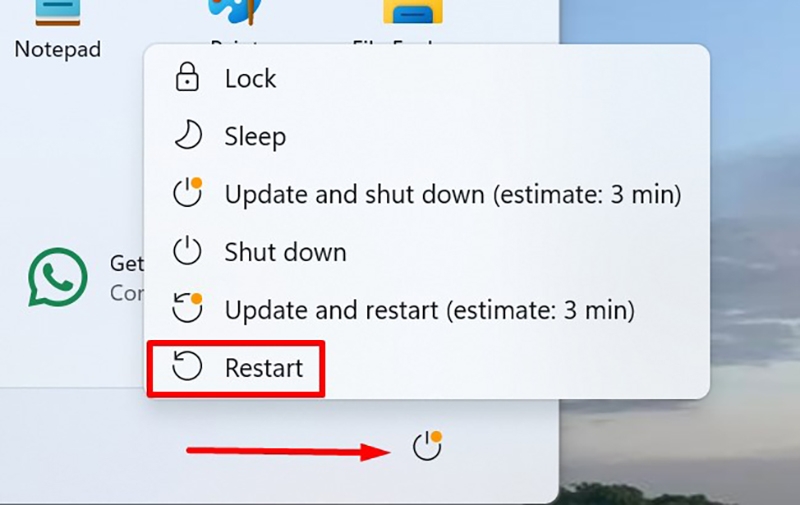
Để khởi động lại máy tính, bạn vào Start > Nhấn biểu tượng nguồn > Chọn Restart.
Kiểm tra xem biểu tượng Wi-Fi có bị ẩn đi không
Nếu laptop của bạn vẫn kết nối được mạng nhưng biểu tượng Wi-Fi không hiển thị trên thanh taskbar, có thể biểu tượng này đã bị ẩn đi. Để kiểm tra và hiển thị lại biểu tượng Wi-Fi, bạn thực hiện các bước sau:
Bước 1: Nhấn vào mũi tên nhỏ ở góc phải dưới cùng của thanh taskbar (gần khu vực đồng hồ).
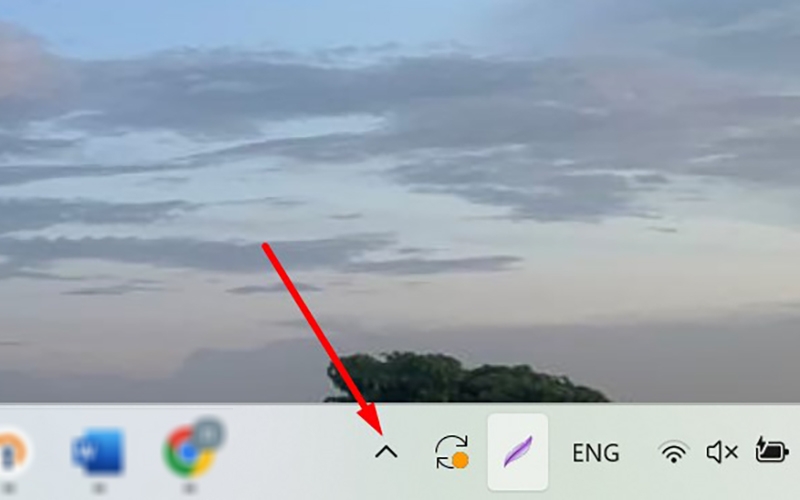
Bước 2: Tìm biểu tượng Wi-Fi trong danh sách các biểu tượng bị ẩn.
Bước 3: Nếu tìm thấy, hãy kéo biểu tượng này ra ngoài thanh taskbar để hiển thị cố định.
Kích hoạt lại biểu tượng Wi-Fi từ cài đặt Taskbar
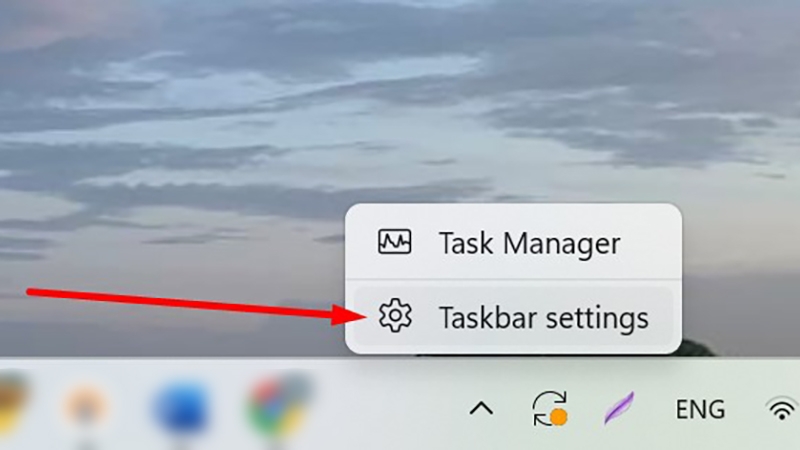
Bước 1: Nhấn chuột phải vào thanh Taskbar > Chọn Taskbar settings.
Bước 2: Trong cửa sổ cài đặt, bạn kéo xuống mục Notification area và nhấn vào Select which icons appear on the taskbar.
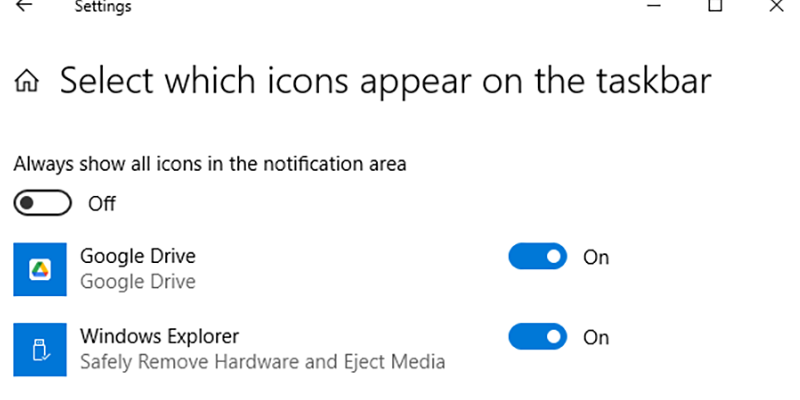
Bước 3: Tìm biểu tượng Network (mạng), sau đó bật công tắc để hiển thị biểu tượng này trên thanh taskbar.
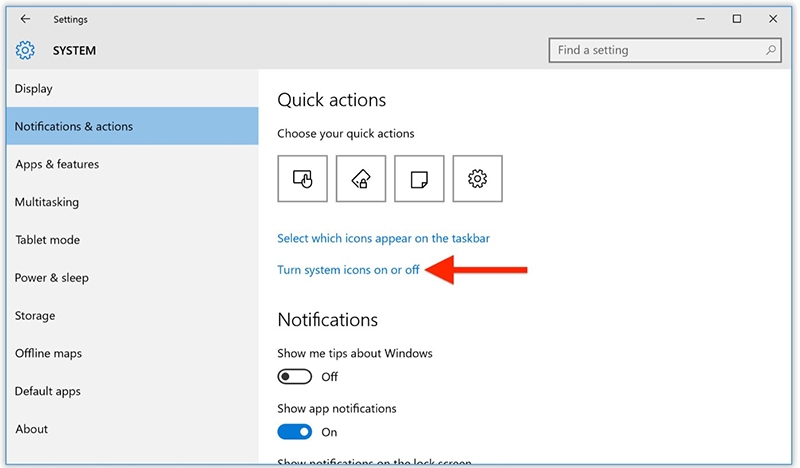
Ngoài ra, bạn cũng có thể kiểm tra cài đặt trong "Turn system icons on or off" như sau:
- Trong cửa sổ Taskbar settings, nhấn vào mục Turn system icons on or off.
- Đảm bảo rằng tùy chọn Network (mạng) đang được bật.
Sử dụng công cụ sửa lỗi mạng có sẵn của Windows
Nếu bạn đã thực hiện các thay đổi trên Windows dẫn đến mất biểu tượng Wi-Fi, công cụ sửa lỗi mạng tích hợp của Windows có thể giúp bạn khắc phục sự cố một cách tự động. Công cụ này sẽ kiểm tra và khắc phục các lỗi liên quan đến kết nối mạng và cài đặt hệ thống. Dưới đây là cách sử dụng:
Bước 1: Nhấn tổ hợp phím Windows + I để mở Settings (Cài đặt).
Bước 2: Chọn mục Network & Internet.
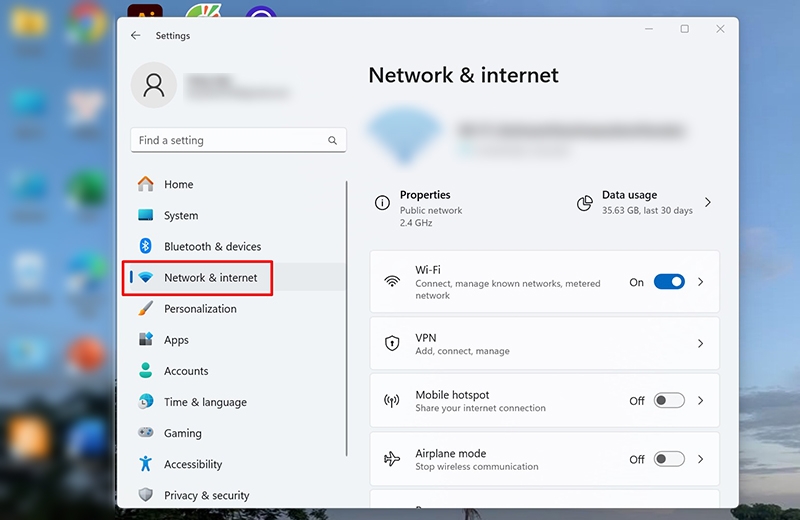
Bước 3: Trong Tab Status, bạn chọn Network Reset ở cuối cùng.
Kích hoạt lại dịch vụ Event Log
Việc kích hoạt lại dịch vụ Event Log trên máy tính sẽ giúp máy hiển thị lại biểu tượng Wi-Fi. Các bước thực hiện như sau:
Bước 1: Bạn nhấn tổ hợp phím Windows + R sau đó nhập services.msc vào khung rồi nhấn Enter hoặc click OK.
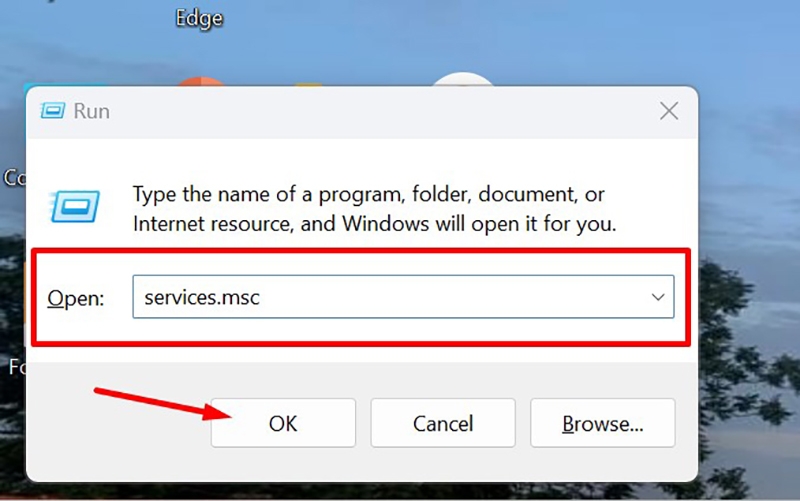
Bước 2: Tiếp tục click đúp chuột vào Windows Event Log > Chọn mục Manual trong Startup type > Nhấn Start để chạy.
Cài đặt lại Driver Wi-Fi cho máy tính
Việc cài đặt lại Driver Wi-Fi của máy tính cũng có thể giúp bạn khắc phục lỗi mất biểu tượng Wi-Fi trong Network Connection. Các bước thực hiện như sau:
Bước 1: Nhấn chuột phải vào This PC ở màn hình Desktop > Chọn Manage.
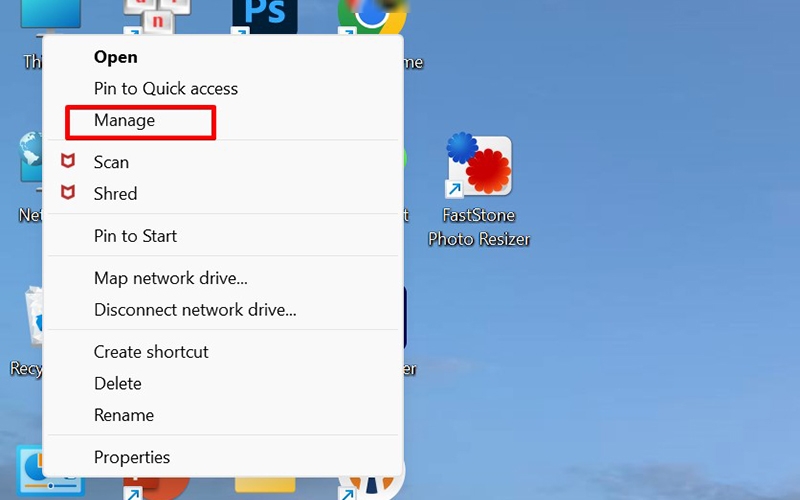
Bước 2: Chọn Device Manager > Chọn Network adapters.
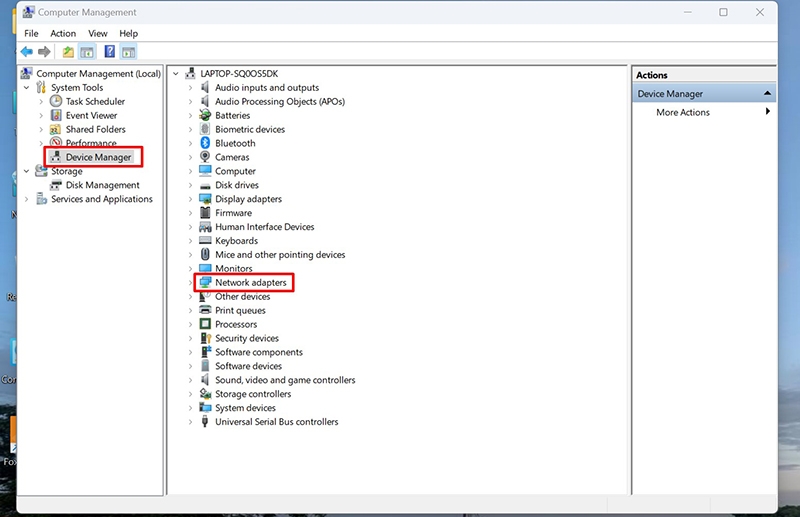
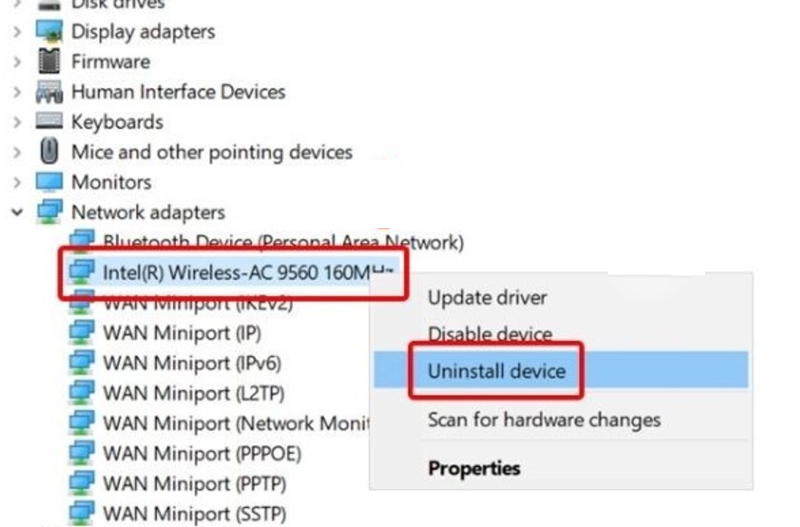
Bước 3: Click chuột phải vào Wireless (card mạng không dây) > Chọn Uninstall device.
Bước 4: Tiếp theo, bạn click chuột phải vào Network adapters và chọn Scan for hardware changes để hệ thống tự dò tìm và cài đặt driver Wi-Fi mới.
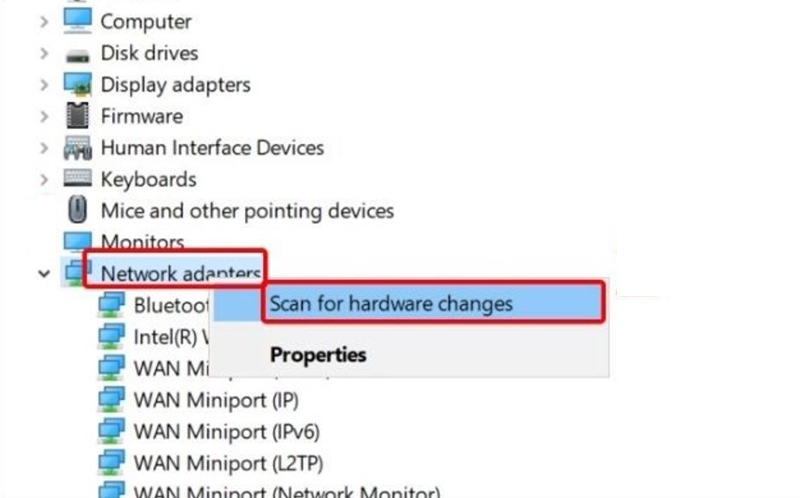
Sau đó bạn kiểm tra lại Wi-Fi bằng cách chọn Show available networks trong mục Network.
Tắt và bật lại card mạng không dây
Để tắt và bật lại card mạng không dây, bạn làm như sau:
Bước 1: Click chuột phải vào Control Panel > Chọn Network and Sharing Center.
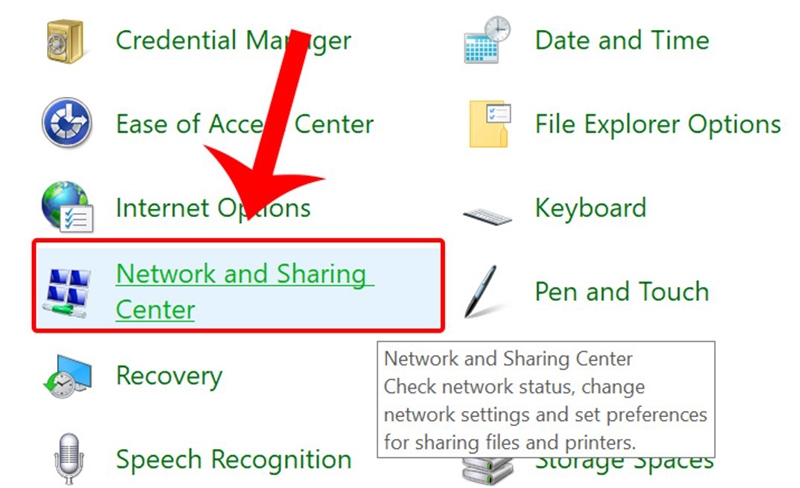
Bước 2: Tiếp tục chọn Change adapter settings > Click chuột phải vào mục Wireless Network Connection > Chọn Disable để tắt card Wi-Fi.
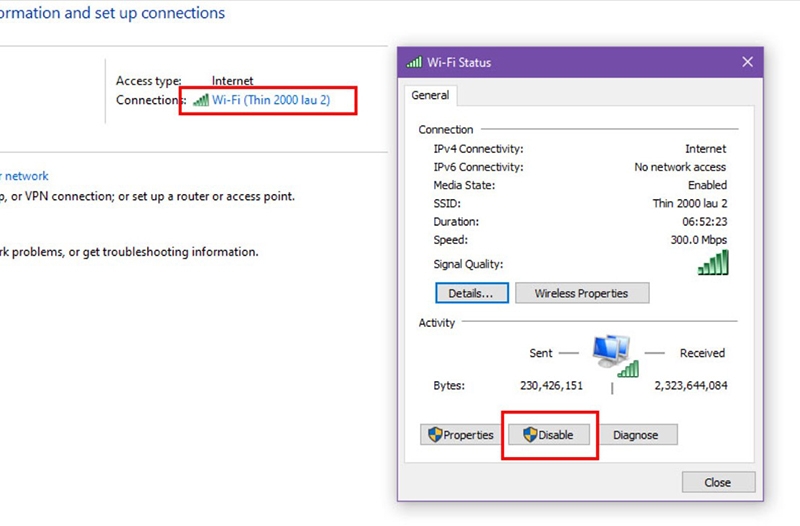
Bước 3: Sau khi card mạng đã tắt, bạn click chuột phải vào Enable để bật lại card Wi-Fi.
Khởi động lại Network Services
Bước 1: Nhấn tổ hợp phím Windows + R > Nhập services.msc.
Bước 2: Tìm đến lần lượt các mục sau và nhấn chuột phải vào từng service > Chọn Start để đảm bảo tất cả được chạy: Remote Procedure Call, Plug and Play, Network Connections, Remote Access Connection Manager, Telephony.
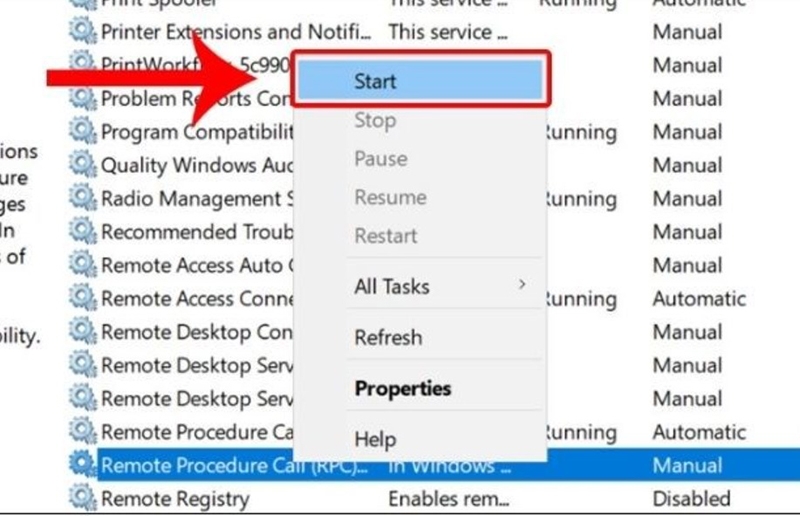
Kích hoạt biểu tượng Network icon trên Group Policy
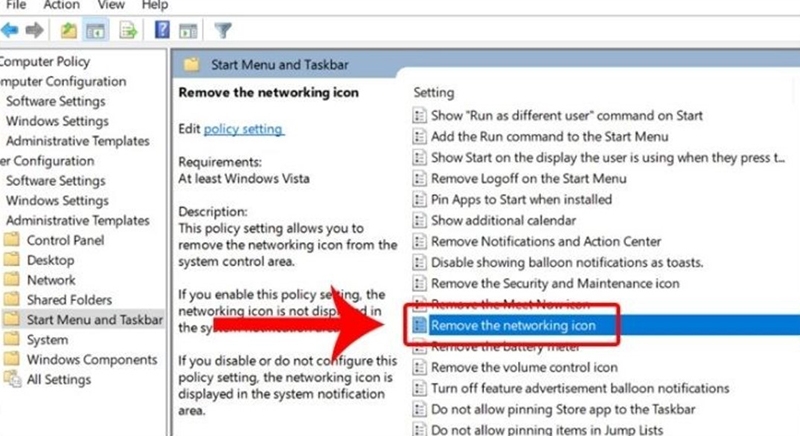
Bước 1: Bạn nhấn tổ hợp phím Windows + R > Nhập câu lệnh gpedit.msc.
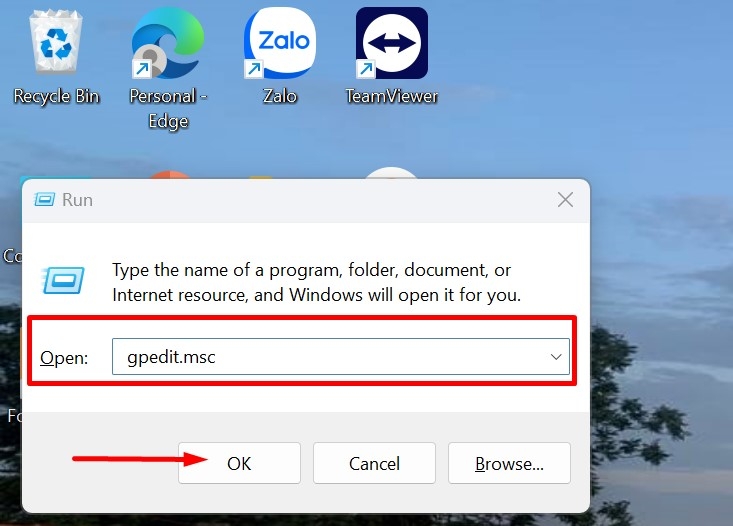
Bước 2: Nhấn vào User Configuration > Chọn Administrative Templates > Chọn Start Menu and Taskbar.
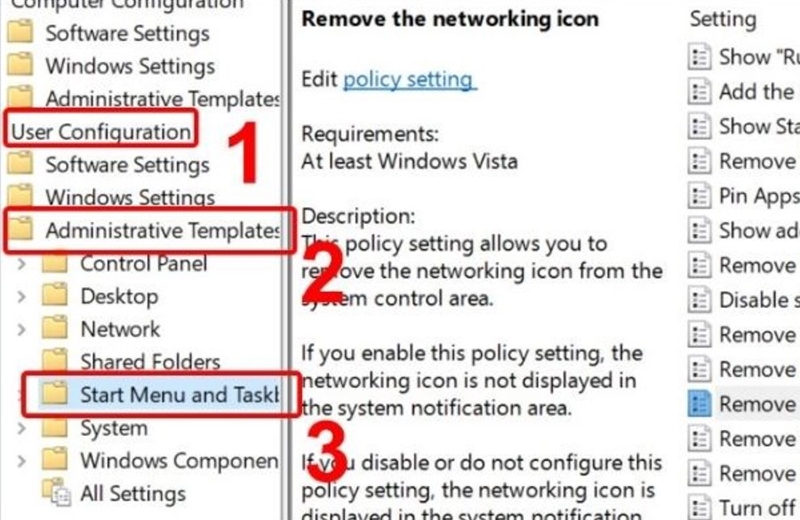
Bước 3: Tại mục Start Menu and Taskbar, bạn click đúp chuột vào Remove the networking icon.
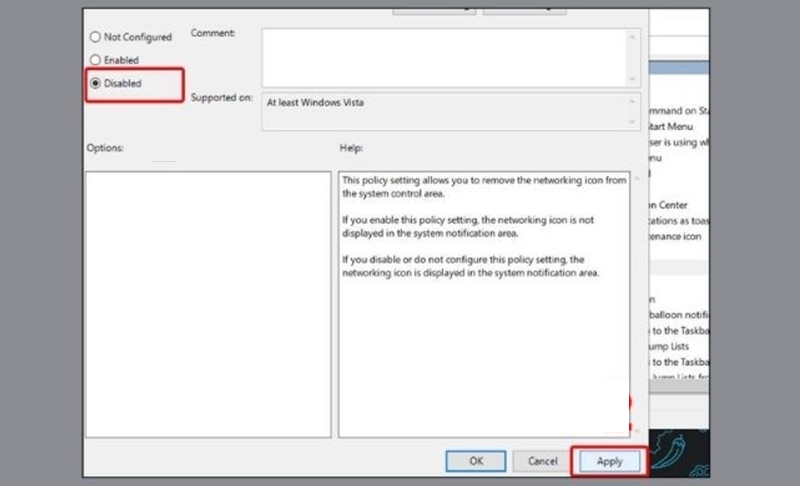
Bước 4: Chọn mục Disabled và nhấn Apply để áp dụng thay đổi và kiểm tra lại biểu tượng Wi-Fi đã xuất hiện lại hay chưa.
Kết luận
Qua bài viết này, FPT Shop đã cùng bạn tìm hiểu rõ nguyên nhân và cách xử lý khi mất biểu tượng Wi-Fi trong Network Connection. Lưu ngay những chia sẻ này lại để áp dụng khi cần thiết, đảm bảo quá trình làm việc luôn suôn sẻ, không bị gián đoạn do mạng.
Một chiếc máy tính chất lượng sẽ hoạt động mượt mà, ít gặp các lỗi phát sinh không mong muốn. Nếu máy tính của bạn quá cũ hoặc bạn đang muốn đổi sang một sản phẩm khác tốt hơn, hãy đến ngay cửa hàng FPT Shop để lựa chọn và mua sắm nhé.
Xem nhanh: Laptop Asus
Xem thêm:
:quality(75)/download_photos_from_google_photos_0_4d426a8f2c.jpg)
:quality(75)/anh_bia_0x80040154_15dbd8717d.png)
:quality(75)/0x0_0x0_6_cfb1b4a69c.jpg)
:quality(75)/sua_loi_0x8007000e_01_bdd345fca4.jpg)
:quality(75)/0x80240fff_ava_1de9a0d0a8.jpg)
:quality(75)/0xc0000185_ava_379ca7d2f6.jpg)


