:quality(75)/estore-v2/img/fptshop-logo.png)
:quality(75)/anh_bia_0x80040154_15dbd8717d.png)
:quality(75)/95411888_573f_4c02_badd_4585c8a271a5_880e03169b.jfif)
Lỗi 0x80040154 trên máy tính là gì? Hướng dẫn 8 cách sửa lỗi đơn giản và nhanh chóng
Windows Hello là một tính năng bảo mật dựa trên sinh trắc học, được tích hợp sẵn trong Windows 10 và 11. Công cụ này cho phép bạn đăng nhập vào tài khoản và ứng dụng của mình một cách nhanh chóng bằng mã PIN. Tuy nhiên, bạn cũng có thể gặp phải mã lỗi 0x80040154 khi cố gắng thiết lập mã PIN cho máy tính. FPT Shop sẽ hướng dẫn bạn các cách khắc phục hiệu quả khi gặp lỗi này thông qua bài viết sau đây.
Nguyên nhân của lỗi 0x80040154
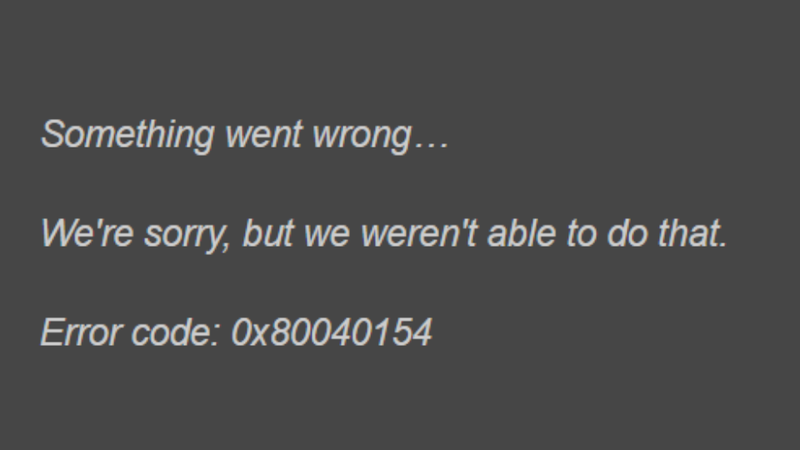
Lỗi mã PIN Microsoft 0x80040154 thường xuất phát từ việc thư mục Ngc bị hỏng hoặc TPM chưa được kích hoạt. Ngoài ra, việc sử dụng phiên bản Windows đã lỗi thời cũng có thể là nguyên nhân dẫn đến lỗi này.
Tuy nhiên, bạn có thể khắc phục lỗi 0x80040154 một cách đơn giản nhờ những giải pháp sau của FPT Shop.
Cách khắc phục lỗi 0x80040154
Lỗi mã PIN Windows 0x80040154 gây ra nhiều bất tiện cho người sử dụng, đặc biệt khi bạn không thể đăng nhập vào hệ thống máy tính bằng mã PIN.
Khôi phục hoặc cập nhật Windows Update
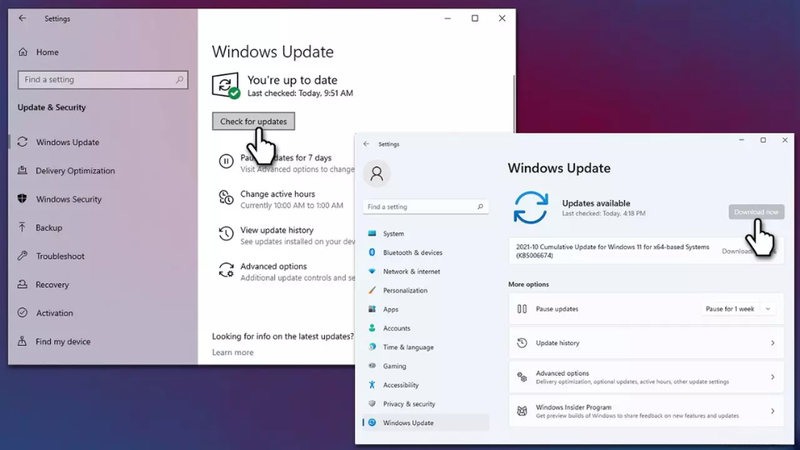
Microsoft luôn phát hành các bản cập nhật mới định kỳ để cải thiện hiệu suất và sửa lỗi hệ thống của máy tính. Do đó, việc không cập nhật hệ điều hành thường xuyên cũng có thể khiến bạn gặp phải lỗi 0x80040154.
Cập nhật Windows mới nhất:
- Nhấn Win + I để mở Settings.
- Chọn Update & Security > chọn Windows Update.
- Nhấp Check for updates để tải xuống và cài đặt các bản cập nhật mới nhất.
Khôi phục bản cập nhật gần nhất:
Ngoài ra, lỗi mã PIN Windows 0x80040154 có thể là do bản cập nhật gần đây nhất không tương thích với máy tính của bạn. Để khắc phục lỗi, bạn cần khôi phục lại bản cập nhật trước đó.
- Vào mục Settings > chọn Update & Security > chọn Windows Update.
- Chọn View update history > chọn Uninstall updates.
- Tìm bản cập nhật gần nhất và gỡ bỏ.
Dọn dẹp thư mục Ngc
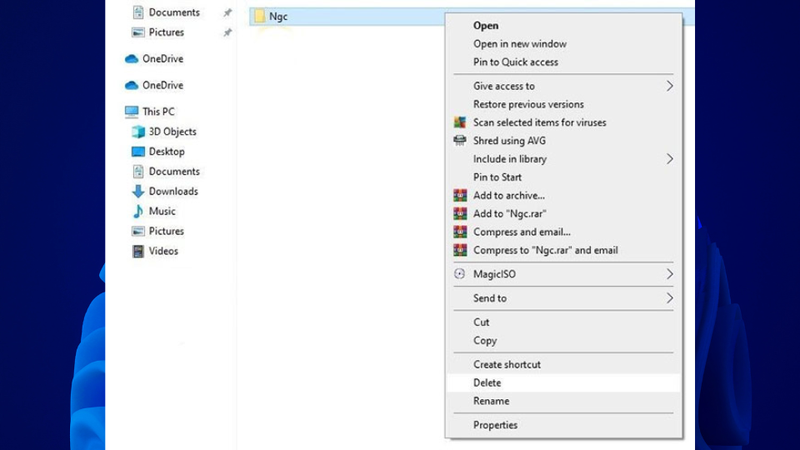
Lỗi 0x80040154 có thể xảy ra nếu thư mục Ngc bị lỗi. Thư mục này chứa các thông tin liên quan đến thiết lập mã PIN trên Windows 11. Dù việc chỉnh sửa nội dung thư mục Ngc không được khuyến khích nhưng nếu dữ liệu bên trong bị hỏng, bạn buộc phải xóa nội dung để khắc phục lỗi.
Bạn có thể xóa nội dung trong thư mục Ngc theo cách sau:
- Nhấn tổ hợp phím Win + R để chạy hộp thoại Run.
- Nhập đường dẫn sau và nhấn OK: C:\Windows\ServiceProfiles\LocalService\AppData\Local\Microsoft.
- Tìm và nhấp chuột phải vào thư mục Ngc, sau đó chọn Delete.
- Nhấp Yes khi có yêu cầu xác nhận.
- Khởi động lại máy tính và kiểm tra xem thử lỗi đã khắc phục được chưa.
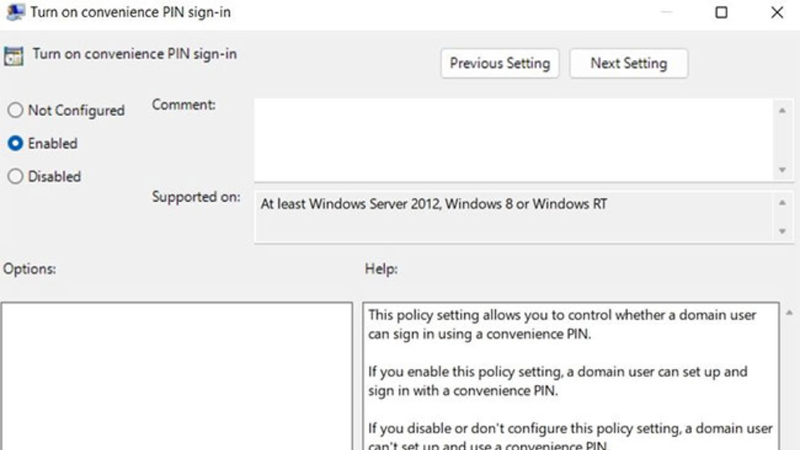
Kích hoạt đăng nhập bằng mã PIN Group Policy
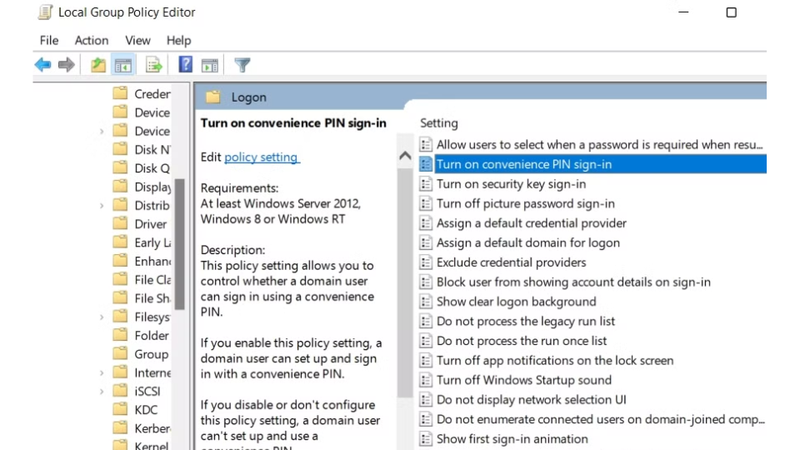
Một giải pháp khác để khắc phục lỗi 0x80040154 mà bạn có thể áp dụng là kiểm tra và kích hoạt tùy chọn đăng nhập bằng Convenience PIN trong Group Policy Editor. Hãy thực hiện theo các bước dưới đây để bật cài đặt này.
- Nhấn Win + R, nhập gpedit.msc và nhấn Enter.
- Trong cửa sổ Group Policy Editor, điều hướng đến: Computer Configuration > Administrative Templates > System > Logon.
- Nhấp đúp vào tùy chọn Turn on convenience PIN sign-in.
- Chọn Enabled, sau đó nhấp Apply > OK.
- Khởi động máy tính và đăng nhập.
Tắt phần mềm diệt virus
Thông báo lỗi 0x80040154 có thể xuất hiện nếu hệ thống của bạn đang cài đặt phần mềm diệt virus của bên thứ ba. Trong trường hợp này, bạn hãy tạm thời tắt phần mềm diệt virus đó. Sau đó sử dụng Microsoft Defender để thực hiện quét ngoại tuyến và tìm các phần mềm độc hại có thể ẩn trong hệ thống.
Tắt tạm thời phần mềm diệt virus:
- Mở giao diện phần mềm diệt virus trên hệ thống.
- Tắt chế độ bảo vệ trong thời gian ngắn.
Quét hệ thống bằng Microsoft Defender:
- Mở Settings > chọn Update & Security > chọn Windows Security.
- Nhấp vào Virus & threat protection > Microsoft Defender Offline scan.
- Nhấp Scan now để tìm và loại bỏ phần mềm độc hại.
Bật phần cứng TPM (Trusted Platform Module)
Mã lỗi 0x80040154 có thể xuất hiện nếu TPM bị vô hiệu hóa trên hệ thống của bạn. TPM (Trusted Platform Module) là một phần cứng giúp tạo ra các khóa mã hóa, bảo vệ và giữ an toàn cho hệ thống của bạn.
Cách bật TPM trên Windows 11:
- Khởi động lại máy tính và truy cập vào BIOS/UEFI bằng cách nhấn phím F2, F10, hoặc Del (tùy theo nhà sản xuất).
- Tìm tùy chọn TPM hoặc Security Device Support trong menu Security.
- Đảm bảo rằng TPM đã được bật.
- Lưu lại thay đổi và khởi động hệ thống.
Cài đặt Windows Registry
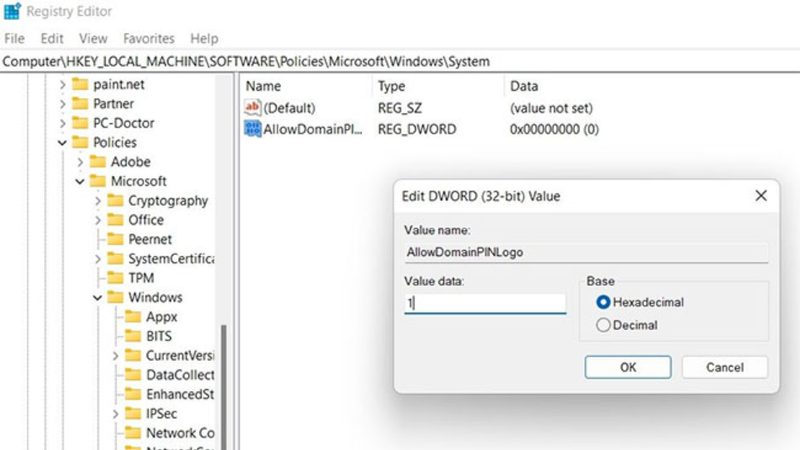
Nếu mã PIN bị vô hiệu hóa trong Windows Registry, bạn cần bật lại tùy chọn này bằng cách:
- Nhấn Win + R, nhập cú pháp regedit và nhấn Enter.
- Trong Registry Editor, điều hướng đến: HKEY_LOCAL_MACHINE\SOFTWARE\Policies\Microsoft\Windows\System.
- Tìm giá trị AllowDomainPINLogo. Nếu không có, hãy tạo mới: Nhấp chuột phải vào khoảng trống > New > DWORD (32-bit) Value.
- Đặt tên là AllowDomainPINLogo.
- Nhấp đúp vào giá trị này, nhập 1 trong phần Value data và chọn Hexadecimal.
- Nhấn OK để lưu những thay đổi và khởi động lại máy tính.
Xác minh tài khoản Microsoft
Windows Hello sẽ thường xuyên hiển thị thông báo lỗi nếu tài khoản Microsoft của bạn chưa được xác minh. Để khắc phục vấn đề này, bạn cần xác minh tài khoản của mình.
Dưới đây là hướng dẫn cách xác minh tài khoản Microsoft trên Windows 11.
- Nhấn Win + I để mở Settings.
- Chọn Accounts > Your Info.
- Nhấp vào Verify trong phần Account settings.
- Nhập mã xác minh được gửi tới email của bạn và nhấp Verify.
Sử dụng công cụ SFC
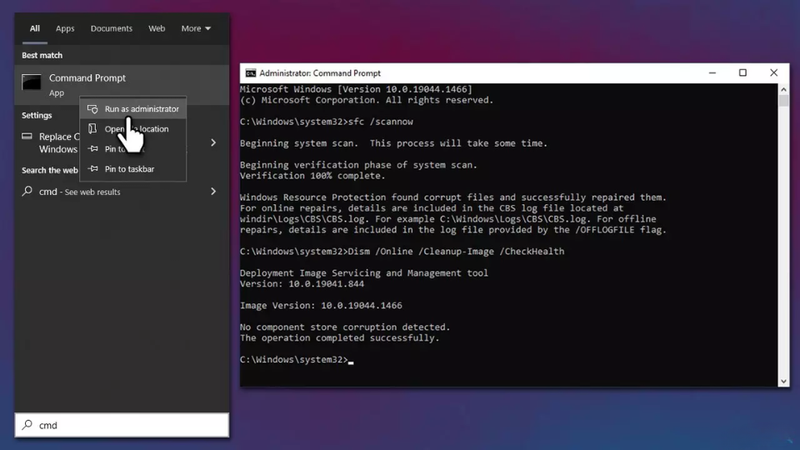
Thông báo lỗi 0x80040154 có thể xảy ra do các tệp hệ thống bị hỏng. Bạn có thể sử dụng công cụ SFC để quét và sửa chữa các tệp bị hỏng. System File Checker (SFC) giúp tìm và khắc phục các vấn đề liên quan đến tệp hệ thống bị hỏng.
- Mở hộp thoại Command Prompt với quyền quản trị viên (Admin).
- Nhập vào câu lệnh: sfc /scannow và nhấn Enter.
- Đợi cho quá trình quét hoàn tất và khởi động lại máy tính.
Tạm kết
Hy vọng các phương pháp trên sẽ giúp bạn khắc phục lỗi mã PIN Windows 0x80040154. Nếu tất cả giải pháp đều không hiệu quả, bạn có thể cân nhắc sử dụng tính năng System Restore để đưa hệ thống về trạng thái trước khi lỗi xảy ra. Chúc bạn thành công!
Nếu bạn đang cần một chiếc laptop mới để làm việc hiệu quả hơn, hãy đến FPT Shop ngay hôm nay! FPT Shop cung cấp các dòng laptop chất lượng với nhiều ưu đãi hấp dẫn. Khám phá ngay các sản phẩm laptop phù hợp với nhu cầu của bạn và nhận được sự hỗ trợ tận tình từ đội ngũ chuyên gia tại FPT Shop.
Xem thêm:
:quality(75)/fix_error_code_0x80070057_0_eea15c1398.jpg)
:quality(75)/fix_error_code_0xc0000001_on_windows_1_a88f34603b.jpg)
:quality(75)/windows_defender_error_0x8007139f_0_1c1ac55aca.jpg)
:quality(75)/error_0x887a0006_fix_0_107279624a.jpg)
:quality(75)/loi_0x0000007c_01_406dfeca75.jpg)
:quality(75)/small/0xa00f4244_1_575cada968.jpg)


