:quality(75)/estore-v2/img/fptshop-logo.png)
:quality(75)/may_tinh_khong_nhan_tay_cam_xbox_360_84c481d8a1.png)
:quality(75)/f32103d8_20db_45e7_834d_5268cf18d45e_9b2a705f13.jpg)
Cách sửa lỗi máy tính không nhận tay cầm Xbox 360 nhanh chóng và dễ thực hiện
Tay cầm Xbox là một lựa chọn lý tưởng để chơi game trên PC Windows và việc kết nối thiết bị thường rất đơn giản, gần như tự động. Tuy nhiên, nếu máy tính không nhận tay cầm Xbox 360 trên Windows 11, thì bạn sẽ không thể sử dụng tay cầm để chơi game trên máy tính!
Lỗi này thường xuất hiện sau khi cập nhật từ Windows 10 lên Windows 11 hoặc do nhiều nguyên nhân khác. Hãy cùng FPT Shop tìm hiểu thêm cách khắc phục máy tính không nhận tay cầm Xbox 360 trong bài viết dưới đây nhé!
Cách khắc phục máy tính không nhận tay cầm Xbox 360 trên Windows 11
Để tay cầm Xbox hoạt động trên Windows 11, các bạn cần phải đảm bảo một số điều kiện nhất định. Hãy làm theo các bước dưới đây theo thứ tự để kiểm tra và khắc phục sự cố, giúp tay cầm hoạt động đúng cách.
Lưu ý: Hầu hết các giải pháp trong bài viết áp dụng cho mọi loại tay cầm Xbox, bao gồm Xbox Series 1 (mã 1697), Xbox 360, Xbox X/S và Xbox Elite Series.
1. Cập nhật Windows
Việc cập nhật Windows 11 sẽ giúp cài đặt các bản vá mới nhất, khắc phục lỗi có thể ảnh hưởng đến tay cầm Xbox. Quá trình này có thể yêu cầu khởi động lại máy tính.
Cách thực hiện:
- Mở Settings (Cài đặt) trên Windows 11.
- Vào mục Windows Update.
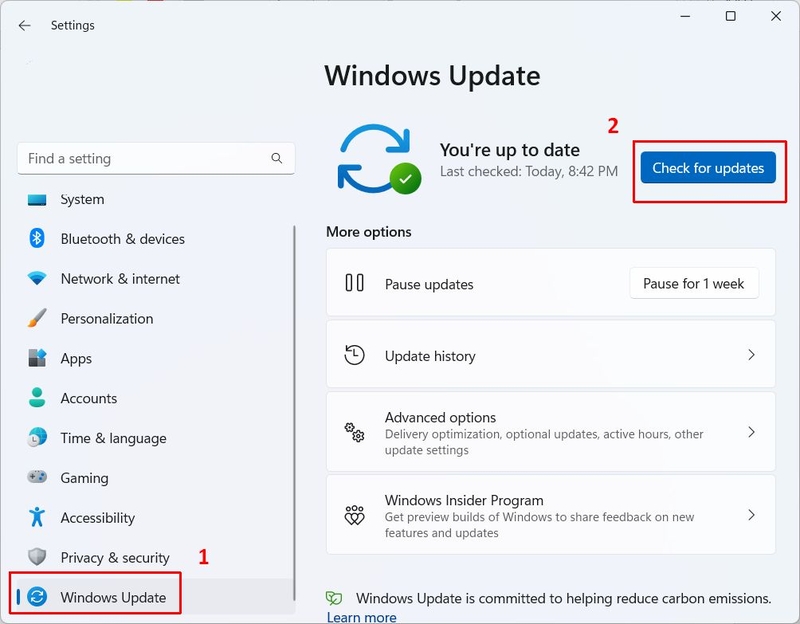
Nhấn Check for updates (Kiểm tra cập nhật) để tải và cài đặt các bản cập nhật mới nhất.
Sau khi cập nhật xong, hãy vào phần Tùy chọn nâng cao để kiểm tra và cài đặt các Bản cập nhật tùy chọn. Những bản cập nhật này thường bao gồm driver, có thể giúp khắc phục lỗi tay cầm Xbox không hoạt động.
2. Cài đặt lại driver thiết bị
Để các thiết bị ngoại vi hoạt động trên Windows 11, máy tính cần có driver phù hợp. Đối với tay cầm Xbox, hệ thống sẽ yêu cầu một số driver quan trọng, bao gồm cả driver dành cho bộ nhận tín hiệu không dây Xbox.
Ngay cả khi không có bản cập nhật driver mới, việc cài đặt lại driver vẫn có thể giúp khắc phục lỗi. Dưới đây là những driver bạn cần kiểm tra và cài đặt lại:
- Driver chipset: Hầu hết máy tính sử dụng driver chipset Intel, nhưng cũng có những dòng chipset khác. Bạn có thể kiểm tra và tải driver chính xác từ trang web của nhà sản xuất máy tính.
- Driver Bluetooth: Trước khi kết nối tay cầm Xbox với PC qua Bluetooth, hệ thống cần có driver Bluetooth phù hợp. Trong nhiều trường hợp, driver này đi kèm với driver Wi-Fi (đặc biệt trên các chipset Intel). Nếu bạn dùng bộ thu Bluetooth rời (USB), có thể cần cài đặt driver riêng, chẳng hạn như Realtek.
- Driver USB: Việc cài đặt Driver USB ảnh hưởng đến việc tay cầm có hoạt động đúng khi kết nối qua dây cáp hay không. Hãy kiểm tra USB Host Controllers trong phần Universal Serial Bus Controller của Device Manager để đảm bảo driver USB hoạt động bình thường.
- Driver tay cầm Xbox: Bạn có thể cập nhật driver này trực tiếp trong Device Manager.
3. Gỡ cài đặt tay cầm Xbox
Nếu cập nhật hoặc cài đặt lại driver không khắc phục được lỗi, bạn có thể thử gỡ cài đặt hoàn toàn tay cầm Xbox và cài đặt lại từ đầu. Để làm điều này, hãy sử dụng Device Manager.
Các bước thực hiện:
- Mở Device Manager trên Windows 11.
- Tìm Microsoft Xbox Controller (hoặc Microsoft Xbox One Controller).
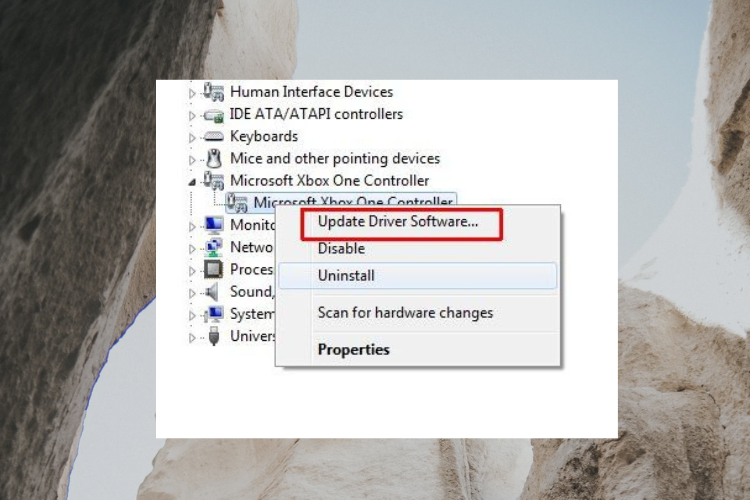
- Nhấp chuột phải vào thiết bị và chọn Uninstall thay vì Update driver.
- Khởi động lại máy tính để Windows 11 tự động cài đặt lại tay cầm Xbox.
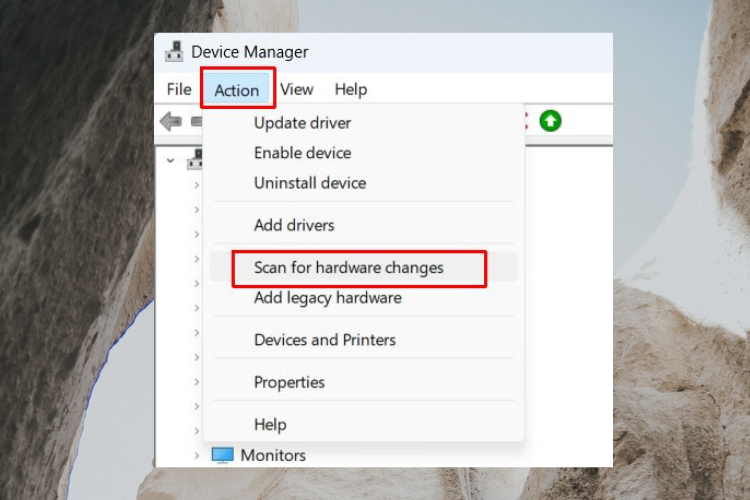
Nếu Windows không tự nhận diện tay cầm sau khi khởi động lại, vào Device Manager, mở menu Action, chọn Scan for hardware changes để quét và cài đặt lại driver tay cầm Xbox.
4. Kết nối tay cầm Xbox với Windows 11
Trong một số trường hợp, kết nối giữa tay cầm Xbox và máy tính Windows 11 có thể bị gián đoạn. Nếu bạn đang sử dụng kết nối Bluetooth, có thể cần ghép nối lại thiết bị để khắc phục lỗi.
Đối với kết nối USB:
- Rút cáp USB ra khỏi máy tính.
- Khởi động lại Windows.
- Cắm lại cáp USB và kiểm tra tay cầm.
Đối với kết nối Bluetooth:
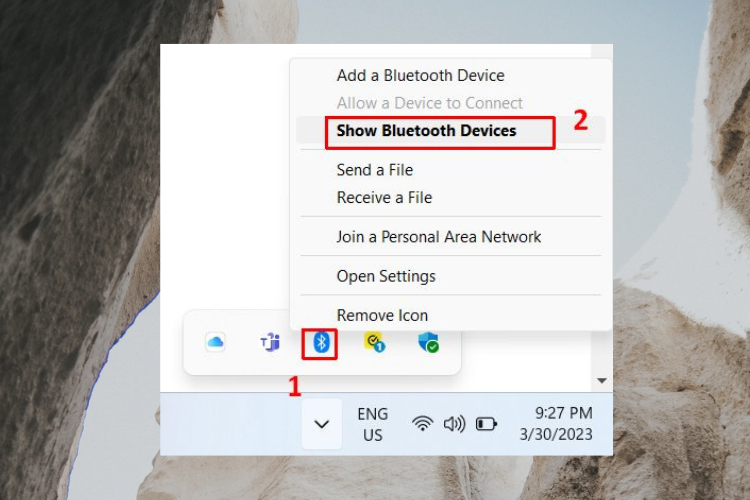
Hãy thử gỡ bỏ tay cầm Xbox khỏi danh sách thiết bị Bluetooth và kết nối lại theo các bước sau:
- Nhấp vào biểu tượng Bluetooth trên thanh tác vụ.
- Chọn Hiển thị thiết bị Bluetooth.
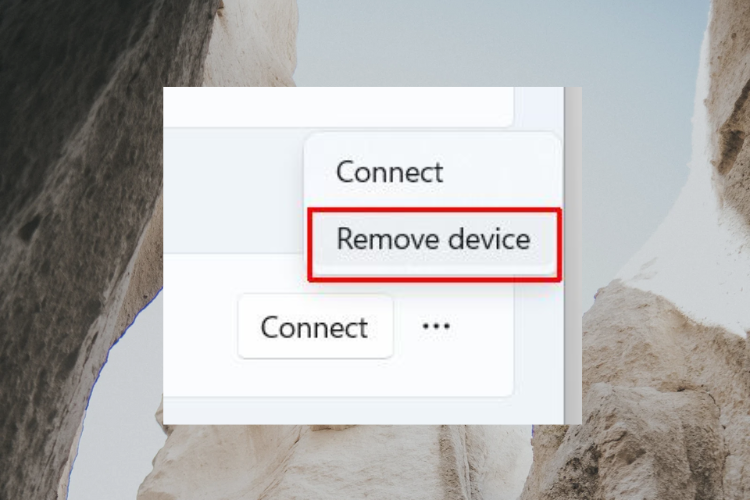
- Trong cửa sổ Settings, tìm tay cầm Xbox Controller, nhấp vào biểu tượng ba chấm bên cạnh và chọn Gỡ bỏ thiết bị.
- Khởi động lại máy tính.
- Vào Settings > Bluetooth & Devices > chọn Add a device.
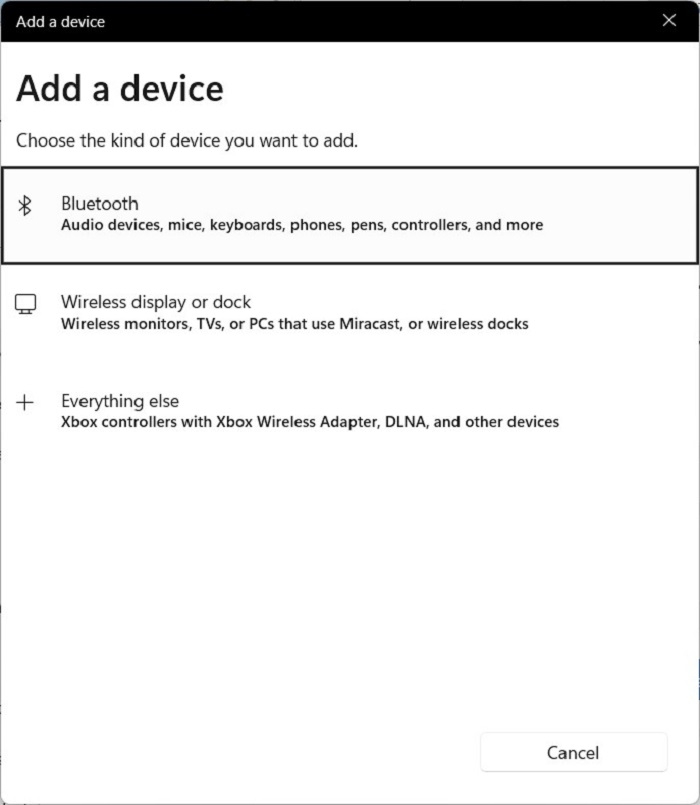
- Chọn Bluetooth, sau đó đợi Windows quét và tìm tay cầm Xbox.
- Nhấn và giữ nút Pair trên tay cầm Xbox trong khoảng 3 giây (hoặc đến khi đèn nhấp nháy) để kích hoạt chế độ ghép nối.
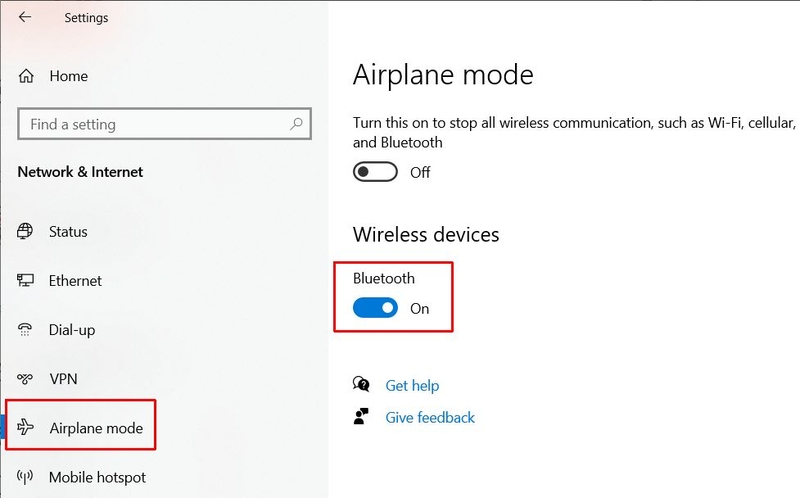
Khi tay cầm Xbox xuất hiện trong danh sách thiết bị, chọn kết nối và kiểm tra xem tay cầm đã hoạt động bình thường chưa.
Lưu ý: Đảm bảo Chế độ máy bay trên Windows đã tắt, vì nếu bật, mọi kết nối không dây bao gồm Bluetooth sẽ bị vô hiệu hóa. Nếu bạn cần bật chế độ máy bay, hãy đảm bảo tùy chọn Bluetooth vẫn được kích hoạt bên dưới.
5. Cập nhật phần mềm
Lỗi tay cầm Xbox không hoạt động có thể do phần mềm hoặc nền tảng chơi game bạn đang sử dụng. Nếu máy tính không nhận tay cầm Xbox 360 trên Windows 11, hãy thử các bước sau để khắc phục.
Khởi động lại Steam:
Nếu tay cầm không hoạt động khi chơi game trên Steam, hãy thử khởi động lại ứng dụng:
- Nhấn Ctrl + Shift + Esc để mở Task Manager.
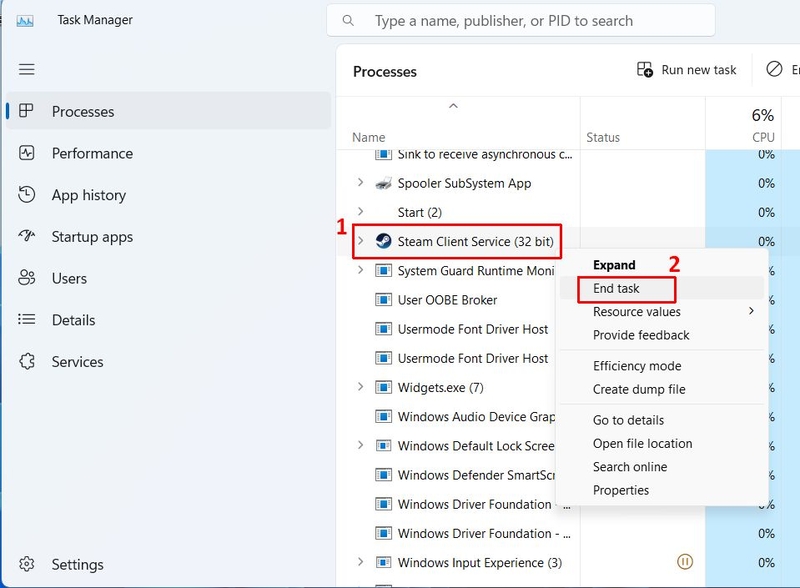
- Tìm Steam Client Service (32-bit).
- Nhấp chuột phải vào tiến trình này và chọn End Task để đóng Steam.
- Nếu vẫn còn tiến trình Steam Client Service, hãy lặp lại thao tác trên để tắt hoàn toàn Steam.
- Mở lại Steam từ Start menu và kiểm tra xem tay cầm đã hoạt động chưa.
Chạy game với quyền admin hoặc chế độ tương thích:
Trong một số trường hợp, khởi động game với quyền quản trị hoặc chế độ tương thích sẽ giúp tay cầm hoạt động tốt hơn.
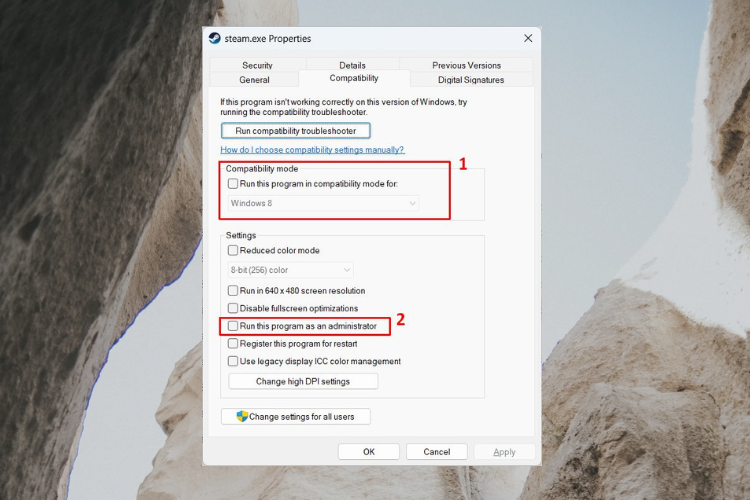
- Mở Steam và tìm game bị lỗi.
- Nhấp chuột phải vào game, chọn Manage > Browse local files.
- Tìm tệp EXE của game, nhấp chuột phải và chọn Properties.
Vào tab Compatibility:
- Chọn Run this program in compatibility mode để chạy game ở chế độ tương thích với Windows cũ hơn.
- Chọn Run this program as an administrator để chạy game với quyền quản trị.
- Nhấn Apply và OK, sau đó khởi chạy lại game.
Cập nhật hoặc cài đặt lại Steam:
Đảm bảo Steam đang ở phiên bản mới nhất bằng cách vào Steam > Check for Steam Client Updates. Nếu lỗi vẫn tiếp diễn, thử gỡ cài đặt Steam và cài đặt lại.
Lưu ý: Trước khi cài đặt lại Steam, hãy kiểm tra xem tay cầm Xbox có hoạt động trên Windows 11 hay không.
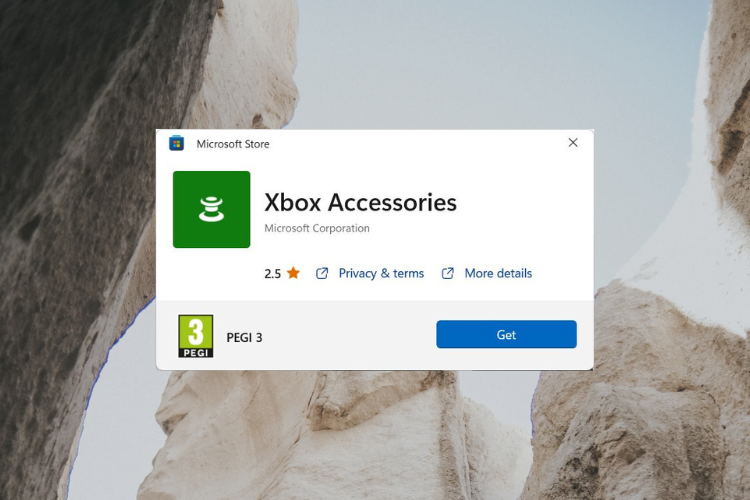
Cập nhật ứng dụng Xbox Accessories:
Nếu bạn sử dụng Xbox Accessories App trên Windows 11, hãy đảm bảo ứng dụng này đang ở phiên bản mới nhất:
- Mở Microsoft Store, tìm Xbox Accessories và kiểm tra xem có bản cập nhật không.
- Nếu có, nhấn Update để cập nhật phiên bản mới nhất.
Lời kết
Qua bài viết trên, FPT Shop đã chia sẻ đến bạn nguyên nhân và cách khắc phục máy tính không nhận tay cầm Xbox 360. Hy vọng bài viết này sẽ giúp bạn giải quyết vấn đề hiệu quả. Chúc bạn có những phút giây chơi game tuyệt vời!
Để trải nghiệm những giây phút chơi game đầy sống động và thú vị, hãy khám phá ngay các thiết bị chơi game chất lượng tại FPT Shop, mời bạn tham khảo các sản phẩm theo đường link dưới đây:
Xem thêm
:quality(75)/small/tay_cam_ps5_01_5d5b550f4d.jpg)
:quality(75)/Top_tay_cam_choi_game_PC_tot_nhat_2026_cover_633e719ddf.png)
:quality(75)/xbox_game_bar_not_working_f63246ee3f.jpg)
:quality(75)/loi_khong_nhan_tay_cam_fifa_online_4_097bb1e6a0.jpg)
:quality(75)/cach_lap_ram_may_tinh_01_d49566f2cf.jpg)
:quality(75)/tat_may_tinh_bang_chuot_6_1e167934be.jpg)


