:quality(75)/estore-v2/img/fptshop-logo.png)
:quality(75)/Nen_format_USB_theo_dinh_dang_nao_00824e0a62.jpg)
:quality(75)/Image_14_41_41_9_thg_6_2025_618ce54651.png)
Nên format USB theo định dạng nào? So sánh FAT32, NTFS và cách chọn chuẩn phù hợp nhất
USB hiện nay không chỉ được dùng để lưu trữ tài liệu mà còn phục vụ nhiều nhu cầu như cài Windows, sao lưu dữ liệu, xem phim trên TV hoặc kết nối với điện thoại, máy chơi game và laptop. Tuy nhiên, không phải ai cũng hiểu rõ các định dạng USB và sự khác biệt giữa chúng. Bài viết dưới đây sẽ giúp bạn biết nên format USB theo định dạng nào để phù hợp hơn với nhu cầu sử dụng thực tế.
Format USB là gì?
Format USB là quá trình định dạng lại thiết bị lưu trữ để hệ điều hành có thể nhận diện và quản lý dữ liệu bên trong. Khi format, toàn bộ dữ liệu cũ trên USB sẽ bị xóa và thiết bị sẽ được thiết lập theo một hệ thống file mới như FAT32, NTFS hoặc exFAT.
Quá trình này thường được thực hiện khi USB gặp lỗi, cần đổi định dạng để tương thích với thiết bị khác hoặc muốn tối ưu khả năng lưu trữ dữ liệu.
Ngoài USB, ổ cứng di động, thẻ nhớ hoặc SSD ngoài cũng có thể được format tương tự để thay đổi hệ thống file theo nhu cầu sử dụng.
Sự khác nhau giữa những chuẩn định dạng USB
Định dạng FAT32
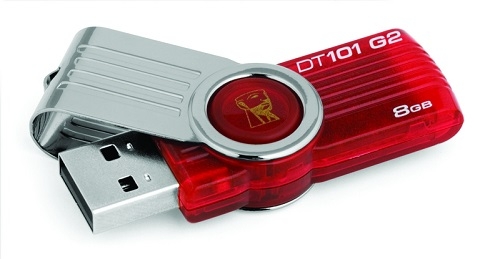
Đây là chuẩn định dạng đời cũ của hệ điều hành Windows, thường được áp dụng cho ổ đĩa có dung lượng thấp hơn 32GB. Trong đó, dung lượng của mỗi phân vùng không được lớn hơn 32GB, và mỗi file chứa bên trong không được lớn quá 4GB. Ngoài ra nó cũng hỗ trợ đĩa mềm (floppy disk).
Lợi thế của định dạng này là nó tương thích với hầu hết các loại thiết bị và hệ điều hành hiện nay. Chính vì vậy, FAT32 vẫn là lựa chọn phổ biến cho USB dung lượng thấp hoặc các thiết bị cần kết nối với nhiều nền tảng khác nhau.
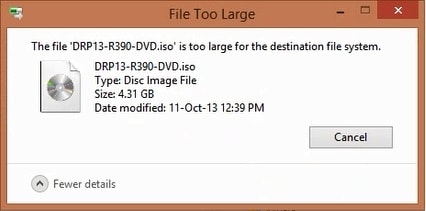
Tuy nhiên, hạn chế lớn nhất là không thể chép file lớn hơn 4 GB. Điều này gây bất tiện khi lưu video chất lượng cao, file ISO Windows hoặc game dung lượng lớn.
Định dạng NTFS
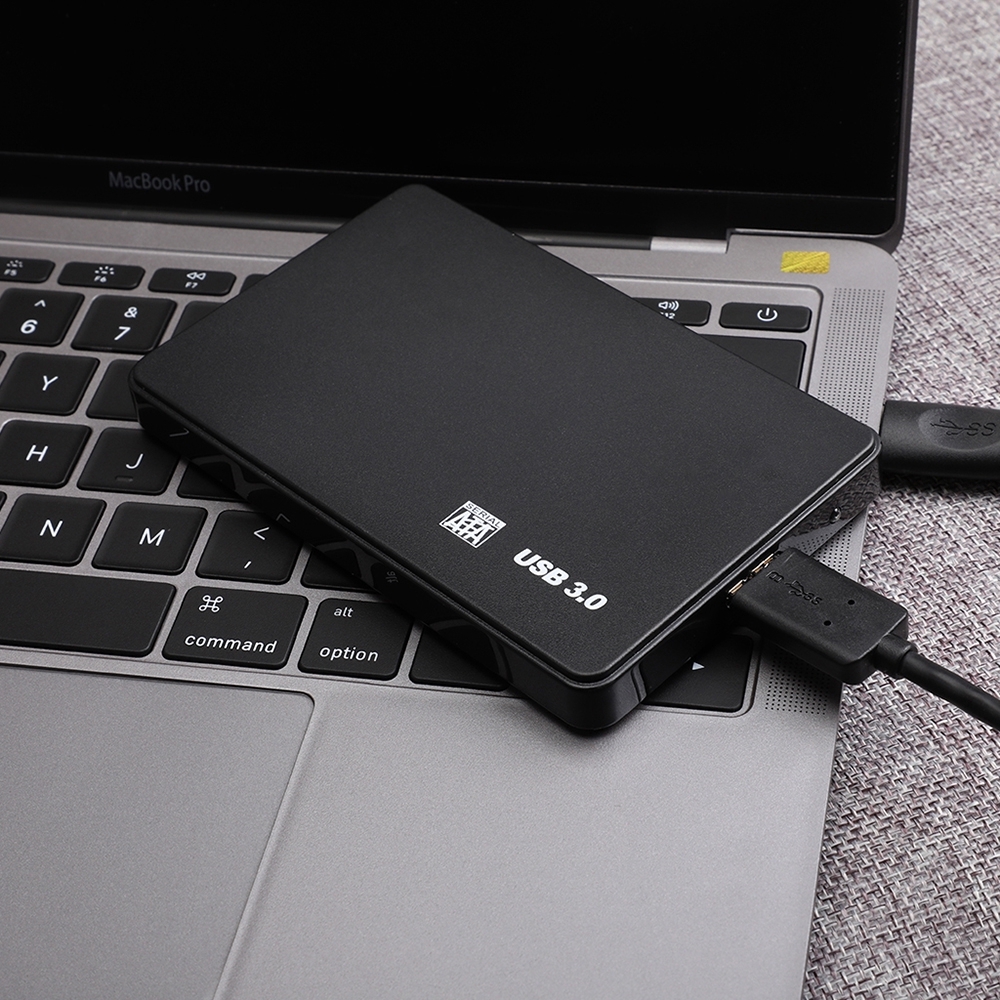
Đây là chuẩn định dạng đời mới của Windows, là một sự cải tiến so với FAT32. Định dạng NTFS cho phép ổ đĩa có dung lượng phân vùng lên đến 2TB, còn nếu dùng đĩa động (dynamic disk) thì dung lượng này có thể lên đến 16TB, do đó thường được áp dụng cho các USB có dung lượng lớn hơn 32GB hoặc các ổ cứng di động. Dung lượng tối đa cho 1 file là 16TB với điều kiện dung lượng file phải nhỏ hơn dung lượng ổ đĩa hoặc phân vùng ổ đĩa. Định dạng này không hỗ trợ đĩa mềm (floppy disk).
So với FAT32, NTFS được trang bị nhiều tính năng truy cập và bảo mật hơn, tuy nhiên chỉ có thể hoạt động trên các hệ điều hành Windows và Linux, còn trên macOS thì chỉ có thể đọc chứ không thể định dạng.
Định dạng exFAT
Bên cạnh FAT32 và NTFS, exFAT cũng là định dạng rất phổ biến hiện nay. Đây được xem là giải pháp trung hòa giữa hai chuẩn còn lại. exFAT cho phép lưu file lớn hơn 4 GB như NTFS nhưng vẫn có độ tương thích khá tốt với Windows, macOS và nhiều thiết bị hiện đại.
Định dạng này đặc biệt phù hợp với USB dung lượng lớn hoặc thẻ nhớ dùng cho máy ảnh, flycam và điện thoại. So với NTFS, exFAT nhẹ hơn và phù hợp hơn với thiết bị di động hoặc thiết bị cần truyền dữ liệu qua nhiều nền tảng khác nhau.
Nên format USB theo định dạng nào?
Nên format USB theo định dạng nào còn tùy thuộc vào nhu cầu sử dụng thực tế của từng người dùng.
Khi nào nên dùng FAT32?
Nếu USB của bạn có dung lượng nhỏ hoặc cần kết nối với nhiều thiết bị khác nhau, FAT32 vẫn là lựa chọn phù hợp.
Ví dụ, nếu thường xuyên dùng USB cho TV, đầu karaoke, loa ô tô hoặc máy chơi game đời cũ, FAT32 sẽ giúp hạn chế lỗi không nhận thiết bị.
Ngoài ra, nhiều USB boot cài Windows hoặc công cụ cứu hộ cũng yêu cầu FAT32 để tương thích tốt hơn với chuẩn UEFI. Tuy nhiên, bạn cần lưu ý giới hạn 4 GB cho mỗi file.
Khi nào nên dùng NTFS?
Nếu thường xuyên lưu phim chất lượng cao, file cài game hoặc dữ liệu dung lượng lớn, NTFS là lựa chọn hợp lý hơn.
NTFS phù hợp với người dùng Windows cần tốc độ ổn định và khả năng quản lý dữ liệu tốt hơn. Đây cũng là định dạng được khuyến nghị cho ổ cứng di động hoặc USB có dung lượng lớn hơn 32 GB.
Khi nào nên dùng exFAT?
Nếu cần vừa lưu file lớn vừa thường xuyên kết nối giữa Windows và macOS, exFAT là lựa chọn rất đáng cân nhắc. Định dạng này đặc biệt phù hợp với người làm video, nhiếp ảnh hoặc thường xuyên sao chép dữ liệu giữa nhiều thiết bị khác nhau. Hiện nay, nhiều USB dung lượng cao cũng được format exFAT ngay từ nhà sản xuất.
Nên format USB theo định dạng nào để cài Windows?
Trong phần lớn trường hợp, FAT32 là lựa chọn phổ biến hơn. Chuẩn UEFI hiện đại thường hỗ trợ FAT32 tốt hơn khi boot cài Windows.
Tuy nhiên, nếu file ISO Windows có dung lượng quá lớn vượt giới hạn 4 GB, người dùng có thể cần dùng NTFS hoặc chia nhỏ file cài đặt bằng phần mềm chuyên dụng. Một số công cụ như Rufus hiện cũng hỗ trợ tạo USB boot NTFS để xử lý trường hợp file cài Windows dung lượng lớn.
Nên format USB theo định dạng nào cho MacBook?
Nếu sử dụng USB trên cả Windows và MacBook, exFAT thường là lựa chọn tối ưu hơn. Định dạng này cho phép đọc ghi dữ liệu trên cả hai hệ điều hành mà không cần cài thêm phần mềm hỗ trợ.
Trong khi đó, NTFS trên macOS thường chỉ cho phép đọc dữ liệu mặc định, còn FAT32 bị giới hạn dung lượng file. Đây là lý do exFAT ngày càng được dùng phổ biến trên USB dung lượng lớn hiện nay.
Format USB có làm giảm tuổi thọ không?
Nhiều người lo ngại việc format thường xuyên sẽ làm USB nhanh hỏng. Trên thực tế, thao tác format thông thường không ảnh hưởng quá nhiều đến tuổi thọ thiết bị nếu thực hiện đúng cách.
Tuy nhiên, việc format liên tục trong thời gian ngắn hoặc rút USB đột ngột khi đang ghi dữ liệu có thể làm tăng nguy cơ lỗi bộ nhớ. Ngoài ra, USB chất lượng kém hoặc đã sử dụng quá lâu cũng dễ gặp tình trạng hỏng phân vùng và lỗi format hơn.
Những lưu ý quan trọng trước khi format USB
- Sao lưu dữ liệu trước khi format: Người dùng nên kiểm tra kỹ file quan trọng trước khi thực hiện để tránh mất dữ liệu ngoài ý muốn.
- Chọn đúng định dạng phù hợp nhu cầu: Việc chọn sai định dạng có thể khiến USB không tương thích với thiết bị hoặc gặp giới hạn dung lượng file.
- Không rút USB khi đang format: Trong quá trình format, người dùng không nên tháo USB giữa chừng vì có thể làm lỗi phân vùng hoặc hỏng thiết bị lưu trữ.

Những lỗi thường gặp khi format USB
USB không hiện tùy chọn FAT32
Windows thường không cho format FAT32 với USB dung lượng lớn hơn 32 GB. Lúc này, người dùng có thể dùng phần mềm hỗ trợ bên ngoài nếu vẫn muốn sử dụng FAT32.
Không format được USB
Lỗi này có thể xuất phát từ virus, phân vùng bị hỏng hoặc USB bị khóa ghi dữ liệu. Người dùng nên thử format bằng Disk Management hoặc Command Prompt để xử lý.
USB bị giảm dung lượng sau khi format
Một số trường hợp tạo USB boot hoặc chia phân vùng khiến dung lượng hiển thị không đúng. Bạn có thể xóa toàn bộ phân vùng rồi tạo lại bằng Disk Management để khôi phục dung lượng ban đầu.
Kết luận
Nên format USB theo định dạng nào sẽ phụ thuộc vào thiết bị sử dụng và nhu cầu lưu trữ dữ liệu của mỗi người. FAT32 phù hợp với khả năng tương thích cao, NTFS thích hợp cho file dung lượng lớn trên Windows, còn exFAT là lựa chọn cân bằng giữa hiệu năng và tính đa nền tảng. Việc hiểu rõ ưu nhược điểm của từng định dạng sẽ giúp USB hoạt động ổn định, hạn chế lỗi và thuận tiện hơn trong quá trình sử dụng.
FPT Shop mang đến nhiều mẫu USB, ổ cứng di động, laptop và phụ kiện lưu trữ chính hãng với dung lượng đa dạng, tốc độ ổn định và khả năng tương thích cao. Bạn có thể ghé trực tiếp cửa hàng hoặc truy cập website FPT Shop để được tư vấn thiết bị phù hợp với nhu cầu học tập, làm việc và sao lưu dữ liệu hằng ngày.
Xem thêm:
:quality(75)/cach_ket_noi_usb_voi_loa_bluetooth_0_1f32665611.jpg)
:quality(75)/Cover_b2b5f3a824.jpg)
:quality(75)/chipgenius_0_8f8fabf57f.png)
:quality(75)/fixattrb_0_bc5910fdd8.png)
:quality(75)/Ban_phim_khong_day_mat_dau_USB_537458f04c.png)
:quality(75)/usb_disk_security_la_gi_thumb_0831caabd7.jpg)


